
最新的 Android 操作系统每年 9 月左右发布,但有些程序可以让您更早地体验它。
首先,通常是二月份左右开发者预览(开发者预览版)将进行分发,应用开发者将主要验证与下一个版本的兼容性。
然后五月份左右,贝塔(测试版)将进行分发,操作系统将在收到用户反馈的同时进行更新,最终版本将在 9 月份左右发布。
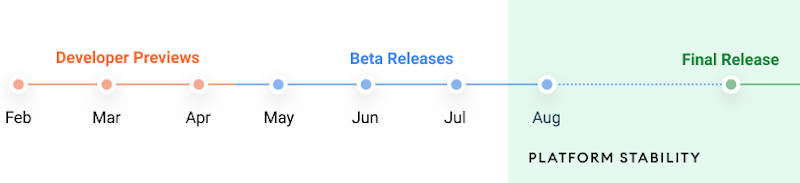
Android 12 中的时间表示例。
总结以上,根据时间的不同,有三种模式,为了尽快体验最新的Android操作系统,您需要注册开发者预览版或测试版。
因此,在这篇文章中,Android 12 开发者预览版我们将以示例介绍安装最新操作系统的步骤。
安装测试版(非预览版)的步骤如下:相关文章中对此进行了解释。
我们将以在 Pixel 3a XL 上注册和取消 Android 12 预览版的示例进行说明。
前提:Android 开发者预览版注意事项
开发者预览版是一个可以让您尽早体验最新Android操作系统的程序。
与测试版相比,它的安装难度更大,因为它需要电脑,并且运行不稳定,因此我们不建议将其安装在您的主要智能手机上。
具体来说,要牢记以下三点。
- 指定可以安装的设备
- 部分应用程序无法在预览版中使用
- 如果从预览版本恢复,它将被初始化。
由于原因 2 和 3,我们不建议将其安装在您的主要智能手机上。
1. 指定可以安装的设备。
符合实施条件的设备仅限于 Google 设备;例如,Android 12预览版适用于以下九款机型。
- 像素5
- 像素 4a / 像素 4a (5G)
- 像素 4/像素 4 XL
- 像素 3a / 像素 3a XL
- 像素 3 / 像素 3 XL
2. 部分应用预览版无法使用
首先,开发者预览版本身是为了应用程序开发者验证与下一个版本的兼容性而发布的,因此某些应用程序可能无法运行或可能变得不稳定。
3. 如果从预览版恢复,将会被初始化。
更新到开发者预览版后,可以恢复到原来的操作系统版本,但设备会被初始化。
如果您有重要数据,请不要忘记提前备份。
①:手动旁加载Android 12的OTA镜像
Android 12 预览版可以通过三种主要方式进行部署。
这次我们以方法三为例介绍详细步骤,该方法有两个优点:“设备上的数据可以继承”和“无需解锁Bootloader”。
从产品版本更新到预览版本时,设备上的数据可以继承,但请注意,从预览版本更新到产品版本时,设备上的数据将会被初始化。
工作分两步进行:
- 电脑上准备adb环境
- 使用 adb sideload 安装 OTA 映像
该过程类似于加载工厂映像。
1.在电脑上准备adb环境
请在电脑上准备一个可以使用adb命令的环境。
相关文章中介绍了适用于 Windows 和 Mac 的步骤。
如果您已使用以下命令完成了设备连接检查,则OK。
adb devices
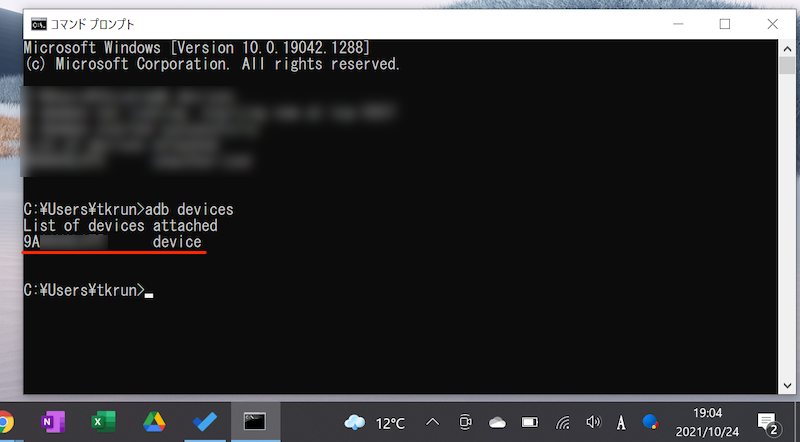
如果连接的Android设备能够被识别就OK了。
2. 使用 adb sideload 安装 OTA 映像
首先,确保您的 Pixel 设备已更新至最新系统。 请检查设置。
如果您尚未更新到 Android 11,则无法应用 Android 12 OTA 映像。
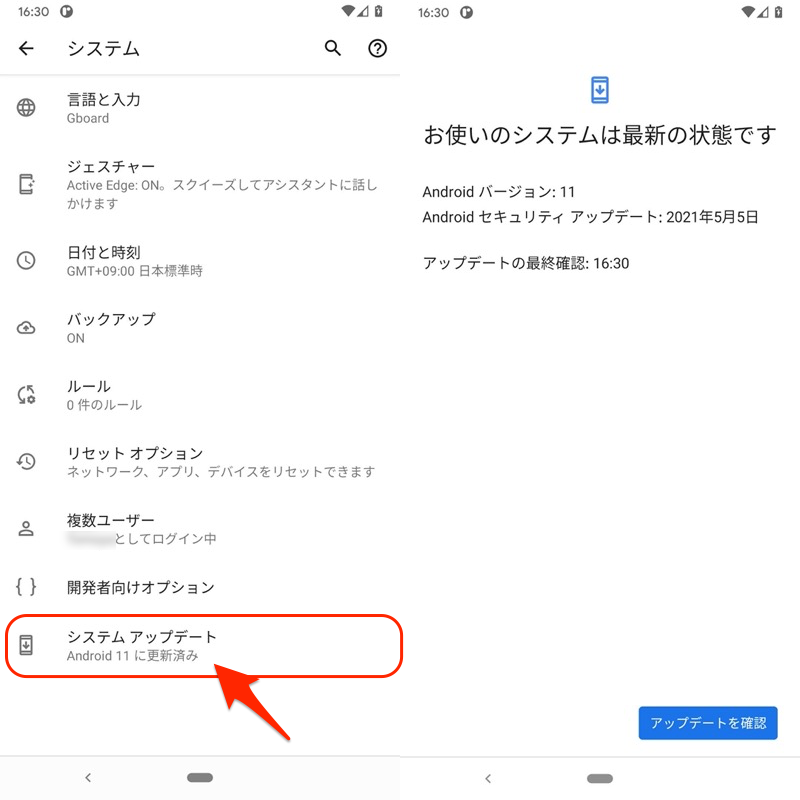
(右)如果出现“您的系统是最新的”消息,则表示正常。
下一个谷歌开发者网站从以下位置下载 Android 12 OTA 映像。
每个设备的下载链接都不同。
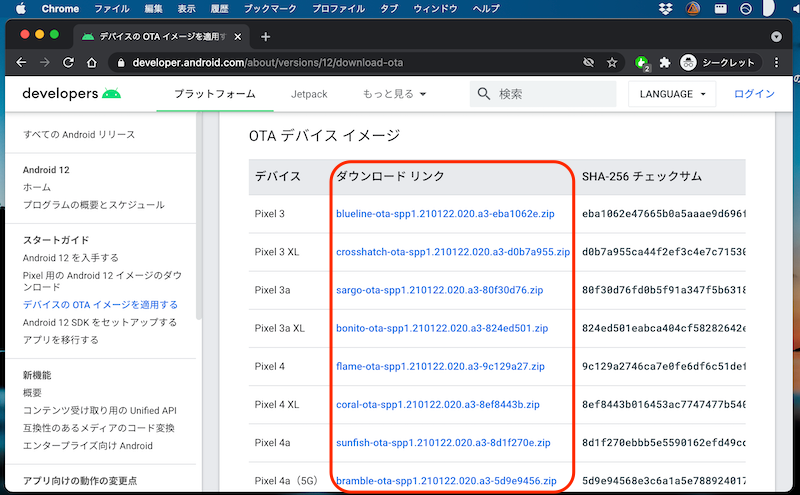
接下来,启动 Android 上的引导加载程序。
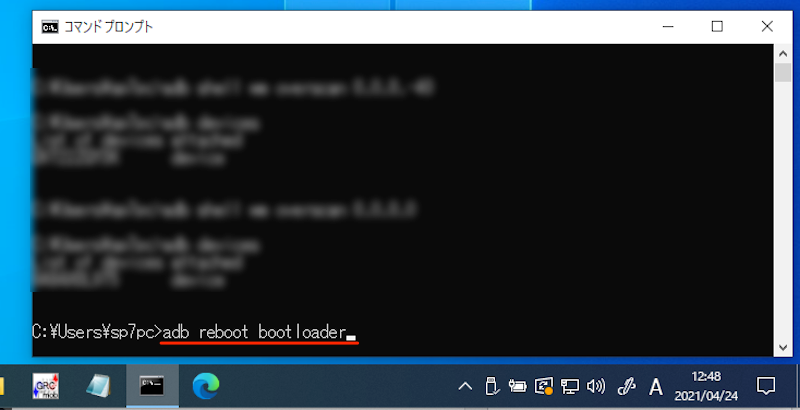
通过 USB 连接到计算机并运行以下 adb 命令。
adb reboot bootloader
或关闭您的设备直到屏幕发生变化电源钥匙和音量调低您也可以同时按住这些键。
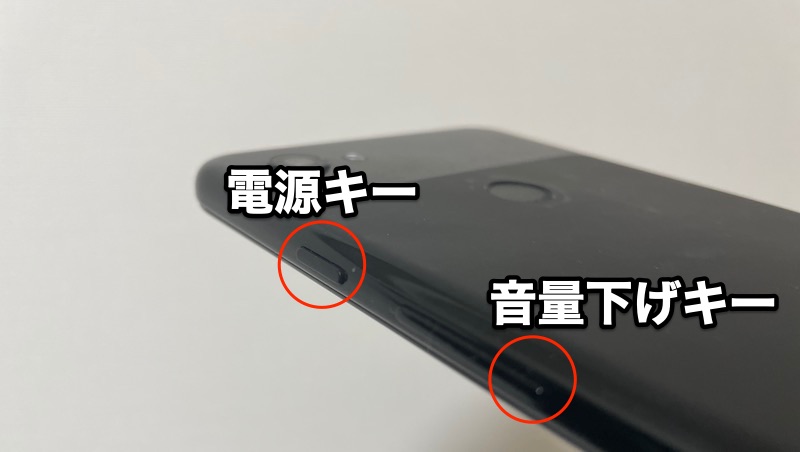
Pixel 3a XL 的示例。
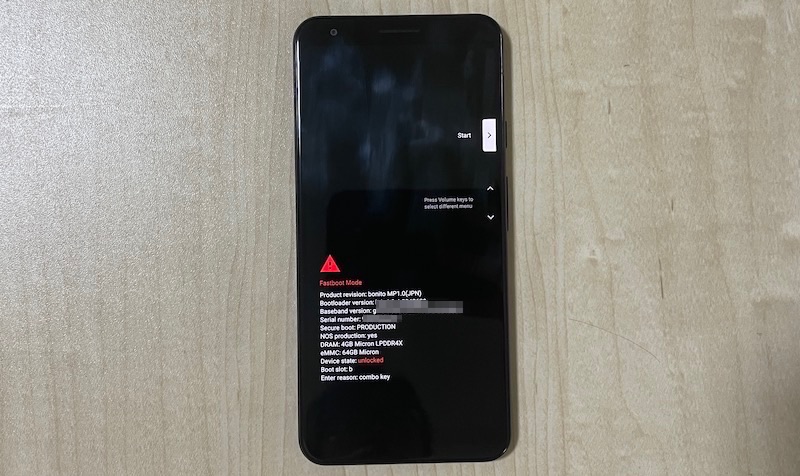
设备已重新启动且与正常情况不同快速启动模式将显示屏幕。
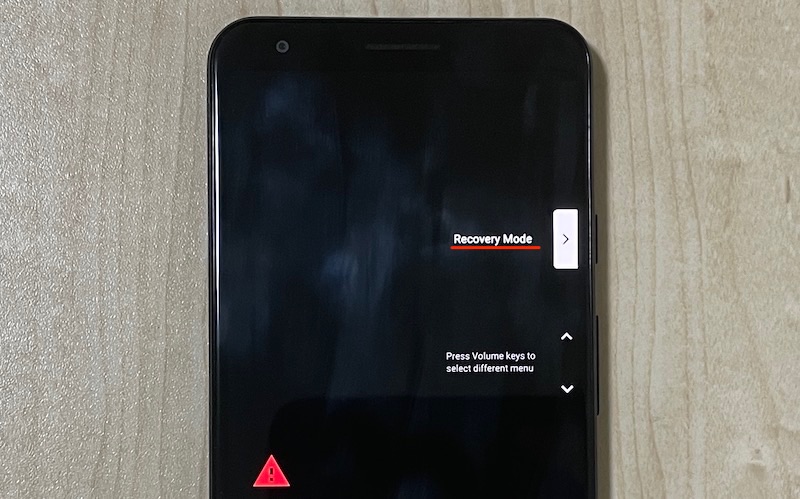
使用音量增大/减小键将菜单切换到“恢复模式”,并使用电源按钮确认。
消息“无命令(= 未指定命令)” 机器人君将会出现。
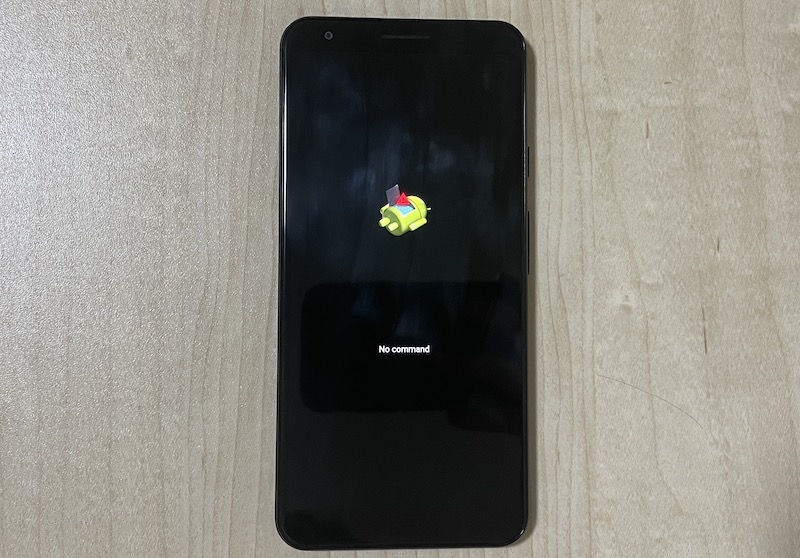
按住电源按钮的同时,按一次音量调高按钮。
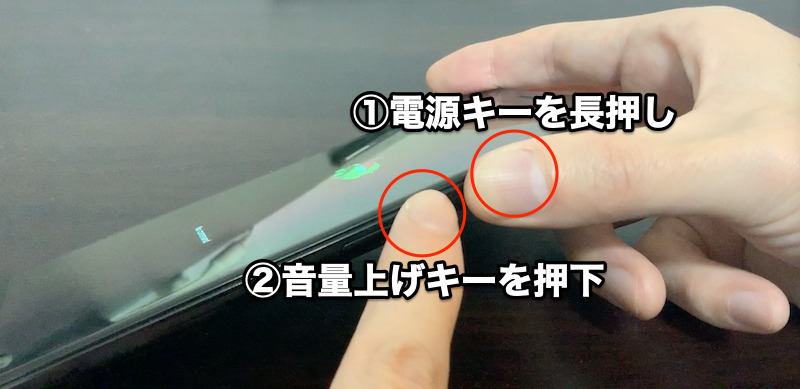
现在恢复模式将开始。
[什么是恢复模式?] – 准备将 Android 返回到原始可用状态的恢复模式。
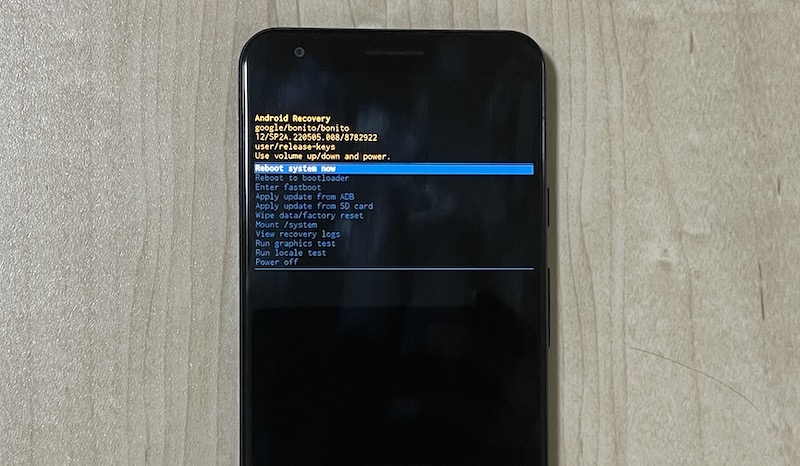
在恢复模式屏幕上,您可以使用音量加/减键上下移动选择光标,并使用电源按钮确认。
无法通过触摸屏进行操作。
应用来自 ADB 的更新当你跑步时
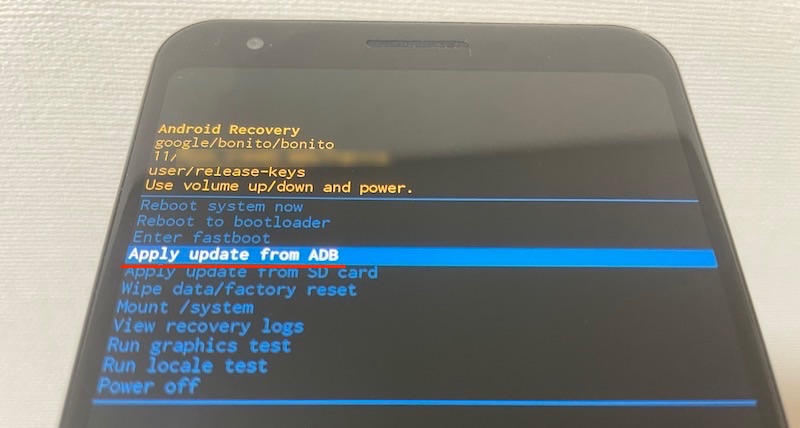
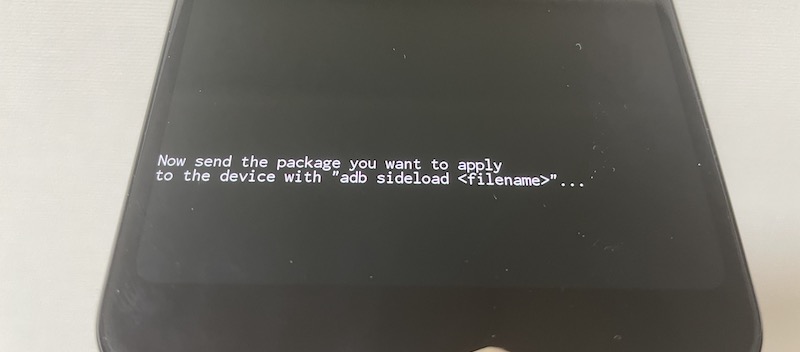
将显示以下消息,并出现 adb sideload 待机屏幕。
Now send the package you want to apply to the device with "adb sideload <filename>"...
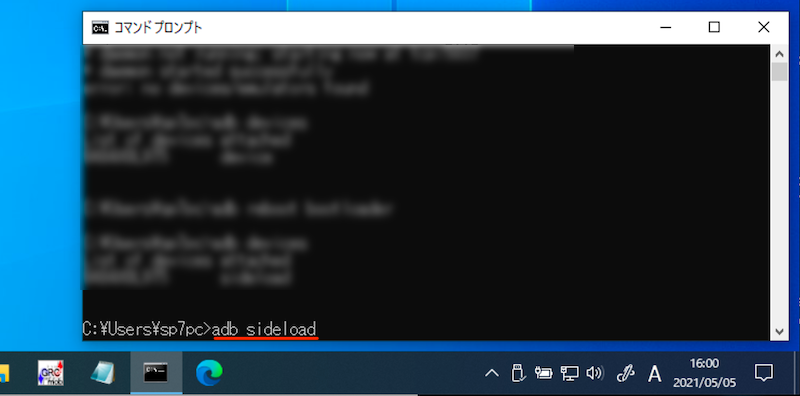
在电脑上输入下面的adb命令,最后留一个半角空格,
adb sideload
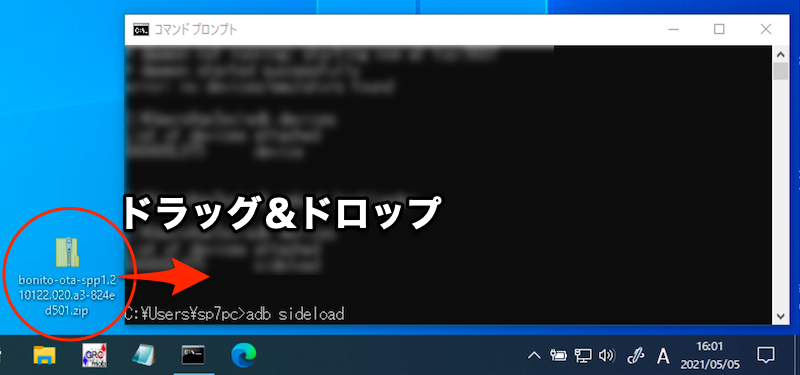
拖放下载的 Android 12 OTA 镜像,
进入运行与
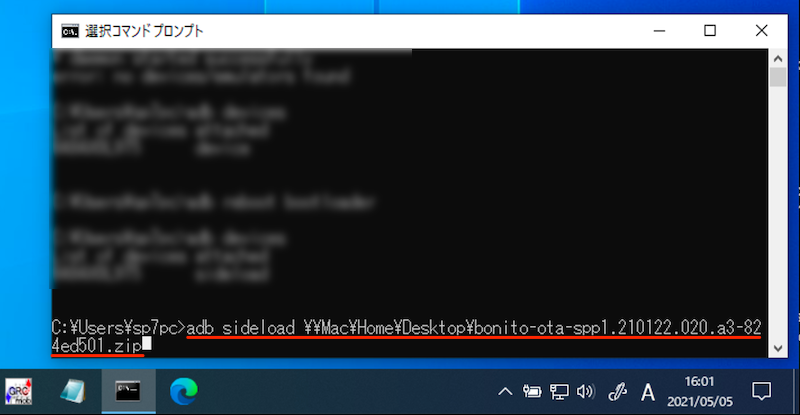
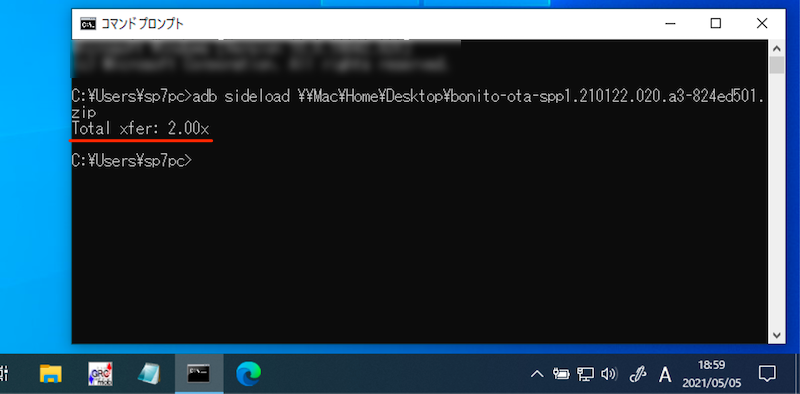
Android 12 的安装将开始,因此请等待,直到出现以下消息。
Total xfer: ●●x
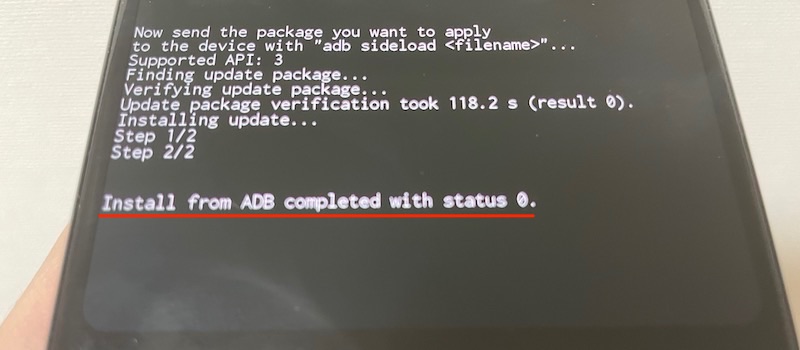
检查 Pixel 屏幕上是否显示以下消息:立即重新启动系统选择。
Install from ADB completed...
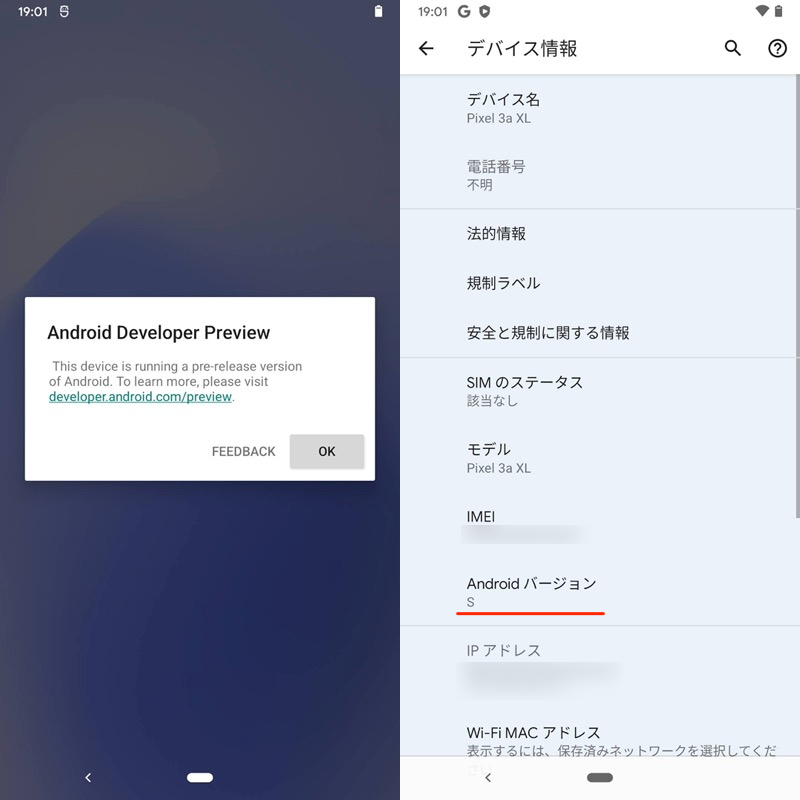
如果重启后的Pixel上显示“Android Developer Preview”,则说明成功!
从设备信息查看Android版本时,写着Snow Cone的首字母“S”,传闻这是Android 12的代号。
从现在开始,将自动提供预览版本的 OTA 更新。
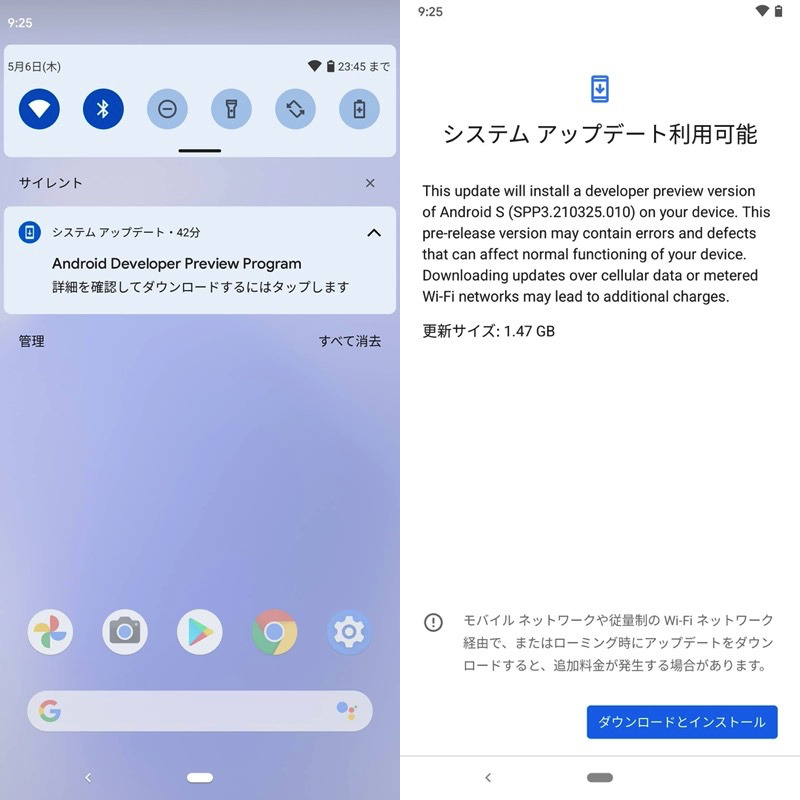
自动分发预览版 OTA 更新的示例。
②:卸载预览版并恢复
如果您想从预览版本恢复,可以通过加载产品版本的出厂镜像来完成。
具体来说,有两种方法:
- 通过 Android Flash Tool 在浏览器上安装
- 手动安装工厂镜像
例如2的情况,在开发者选项中OEM 解锁在那之后,
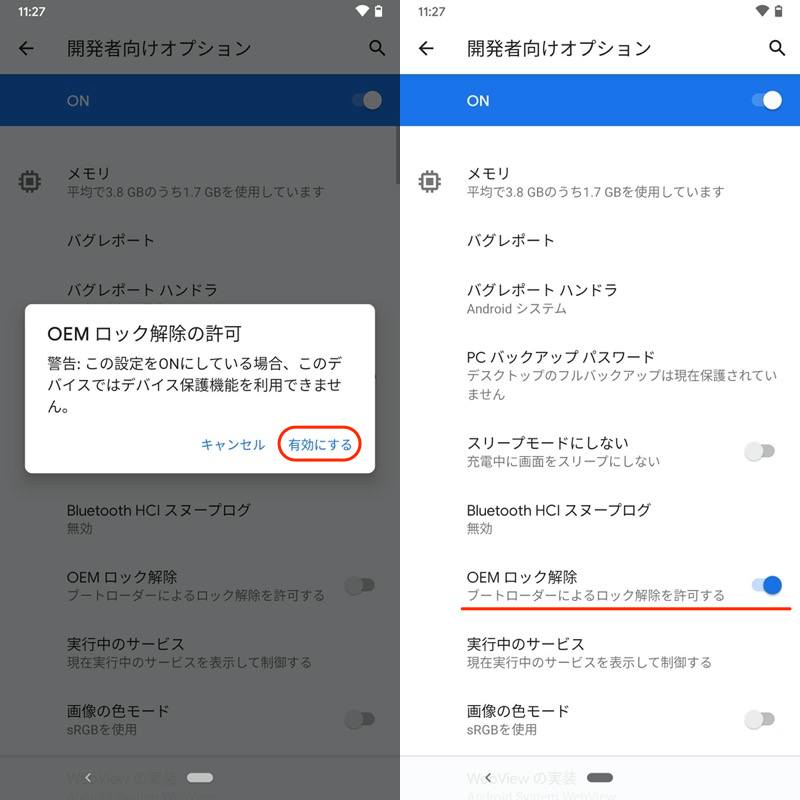
引导装载程序(引导装载程序)来解锁。
首先,要在 Android 上启动引导加载程序,请运行以下 adb 命令,
adb reboot bootloader
然后使用以下 fastboot 命令来释放引导加载程序。
当你释放bootloader时,Android将被强制初始化。
fastboot flashing unlock
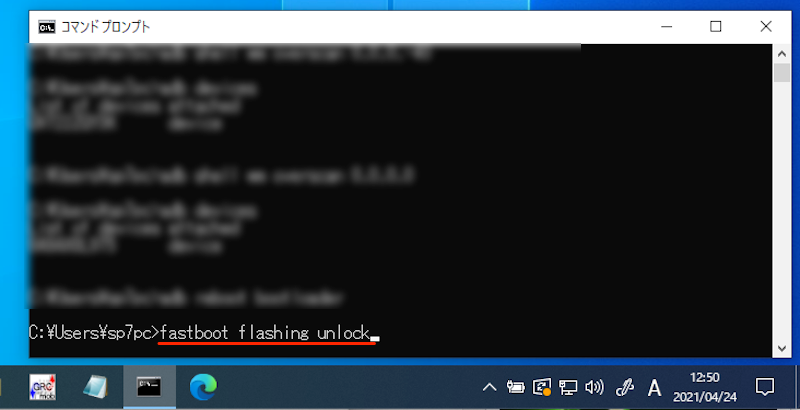
如果命令成功通过,将显示有关引导加载程序解锁的屏幕。
音量调高/调低用钥匙将菜单切换到“解锁引导加载程序”,电源用钥匙决定。
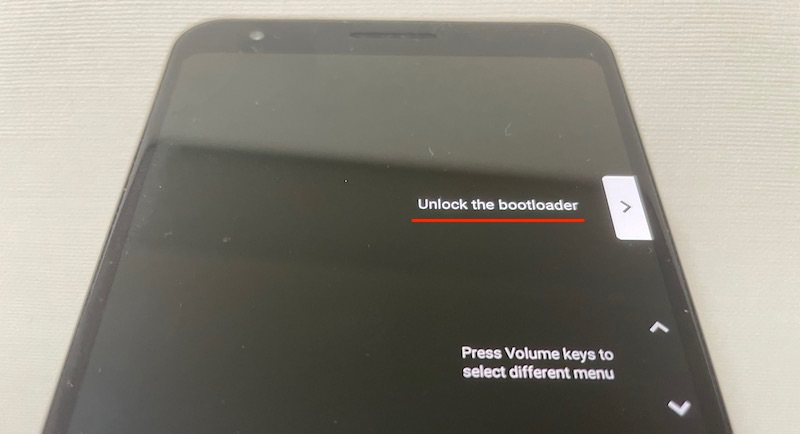
按音量键,直到出现“解锁引导加载程序”菜单。
现在您已经解锁了引导加载程序。
下一个谷歌开发者网站从 下载产品版本工厂映像。
由于每个设备都会发布连续的 Android 操作系统版本,请找到您想要的版本。
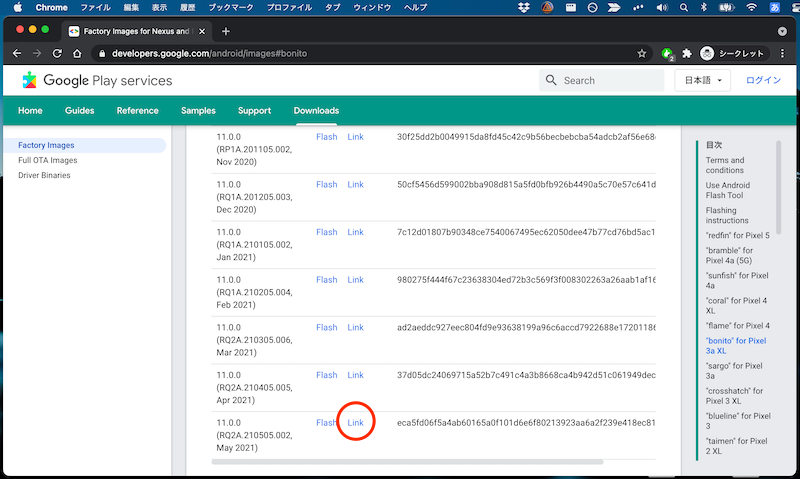
下载适用于 Pixel 3a XL 的 Android OS 11 映像的示例。
之后,要在 Android 上启动引导加载程序,请运行以下 adb 命令,
adb reboot bootloader
首先双击提取下载的工厂映像的文件夹中包含的文件“flash-all.bat”。
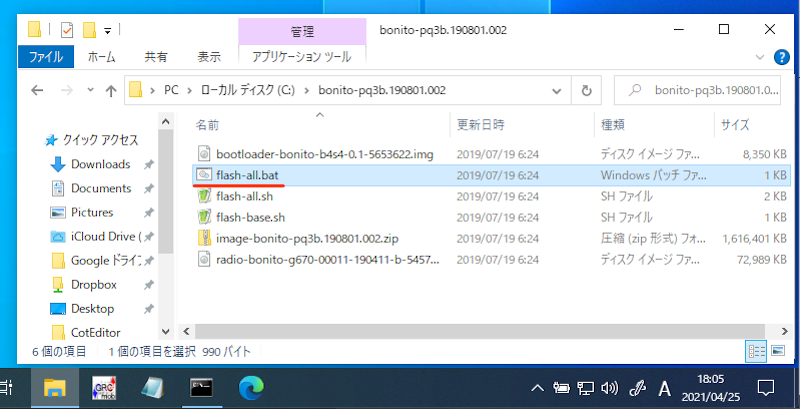
解压后的文件夹应与您保存“Android SDK Platform Tools”的目录路径匹配,例如直接位于“C:\”下。
 命令提示符将自动启动,并且工厂映像将开始加载。
请耐心等待,因为这需要一些时间。
如果最后显示以下消息,则过程完成。
Finished. Total time: ●●s
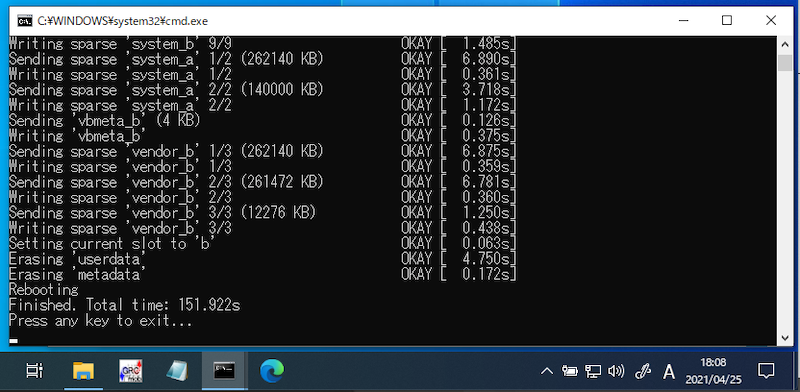
如果工厂镜像加载成功,Android会自动重启并初始化。
从设置中检查Android操作系统版本,如果返回到产品版本,则说明您成功了!
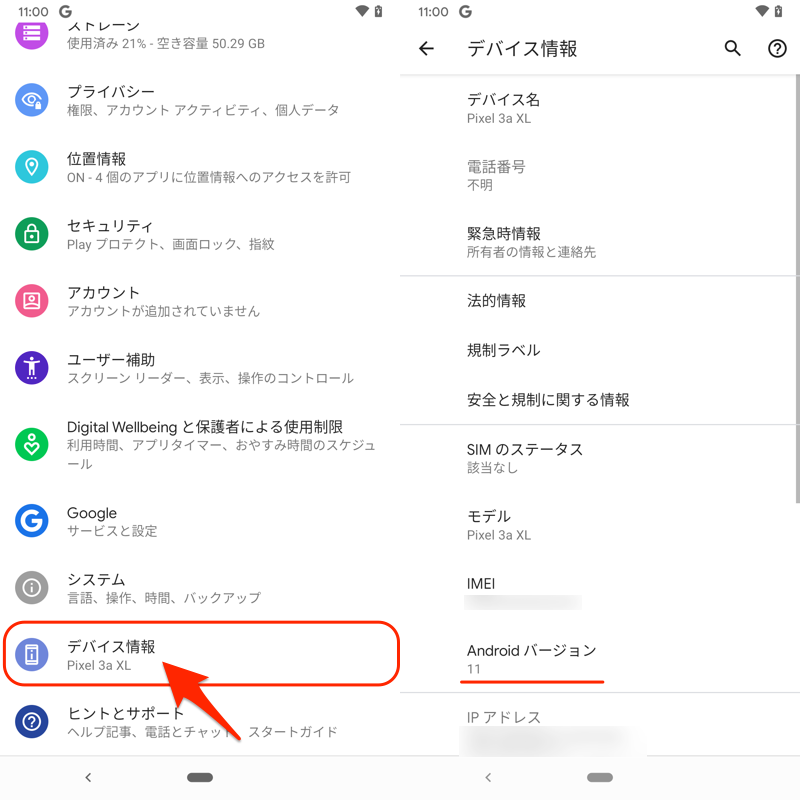
从 Android 12 预览版恢复到 Android 11 产品版的示例。
〆:体验最新的Android操作系统!
多于,如何安装Android预览版!注册 Android 开发者预览版这就是解释。
如果您有允许试用预览版的设备,您就可以尽快体验下一代Android操作系统。
请注意,如果你想恢复它,需要初始化,但如果你有兴趣,请尝试一下。