
在本文中:如何在 Android 主屏幕上显示时钟和日期小部件我会解释一下。
如果您有以下任何需求,请随时与我们联系。
- 我想在我的主屏幕上放置一个大时钟
- 我想展示一个时尚的数字/模拟时钟
我将按以下顺序解释它们。
- 添加时钟小部件
- 更改时钟小部件的大小
- 重新定位/删除时钟小部件
谷歌  我将用一个例子来解释这一点,但其他应用程序的过程是相同的。
①:添加时钟小部件
长按主屏幕上的空白区域可打开小部件并选择时钟应用程序。
显示的时钟应用程序因型号而异。
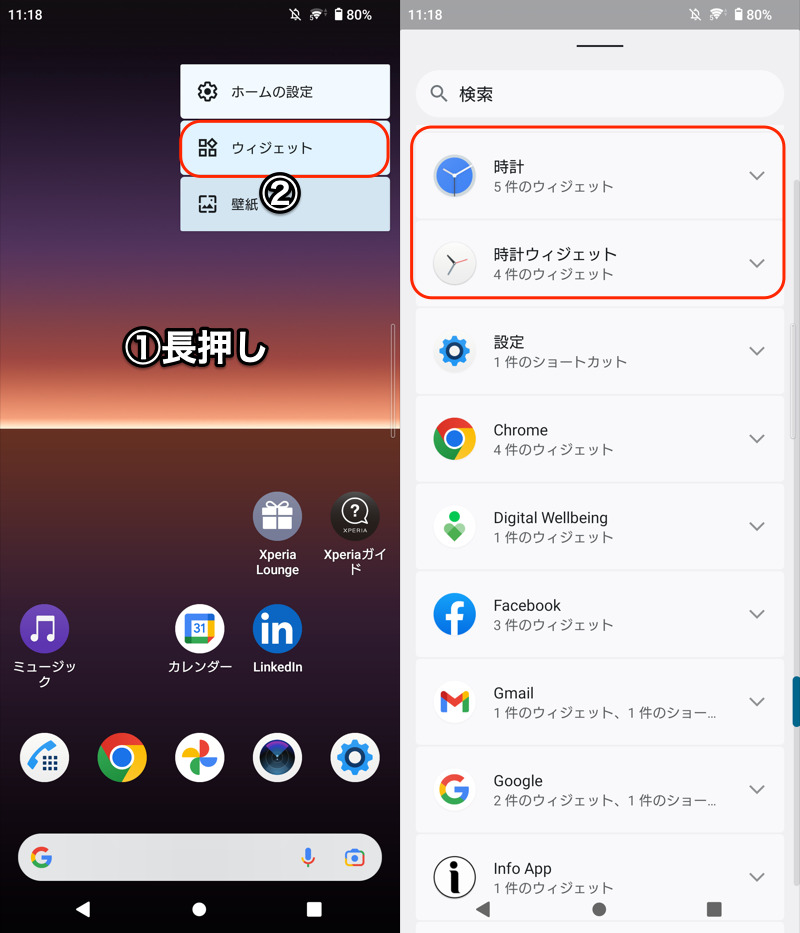
(左)①长按空白处→②小部件(右)选择时钟应用程序
将显示时钟样式,因此选择您最喜欢的设计并按住将其添加到主屏幕。
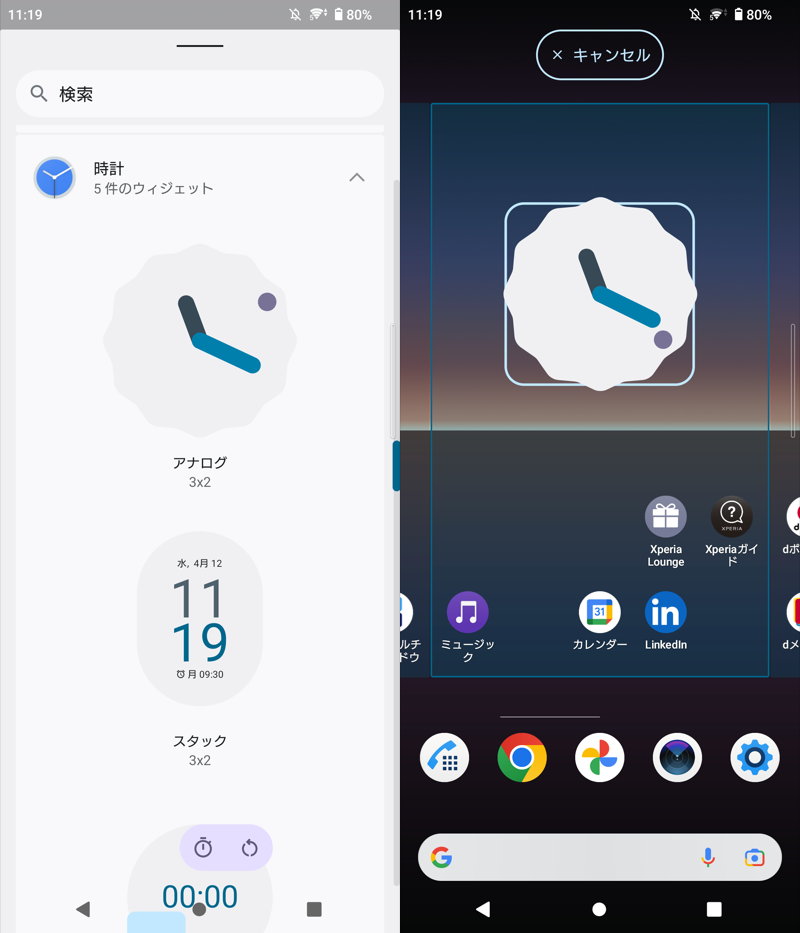
(左)时钟设计列表(右)长按在主屏幕上放置模拟时钟的示例
时钟和日期现在将显示在主屏幕上。
根据手表应用程序的不同,您可能需要做出详细的设计选择。
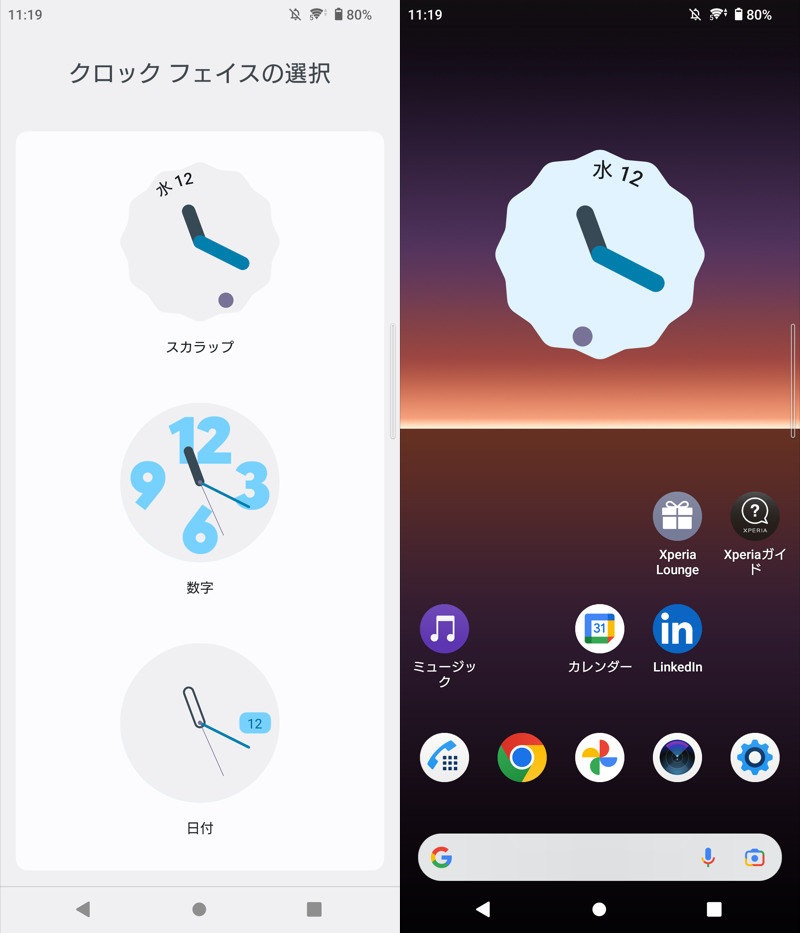
(左)Google 时钟应用示例。选择钟面(右) 主屏幕上将显示时钟。
这是到目前为止的操作视频。
▼点击播放(无声音)
②:更改时钟小部件的大小
按住时钟小部件,然后松开手指。
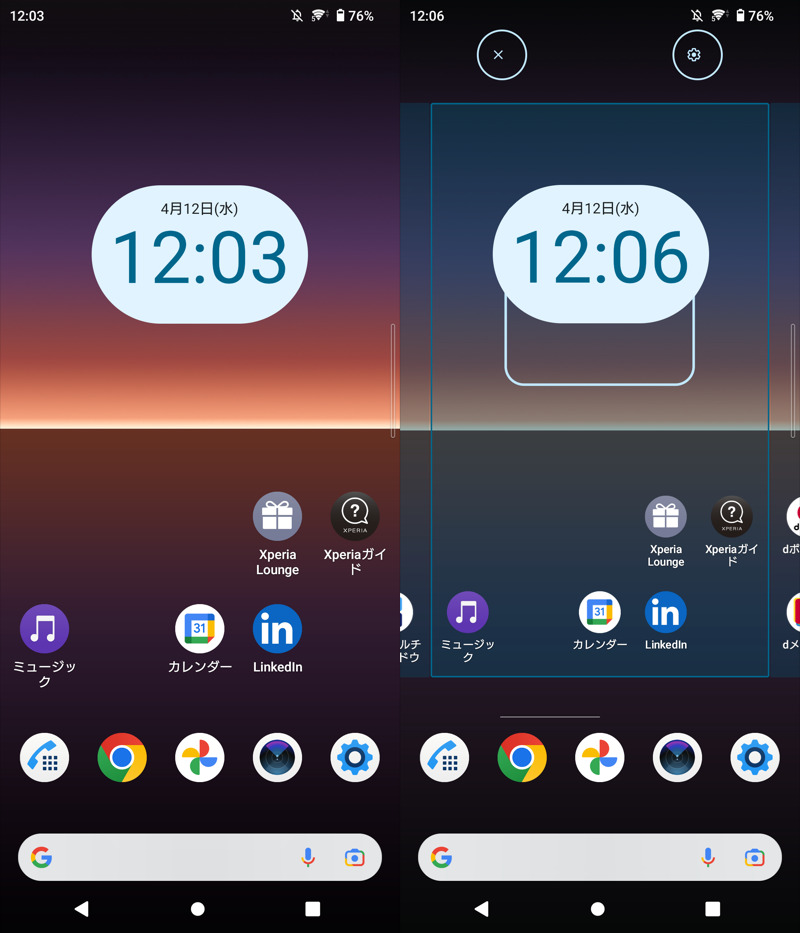
按住目标时钟小部件(左),然后松开手指(右)。
将显示小部件区域,因此让我们垂直和水平扩展它。
这会增加尺寸。
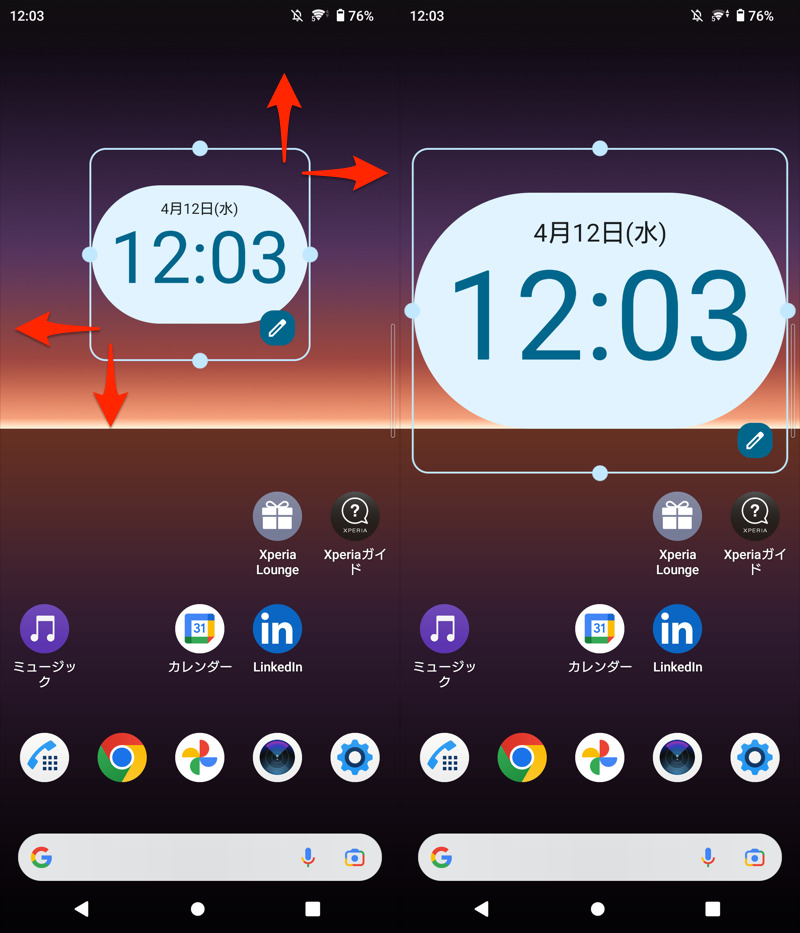
(左)微件区域调整画面(右)垂直和水平扩展的示例
这是一个操作视频。
▼点击播放(无声音)
③:更改/删除时钟小部件的位置
您可以通过长按时钟小部件并将其释放到您想要放置的位置来移动它。
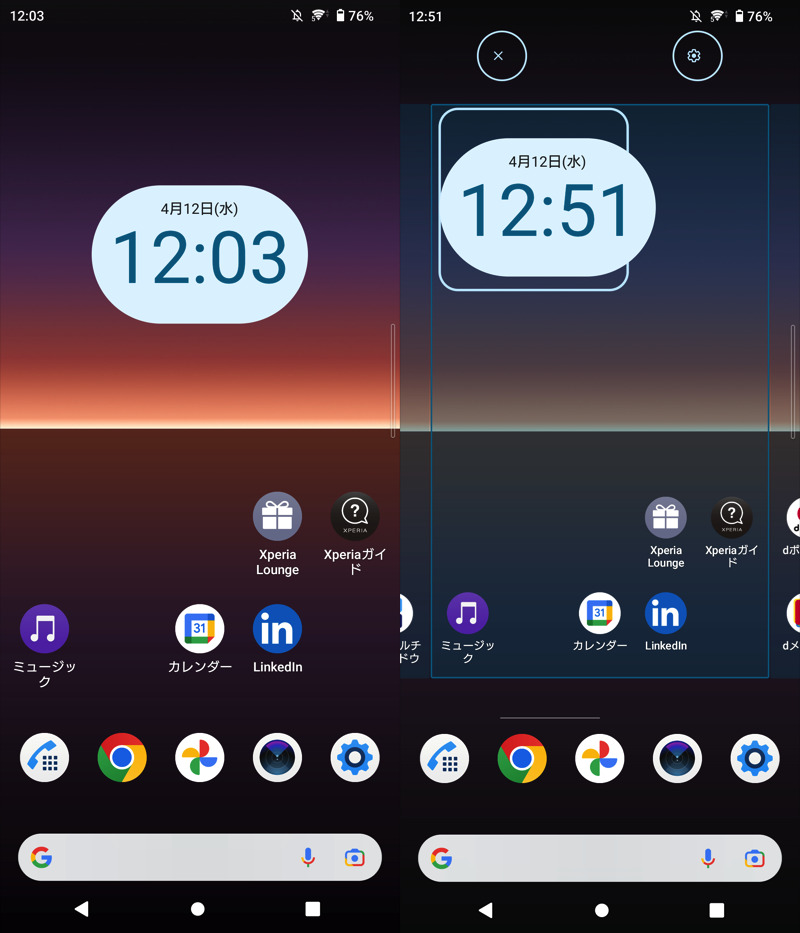
长按目标时钟小部件(左)并在目的地处松开手指(右)。
如果松开 ✕ 图标,该小部件将被删除。
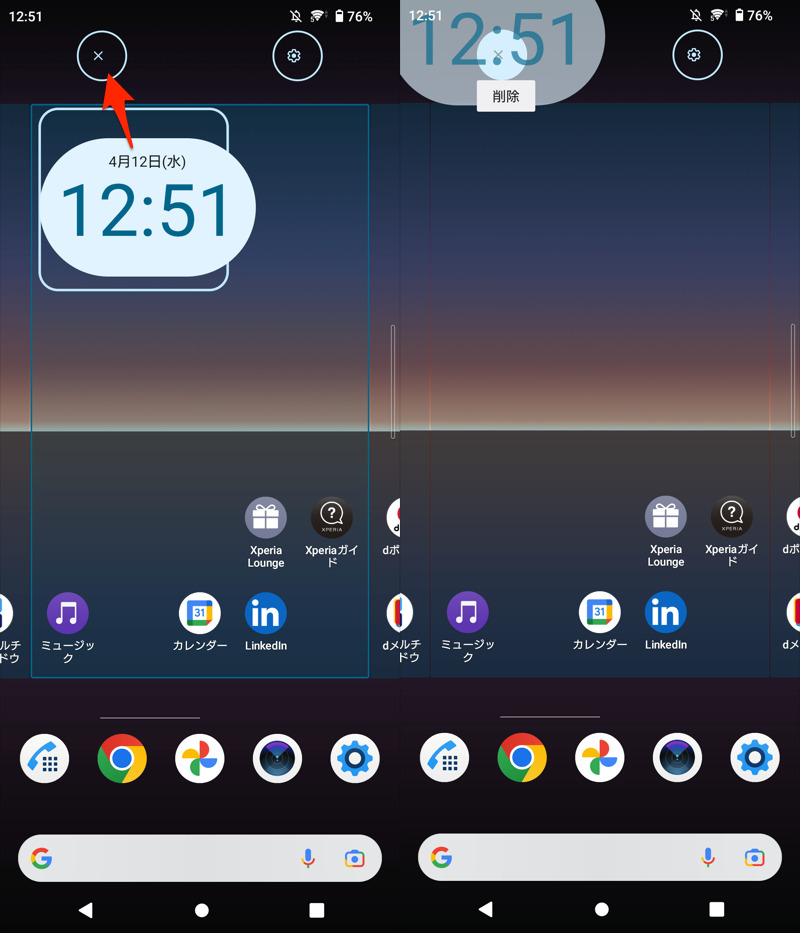
✕移至图标并松开手指以使小部件消失。
参考:如何显示闹钟和秒表
除了时间和日期之外,主屏幕上还可以显示以下信息。
- 预定闹钟时间表
- 测量期间秒表经过的时间
查看设置闹钟的时间表
如果您设置了闹钟,它也会显示在主屏幕上的时钟小部件上。
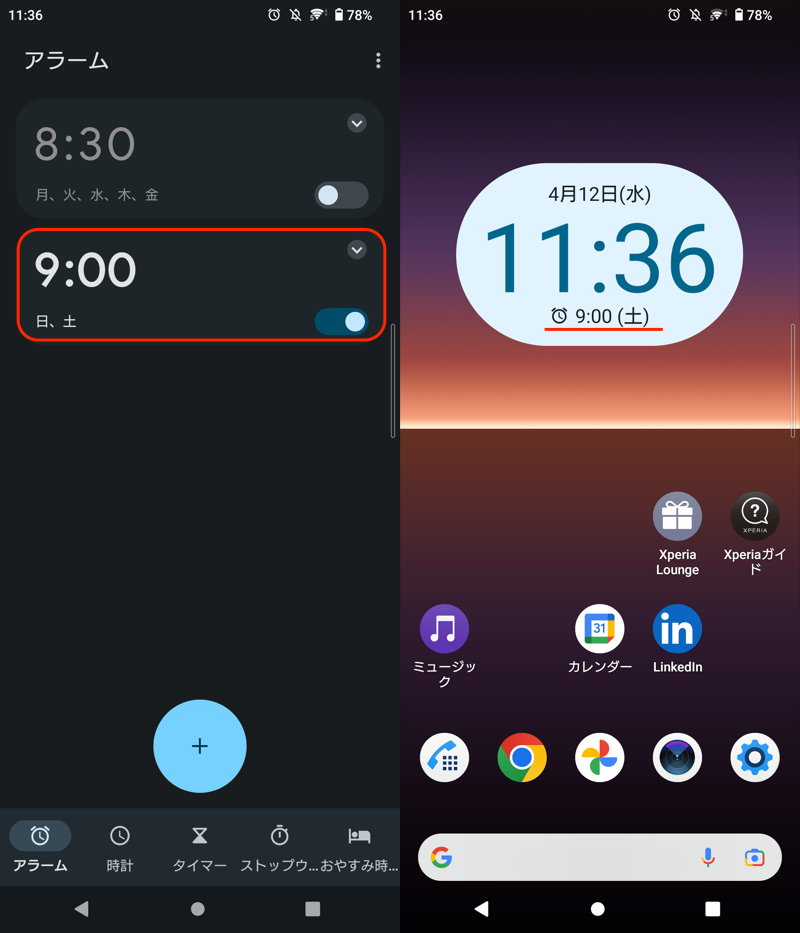
设置为周六和周日 9:00 的示例。它也显示在小部件中。
然而,根据小部件的样式,警报符号可能会被省略。
对于模拟时钟尤其如此,因此请尝试使用数字时钟重新安装小部件。
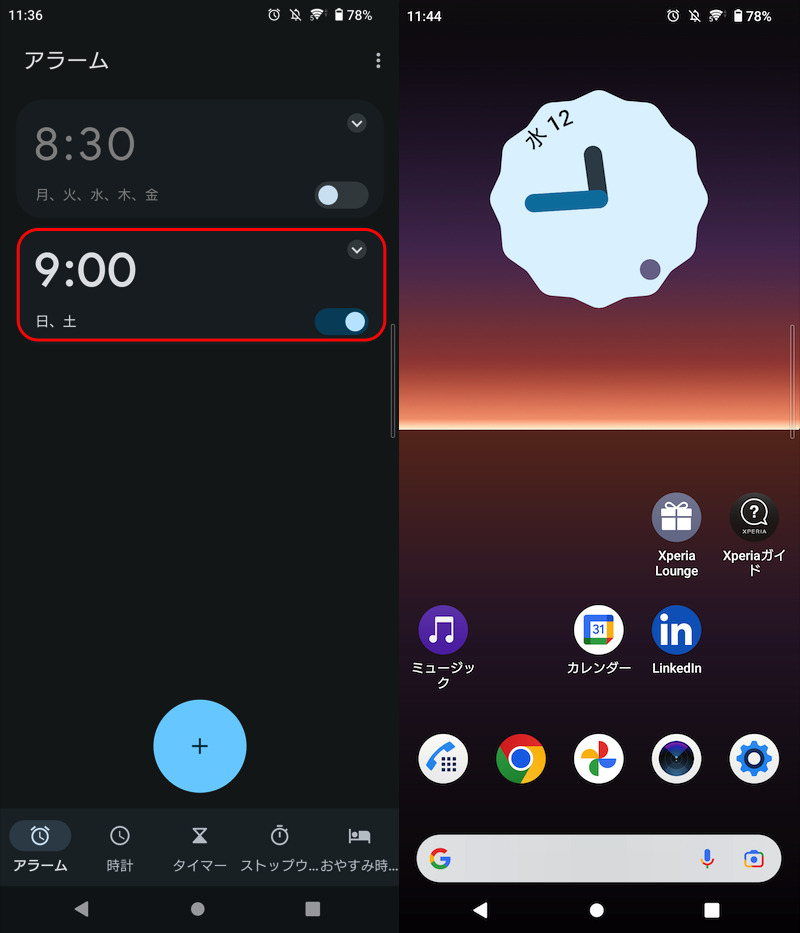
不显示闹钟的模拟时钟的示例。
显示测量过程中秒表经过的时间
如果您安装了专用的秒表小部件,您可以在主屏幕上查看当前经过的时间。
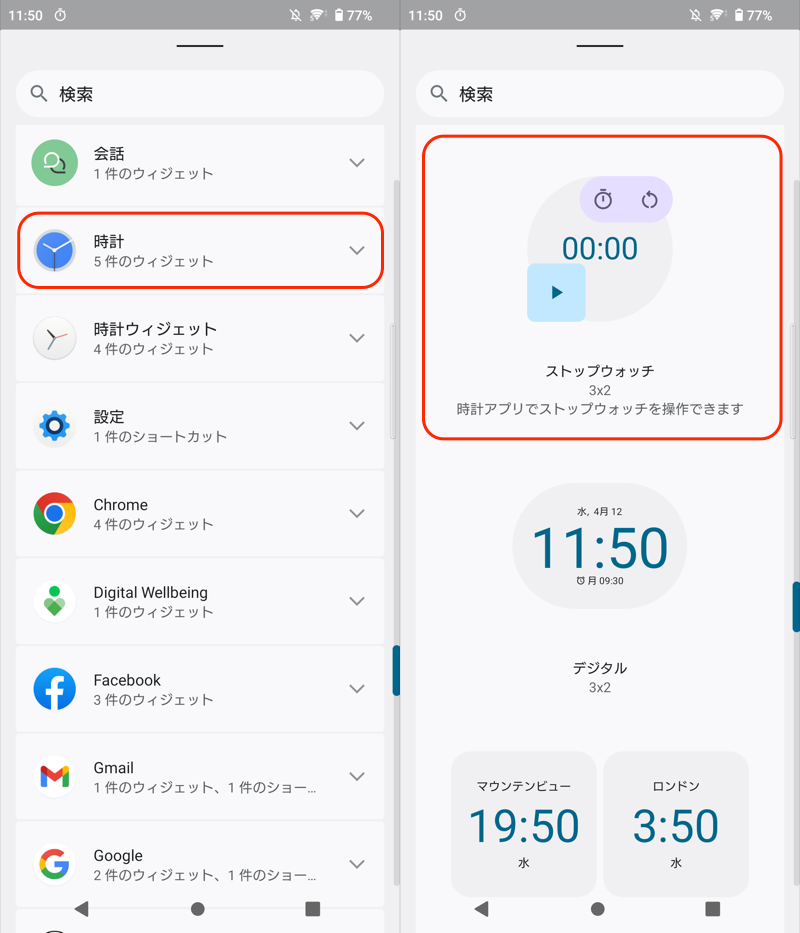
Google 时钟应用程序示例。添加秒表小部件。
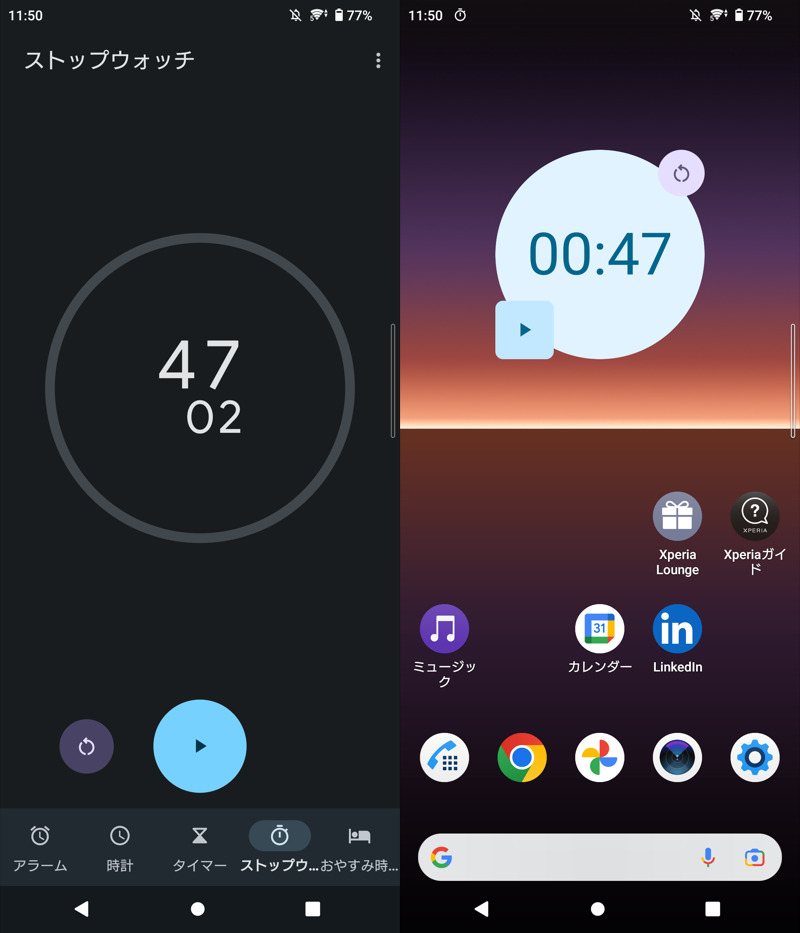
测量的时间(左)也显示在主屏幕(右)上。
推荐的 Android 时钟小部件
我们将介绍三个应用程序(点击链接进行安装)。
从现在开始,我们将简要解释每个应用程序。
第 1 部分:时钟(Google 官方应用)
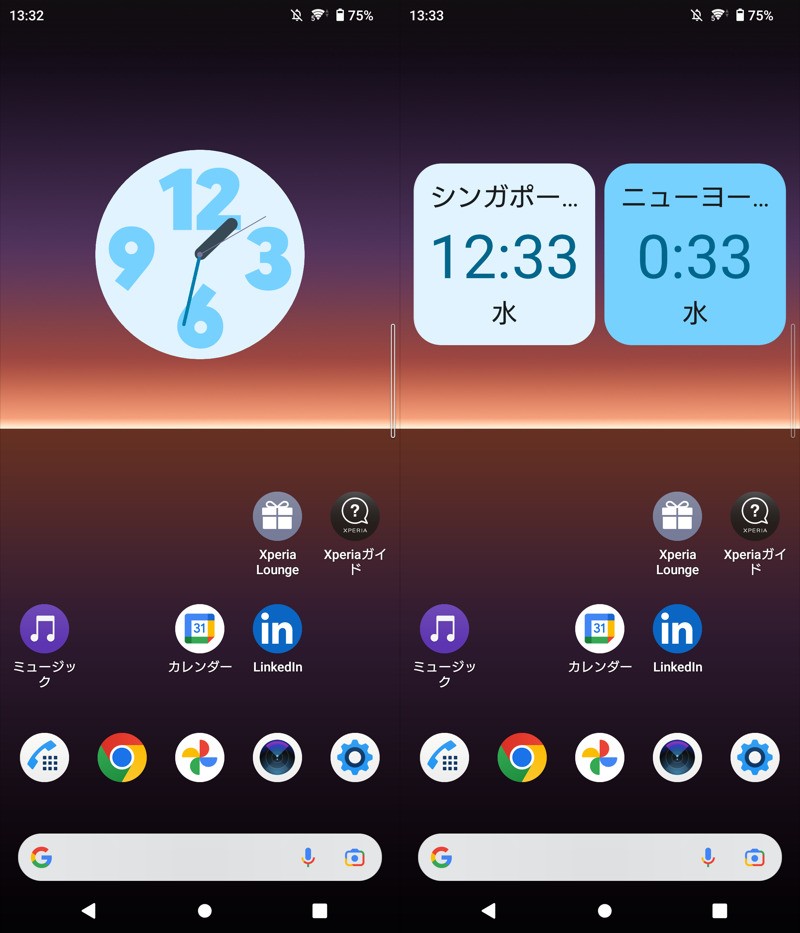
小部件示例。模拟时钟位于左侧,世界时钟位于右侧。
如果你现在想在主屏幕上显示时钟,我首先推荐的是Google官方时钟应用程序。
除了不显示广告之外,您还可以在小部件中显示以下信息。
- 时间(数字/模拟)
- 警报
- 跑表
- 世界时钟
第 2 部分:DIGI 时钟小部件
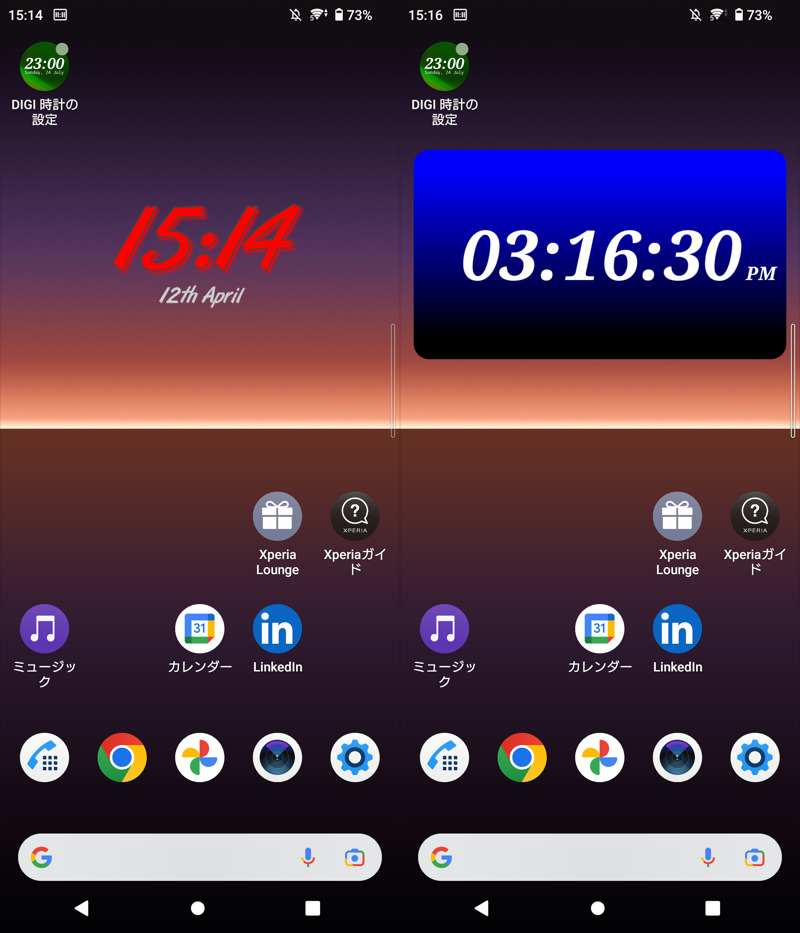
(左)更改颜色和字体的示例(右)更改背景和显示秒的示例
如果您想定制最小的细节, 推荐使用 DIGI 时钟小部件。
您最多可以调整以下项目。
- 小部件颜色
- 小部件文本字体
- 小部件背景
- 秒表示
还有一个独特的选项,可以点击小部件来激活任何功能。
它的功能非常多,欢迎大家尝试一下。
第 3 部分:简单模拟时钟
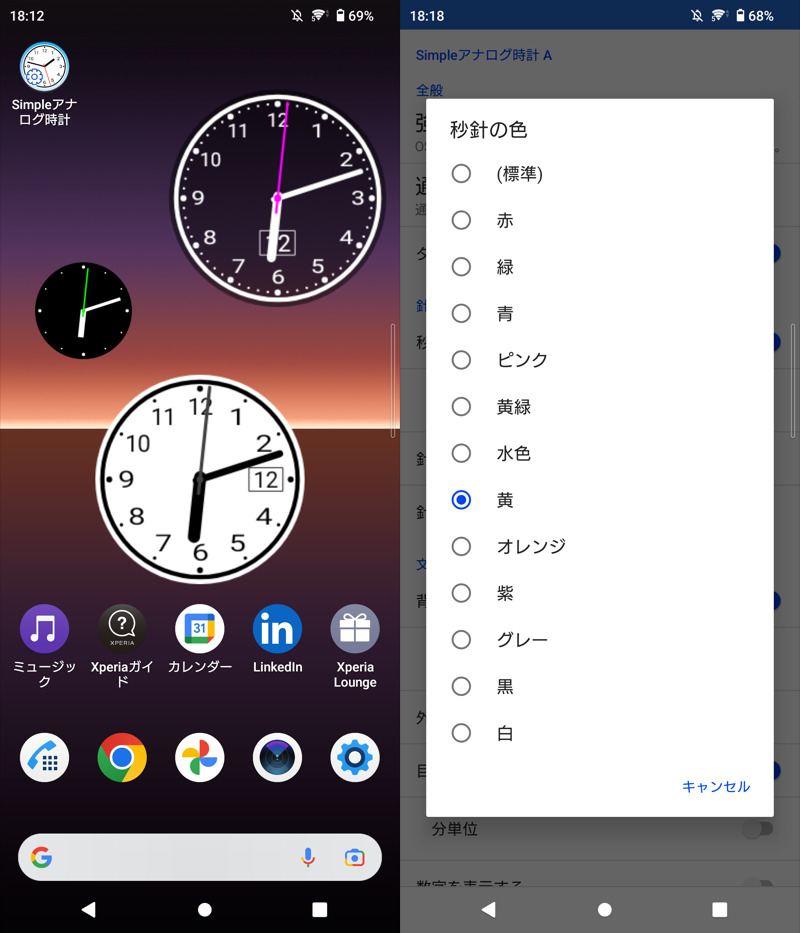
(左)小部件显示示例(右)可定制到秒针
如果您正在寻找您最喜欢的模拟时钟设计, 建议使用简单的模拟时钟。
您最多可以调整以下项目。
- 二手显示器
- 表盘刻度设计
- 日期显示位置
标准如果您觉得时钟应用程序还不够,请尝试一下。
〆:从主屏幕检查时间!
多于,如何在 Android 主屏幕上显示时钟!使用大部件检查当前时间/日期这就是解释。
通过预安装的时钟应用程序,您可以在主屏幕上显示时钟/日期小部件。
如果你想关注细节设计,也可以尝试本文后面介绍的第三方应用程序。