
在这篇文章中,我们将介绍智能手机如何通过简单地抬起或放下屏幕来打开或关闭屏幕介绍一下。
例如,您可以这样使用它:
- 从口袋/包中取出时自动打开屏幕
- 将其放在桌子上,屏幕会自动关闭
如何通过将智能手机向您倾斜来查看通知
在本部分中,我们将解释通过举起智能手机来唤醒智能手机的两个具体步骤。
方法一:使用设备的标准功能
根据型号的不同,它可能作为标准功能安装。
例如,对于 Pixel 3a XL (Android 12), 设置系统→手势捻,
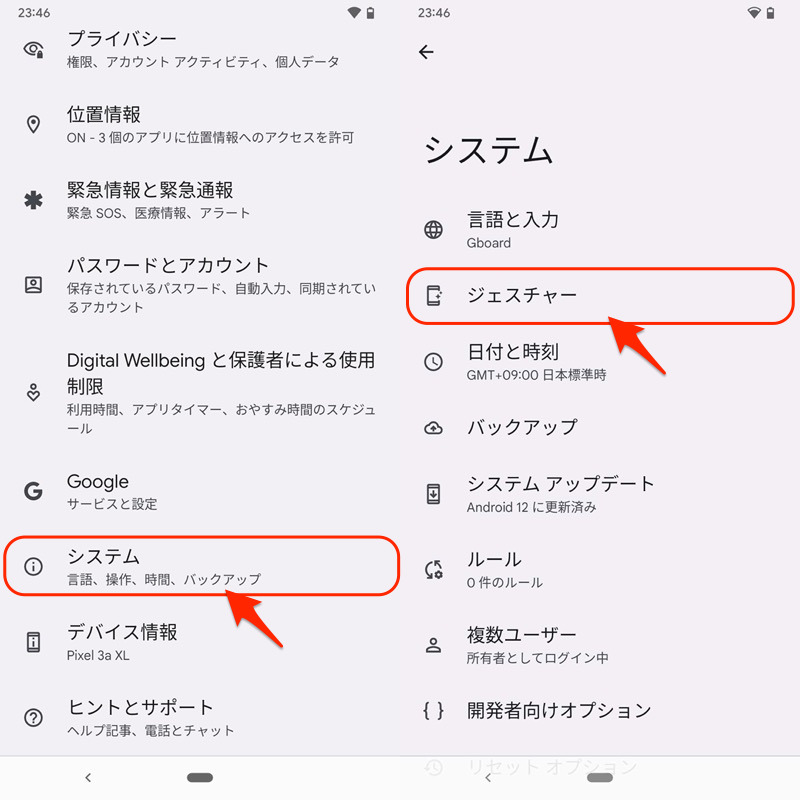
拿起您的智能手机查看通知好吧,如果你打开它。
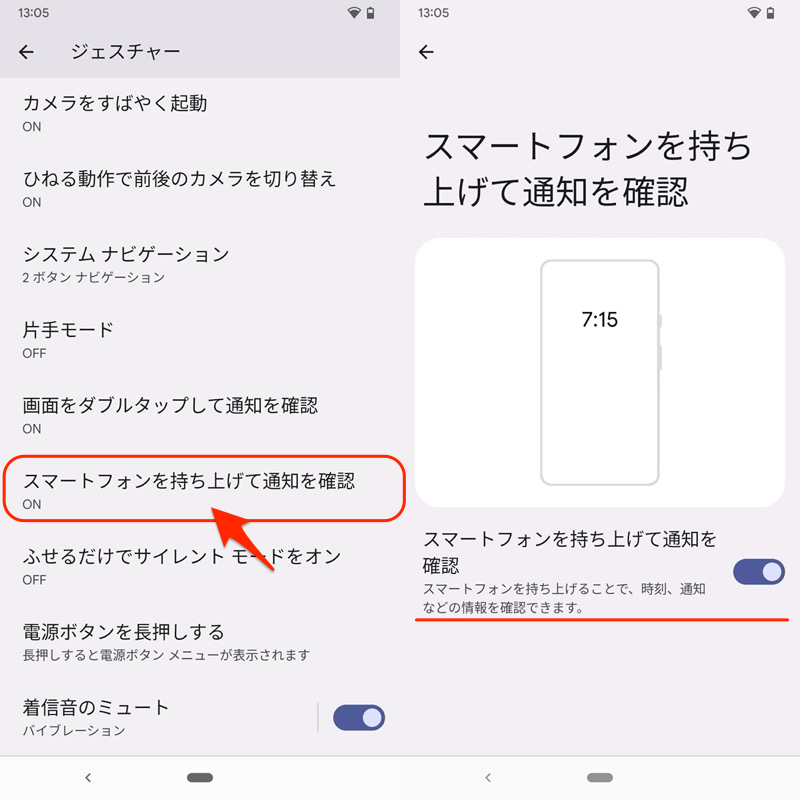
现在,当您从睡眠模式中拿起设备时,屏幕将会打开。
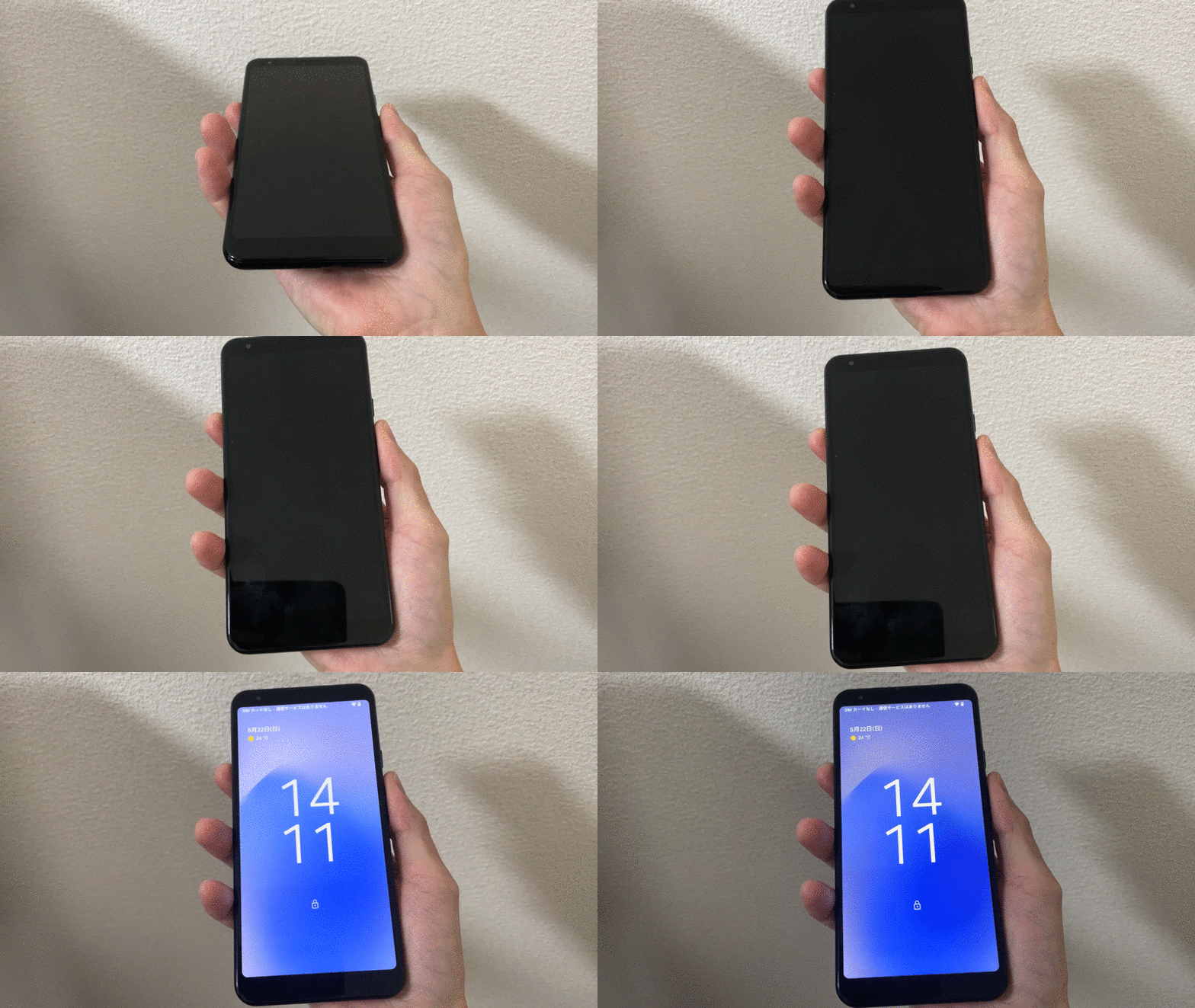
Pixel 3a XL 的示例。您可以通过将设备向您倾斜来从睡眠中醒来。
您的模型可能也有一个,所以请检查设置。
▼AQUOS sense3示例
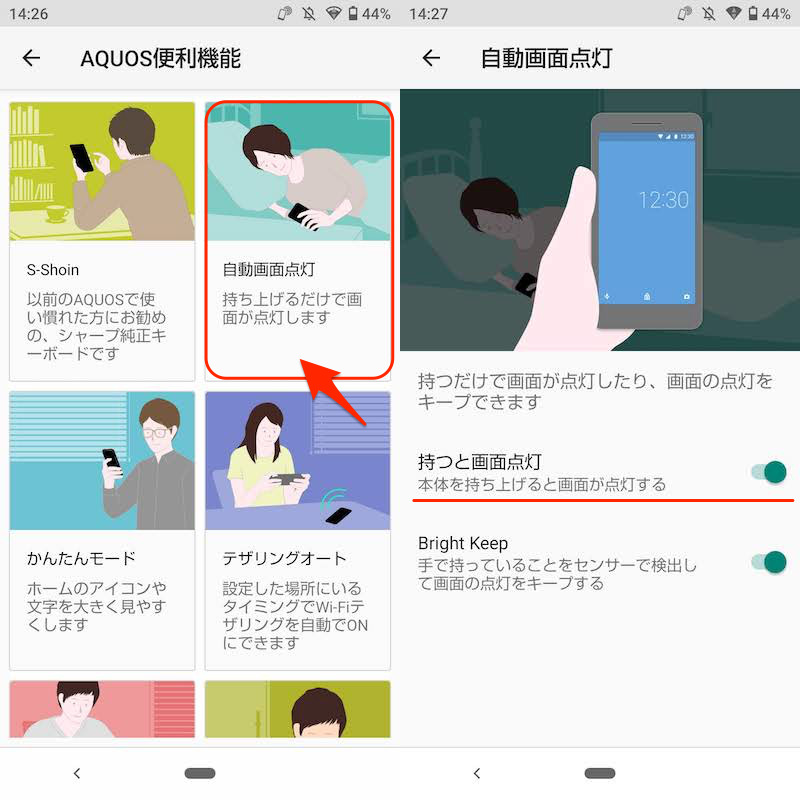
只需前往“设置”>“AQUOS 便捷功能”>“自动亮屏”并启用“按住时亮屏”即可。
▼HUAWEI P20 lite示例
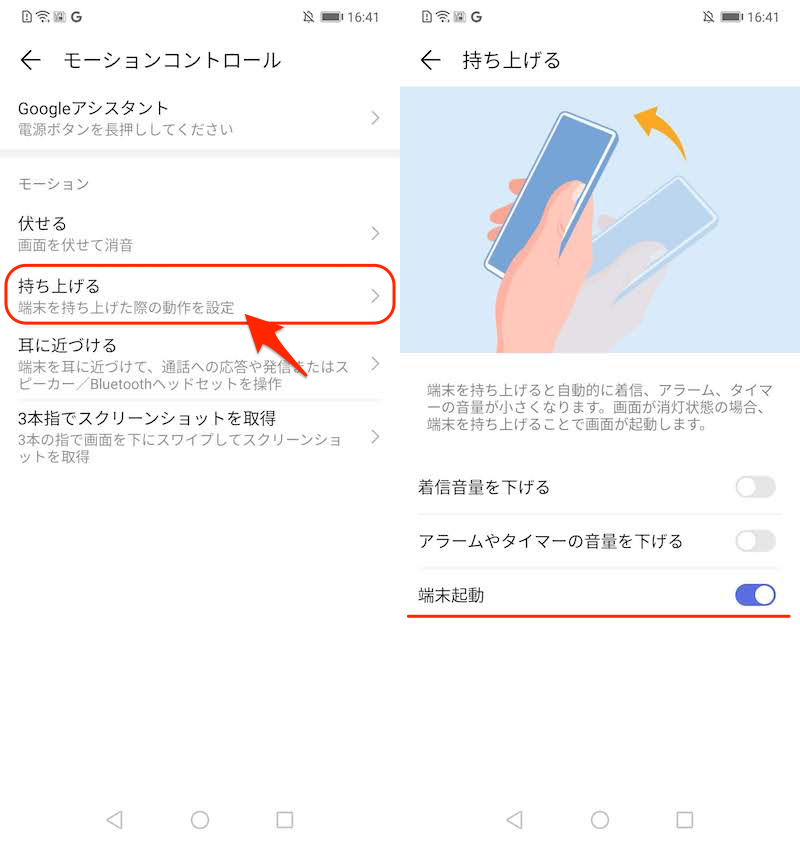
只需进入设置>“智能辅助”→“体感控制”→“升降机”并启用“启动终端”即可。
▼OPPO Reno3 A示例
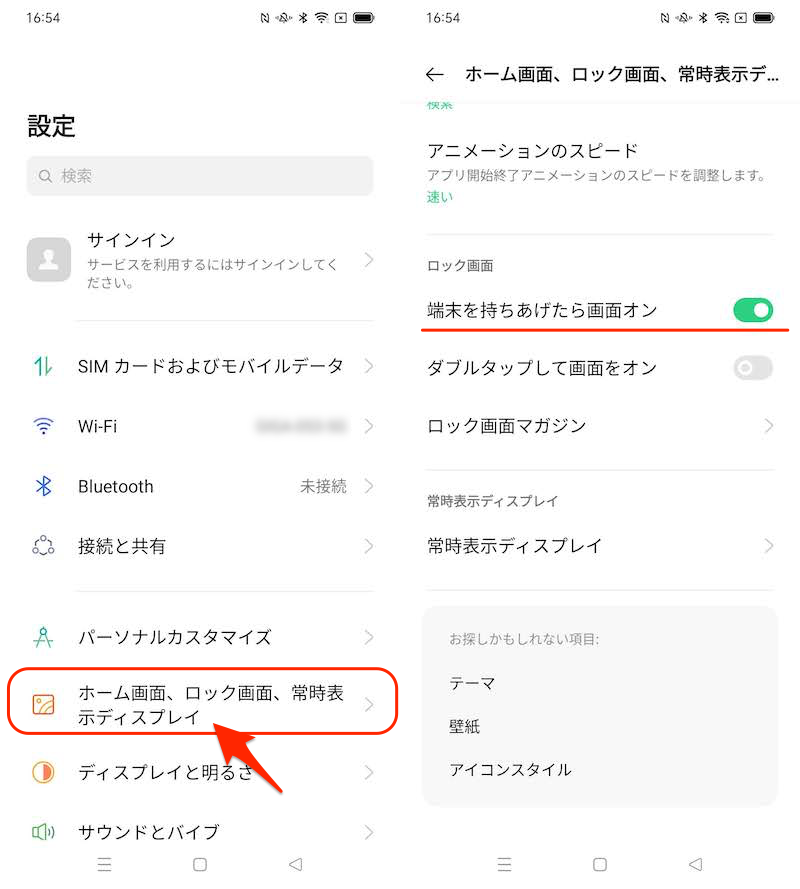
只需从设置中的“主屏幕、锁定屏幕、常亮显示”中启用“拿起设备时亮屏”即可。
然而,即使它们来自同一制造商,兼容性也会因型号而异。比如我拥有的验证机如下。
“同一厂商兼容状态的机型”是根据网上找到的信息,我无法用真机验证。如果您正在考虑购买,请记住这一点。
以上是使用终端标准功能的方法。
由于情况因型号而异,我们建议您检查您所使用的实际设备。
另一方面,如果以下情况适用于您,请使用下面介绍的应用程序按照步骤操作。
- 我使用的型号不兼容。
- 我想“将设备正面朝下并关闭屏幕”
方法二:使用重力屏应用
 重力屏这样,您可以抬起屏幕将其打开,也可以放下屏幕以关闭屏幕。
例如,您可以按如下方式使用它。
- 将其放入口袋或包中并关闭,取出并打开。
- 放下智能手机将其关闭,抬起智能手机将其打开
- 触摸智能手机以使其保持打开状态(忽略超时时间)
首先,作为初始设置,按照屏幕上的说明授予各种权限。
此外,在必要时可能会请求各种访问权限。按照屏幕提示进行操作(以下不再赘述)。
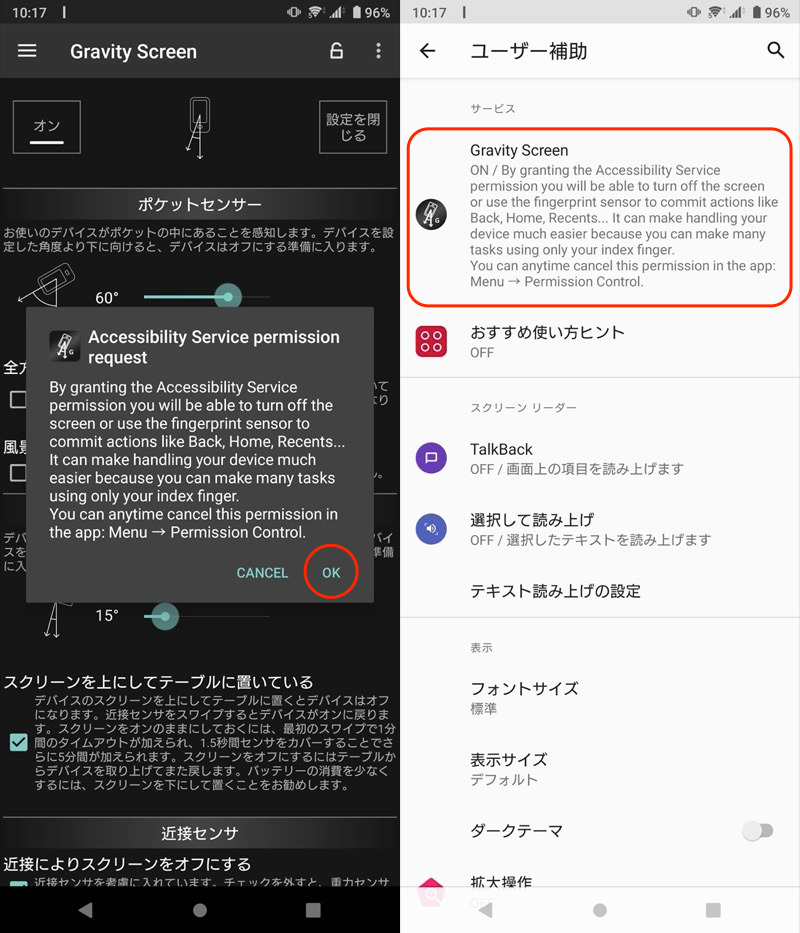
授予可访问权限的示例。
如果重力屏顶部屏幕上的功能已打开,则您可以开始使用。
您还可以暂停通知。
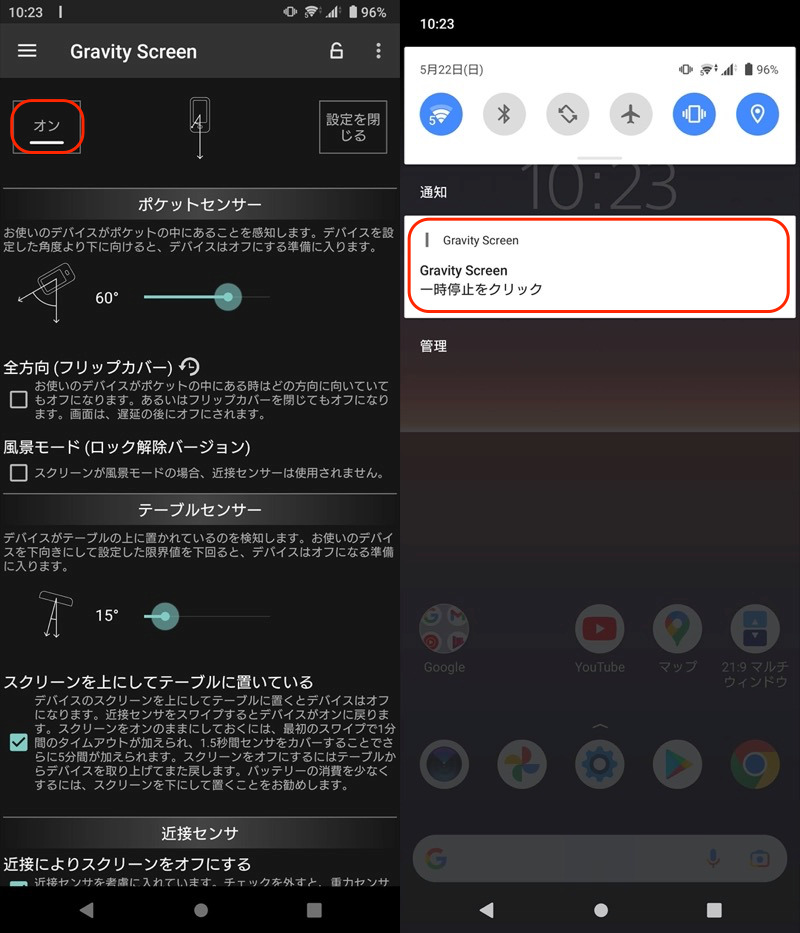
(左)如果打开就OK (右)您也可以从通知中停止该功能
重力屏幕使用接近传感器和重力传感器来控制屏幕开/关。
首先,调整各个传感器的灵敏度并启用该功能。
我们将解释每个主要设置项目。
口袋传感器:放入口袋或包中时屏幕会关闭
当您将智能手机放入口袋或包中时,该传感器就会激活,并且当满足设定条件时,屏幕会自动关闭。
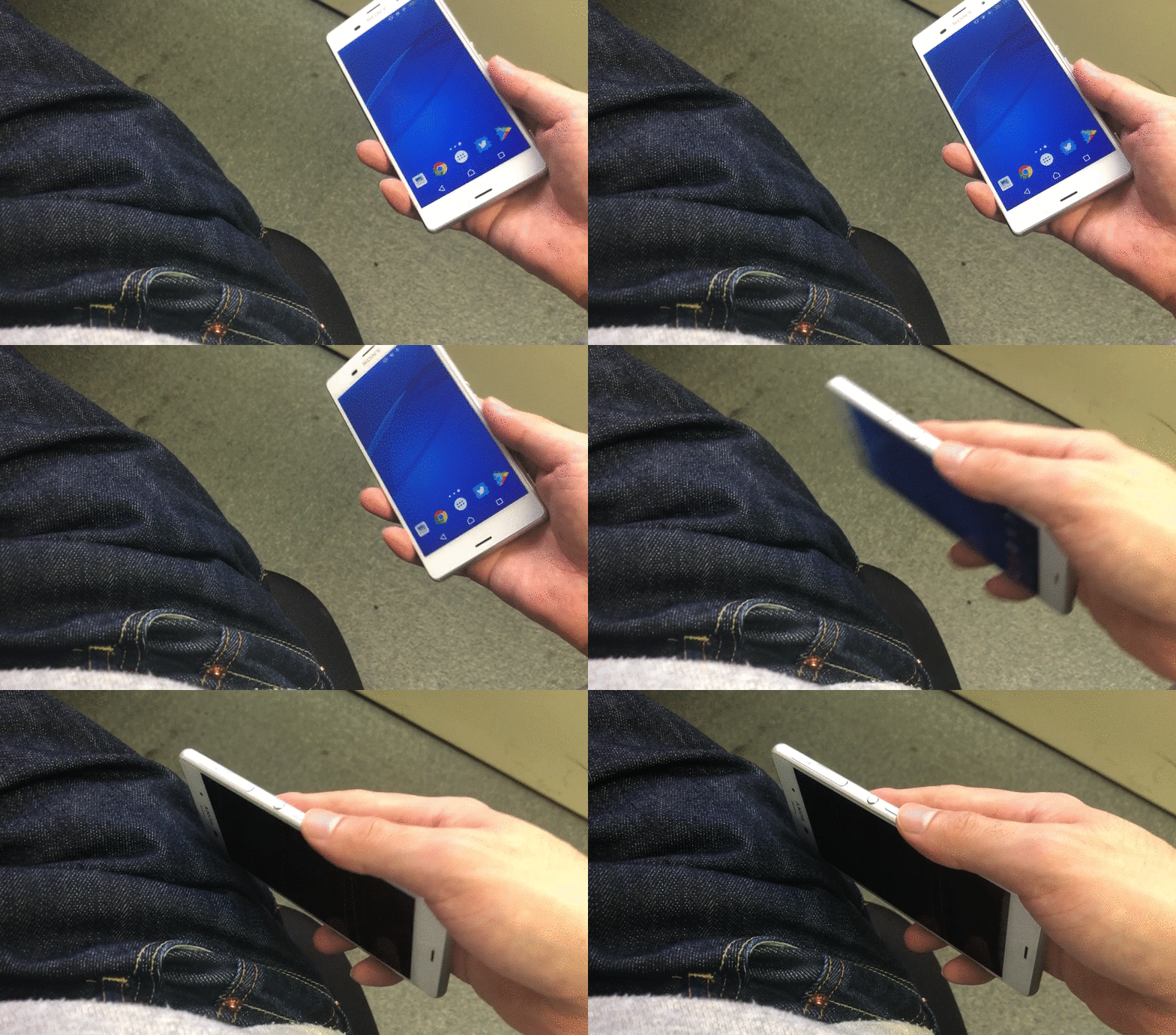
使用袖珍传感器关闭屏幕的示例。
通过移动滑块并调整倾斜值,当相机倾斜低于指定角度时,袖珍传感器将激活。
还全向(翻盖)如果您选中 ,则当屏幕识别到它在您的口袋或包中时,无论倾斜角度如何,屏幕都会关闭。
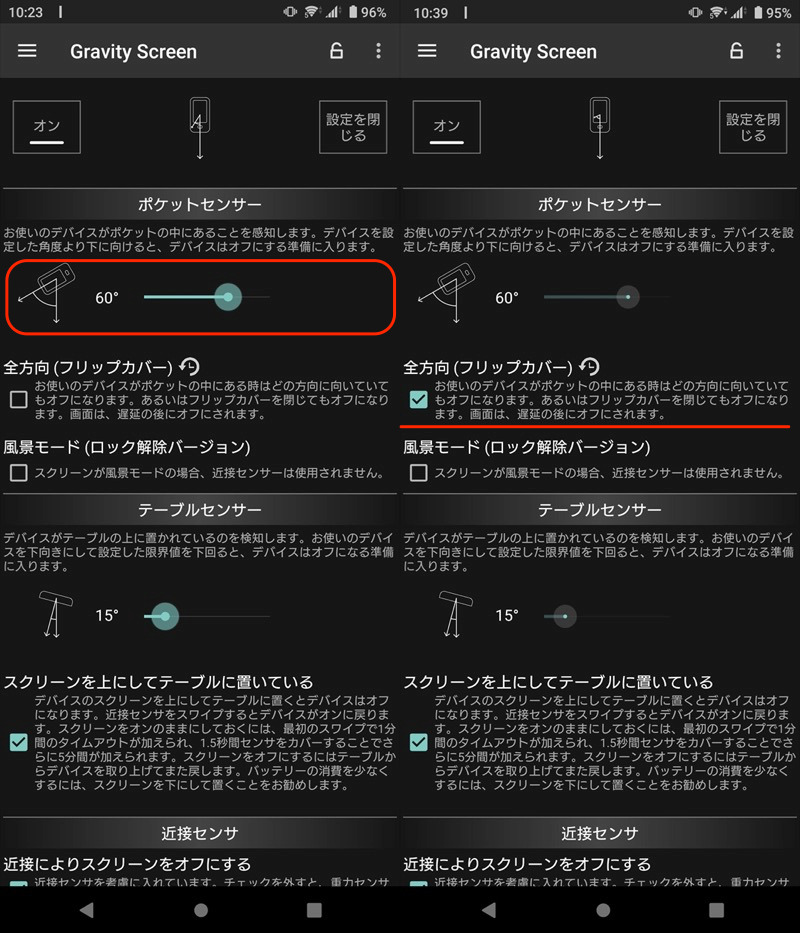
(左)用滑块调节角度(右)勾选全向(翻盖)即可激活,无论倾斜如何
桌子传感器:放在桌子上时屏幕会关闭
当您将智能手机放在桌子上时,传感器就会激活,当满足设定条件时,屏幕会自动关闭。

使用桌面传感器关闭屏幕的示例。
通过移动滑块并调整倾斜值,当工作台倾斜低于指定角度时,工作台传感器将激活。
还放在桌子上,屏幕朝上如果选中该框,即使显示屏朝上也可以启动它。
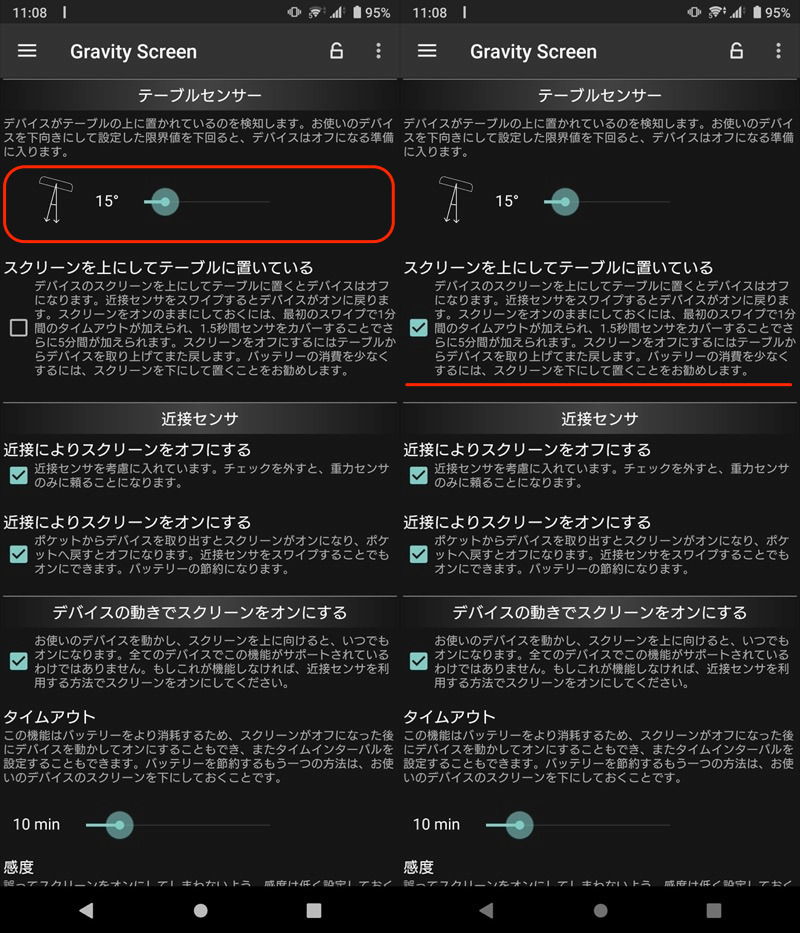
(左)用滑块调整角度(右)即使屏幕朝上放置也检查是否启动
接近传感器:触摸传感器时屏幕打开/关闭
安装在智能手机屏幕顶部的传感器允许您通过在屏幕上挥动手来打开和关闭屏幕。
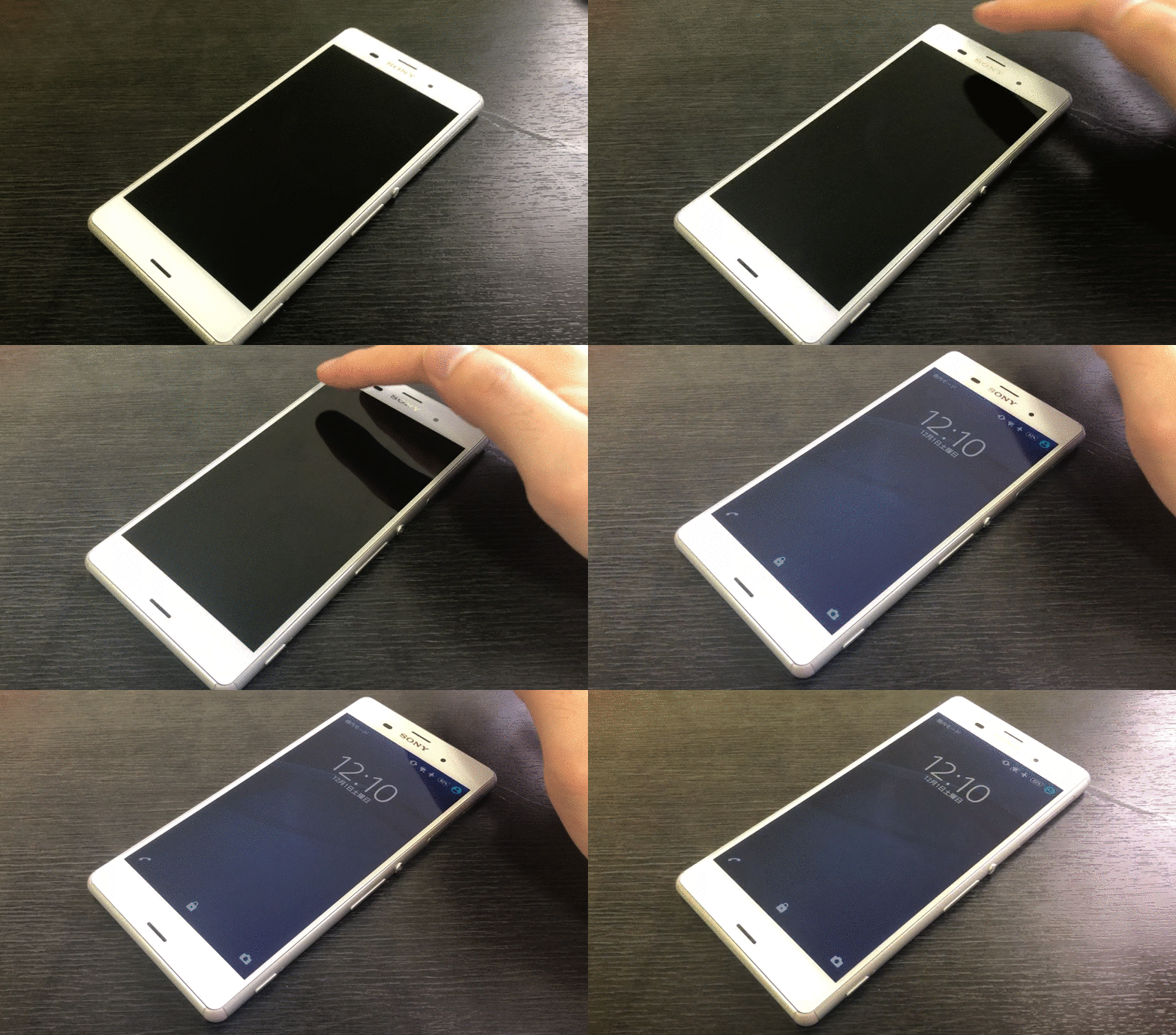
使用接近传感器唤醒的示例。
接近传感器的位置因型号而异,但在许多情况下,它位于屏幕顶部的内置摄像头附近。
接近传感器位于您耳朵放置的位置,可自动调暗屏幕,以便在通话过程中不会做出错误响应。
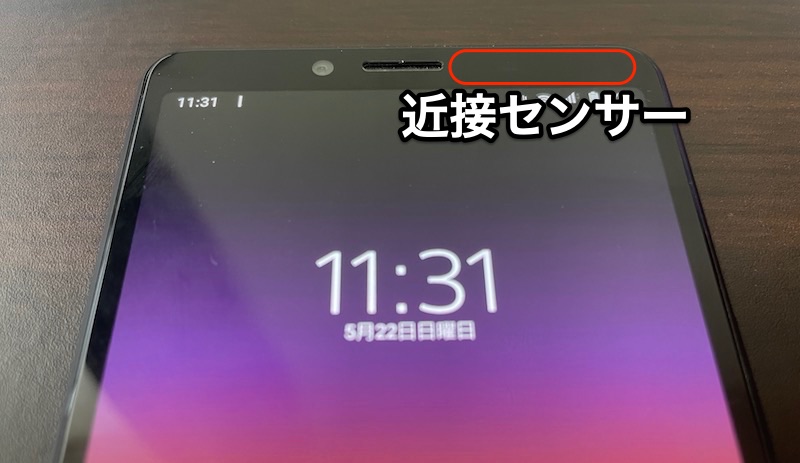
以 Xperia 10 II 为例。
您可以从以下项目中选择是否使用接近传感器。
- 通过接近程度关闭屏幕
- 通过接近程度打开屏幕
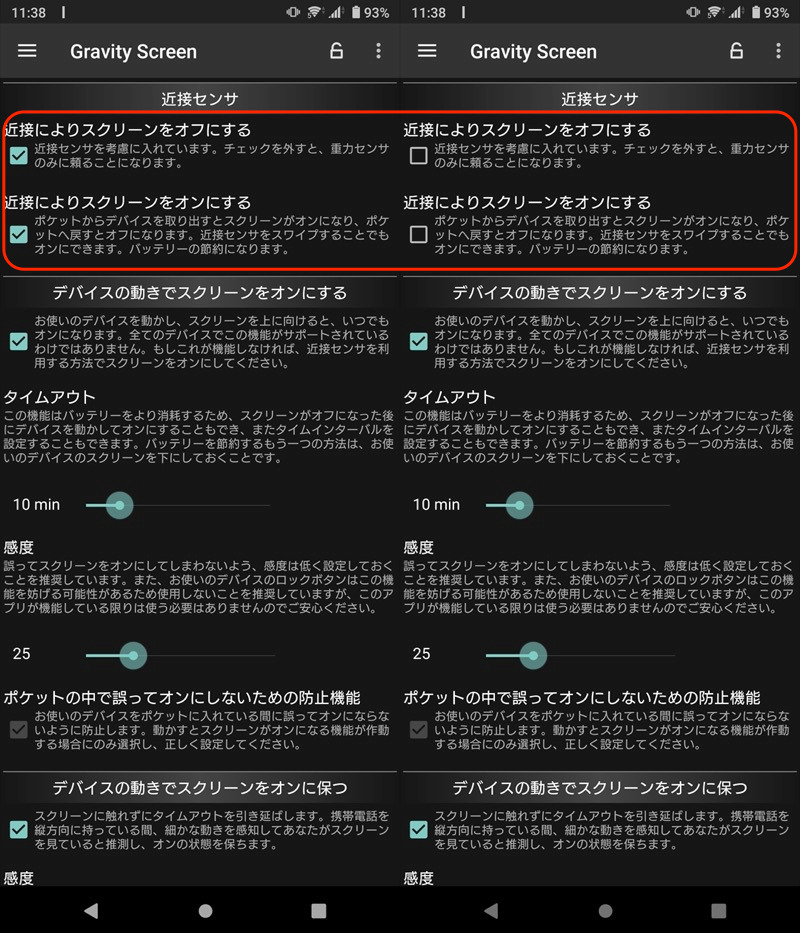
(左) 功能开启时的示例 (右) 功能关闭时的示例
随着设备移动打开/保持屏幕打开
您可以将智能手机的屏幕正面朝上打开。
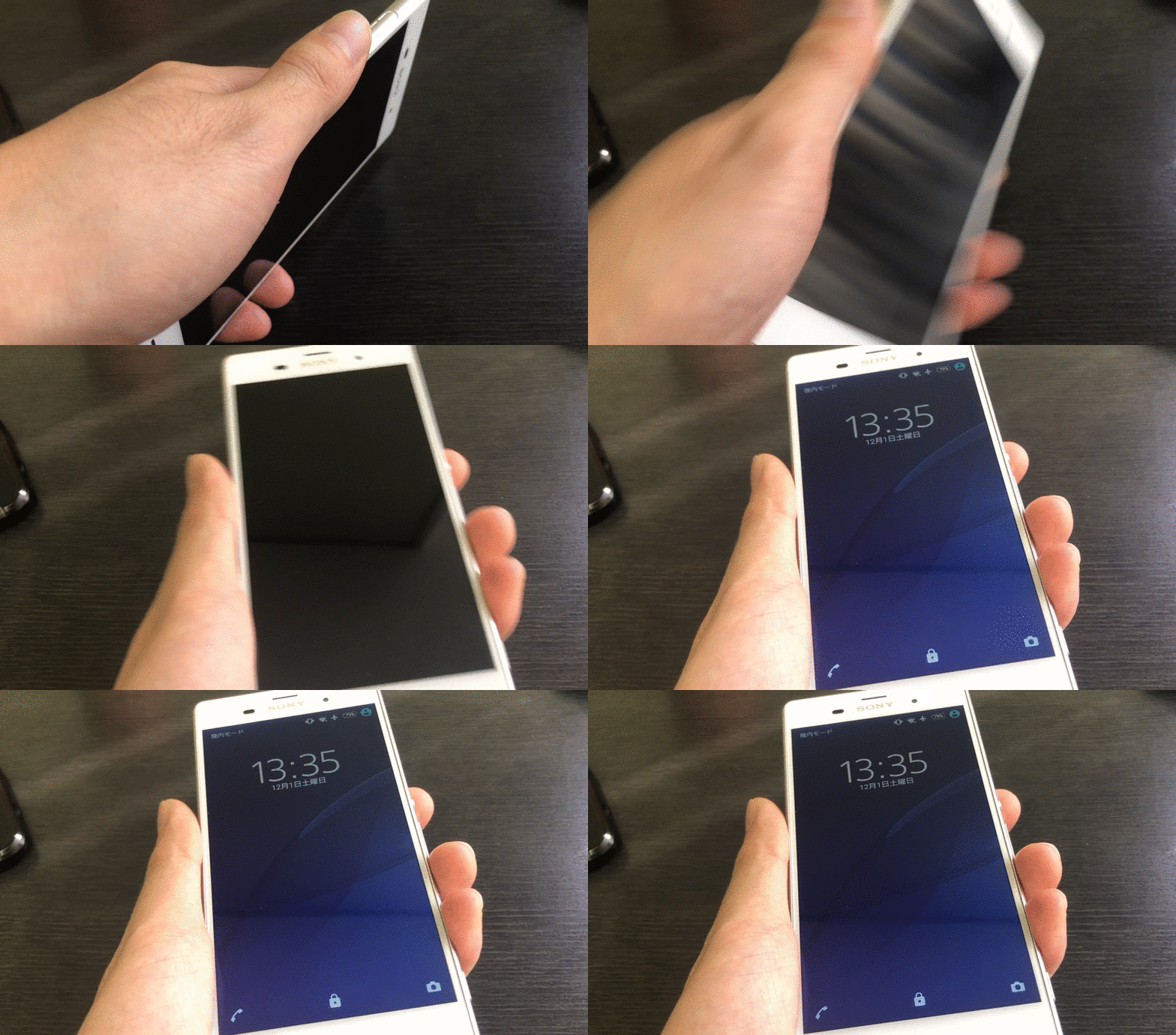
通过移动设备来唤醒设备的示例。
您还可以通过在智能手机上轻轻触摸来重置时间,直到超时(屏幕关闭)。
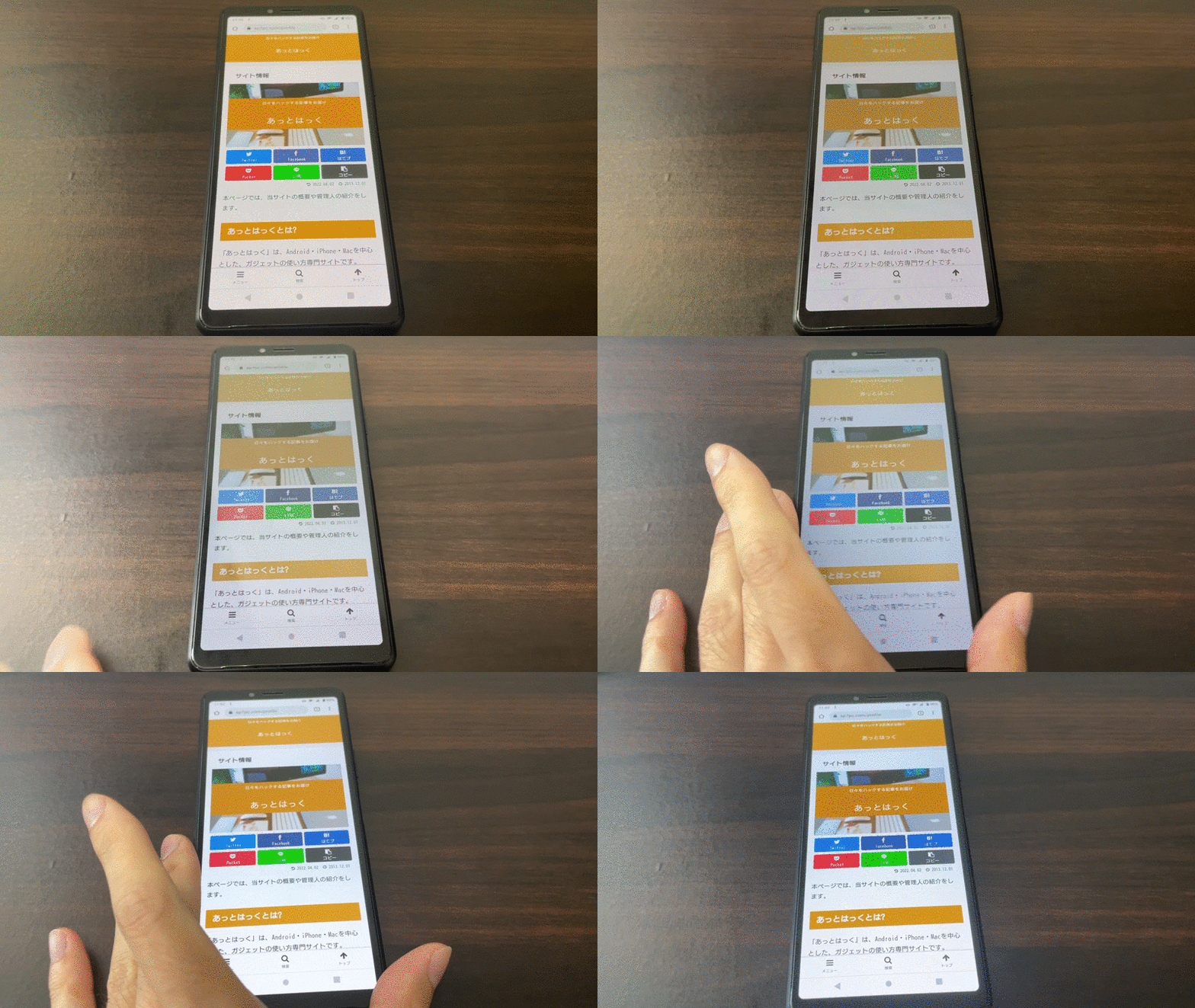
屏幕变暗后轻微摇动设备以保持屏幕打开的示例。
所有设置均可通过以下项目进行。
- 随着设备移动打开屏幕
- 设备移动时保持屏幕常亮
启用此功能可以让您始终重力屏幕在后台运行,这会增加电池消耗。我们建议酌情使用“超时”功能。
另外,在某些情况下,最轻微的移动就会立即做出响应,因此请使用“灵敏度”滑块进行调整。
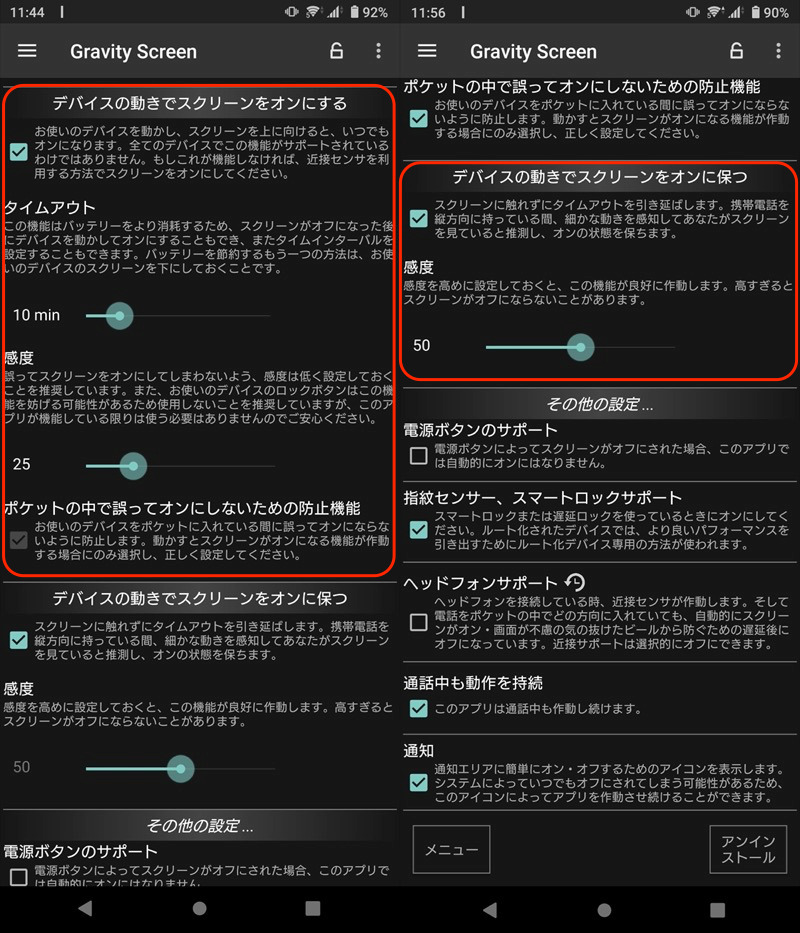
(左)通过设备移动开启(右)通过设备移动保持开启
以上是主要设置项目的说明。
还有很多其他详细的调整菜单,请尝试一下。
卸载时,在某些情况下,有必要禁用重力屏幕允许的设备管理应用程序。
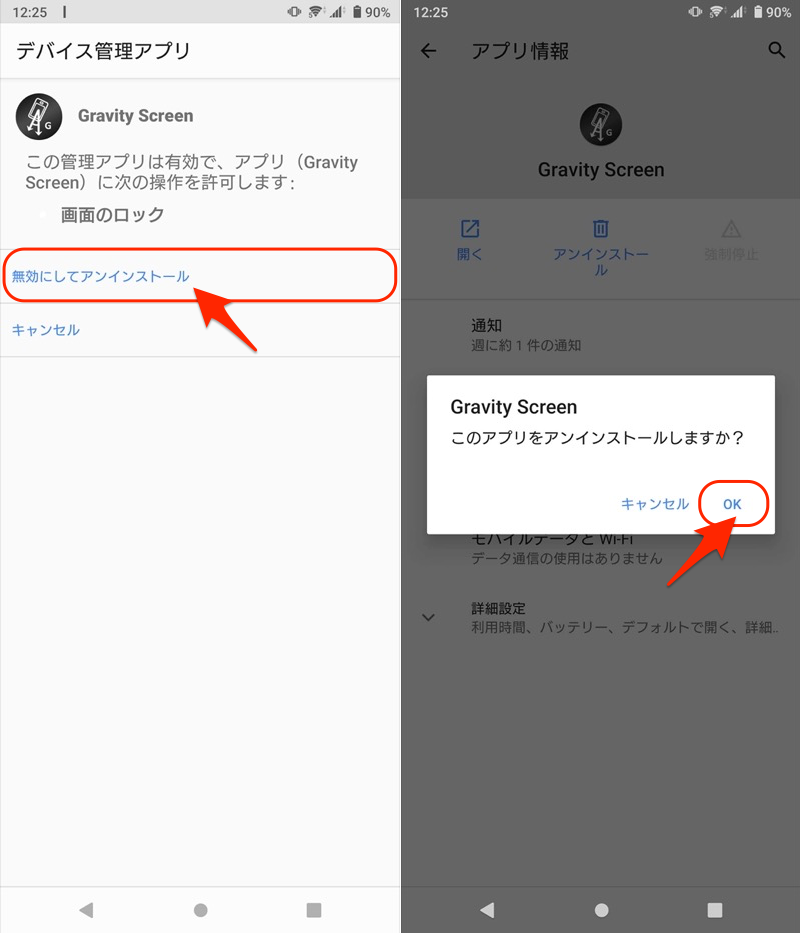
禁用设备管理应用程序(左),然后卸载它(右)。
如果卸载失败,请从设置中检查设备管理应用程序的菜单。
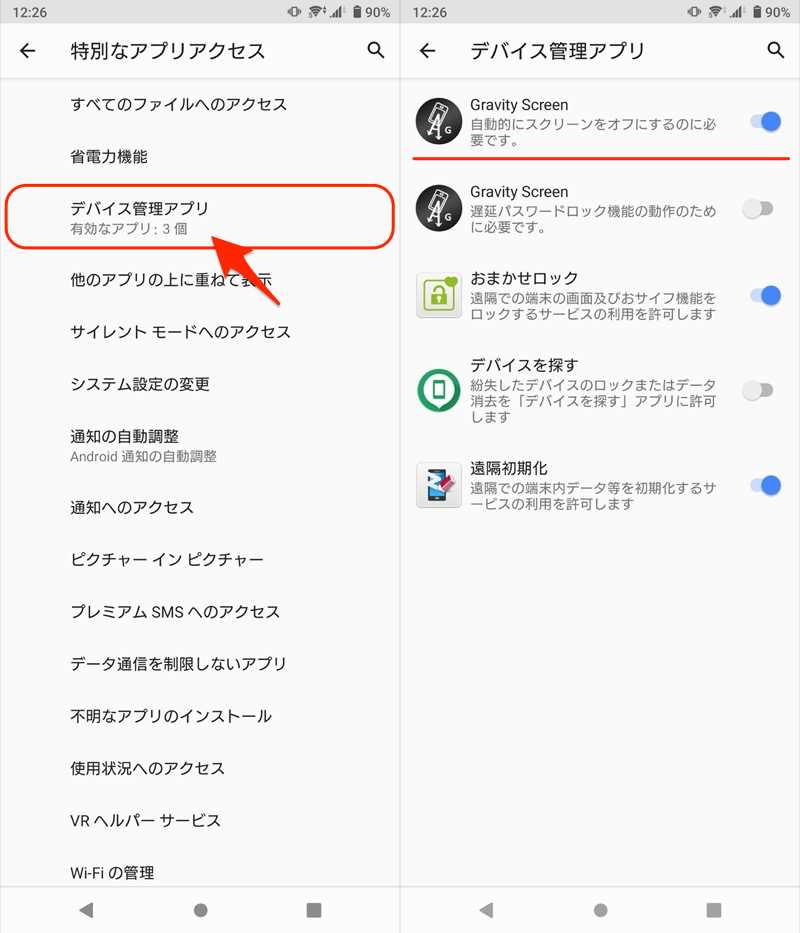
以 Xperia 10 II 为例。可以从“设置”>“应用程序和通知”>“特殊应用程序访问”>“设备管理应用程序”中显示。
多于,这是对重力屏的解释。
通过实际使用可以看到,有时传感器会变得敏感,屏幕会立即打开或关闭。
首先,在使用过程中尝试调整各个项目,以获得最理想的操作。
 Play 商店中有许多类似的应用程序。如果您搜索“屏幕邻近度”等,您将会得到结果。 如果与重力屏不兼容,请自行寻找。
在这一部分中,我们将补充与打开/关闭智能手机屏幕相关的详细信息。
如果您有兴趣,请随时与我们联系。
使用电源按钮以外的按钮打开/关闭显示器的其他方法
在本文中,我们总结了如何通过移动(倾斜或放下)智能手机来唤醒智能手机或锁定屏幕。
还有许多其他替代方法可以在不使用电源按钮的情况下打开/关闭屏幕。
例如,它是 Android 上的标准。无障碍菜单您可以通过点击按钮关闭屏幕。
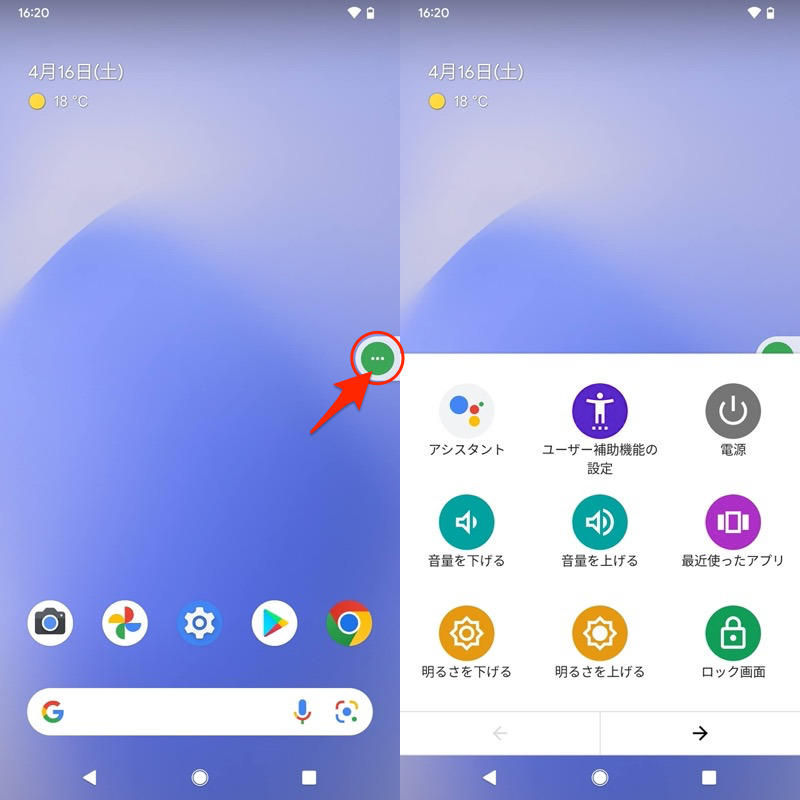
(右)函数列表。点击“锁定屏幕”即可关闭屏幕。
通过这种方式,您可以使用各种触发器来控制睡眠模式的开/关。
更多信息请参考相关文章【如何在不按电源按钮的情况下唤醒您的 Android!使用应用程序控制屏幕开/关] 进行了解释。
如何保持屏幕常亮
直到屏幕关闭的时间是您可以在设置中自由更改它,但作为一般规则,您不能选择“无”睡眠。
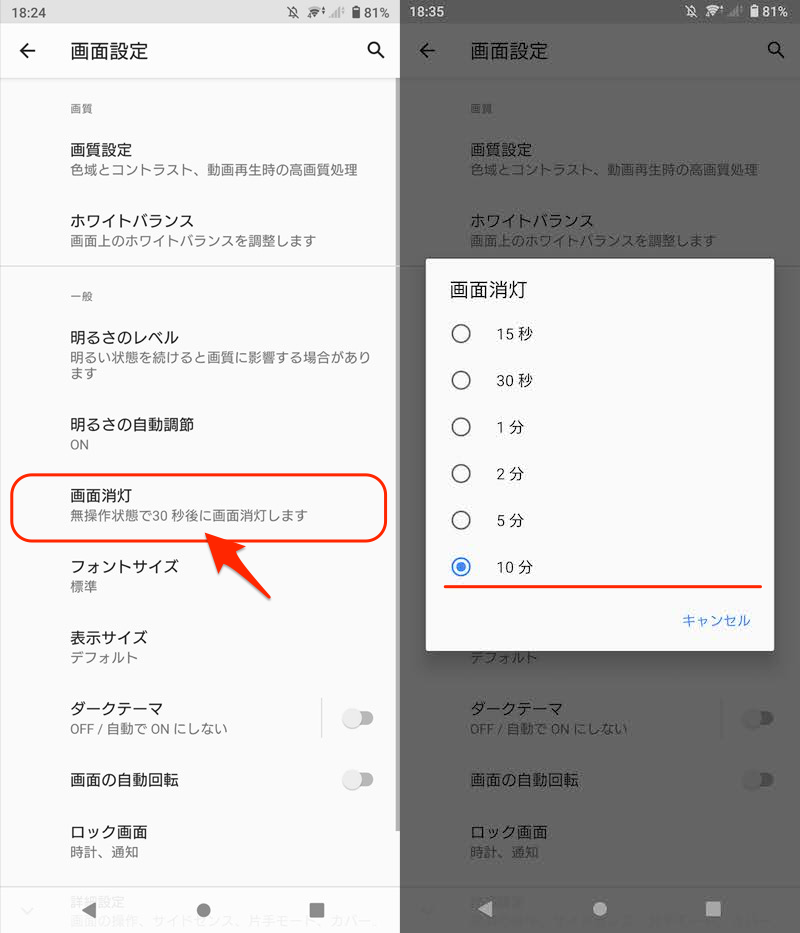
以 Xperia 10 II 为例。您可以通过“设置”中的“屏幕设置”→“屏幕关闭”进行调整。
但是,可以通过三种主要方法来克服此限制并使屏幕始终保持打开状态。
例如开发者选项通过使用 ,您可以设置设备在充电时不切换到睡眠模式。
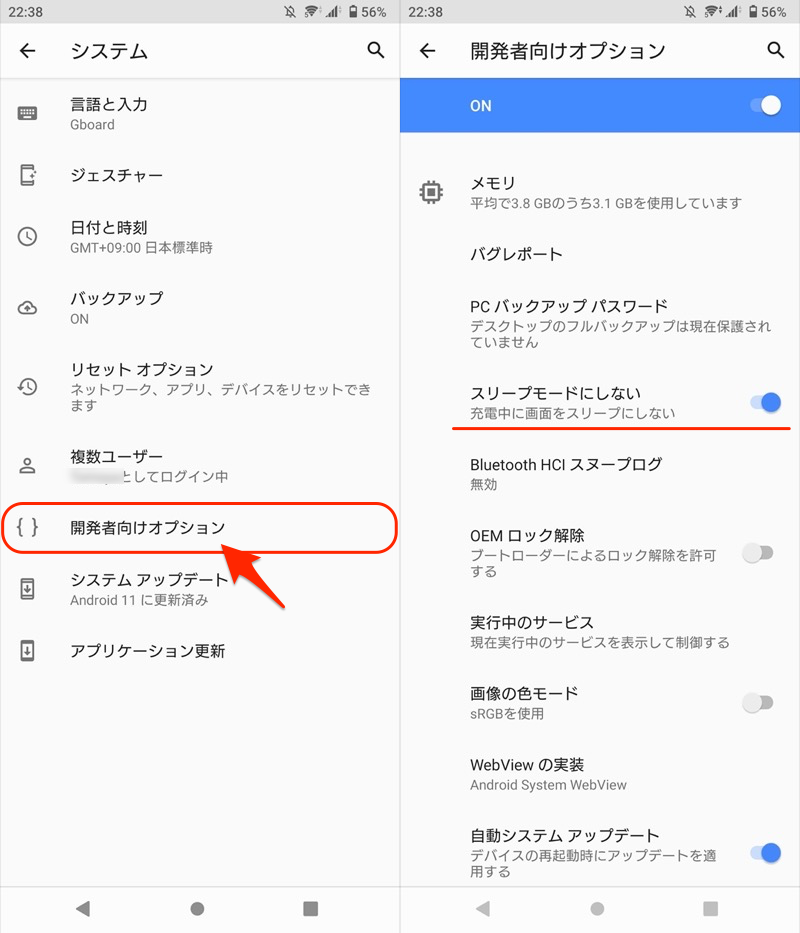
以 Xperia 10 II 为例。打开“不进入睡眠模式”。
详细内容请参见相关文章【如何让你的安卓屏幕一直亮着!保持显示屏始终开启!] 进行了解释。
如何通过环境显示始终显示时钟和通知
始终显示(环境显示)允许您即使在睡眠期间也可以在屏幕上显示以下信息。
- 钟
- 日历
- 电池电量
- 通知
- 警报
此功能仅在某些设备上是标准功能,但在第三方应用程序上也是如此 您可以使用 来重现它。
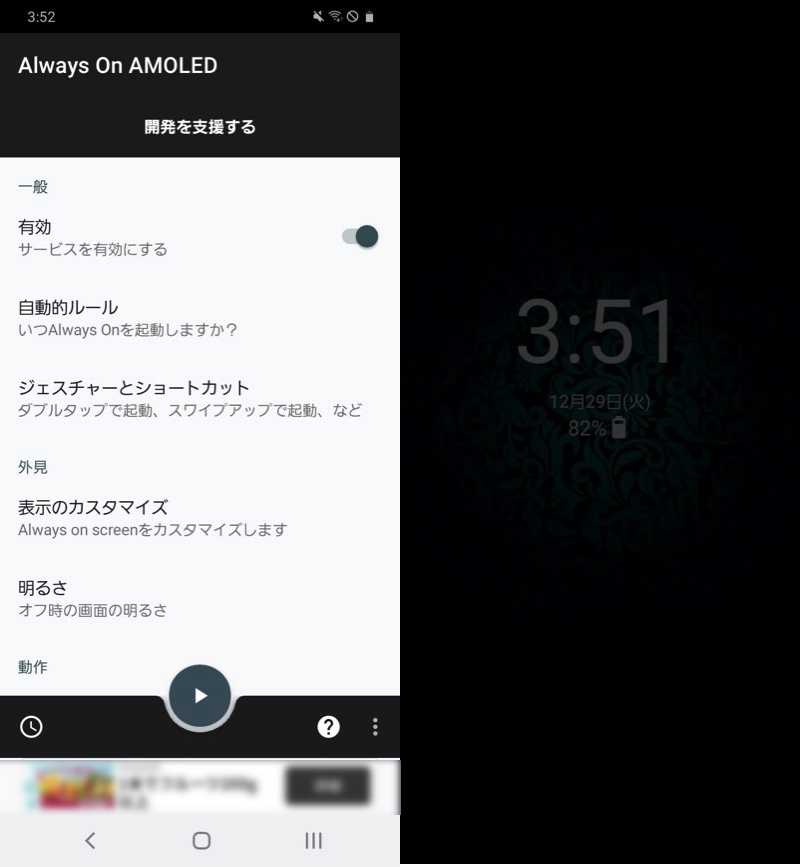
(左)Always On AMOLED顶屏 (右)可以像Always On Display一样显示
有关环境显示的详细信息,请参阅相关文章[如何使用始终显示!在所有 Android 机型上设置 Galaxy 的环境显示] 进行了解释。
〆:倾斜您的设备即可启动!
多于,如何通过抬起 Android 设备来唤醒它!通过倾斜/放下智能手机来打开/关闭屏幕这就是解释。
如果您对电源按钮有疑问或希望尽可能避免使用电源按钮以防止出现故障,了解如何通过移动设备来打开和关闭屏幕会很有帮助。
请尝试一下。
参考Apple 支持 – 在 iPhone 上使用“倾斜唤醒”
参考Pixel 帮助 – 使用手势控制您的 Pixel 智能手机
参考 Galaxy 帮助 – 提起设备时打开屏幕的功能是什么?