
警告: 未定义的数组键 1 中/home/truni7/cdgzu.com/public_html/wp-content/themes/cocoon-child-master/functions.php在线的501
iPhone主屏移动页面时的动画只是图标左右滑动,但越狱应用圆柱您可以根据需要自定义它。
本文将介绍步骤。
浏览页面会很有趣。
本文涉及 iOS 越狱。请自行承担越狱活动的风险。
气缸——如何使用
您可以在主屏幕切换到下一页时添加独特的动画效果。
该存储库是标准的“BigBoss”,因此不需要其他源。
搜索“Cylinder”并执行“安装”和“重新启动SpringBoard”。
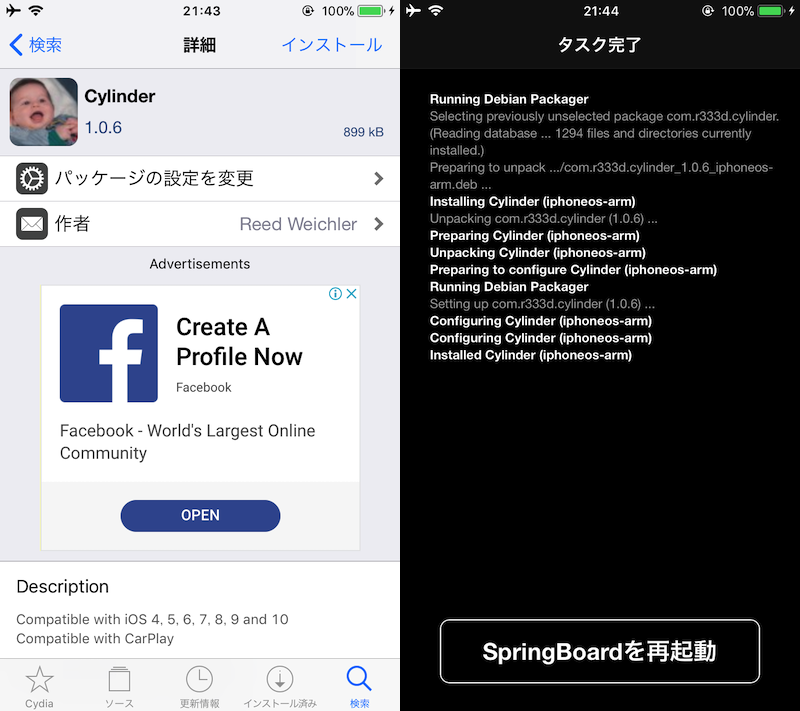
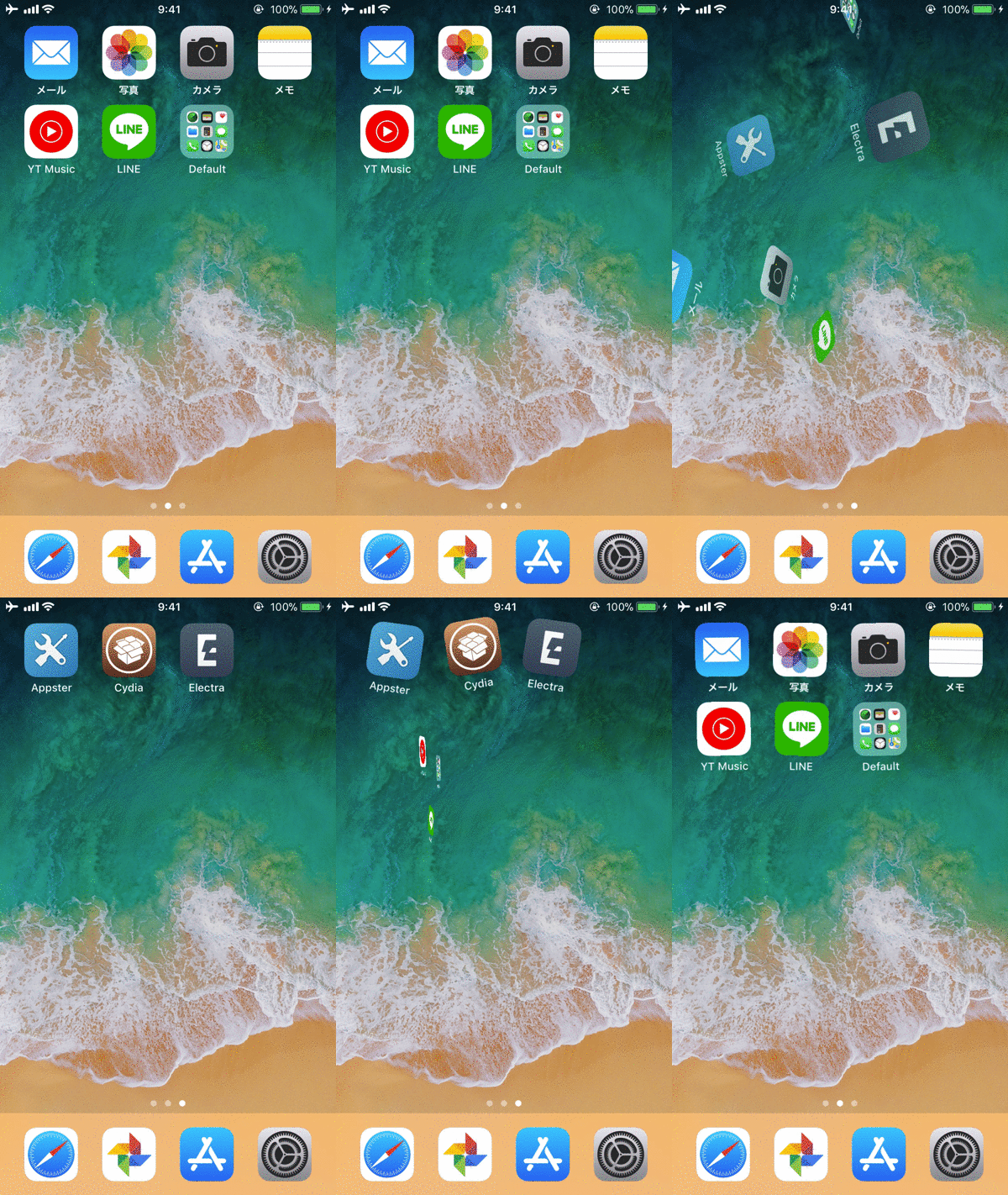
切换主屏幕时的动画会发生变化。
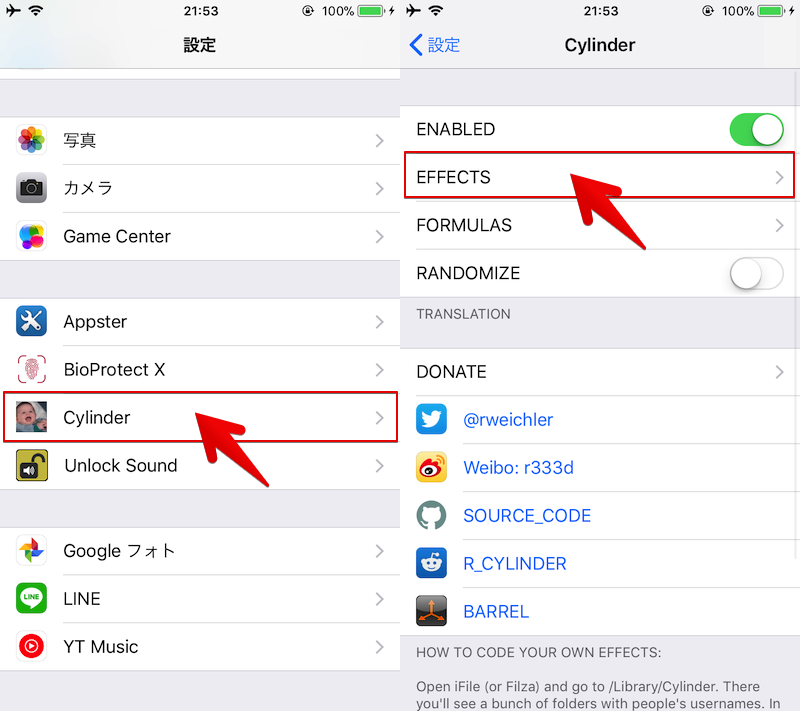
另外,如果您进入“设置”→“圆柱体”→“效果”,
可以定制各种动画。
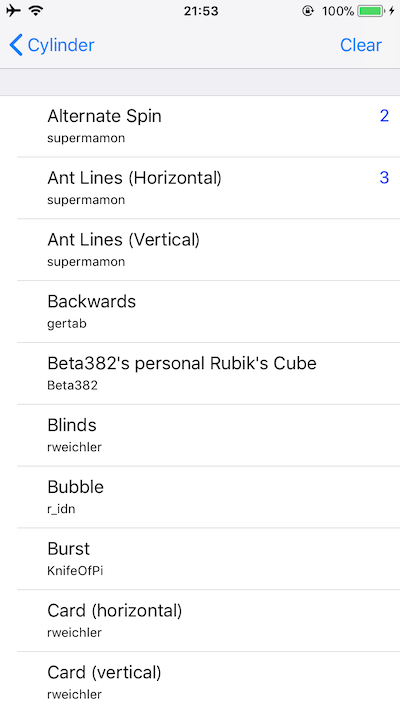
仅凭名称很难理解动画的类型,因此请一一应用它们,然后在主屏幕上尝试它们。
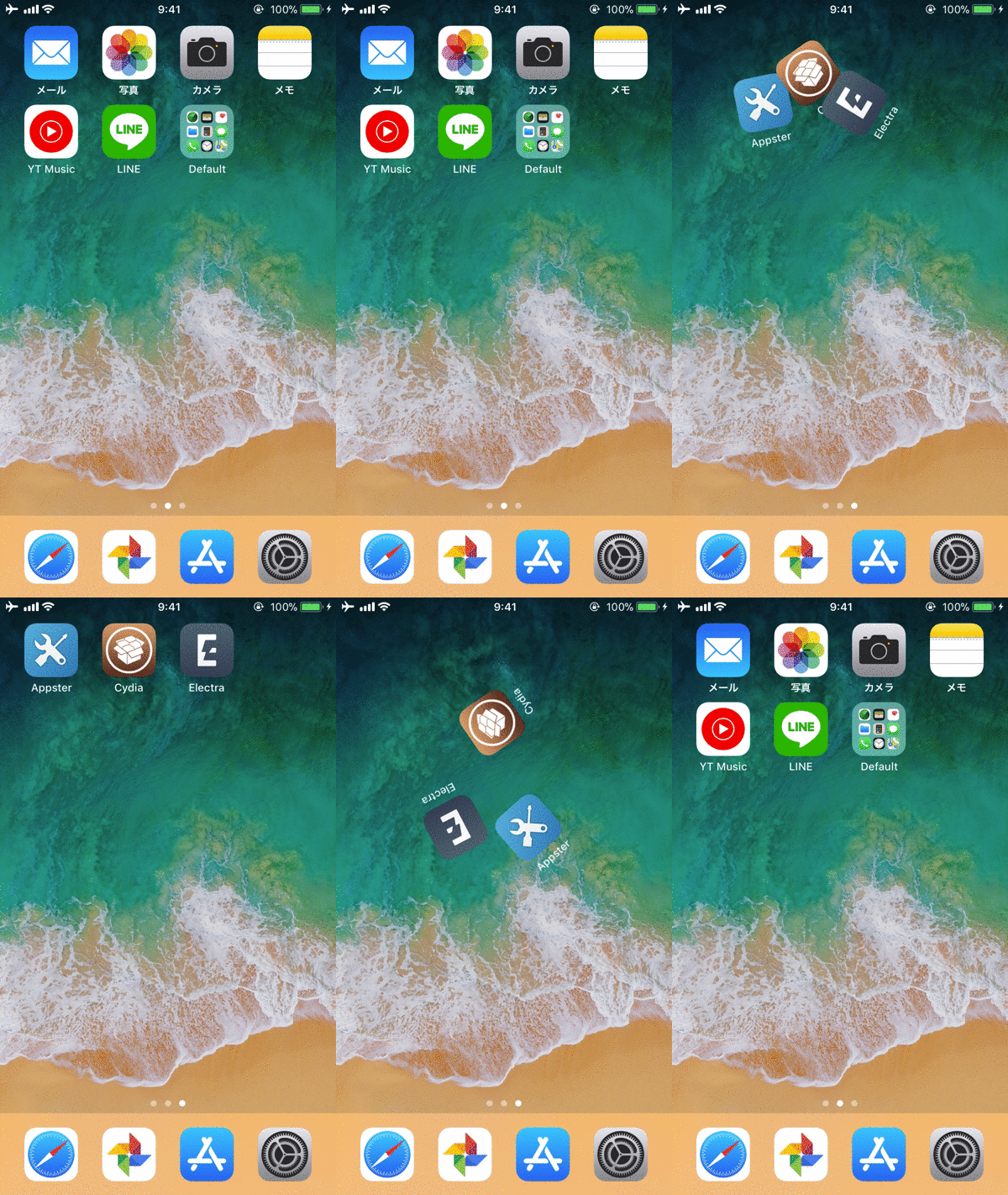
动画《漩涡》
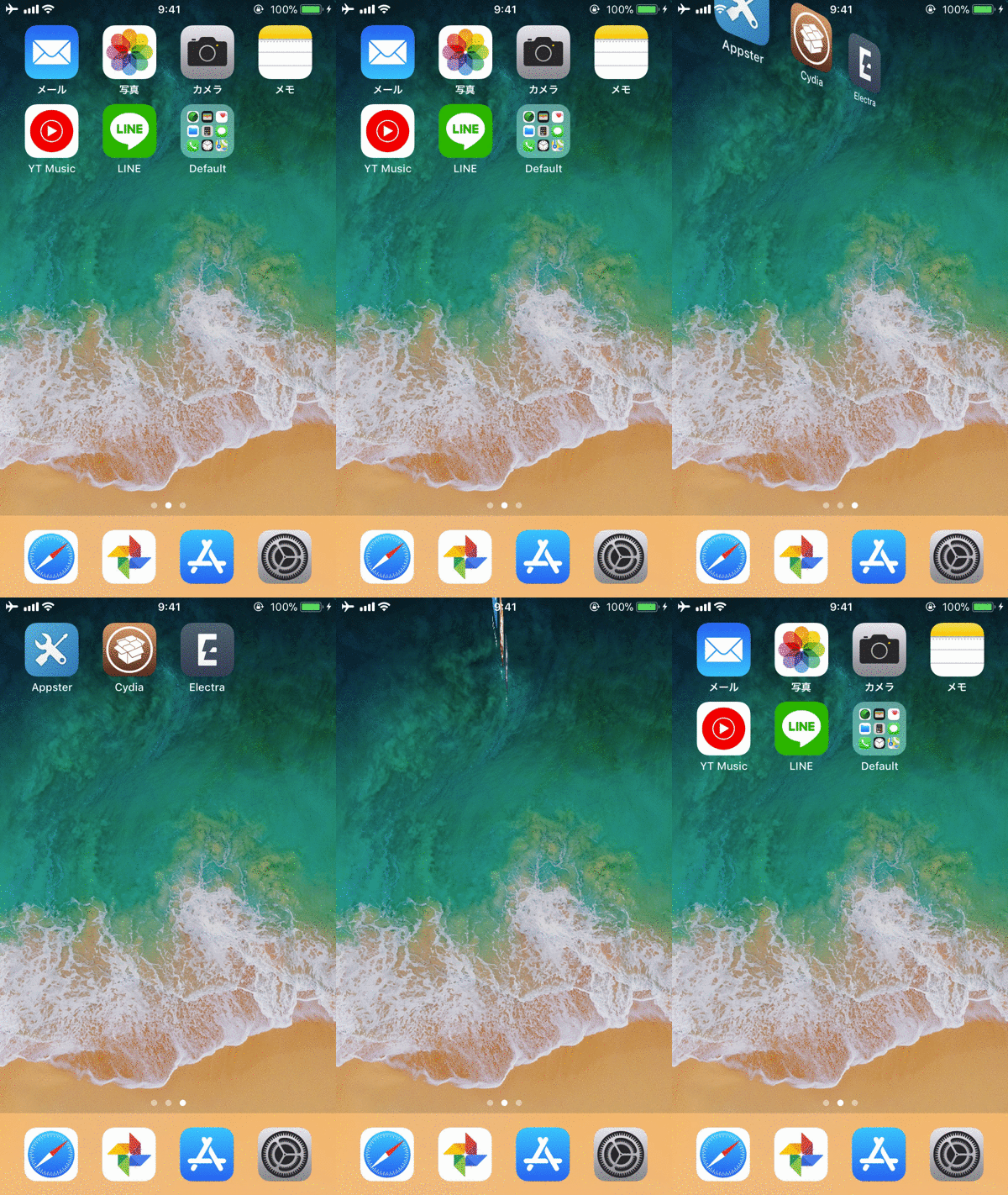
动画《卡片(横)》
动画的类型有很多种,通过检查多种,您可以组合动作并创建原创动画。
参考:如何在 iOS 11 或更高版本上使用它
由于 iOS 11 或更高版本中的错误,有时“Cylinder”无法正常工作。
然而,补丁'气缸固定装置如果我们引入 ``. 可能会有所改善。
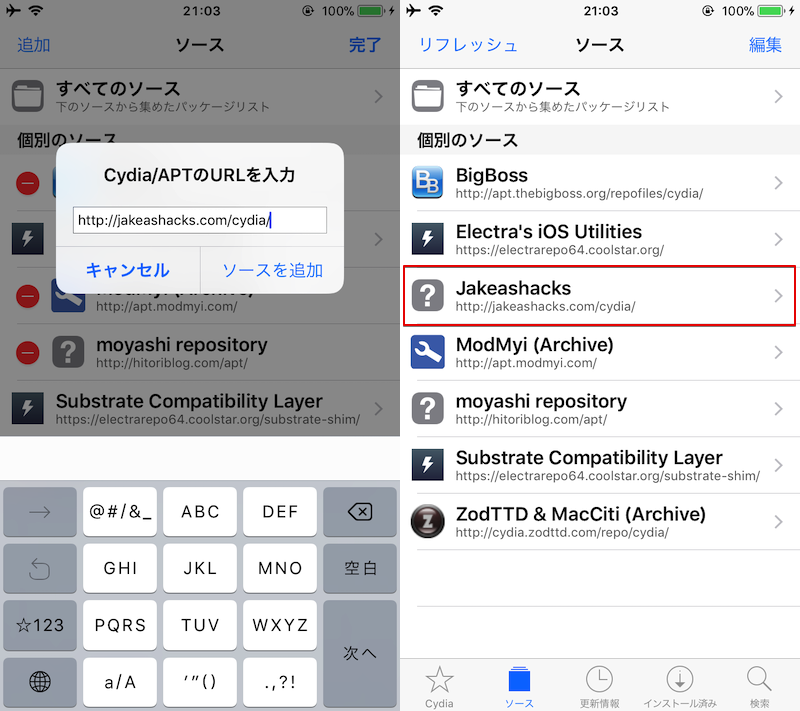
首先,将以下存储库添加到 Cydia。
https://jakeashacks.com/cydia/
接下来,搜索“CylinderFix”并执行“安装”和“重新启动SpringBoard”。
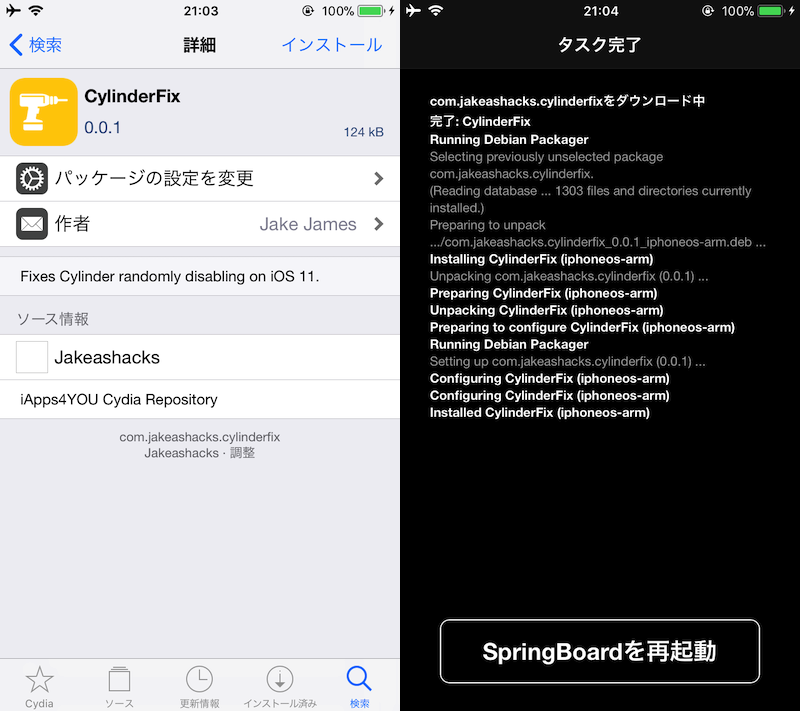
如果《Cylinder》能够在 iOS 11 上运行,那么它将会是成功的。
与本文的目的相反,如果你想尽可能省略iPhone动画,有两种方法。
- 开启“减少视差效果”
- 使用“FakeClockUp”应用程序(需要越狱)
如果您在iOS标准设置中打开“减少视差效果”,则屏幕过渡和屏幕效果将使用溶解效果而不是缩放或滑动效果。
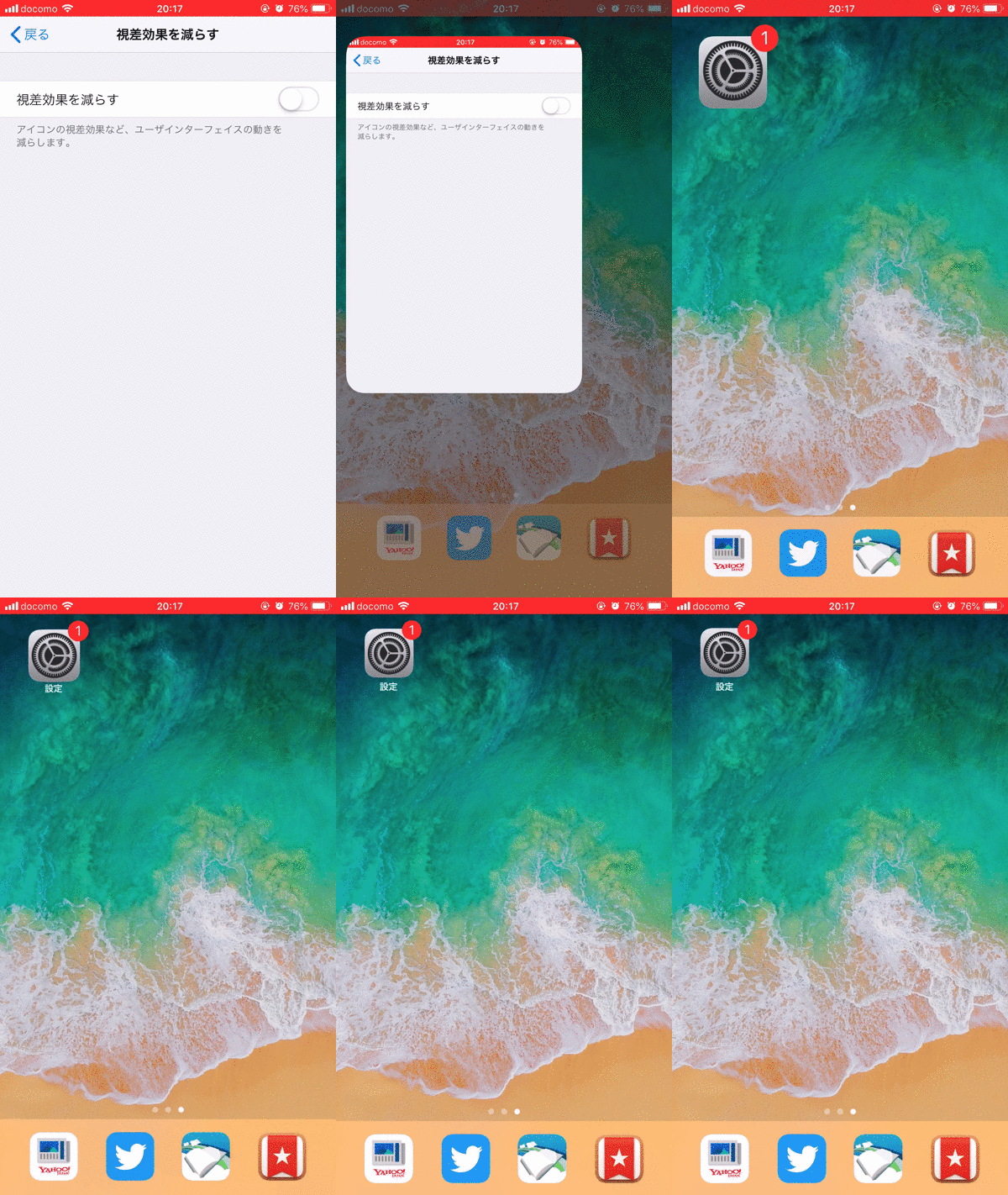
正常动画。
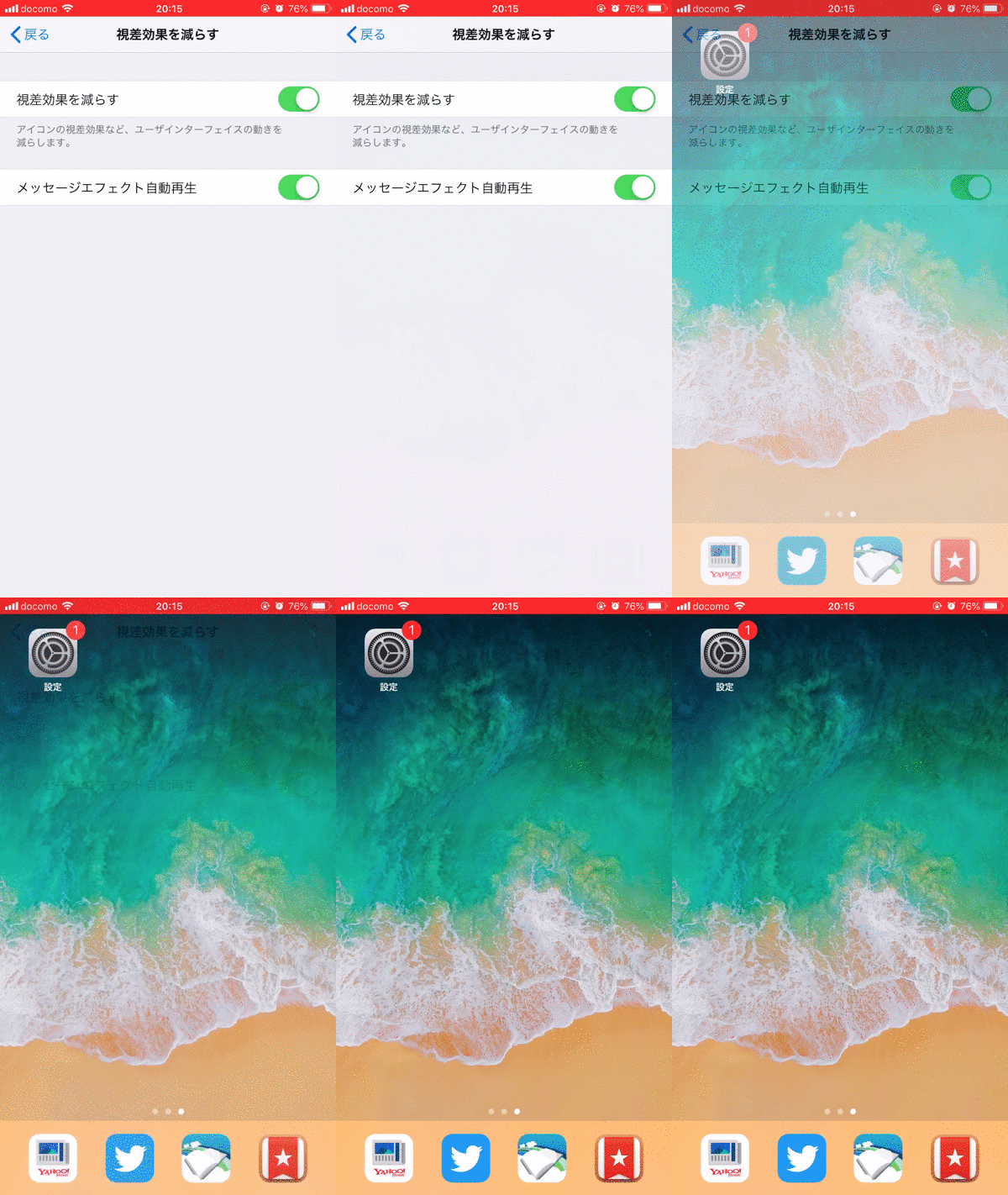
打开“减少视差效果”的动画。
另一个越狱应用程序假时钟”允许您减少动画帧数并加快感知速度。
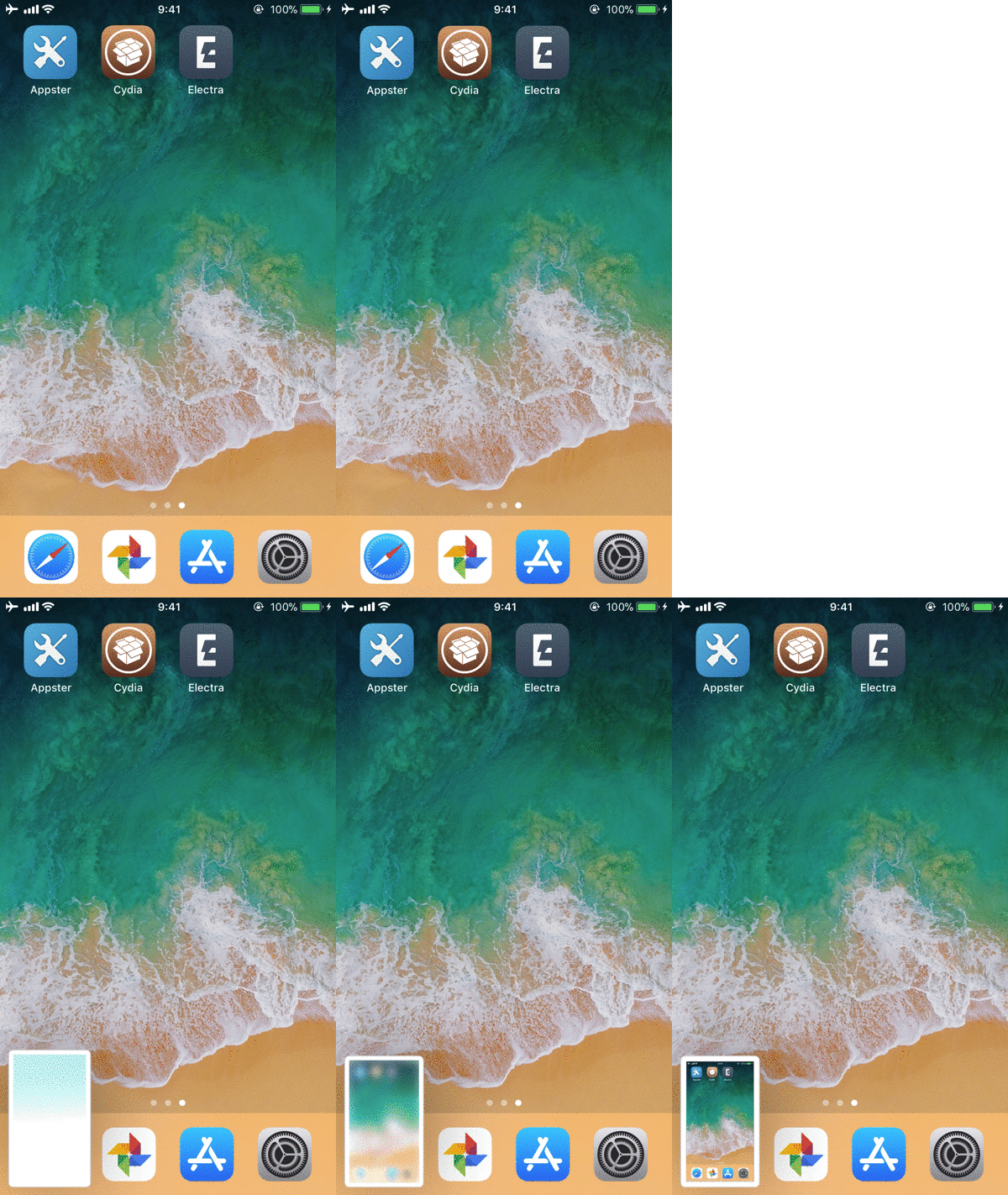
常规截图动画。
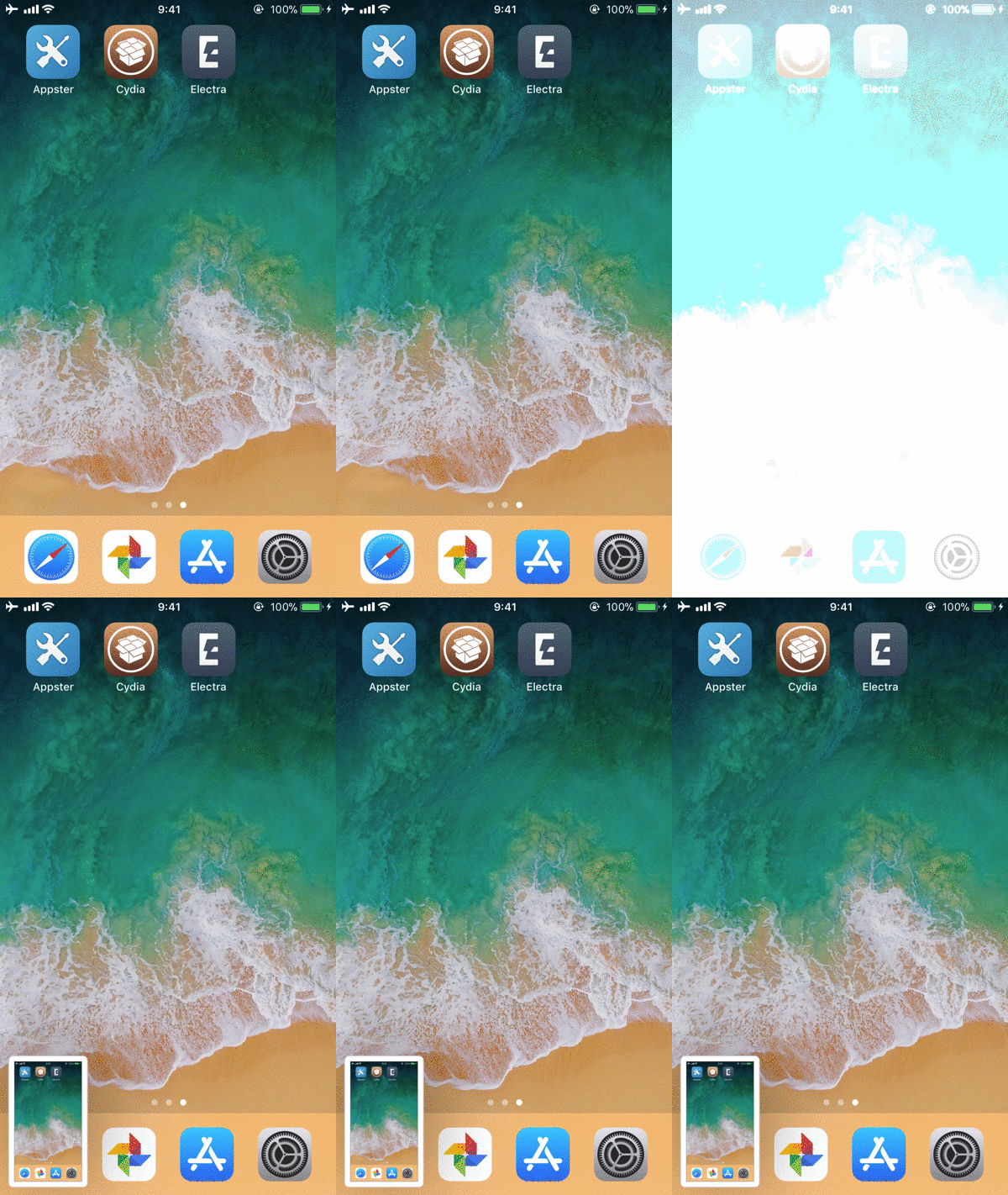
启用“FakeClockUp”的屏幕截图动画。
有关每种方法的详细信息,请参阅相关文章[如何提高iPhone操作的感知速度!关闭iOS动画效果以加快体验速度] 进行了解释。
〆:在您的主屏幕上添加有趣的动画!
多于,如何将自己的动画添加到 iPhone 主屏幕!使用 Cylinder 大幅自定义 iOS 页面移动 [需要越狱]这是一个解释。
如果您使用“Cylinder”,您可以享受在主屏幕上的页面之间导航的乐趣。
如果您有越狱环境,请尝试一下。