
智能手机有各种动画效果。
例如,您可以使用动画为切换屏幕或弹出显示时的动作添加酷炫或可爱的效果。
当然,iPhone也有这个功能,但你可以通过两种方式更改动画设置,以加快体验速度。
- 开启“减少视差效果”
- 使用“FakeClockUp”应用程序(需要越狱)
本文将解释每个步骤。
开启“减少视差效果”
iOS 使用运动效果(视差效果)在主屏幕和应用程序内创建深度感。
抑制这种效果的设置是“减少视差效果”。
转到“设置”→“常规”,然后选择“辅助功能”
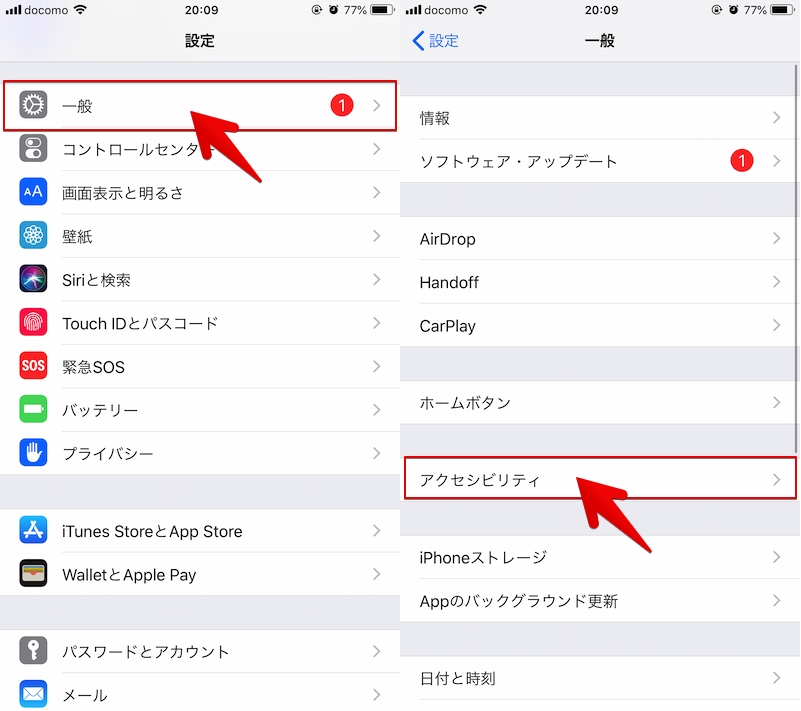
启用设置“减少视差效果”。
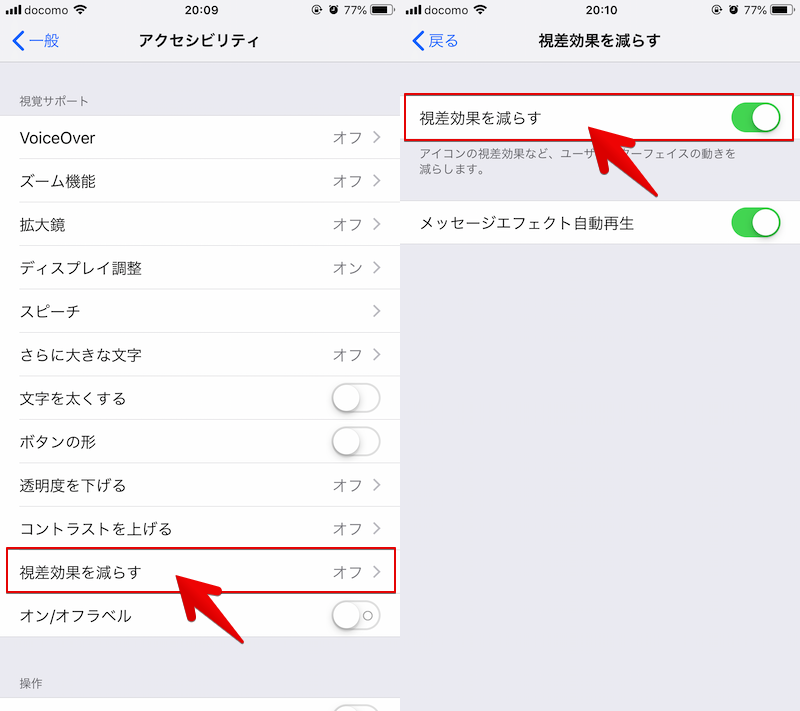
屏幕过渡和屏幕效果现在将使用溶解效果而不是缩放和幻灯片效果。
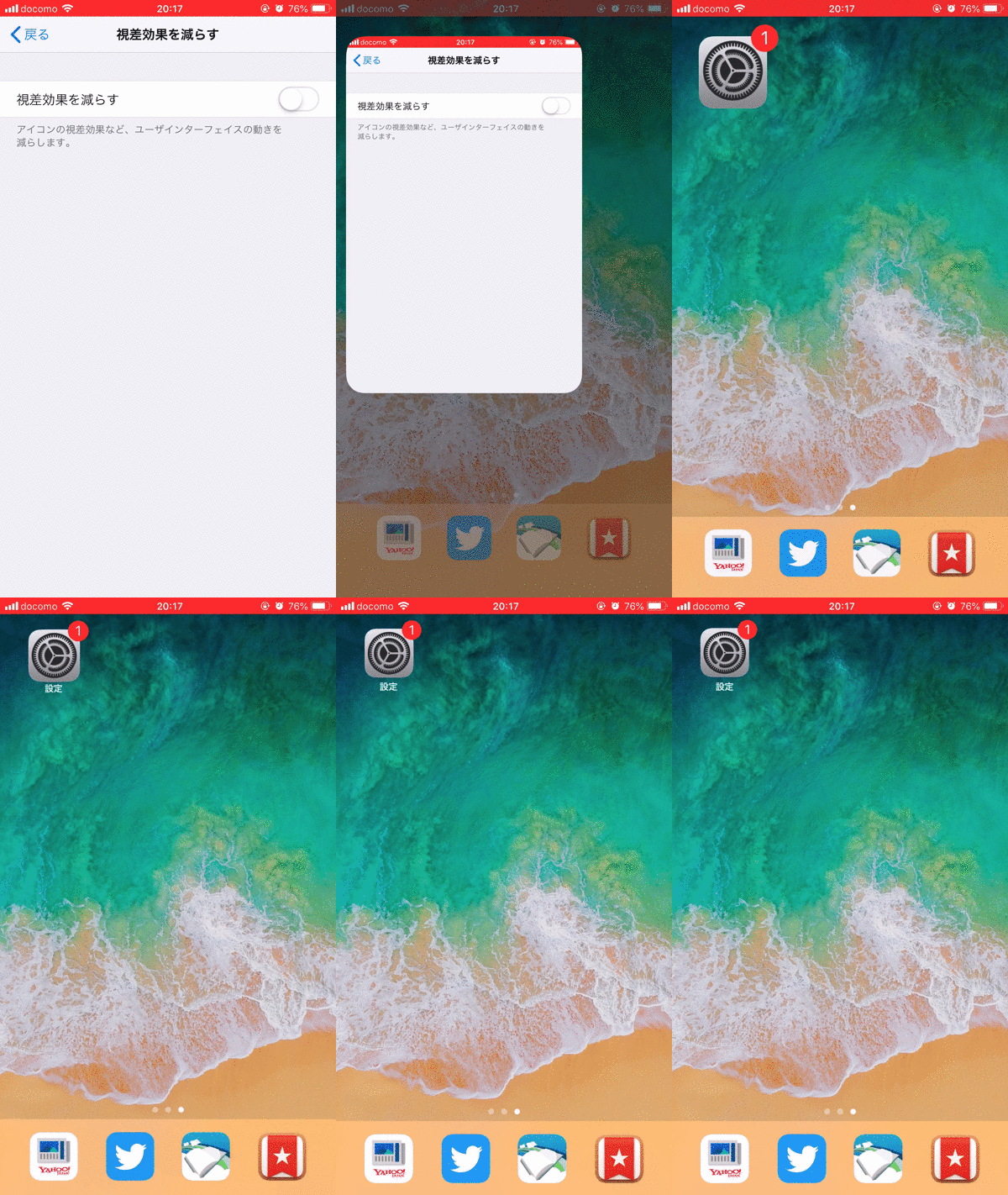
正常动画。
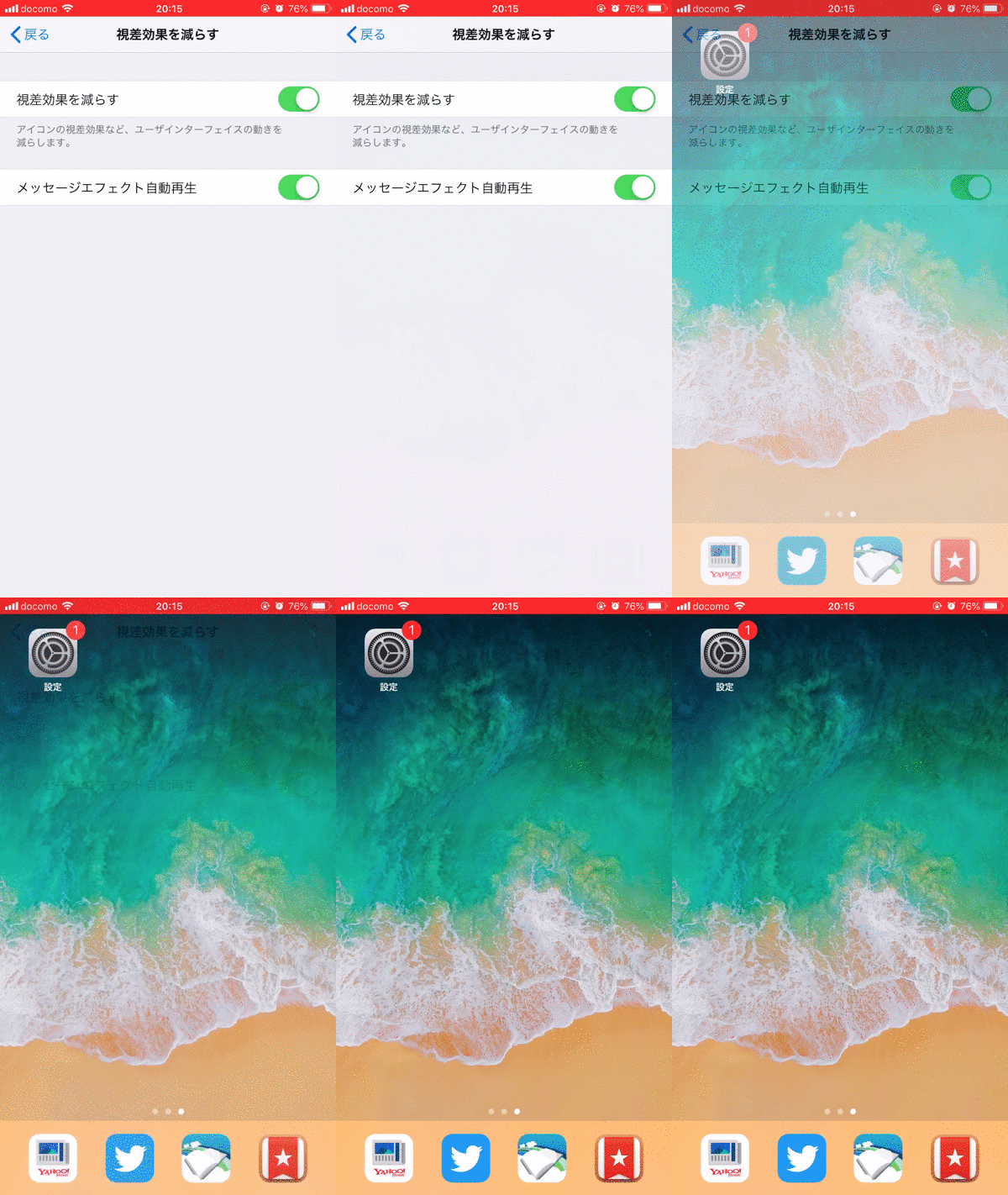
打开“减少视差效果”的动画。
使用“FakeClockUp”应用程序(需要越狱)
如果你的 iPhone 已经越狱,假时钟”是一个有用的应用程序。
您可以减少动画中的帧数以加快感知速度。
首先,将以下存储库添加到 Cydia。
https://hitoriblog.com/apt/
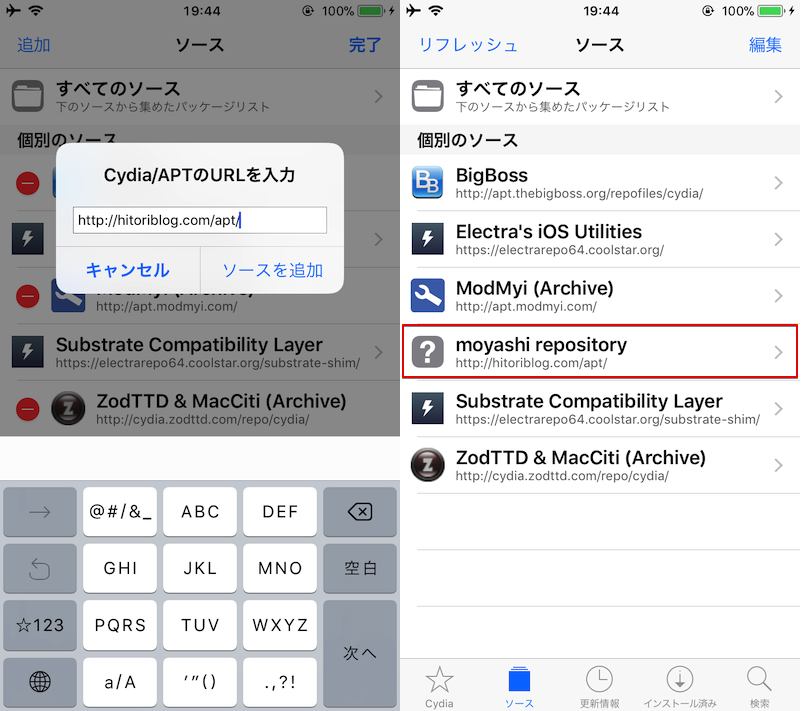
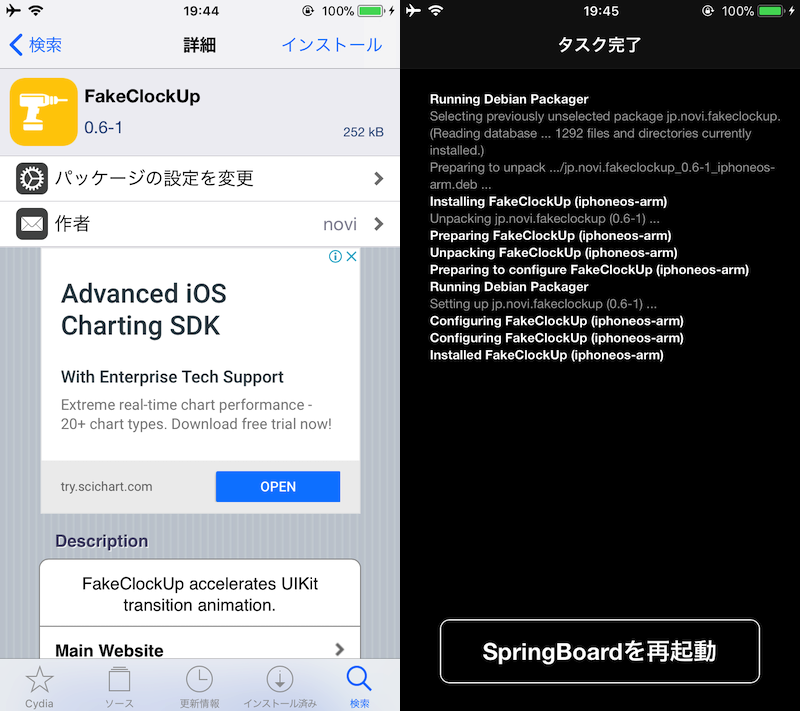
接下来,搜索“FakeClockUp”并从“更改”菜单中选择“安装”和“重新启动 SpringBoard”。
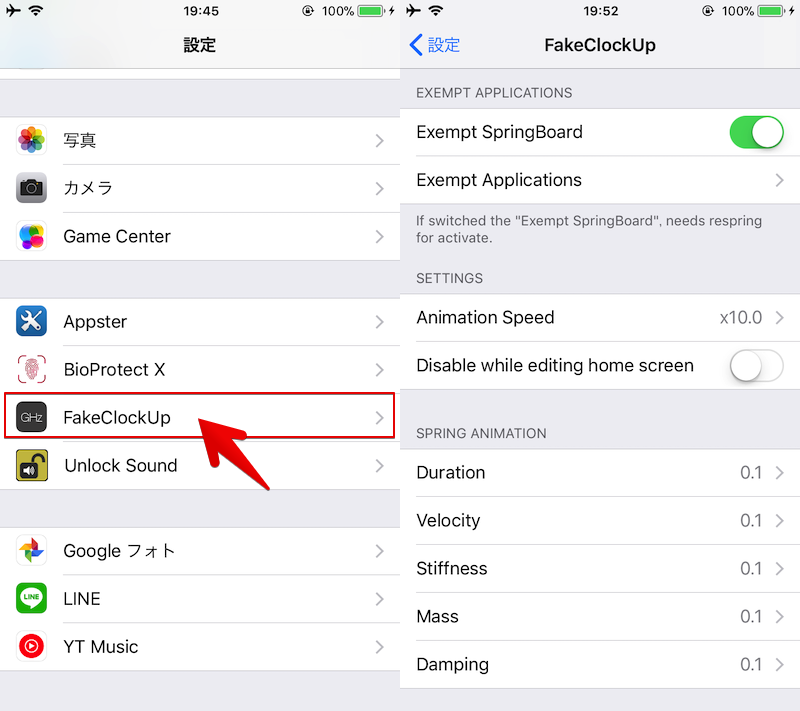
如果添加到“设置”中就可以了。
通过更改“Animation Speed”和“SPRING ANIMATION”的值来调整速度。
您还可以从“豁免应用程序”中指定不应用“FakeClockUp”的个别应用程序。
您可以看到各种动画中帧数的减少。
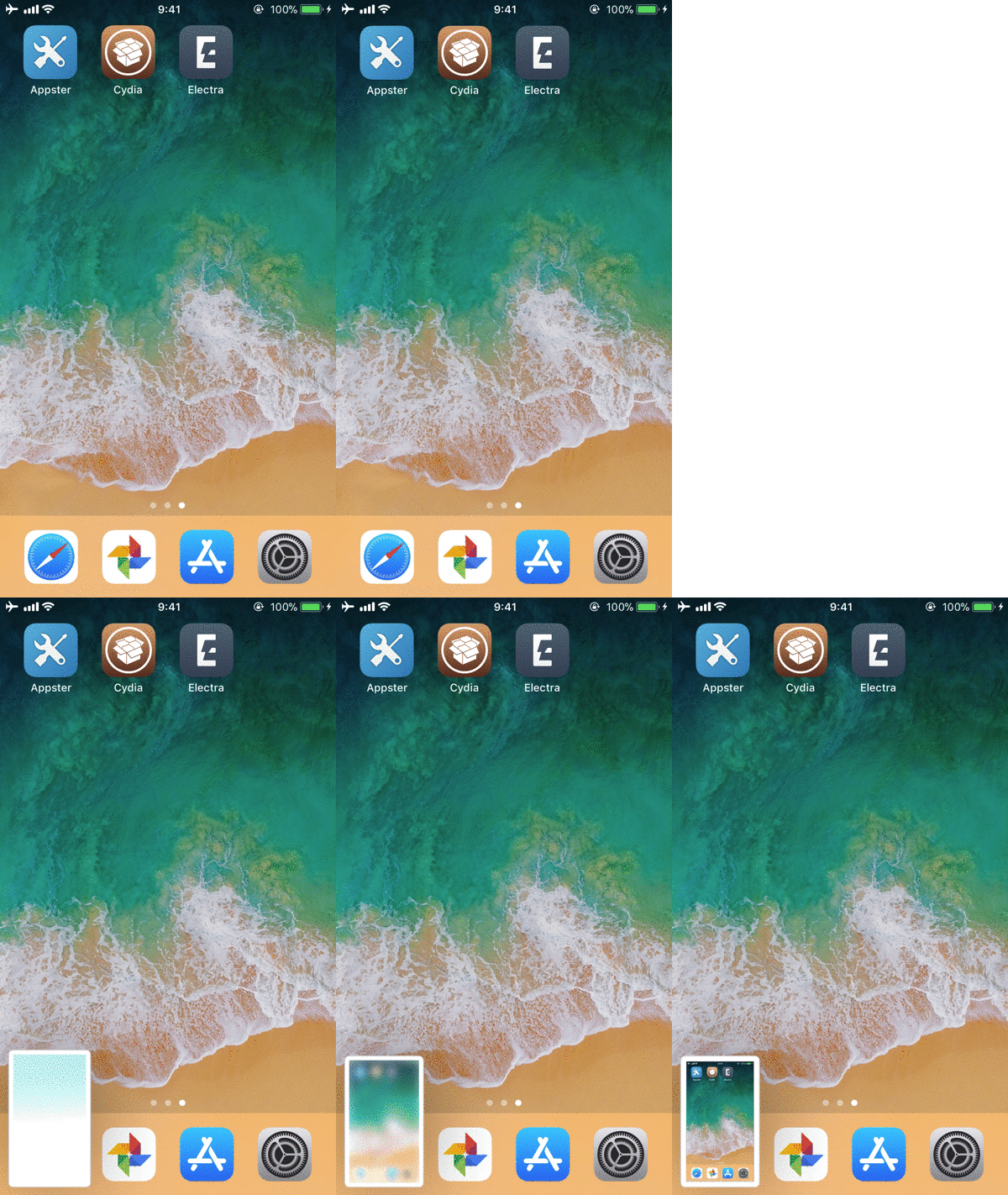
常规截图动画。
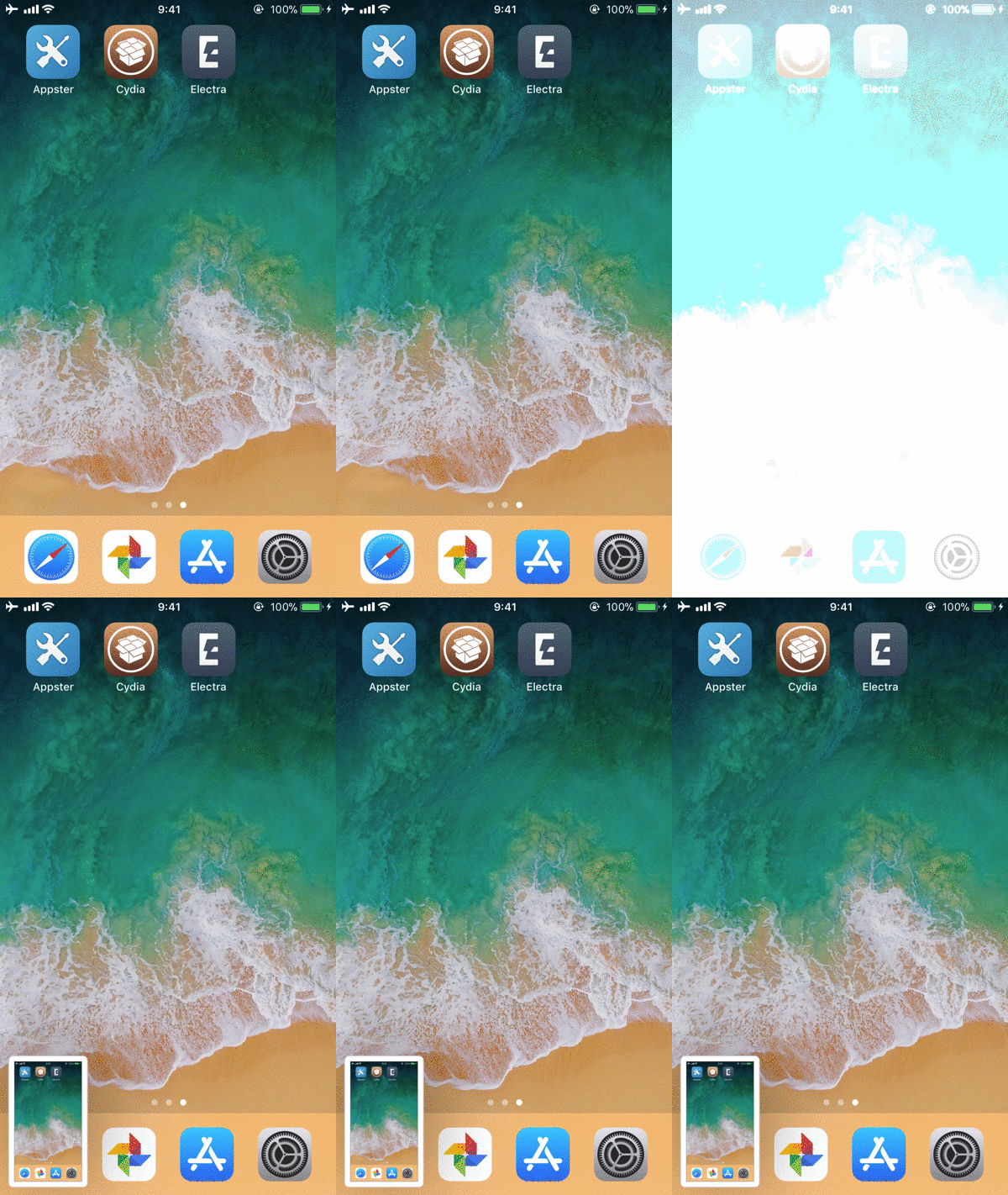
启用“FakeClockUp”的屏幕截图动画。
“FakeClockUp”不会增加时钟(提高处理速度),因此实际运行速度保持不变。
然而,由于省略了动画并且它是移动的,所以这是一个有趣的应用程序,感觉相当快。
侧边栏:如何将自己的动画添加到 iPhone
与本文的目的相反,越狱应用程序“圆柱” 允许您在 iPhone 主屏幕上导航页面时添加自己的动画。
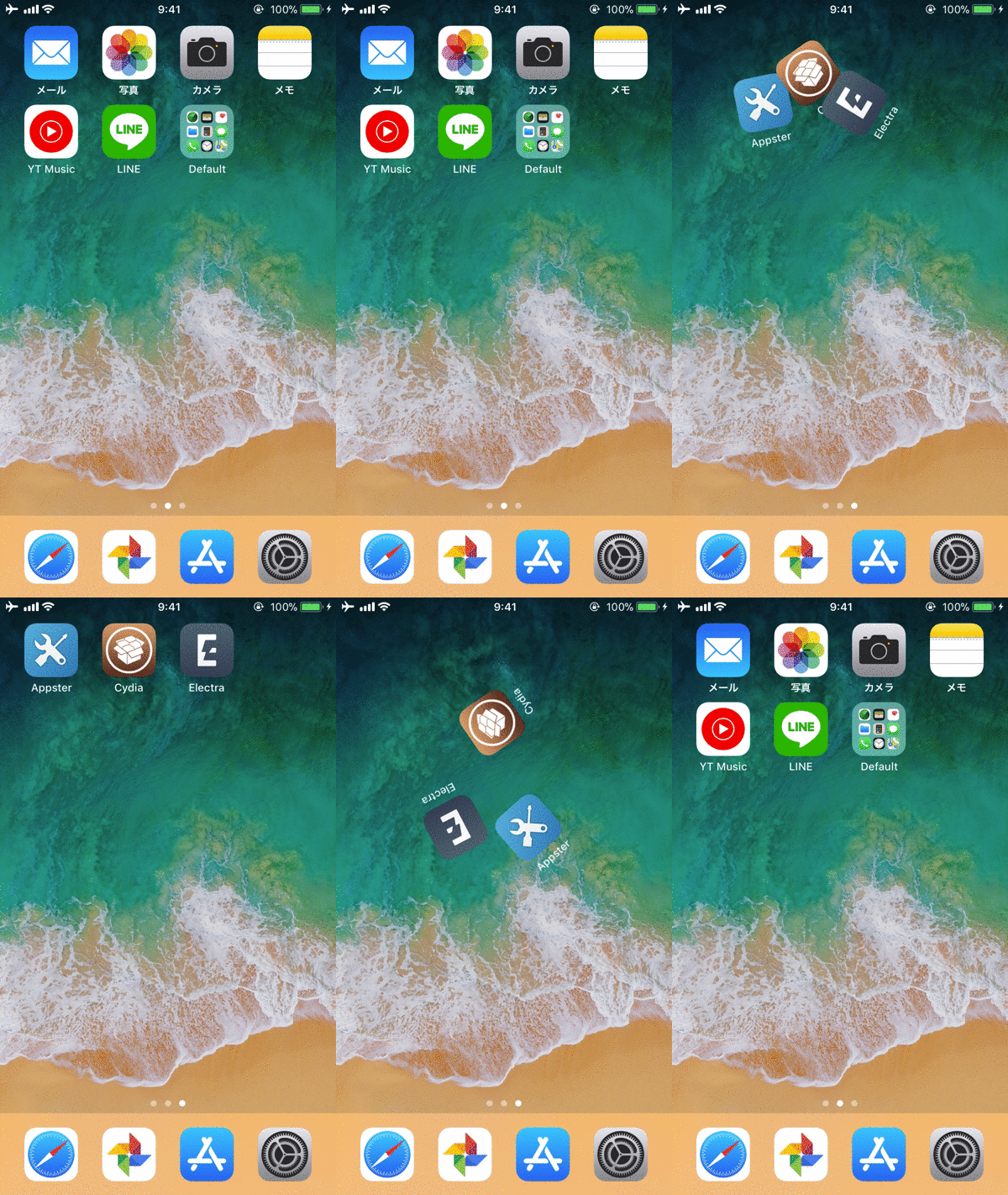
动画《漩涡》
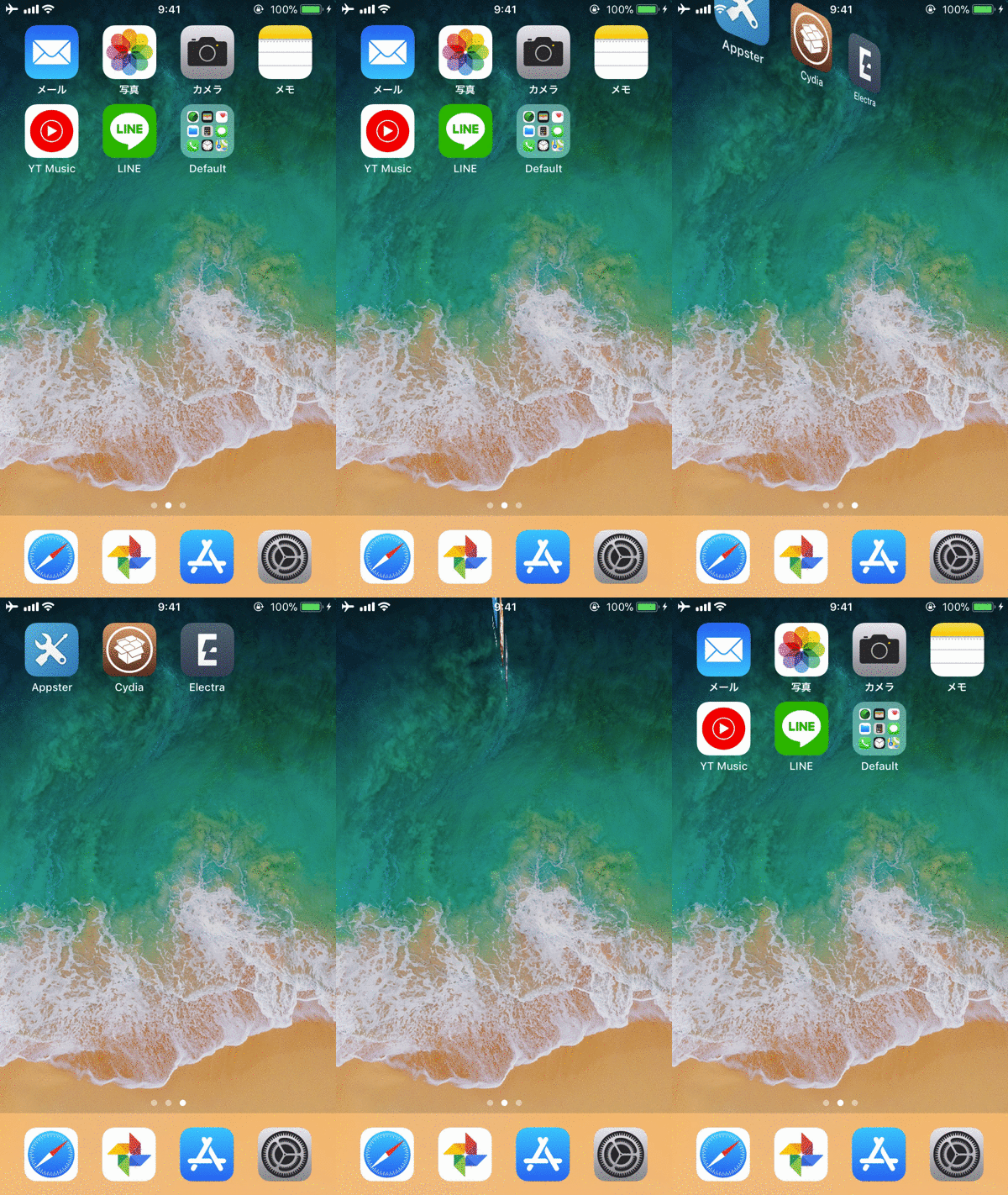
动画《卡片(横)》
浏览页面会很有趣。
详细内容请参见相关文章【如何将自己的动画添加到 iPhone 主屏幕!使用 Cylinder 大幅自定义 iOS 页面移动 [需要越狱]] 进行了解释。
〆:跳过动画以提高感知速度!
多于,如何提高iPhone操作的感知速度!关闭iOS动画效果以加快体验速度这就是解释。
这次介绍的设置只省略了部分动画,所以实际速度并没有改变,但一旦习惯了,就会上瘾。
请随意使用此作为参考。