
如果您在 iPhone、iPad 或 iPod Touch 上反复输入错误的密码,将会显示以下消息,并且您将无法操作该设备。
- ●● 不能使用(设备名称)。连接到 iTunes
结论是,在这种状态下,强制初始化是唯一的解决办法,除非有备份,否则无法恢复数据。
本文详细讲解了 iOS 安全规范的基础知识以及强制初始化的具体步骤。
本文以 iPhone 和 iPad 为例,但所有信息对于 iPhone、iPad 和 iPod Touch 都是通用的。
原因:输入密码的次数有安全限制。
iPhone 屏幕锁具有安全功能,如果您连续输入错误密码五次或以上,该功能会在一段时间内阻止您重新输入密码。
具体来说,锁定屏幕上会显示以下消息:
- ●● 不能使用(设备名称)。请在 ● 分钟后重试
随着你犯错误的次数增加,重新进入的时间间隔就会变长。
- 连续5次失败:1分钟内无法重新输入密码
- 连续失败6次:5分钟内无法重新输入密码
- 连续7次失败:15分钟内无法重新输入密码
- 连续 8 次尝试失败:15 分钟内无法重新输入密码
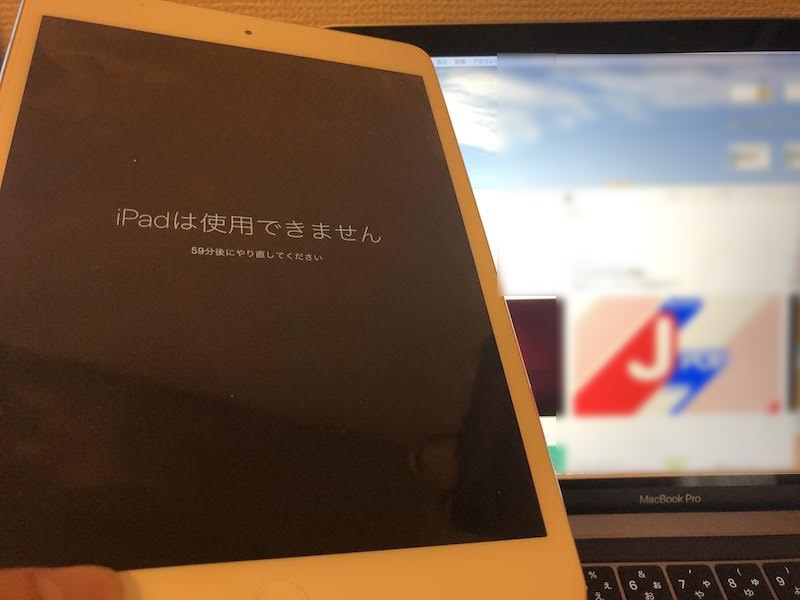
- 连续 9 次尝试失败:60 分钟内无法重新输入密码

iPad锁定屏幕时连续五次输入错误密码的案例。
如果您连续输入错误密码10次,将会显示以下消息,并且您将无法再次输入。
- ●● 不能使用(设备名称)。连接到 iTunes
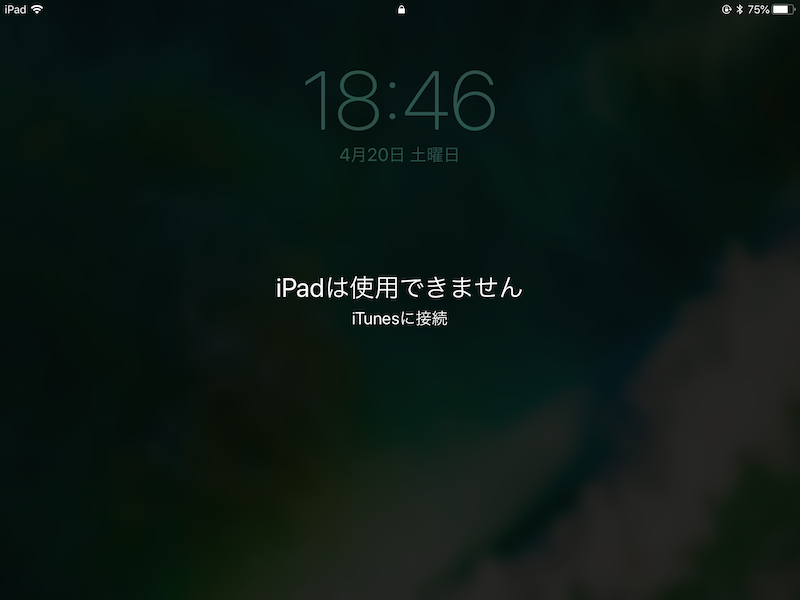
iPad锁定屏幕时连续10次输入错误密码的案例。
如果发生这种情况,除非执行强制初始化,否则将无法恢复。
这里介绍的安全功能是针对密码输入错误的情况。
即使您连续五次或以上指纹认证/人脸认证输入错误,也无需等待重新输入密码,只接受密码(详情如下。)。
备份:除非屏幕解锁,否则无法执行
备份 iPhone 数据的主流方法是使用 iTunes 或 iCloud。
除非屏幕锁定被释放,否则两者都无法执行。
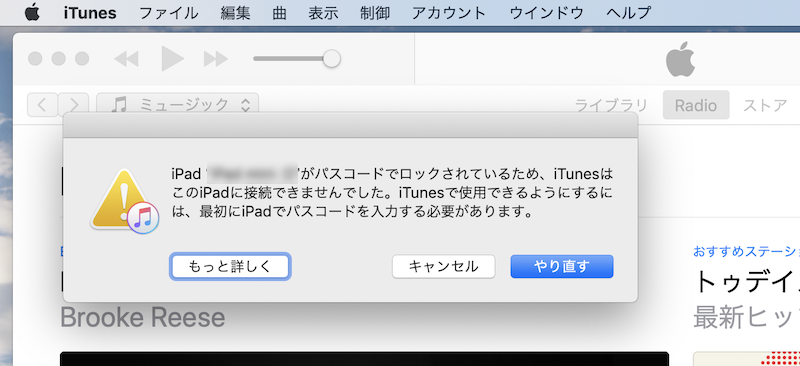
在“iPad 不可用”状态下即使连接到 iTunes 也无法备份的示例。
换句话说,如果您没有提前进行备份,那么当出现此消息时,为时已晚,您唯一的选择就是在没有备份的情况下进行初始化。
如何通过强制初始化从“iPhone无法使用...”中恢复
强制初始化 iPhone 的方法主要有两种,任一方法都可以解决“iPhone 无法使用...”状态。
- 在“恢复模式”或“DFU 模式”下强制初始化
- 使用 iCloud 的“查找我的 iPhone”强制初始化
它们之间存在详细差异,但您可以根据以下标准选择使用哪一种。

选择强制初始化方法的流程图。
在“恢复模式”下强制初始化的步骤
在本文中,我们将以“恢复模式”为例,说明将iPhone从“无法使用...”状态恢复的过程。
准备好以下三点后,
- iPhone机身
- iTunes一台已安装的电脑
- 连接 iPhone 和电脑的电缆
首先,将您的 iPhone 连接到运行 iTunes 的电脑。

然后强制重启你的 iPhone。
在以下步骤中,即使 iPhone 屏幕上出现 Apple 徽标,也不要松开按钮,并等待“连接到 iTunes”屏幕出现。
步骤因 iPhone 或 iPad 的代次而异。
iPhone 8/X 系列或 iPad Pro 系列无 Home 键
- 按下并立即释放“音量按钮(向上)”
- 按下并立即松开“音量按钮(向下)”
- 按住“侧边按钮(睡眠按钮/电源按钮)”,直到出现“连接到 iTunes”屏幕。
iPhone 7系列
- 按住“睡眠按钮”和“降低音量按钮”,直到出现“连接到 iTunes”屏幕。
iPhone 6S或更早版本、iPad系列、iPod touch系列
- 按住“睡眠按钮”和“主页按钮”,直到出现“连接到 iTunes”屏幕。
如果您的 iPhone 上出现“连接到 iTunes”屏幕,则表示没有问题。

在iTunes端,将显示以下消息,因此执行“恢复”以强制初始化。
- 您的 iPhone 出现问题,需要更新或恢复。
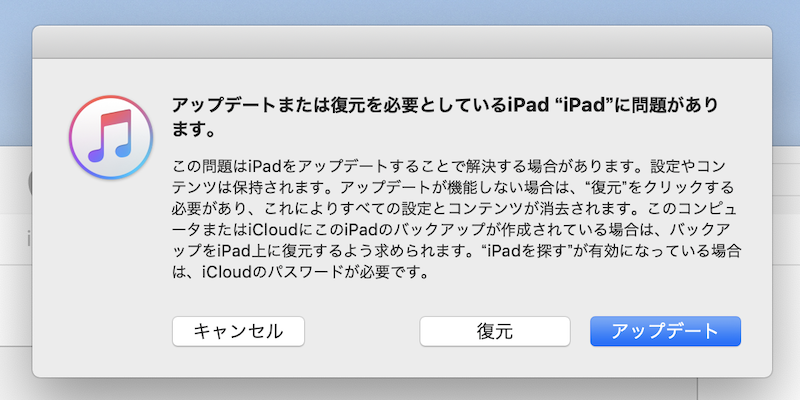
现在屏幕已解锁,您可以再次初始化您的 iPhone。
参考:“恢复模式”中的“更新”不能解决问题。
除了“恢复”之外,“恢复模式”还有一个名为“更新”的菜单。
不幸的是,即使运行“更新”,屏幕也无法解锁,因此“iPhone无法使用...”问题无法解决。
下面我就介绍一下我是如何实际测试的。
首先,当 iTunes 上出现以下消息时,启动“恢复模式”并运行“更新”。
- 您的 iPhone 出现问题,需要更新或恢复。
下载最新的 iOS 并重新启动 iPhone 数次后,将出现以下消息,iTunes 工作将完成。
- 您的 iPhone 已更新并正在重新启动。
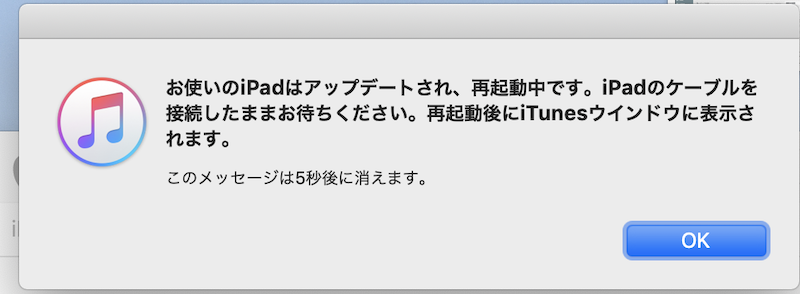
然而,iPhone屏幕上仍然显示出以下信息。
- 无法使用 iPhone。请1小时后重试
等待一个小时后,它显示“按主页按钮升级”。

将出现密码输入屏幕。

如果您在此处输入错误的密码,将再次显示以下消息。
- 无法使用 iPhone。连接到 iTunes
因此,即使您在“恢复模式”中选择“更新”,也无法解决问题,因此您仍然需要执行“恢复”并强制初始化。
补充:
当您没有电脑时,如何从“iPhone无法使用...”状态强制初始化
如果您家里没有电脑,您有以下两种选择来解决“iPhone无法使用...”状态。
- 使用 iCloud 的“查找我的 iPhone”强制初始化
- 在 Apple store 强制初始化
如果您无法使用之前的“查找我的iPhone”,Apple store直营店或Apple授权服务商您需要咨询一下。
选择强制初始化方法的流程图。如果您无法使用“查找我的 iPhone”并且没有 PC,则必须依靠 Apple Store。
或者,如果你有朋友有电脑,你可以暂时借用一台,让他使用iTunes。
“iPhone 无法使用...”Apple 无法解锁锁
如果您多次输入错误的密码,您别无选择,只能强制初始化,所以如果您不备份,您的数据将会丢失。
确保每天备份您的数据。
详细内容请参见相关文章【如何备份iOS数据! iTunes 和 iCloud 的功能和使用总结 [iPhone/iPad]] 进行了解释。
顺便说一句,如果“iPhone无法使用。连接到iTunes”被锁定,“iPhone无法使用。连接到iTunes”也被锁定。无法在 Apple Store 解锁” 说道。
密码如此重要
- 仔细管理您的密码,以免忘记
- 备份您的数据,以便在丢失密码时可以恢复数据
以上两点很重要。
无法期望软件在强制初始化后提取数据。
互联网上有各种软件可以在强制恢复出厂设置后从 iPhone 中提取和恢复数据。不过,从评论来看,似乎不太靠谱。
如果指纹认证/人脸认证连续5次失败,您将需要输入密码。
如果连续五次或以上指纹验证(Touch ID)或面部验证(Face ID)无法验证,将显示以下消息。
- 开启 Touch ID/Face ID 需要密码

iPhone的Touch ID认证连续5次失败的案例。
没有像密码那样的“重新输入之前的间隔”,并且仅接受密码输入。
〆:日常密码管理及对策很重要!
多于,“iPhone/iPad/iPod无法使用。连接到iTunes”原因及恢复解决方案 [iOS]这就是解释。
首先,养成每天管理密码并进行备份的习惯很重要。
如果屏幕上出现“iPhone无法使用...”的信息,请参阅本文。
参考 Apple 支持 – 如果您忘记了 iPhone、iPad 或 iPod touch 密码或收到一条消息称您的设备不可用