
在本文中,如何删除不需要的预装应用程序我会解释一下。
如果您认为它很麻烦并想将其删除,请这样做。
如何删除不需要的应用程序
需要 iOS 10 或更高版本。
按住主屏幕上的图标直至其振动,然后点击十字按钮并选择“删除”以卸载该应用程序。
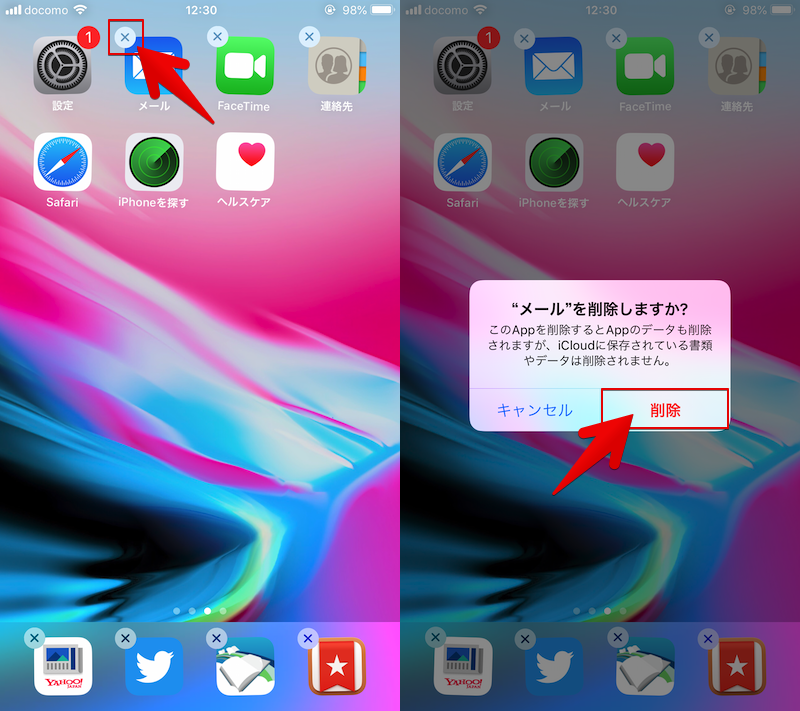
有关正常应用程序删除过程的详细信息,请参阅相关文章[iPhone如何卸载应用程序总结!删除 iOS 主屏幕上的隐藏图标] 进行了解释。
重新安装 iOS 标准应用程序的步骤
如果您想恢复已删除的预装应用程序,只需从应用程序商店搜索它并像安装普通应用程序一样重新安装即可。
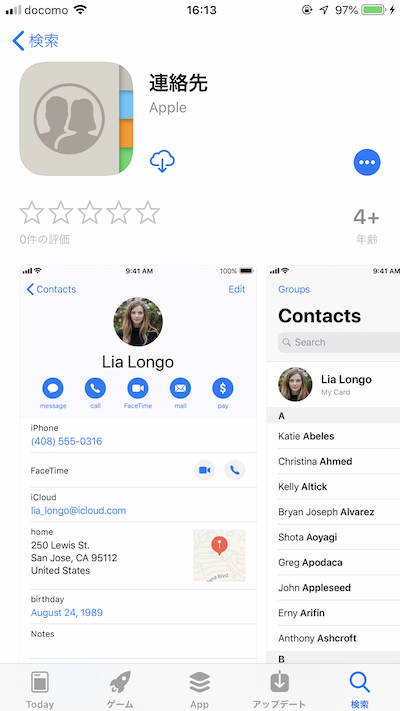
然而,预装应用程序的名称并不具有特色(例如 计算器),存在埋藏在第三方应用中,查找起来很麻烦的情况。
因此,我们在相关文章中整理了一些重装的链接,请大家参考。
参考:如果有应用程序不显示十字按钮
根据应用程序的不同,即使应用程序处于颤抖状态,X 按钮也可能不会显示。
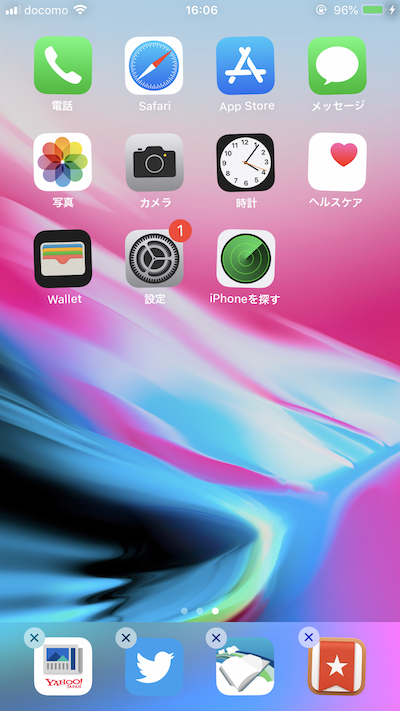
在这种情况下,请检查以下两点。
- iOS 版本是 10 或更高版本吗?
- 这是一个无法删除的应用程序吗?
iOS 版本是 10 或更高版本吗?
这次介绍的方法只能在iOS 10以上版本使用。
详细查看当前iOS版本的步骤,请参考相关文章[总结如何查看自己iPhone的iOS版本!检查最新的软件更新] 进行了解释。
这是一个无法删除的应用程序吗?
iPhone预装的应用程序中,发挥重要作用的应用程序无法使用此处介绍的方法删除。
无法专门删除的应用程序列表如下。
这样,在iOS中,“不应该删除的应用程序”就被“指定为首先不能被删除”,因此不存在意外删除重要应用程序的风险。
参考:如果所有应用程序中均未显示十字按钮
如果主屏幕上的所有图标(包括第三方应用程序)上没有出现 X 按钮,即使设备在颤抖,问题也可能是由于“限制(屏幕时间)”设置造成的。
详细内容请参见相关文章【如何防止iPhone上的应用程序被卸载!对 iOS 设置进行限制以防止未经授权的删除] 进行了解释。
〆:让无法删除的应用程序变得不可见!
多于,如何删除iPhone上不必要的预装应用程序!隐藏iOS主屏幕上无法删除的标准图标这就是解释。
从 iOS 10 开始,可以使用正常程序删除预安装的应用程序。
如果您有尚未使用过的应用程序,请尝试一下。