
对于 iOS,可以使用的新功能和技巧(错误)因版本而异,因此了解如何检查 iPhone 的软件版本很有用。
因此,在本文中,我们将介绍多种检查 iPhone iOS 版本的方法。
即使您手边没有 iPhone,也可以查看一些技巧,因此请务必查看一下。
有多种方法可以检查您当前使用的 iOS 版本。
- 从“设置”检查
- 从 iTunes 检查
- 从 Apple ID 管理网站检查
每种方法都需要“操作iPhone”、“准备电脑”或“使用Apple ID登录”,因此最好根据情况使用适当的方法。
我们将依次讲解每一个具体的确认流程。
从“设置”检查的步骤
最简单的方法是从“设置”中检查。
转到“设置”→“常规”,然后选择“信息”
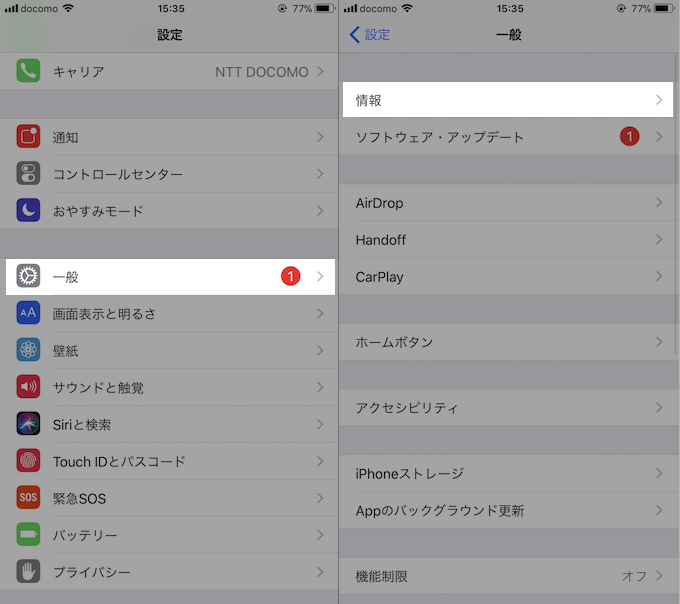
当前的 iOS 显示在版本字段中。
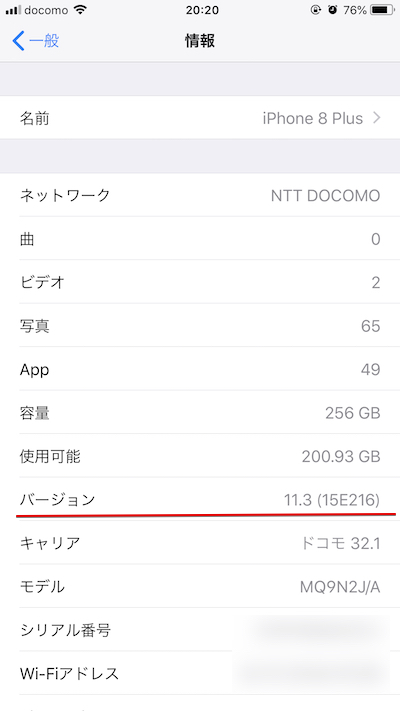
虽然该方法只需操作iPhone即可完成,但如果iPhone不在手边或iPhone出现故障且无法操作屏幕,则无法使用该方法。
从 iTunes 检查的步骤
如果您无法操作 iPhone 屏幕,请安装计算机上安装的软件。iTunes我推荐使用该方法。
请准备最新版本的iTunes。
下载iTunes
您还将使用 Lightning 数据线连接计算机和 iPhone。
检查 iTunes 设备管理屏幕
如果满足以下两个条件,您可以通过 iTunes 查看 iOS 版本,而无需使用 iPhone 屏幕。
- iPhone 过去必须有与 iTunes 连接的历史记录。
- iPhone 必须能够识别 Lightning 线缆的端子
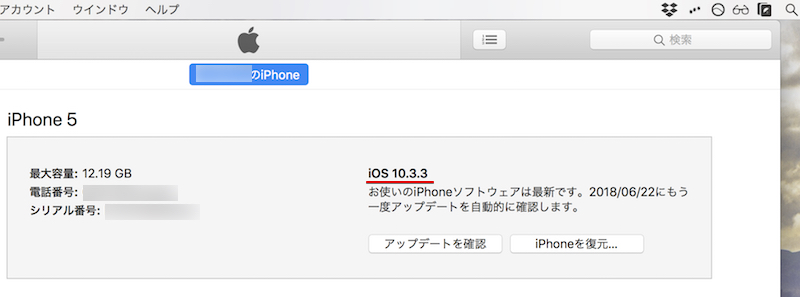
您还可以检查当前的 iOS 版本是否是最新的。
从iTunes备份信息中查看
如果满足以下条件,即使您手边没有 iPhone,也可以从 iTunes 备份历史记录中查看 iOS 版本。
- 使用 iTunes 备份您的 iPhone
例如,在Mac版本的iTunes(12.7.5.9)中,从菜单栏上的“iTunes”中打开“偏好设置”,
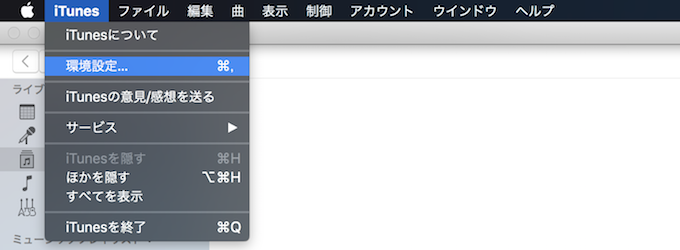
在“设备”选项卡中找到目标iPhone的备份历史记录,并将鼠标悬停在其上即可查看软件版本。
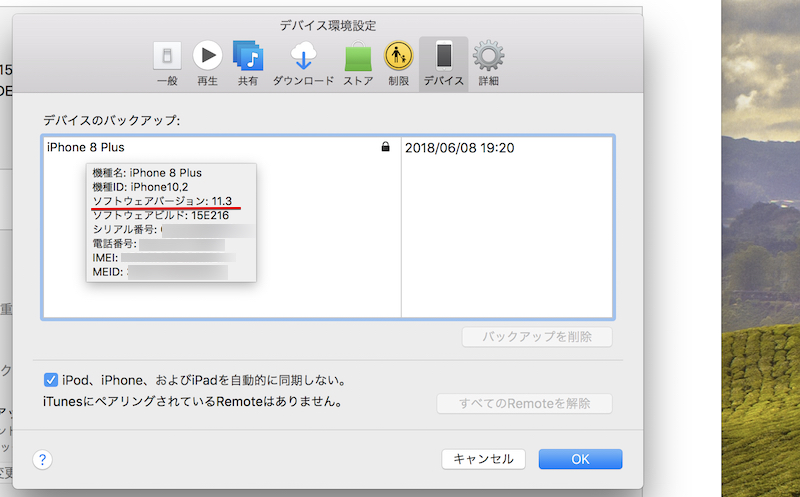
由于该信息是从上次备份的时间开始的,因此可能与当前的 iOS 版本存在差异。
参考:适用于首次被iTunes识别的iPhone
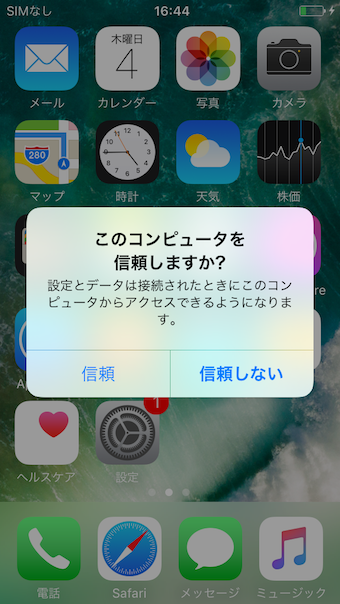
如果iPhone是第一次被iTunes识别,请在“信任这台电脑?”中选择“信任”。首次出现在iPhone端。
iTunes 端也需要类似的操作。
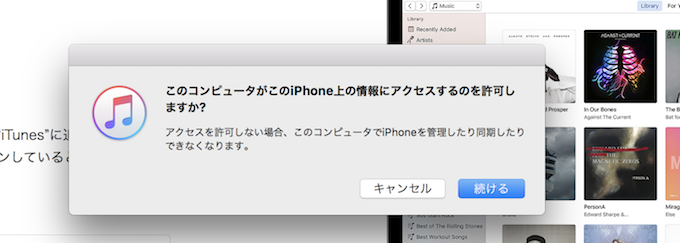
如果您先按照这些步骤操作,您将能够使用前面介绍的方法从 iTunes 检查 iOS 版本。
从 Apple ID 管理网站检查的步骤
如果您无法操作iPhone屏幕、iTunes无法识别或者手头没有iPhone,我们建议您使用已登录的Apple ID进行检查。
「管理您的苹果帐户” 从网站上使用与目标 iPhone 关联的 Apple ID 登录,
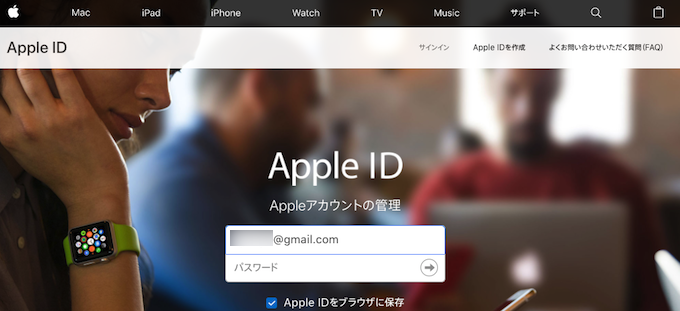
登录后,在管理页面的“设备”项中点击目标iPhone。
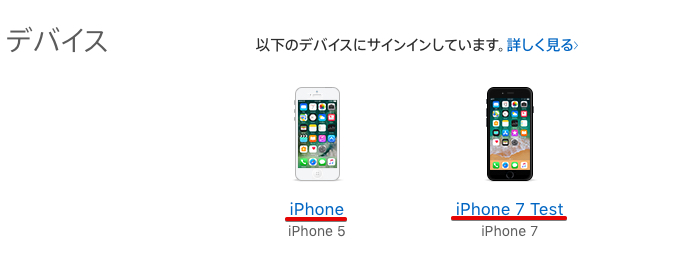
您可以检查 iOS 版本。
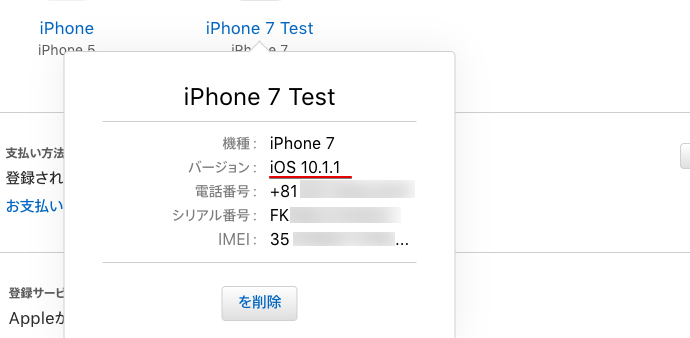
如果您的iPhone已连接网络,您可以远程查看当前的iOS版本。
参考:如何查看最新的iOS版本
这是检查您当前的 iOS 版本是否是最新版本的方法。
从“设置”检查的步骤
您可以通过“设置”→“常规”→“软件更新”检查您当前的iOS版本是否是最新版本。
如果有最新版本,您可以按原样更新。
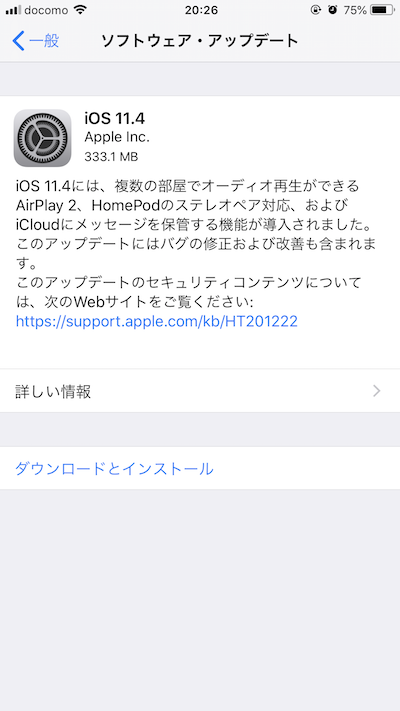
另一方面,如果您已经在使用最新版本,则会出现一条消息“您的软件是最新的”。
从 iTunes 检查的步骤
通过将 iPhone 连接到安装了 iTunes 的电脑,您可以检查当前的 iOS 版本以及是否有可用的软件更新。
如果有最新版本,您可以按原样更新。
另一方面,如果您已经在使用最新版本,则会出现一条消息“您的软件是最新的”。
iOS 更新也是可能的
无论您使用哪种方法,如果有最新版本,都可以按原样更新。
详细更新iOS的步骤和注意事项,请参考相关文章[如何在 iPhone 上更新 iOS!将软件升级到最新版本] 进行了解释。
〆:检查当前的iOS版本!
多于,总结如何查看自己iPhone的iOS版本!检查最新的软件更新这就是解释。
有些技巧仅适用于某些 iOS 版本,因此了解如何在 iPhone 上进行检查会很有帮助。
请随意使用此作为参考。