
智能手机的“网络共享使用``连接到计算机时,有以下三种模式,根据连接方法的不同,每种模式都有优点和缺点。
- Wi-Fi 网络共享
- USB网络共享
- 蓝牙网络共享
其中,“蓝牙网络共享”是消耗电池最少的方法,因此建议您在外出且想要在没有充电环境的情况下长时间连接互联网时使用。
另一方面,要使用它,您需要提前将 Android 设备与计算机配对。
因此,在本文中,我们将介绍如何在Android和Mac上进行蓝牙网络共享。
事实上,它是Android的一个代表性型号系列。Xperia/Galaxy/Nexus对此,我也用自己拥有的3系列智能手机与Mac进行了连接测试,请大家看一下。
照片由安德里·库尔梅
例如,当在 Mac 上使用 Android 的蓝牙网络共享时,就像将支持蓝牙的扬声器或耳机连接到 Mac 时一样,您需要配对“ 是必须的。
下面,我们将介绍如何在 Android 和 Mac 上进行蓝牙网络共享,包括配对的具体步骤。
在描述中,我实际使用以下三款Android机型和一台Mac测试了蓝牙网络共享,所以请参考。
- Xperia A4(安卓5.0.2)
- 银河S7边缘(安卓7.0)
- Nexus 6P(安卓7.1.2)
- MacBook Air(macOS Sierra 10.12.4)
验证 Xperia 和 Mac 上的蓝牙网络共享
将 Xperia 和 Mac 配对并尝试使用蓝牙网络共享。
一般流程需要以下三个步骤。
- 与 Xperia 和 Mac 配对
- 在 Xperia 端打开蓝牙网络共享
- 连接Mac端的Xperia网络
下面我将按顺序解释它们。
① 配对 Xperia 和 Mac
首先,将 Xperia 和 Mac 配对。
首先,进入Xperia端的“设置”→“蓝牙”,打开蓝牙功能。
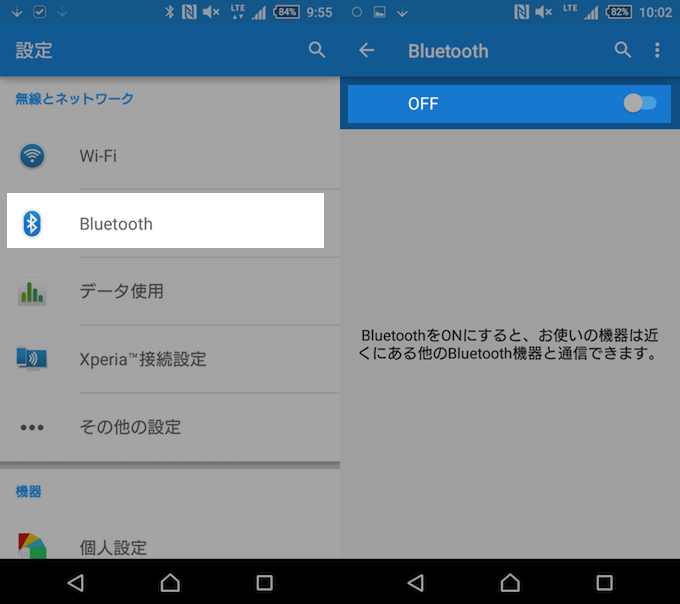
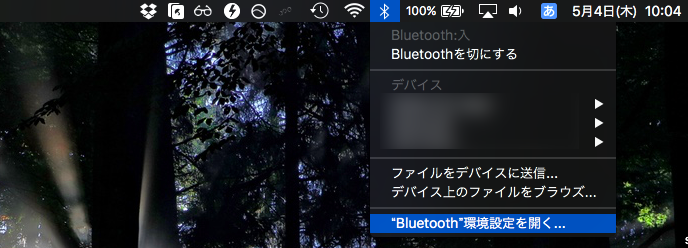
同样,在Mac端,从菜单栏打开蓝牙功能。

然后继续“打开蓝牙首选项...”。
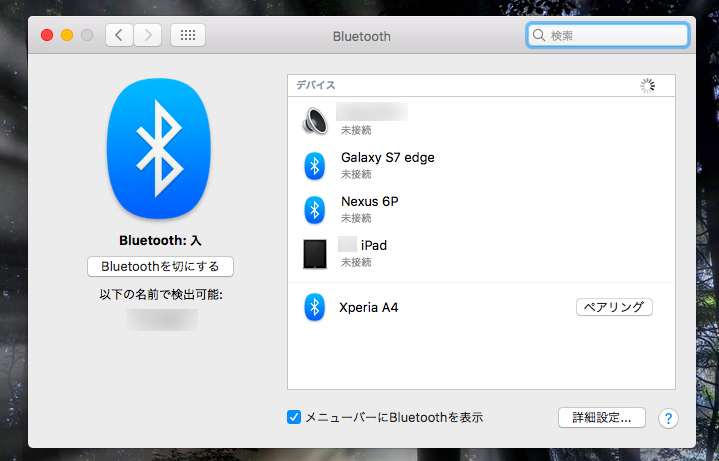
然后,除了Mac端当前注册为蓝牙配对的设备列表外,附近可以新配对的设备列表中还会显示Xperia,因此点击“配对”。
然后,Mac 上将显示一个数字代码,并显示消息“正在等待 Xperia 接受配对”。
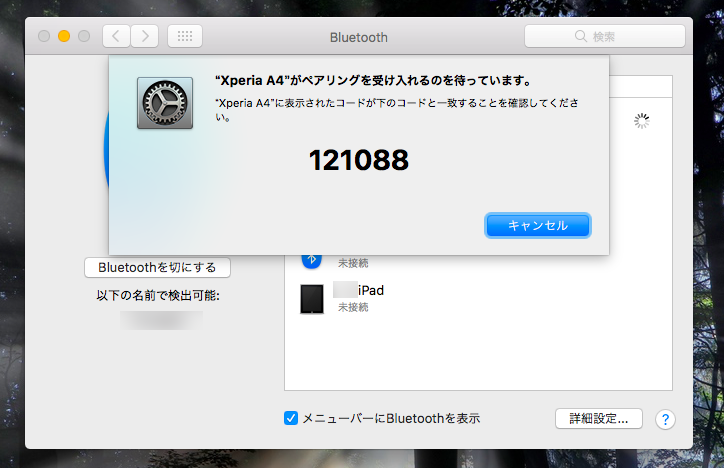
同时,Xperia 端会显示“配对设置请求”以及与 Mac 端相同的数字代码,因此选择“配对设置”。
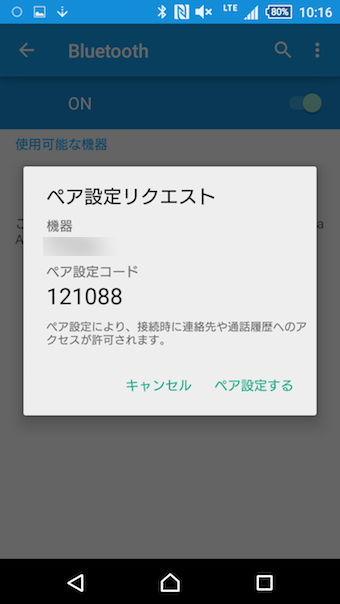
配对现已完成。
②在Xperia端打开蓝牙网络共享
接下来,打开Xperia端的“蓝牙网络共享”功能。
从“设置”中,转到“其他设置”,然后点击“网络共享”。
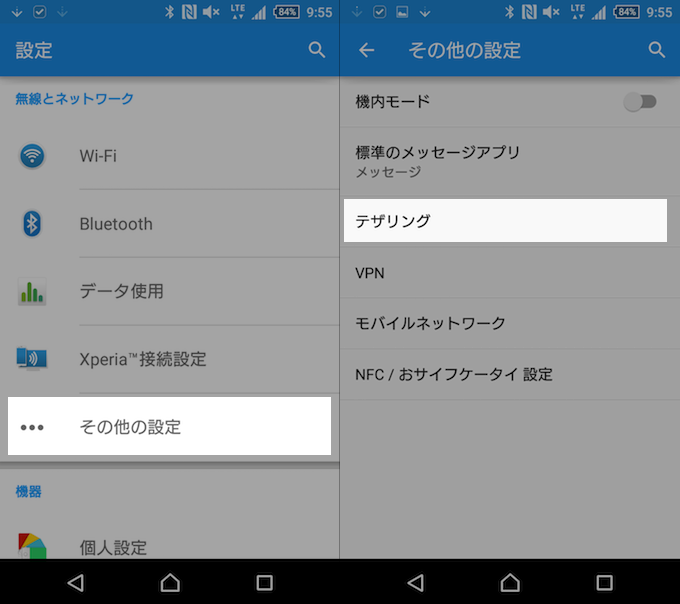
这将是网络共享设置列表,因此只需打开“蓝牙网络共享”的开关即可。
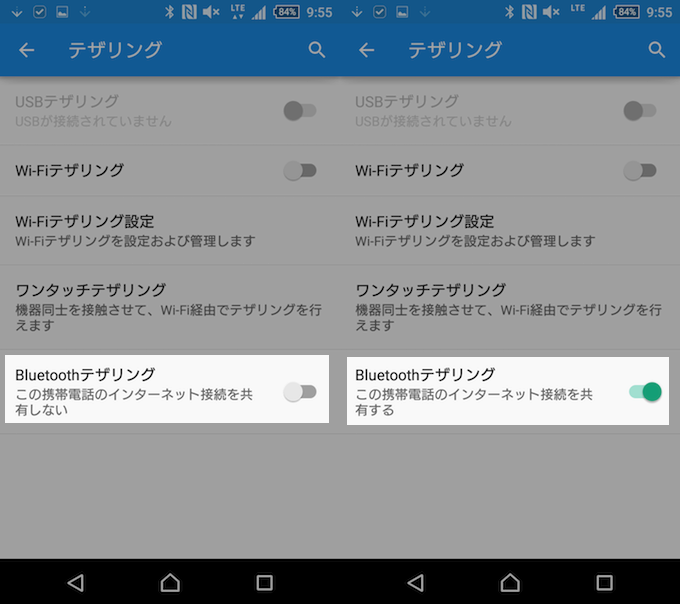
③Mac端连接Xperia网络
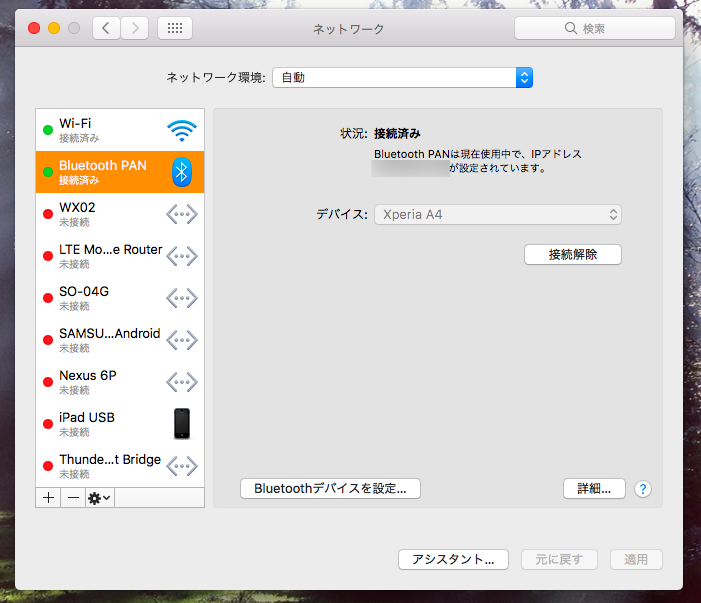
最后,从Mac端的配对蓝牙设备列表中选择Xperia并执行“连接到网络”。
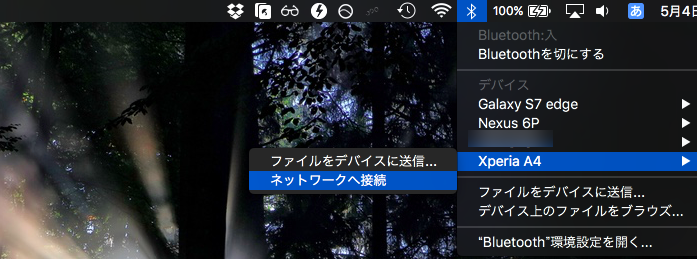
我能够使用 Xperia 的蓝牙网络共享连接到网络。成功。
验证 Galaxy 和 Mac 上的蓝牙网络共享
接下来,作为第二个测试,将您的 Galaxy 和 Mac 配对并尝试使用蓝牙网络共享。
一般流程为以下三个步骤。
- 将您的 Galaxy 与 Mac 配对
- 在 Galaxy 端打开蓝牙网络共享
- Mac端连接Galaxy网络
下面我将按顺序解释它们。
① 与 Galaxy 和 Mac 配对
首先,将您的 Galaxy 和 Mac 配对。
首先,进入Galaxy端的“设置”→“连接”,打开蓝牙功能。
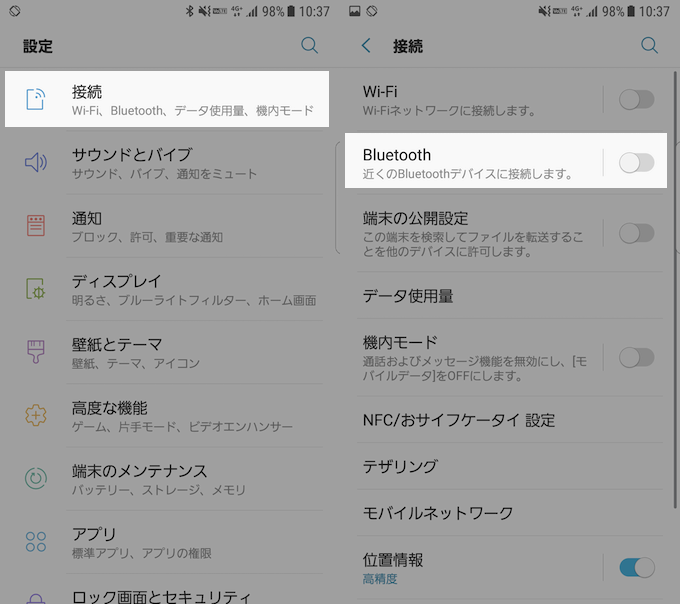
同样,在Mac端,从菜单栏打开蓝牙功能,然后继续“打开蓝牙首选项...”。
然后Mac端的可以配对的设备列表中就会显示Galaxy,所以点击“配对”。
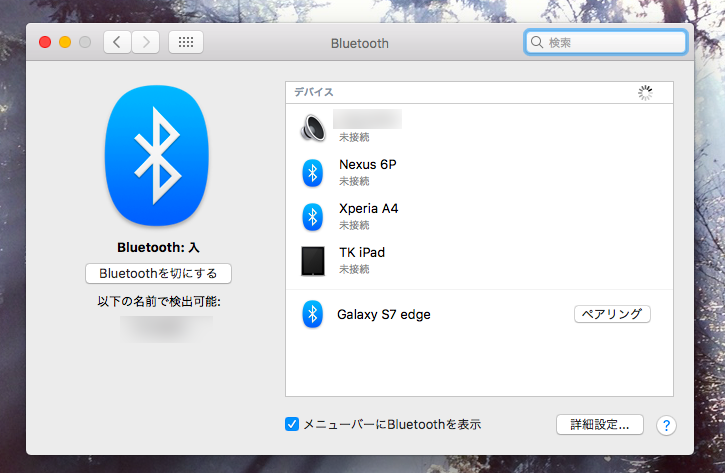
然后,Mac 上将显示一个数字代码,并显示消息“正在等待您的 Galaxy 接受配对”。
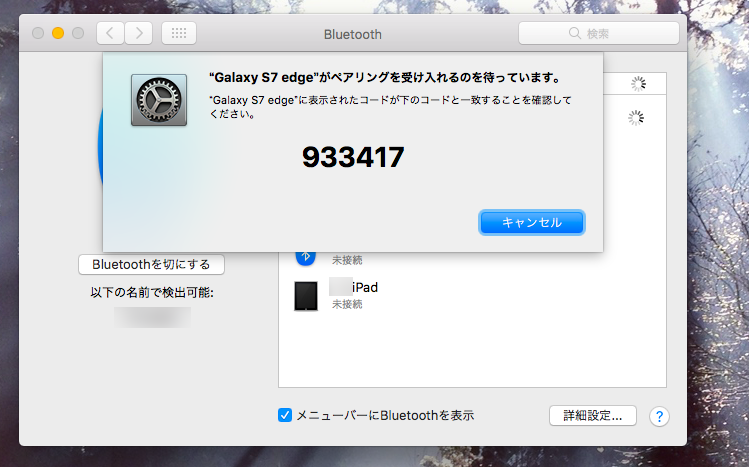
同时,Galaxy 端会显示“蓝牙配对请求”以及与 Mac 端相同的数字代码,因此选择“确定”。
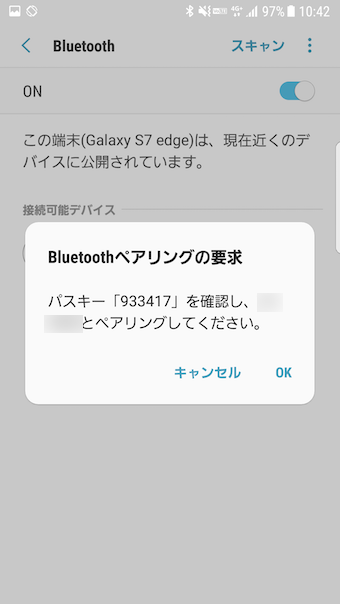
配对现已完成。
②在 Galaxy 端打开蓝牙网络共享
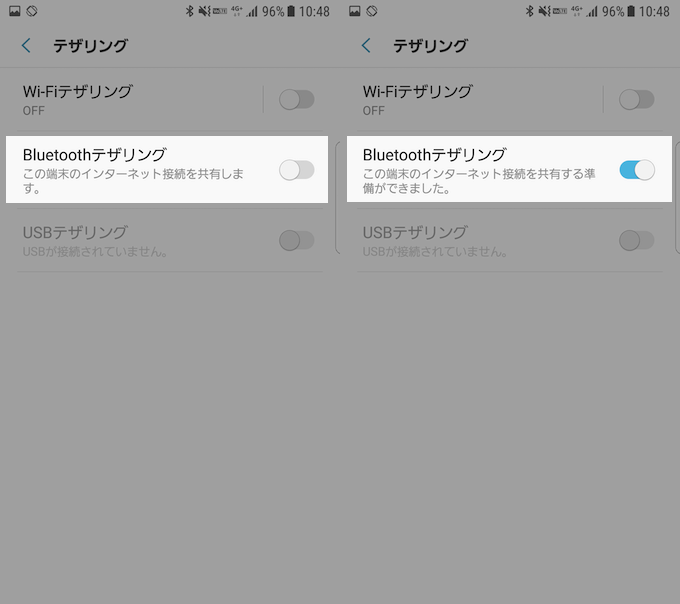
接下来,打开 Galaxy 端的“蓝牙网络共享”功能。
从“设置”中,转到“连接”并点击“网络共享”。
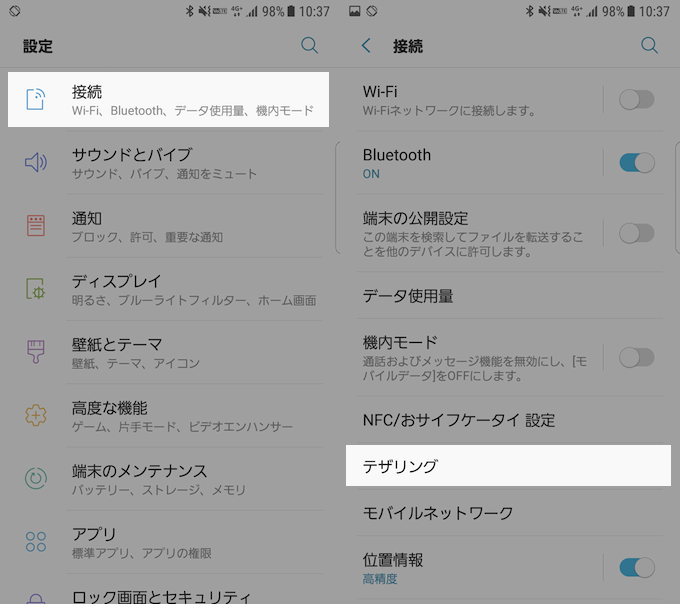
这将是网络共享设置列表,因此只需打开“蓝牙网络共享”的开关即可。
③Mac端连接Galaxy网络
最后,从Mac端的配对蓝牙设备列表中选择Galaxy并执行“连接到网络”。
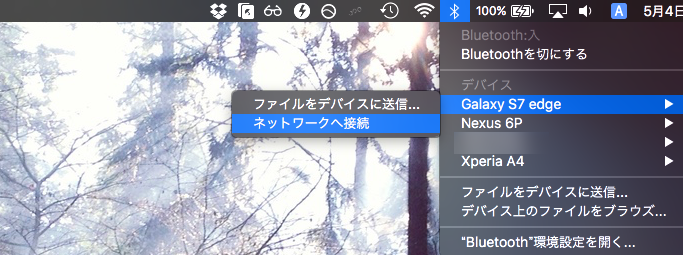
我能够使用 Galaxy 的蓝牙网络共享连接到网络。成功。
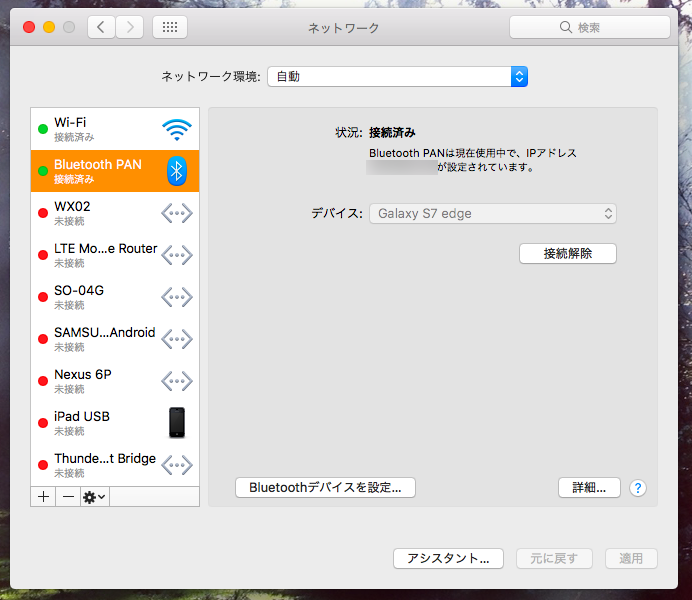
注意:Galaxy 端打开蓝牙网络共享的步骤可以省略。
以我这次测试的Galaxy S7 Edge(Android 7.0)为例,可以跳过Galaxy端开启蓝牙网络共享功能的步骤。
当我在 Mac 端执行 Galaxy 的“连接到网络”时,Galaxy 端显示消息“您要允许蓝牙网络共享吗?”如果我点击“确定”,我就可以开始网络共享。
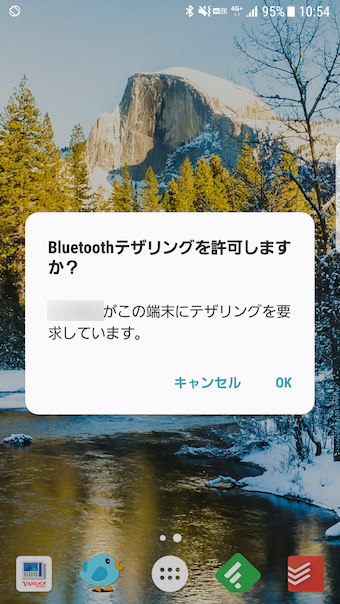
了解这一点很有用,因为每次使用“蓝牙网络共享”时,您都可以跳过在 Galaxy 端打开该功能的步骤。
验证 Nexus 和 Mac 上的蓝牙网络共享
将 Nexus 和 Mac 配对并尝试使用蓝牙网络共享。
一般流程为以下三个步骤。
- 与 Nexus 和 Mac 配对
- 在 Nexus 端打开蓝牙网络共享
- Mac端连接Nexus网络
下面我将按顺序解释它们。
① 与 Nexus 和 Mac 配对
首先,将 Nexus 与 Mac 配对。
首先,进入Nexus端的“设置”→“蓝牙”,打开蓝牙功能。
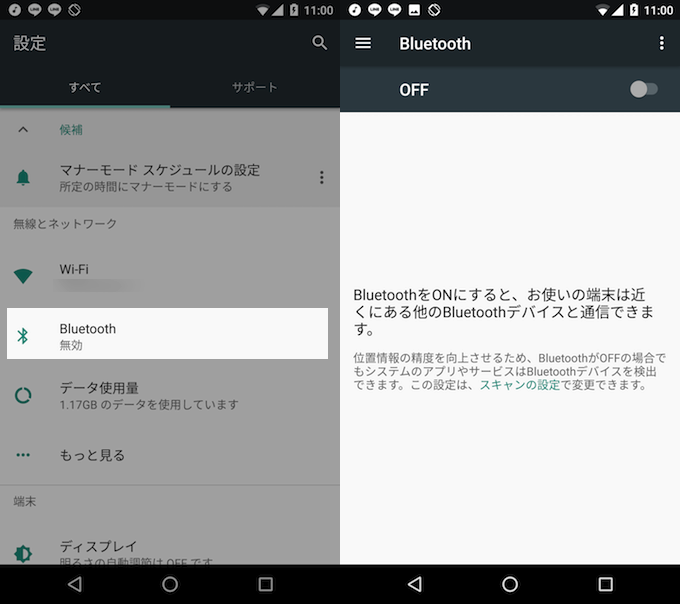
同样,在Mac端,从菜单栏打开蓝牙功能,然后继续“打开蓝牙首选项...”。
然后,在Mac端可以配对的设备列表中会显示Nexus,所以点击“配对”。
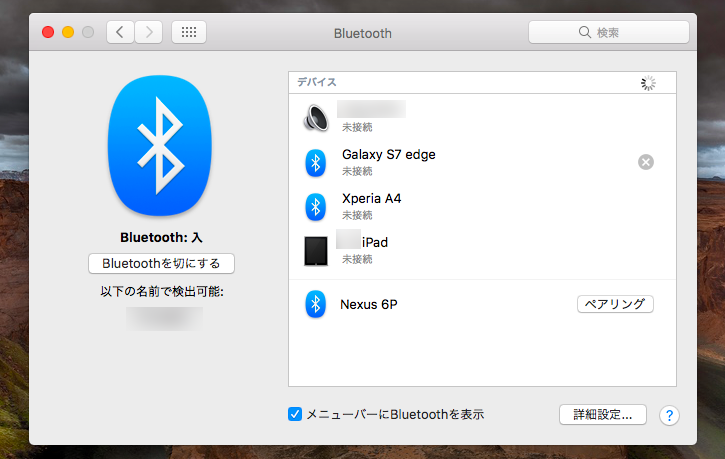
然后,Mac 上将显示一个数字代码,并显示消息“正在等待 Nexus 接受配对”。
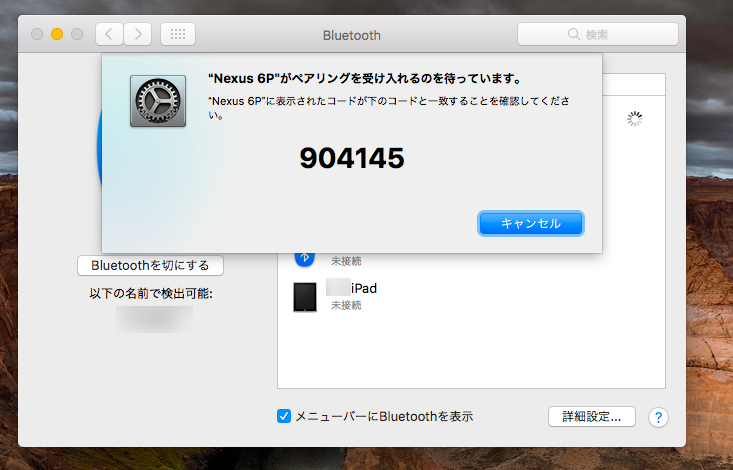
同时,Nexus 端会显示与 Mac 端相同的数字代码,询问“Do you want to match your Mac?”,因此选择“Pair”。
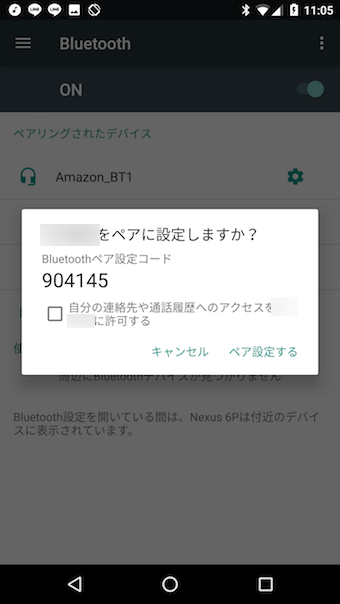
配对现已完成。
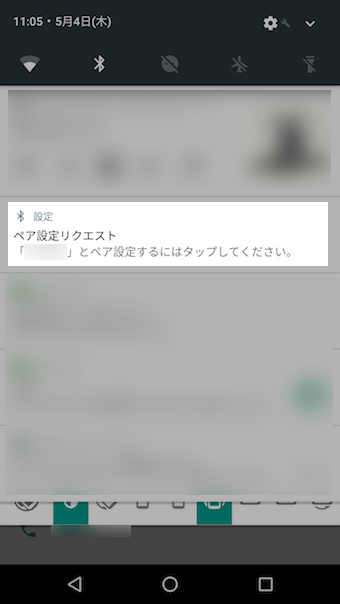
如果出现“您想配对您的 Mac 吗?” Nexus 屏幕上未出现对话框,请检查通知区域是否有“配对请求”通知。
②在Nexus端打开蓝牙网络共享
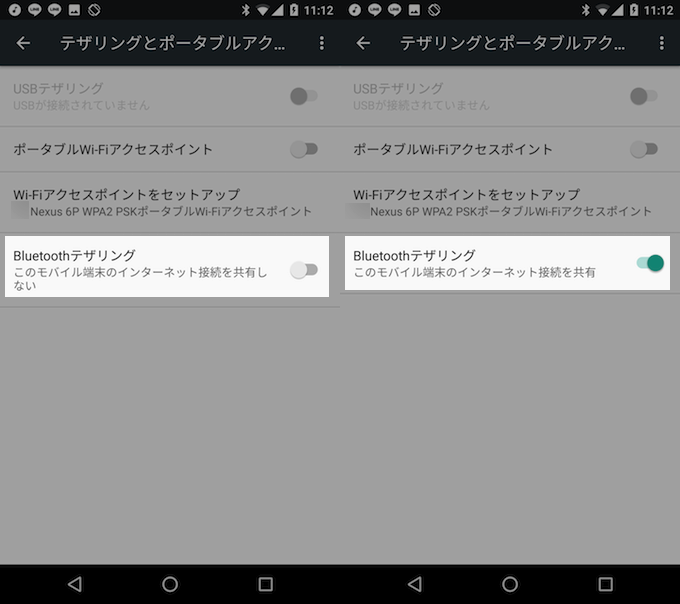
接下来,打开 Nexus 端的“蓝牙网络共享”功能。
转到“设置”中“无线和网络”下的“更多”,然后点击“网络共享和便携式接入点”。
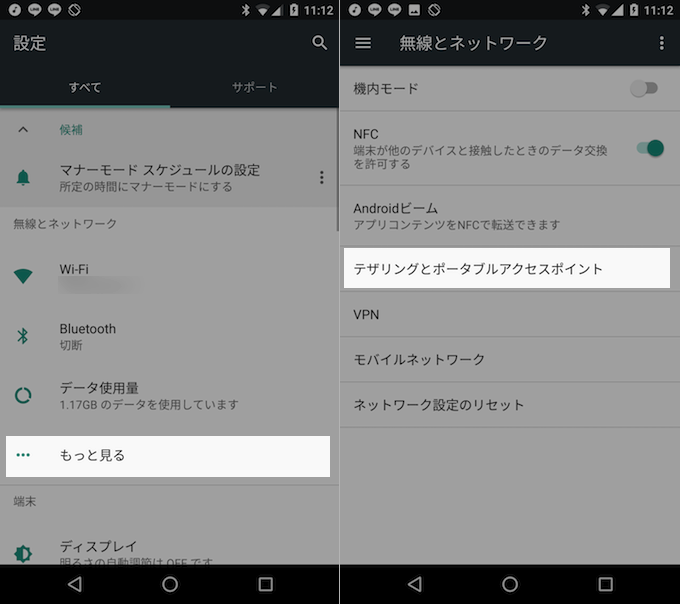
这将是网络共享设置列表,因此只需打开“蓝牙网络共享”的开关即可。
③Mac端连接Nexus网络
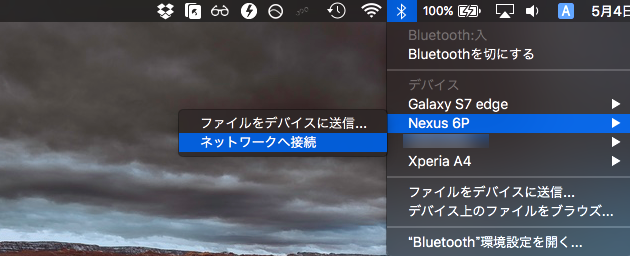
最后,从Mac端的配对蓝牙设备列表中选择Nexus并执行“连接到网络”。
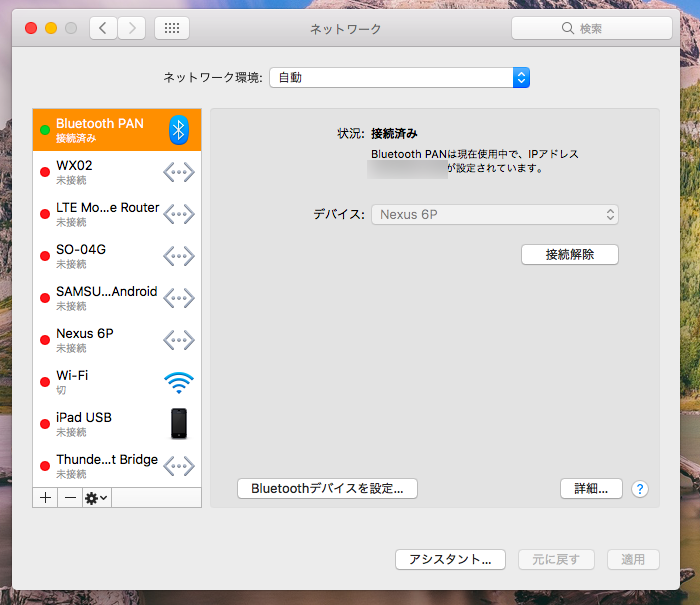
我能够使用 Nexus 的蓝牙网络共享连接到网络。成功。
补充:
关于“自分配IP地址”设置的问题
即使建立了蓝牙连接,Mac 端也可能会显示以下消息,并且网络共享可能无法正常工作。
- 无法连接到 Internet,因为蓝牙 PAN 具有自行分配的 IP 地址
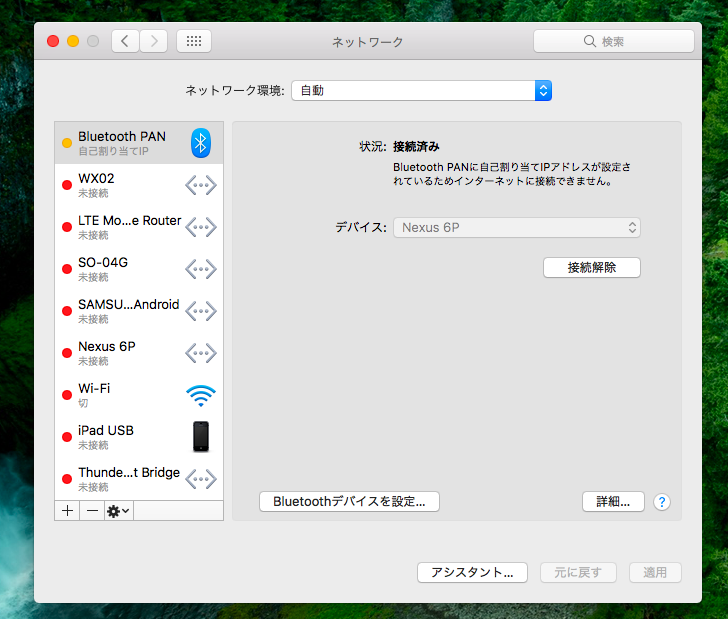
此现象可以通过关闭Mac端的Wi-Fi功能并重新配对来解决。
如果您因类似问题而遇到蓝牙网络共享问题,请尝试此操作。
如果您想与其他设备共享 Mac 的网络连接
如果您想与其他设备(例如 iPad/Android)共享连接到 Mac 的 Wi-Fi 网络,则需要执行与本文中类似的步骤。
详细内容请参见相关文章【如何使用蓝牙 PAN 将 Mac 上连接的 Wi-Fi 共享到 iPad 或 Android] 进行了解释。
〆:让我们尝试一下 Android 的蓝牙网络共享!
多于,[Android] 如何在智能手机和 Mac 之间进行蓝牙网络共享 [Xperia/Galaxy/Nexus]这是一个解释。
提前配对很麻烦,但一旦配对,从此就可以轻松连接。
蓝牙网络共享是消耗电池电量最少的连接方式,因此建议您在外出且想要在没有充电环境的情况下长时间连接互联网时使用。
请尝试一下。