
从2018年11月开始,Switch 官方 YouTube 应用已开始分发。
只要有网络连接,就可以在 Switch 上免费观看 YouTube,如果连接到电视,则可以在大屏幕上欣赏视频。
因此,在本文中,我们将解释这些步骤。
我们还说明了如何与智能手机结合使用以及如何限制孩子的观看时间,因此请务必查看。
摄影:恩里克·维达尔·弗洛雷斯在未飞溅
下载 Switch 官方 YouTube 应用的步骤
在 Switch 主页上启动“Nintendo eShop”,

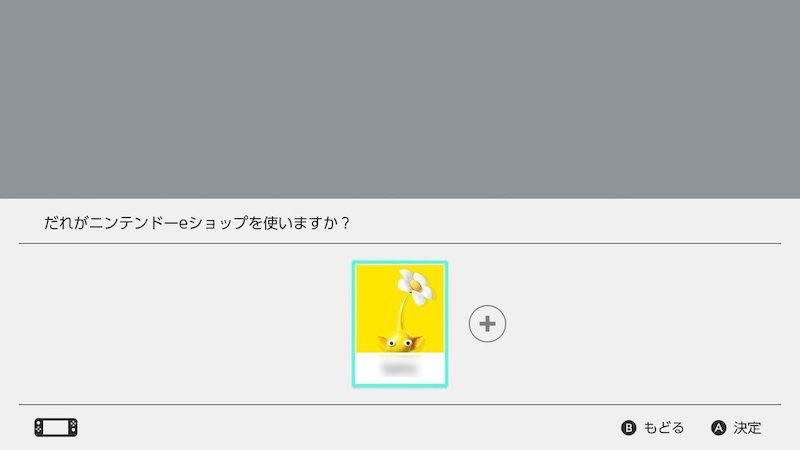
选择您要使用的用户名,
将光标放在搜索窗口上,

搜索“YouTube”,

“免费下载”。

当您返回主页时,YouTube 将开始下载。

一段时间后您就可以启动它了。

Switch 版 YouTube 应用的操作步骤
就像智能手机或计算机上的 YouTube 一样,您可以搜索并播放您喜爱的视频。
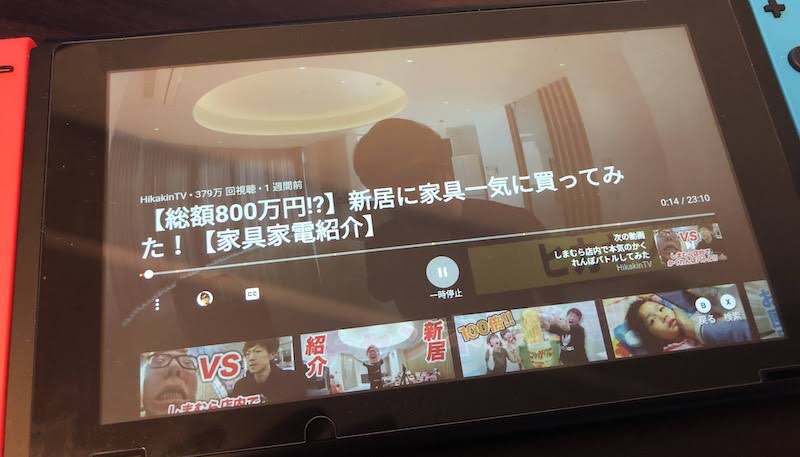
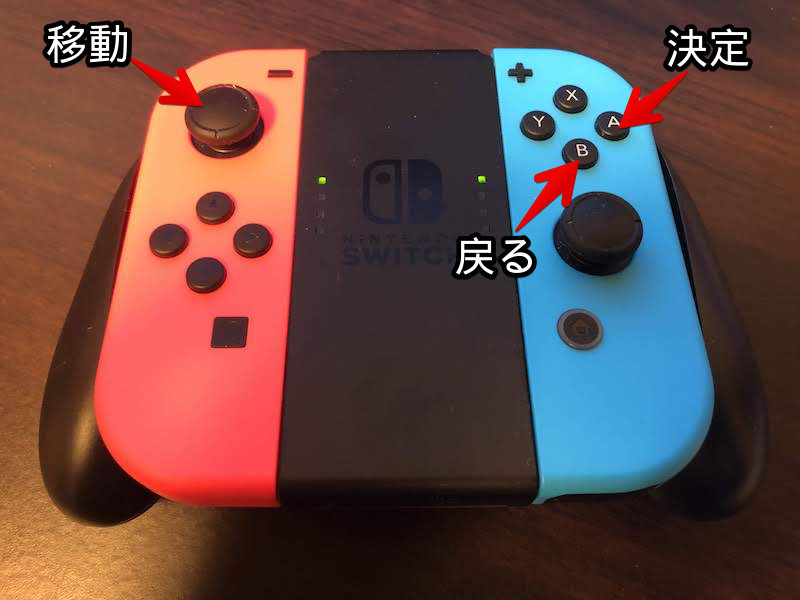
使用起来很简单,只要记住以下三点即可。
- A按钮:确认
- B按钮:返回
- 左摇杆:移动
Switch 具有三种播放模式。
通过“桌面模式”,即使您在旅途中,您也可以流式传输 YouTube 并与其他人一起观看。
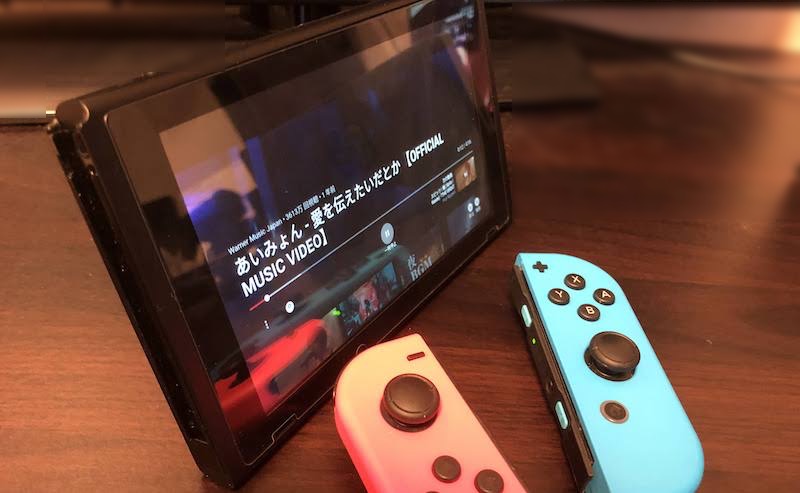
通过“电视模式”,您可以在家中的大电视屏幕上欣赏。

Switch 上无法下载或播放 YouTube 的原因及解决方案
如果您遇到以下任何症状,则您的互联网环境可能存在问题。
- 无法从 Nintendo eShop 下载 YouTube
- 即使在 YouTube 上选择视频后也无法开始播放
解决方案参见相关文章[Switch无法连接Wi-Fi的错误原因汇总!防止 Nintendo Switch 由于无线 LAN 信号较弱而无法连接到接入点的措施] 进行了解释。
如何在 Switch 上的 YouTube 上登录 Google 帐户
如果您在 Switch 的 YouTube 应用上登录 Google 帐户,则可以同步您的“订阅频道”和“观看历史记录”。
作为前提条件,需要满足以下两点。
- 拥有可以启动浏览器的设备(例如智能手机/计算机)
- 已获得Google帐户
对于前者,如果你手头只有一台 Switch,还有一种方法可以强制在 Switch 上启动浏览器功能(稍后会详细说明)。
对于后者,如果您还没有 Google 帐户,请先创建一个。
使用智能手机上的操作登录 Google 帐户的步骤
首先,打开 Switch 的 YouTube 应用程序上的“帐户”菜单,然后选择“登录”。

然后,系统会要求您在智能手机或计算机上访问以下 URL,并输入将显示的登录代码。
https://www.youtube.com/activate

可以识别大写或小写字母的登录代码,并且不需要空格。
接下来,登录您想要与 Switch 上的 YouTube 应用关联的 Google 帐户。
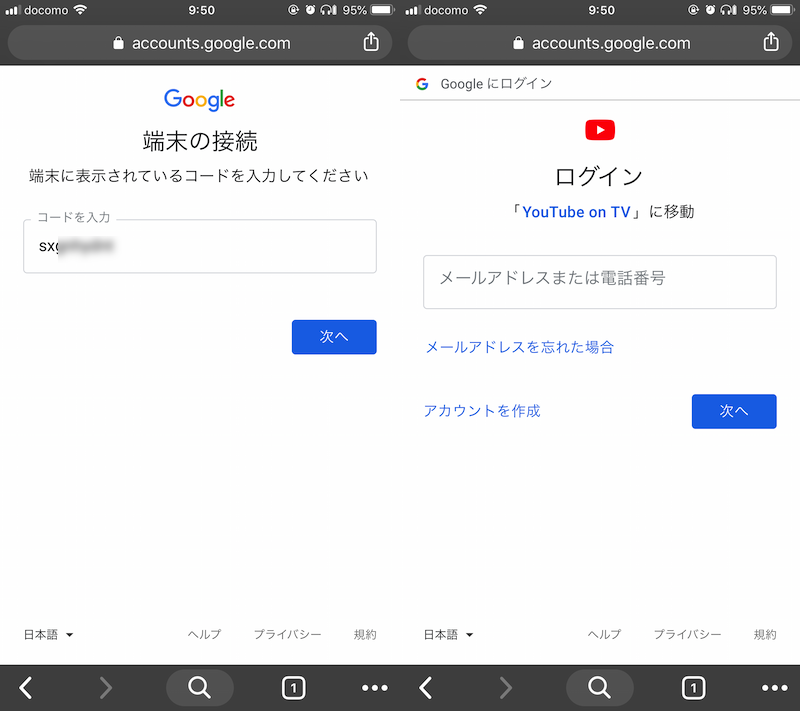
在 iPhone 版本的 Chrome 上访问 URL 时的示例屏幕。
如果您允许“电视上的 YouTube”与您的 Google 帐户关联就可以了。
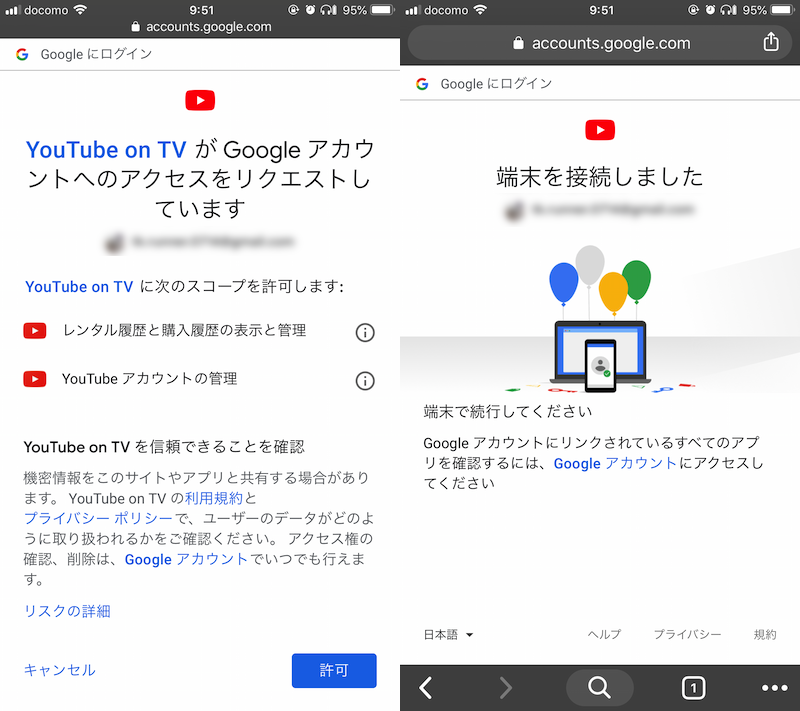
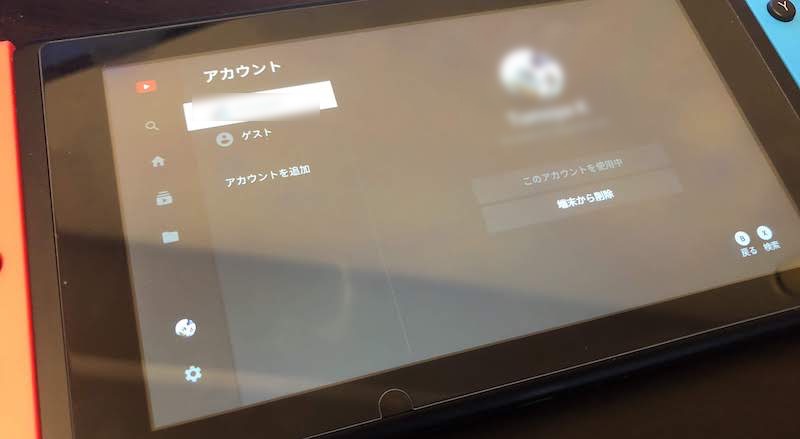
您可以使用 Switch 上的 YouTube 应用登录您的 Google 帐户。
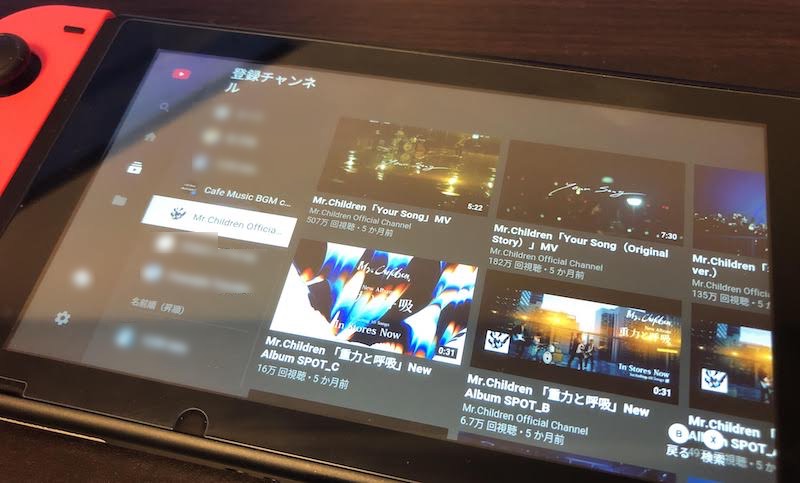
“注册频道”和“观看历史记录”同步。
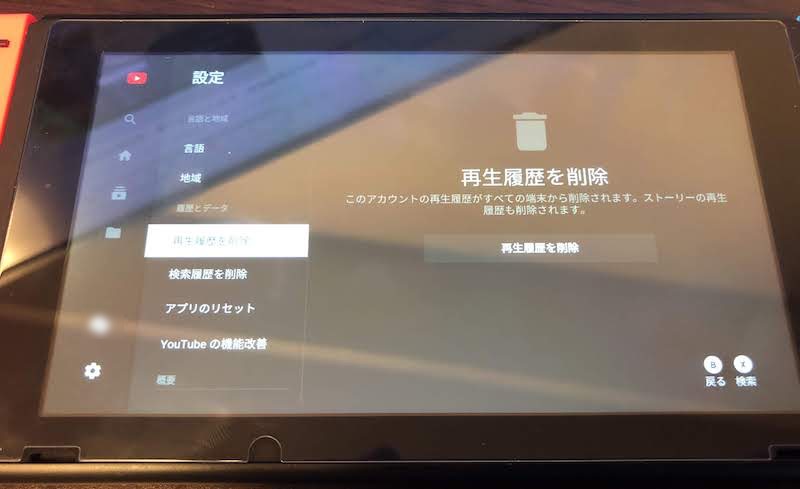
在 Switch 上删除 YouTube 上的播放历史记录和搜索历史记录的步骤
您在 Switch 的 YouTube 应用上观看的视频信息将在您的帐户之间同步。
如果您想删除此信息,可以通过从“设置”菜单中选择“删除播放历史记录”或“删除搜索历史记录”来执行此操作。
它也将从登录到同一 Google 帐户的其他设备上的 YouTube 中删除。
在 Switch 上的 YouTube 上注销 Google 帐户的步骤
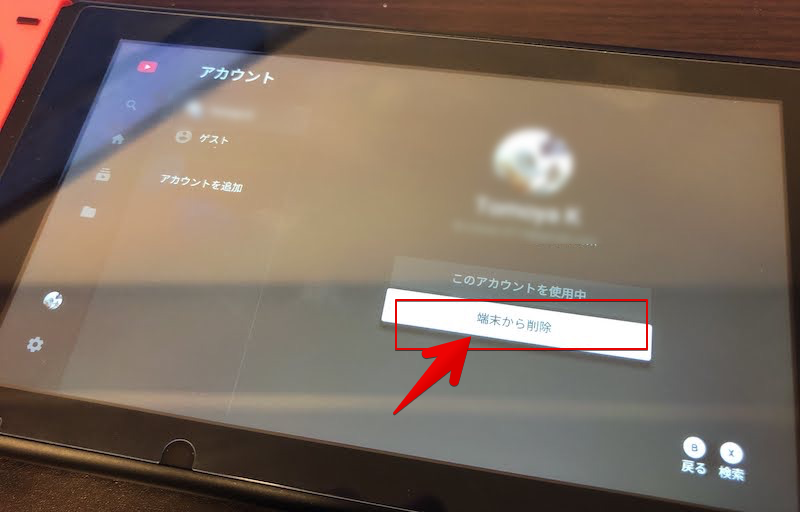
您可以通过从“帐户”菜单中选择“从设备中删除”来注销您的 Google 帐户。
使用 Switch 浏览器功能登录 Google 帐户的步骤
这是在您手头没有智能手机或电脑而只有 Switch 的环境中登录 Google 帐户的方法。
首先,记下 Switch 上 YouTube 应用程序上显示的登录代码。
接下来,准备一个可以在Switch上使用浏览器功能的环境。
之后,在 Switch 上使用 Google 搜索访问以下 URL,
https://www.youtube.com/activate

登录您想要与 Switch 的 YouTube 应用关联的 Google 帐户。
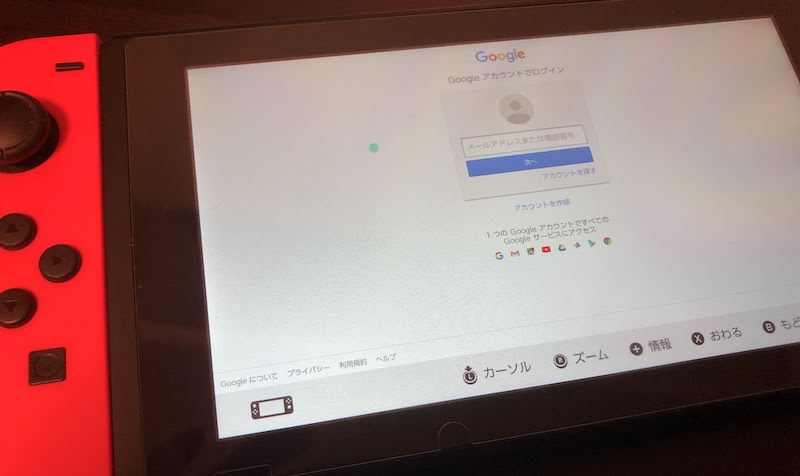
输入您记下的登录代码并
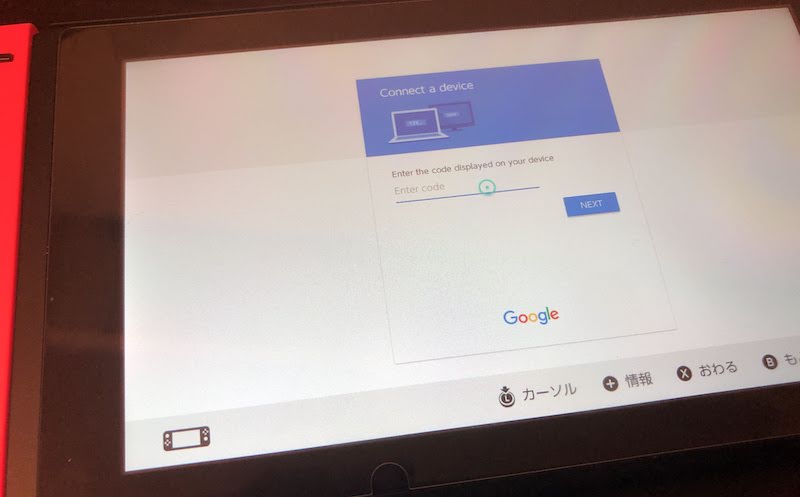
如果您允许“电视上的 YouTube”与您的 Google 帐户关联就可以了。
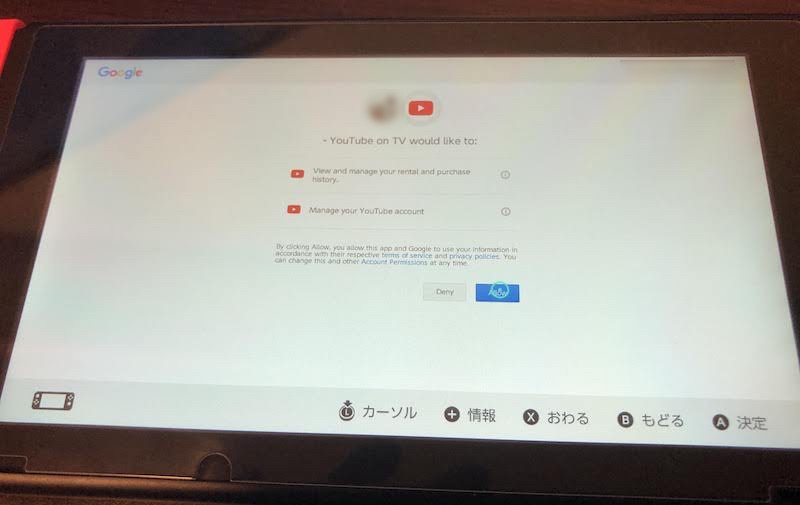
当您返回 Switch 上的 YouTube 应用时,您将能够登录您的 Google 帐户。
当您使用完 Switch 的浏览器功能后,请务必将 DNS 设置恢复到原来的“自动”状态。
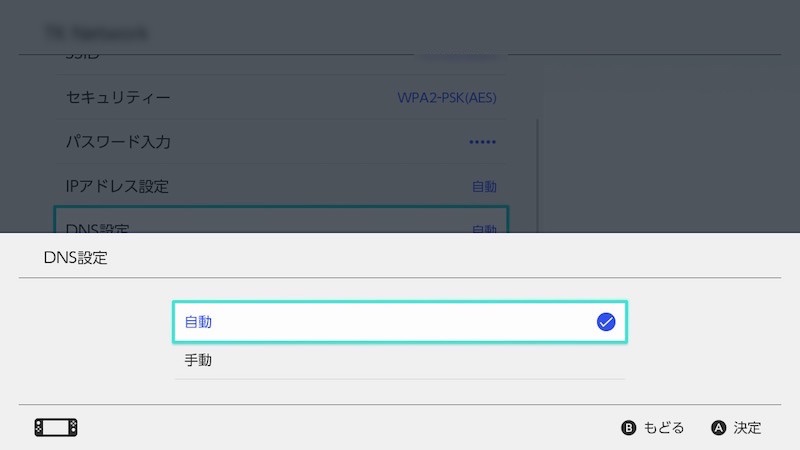
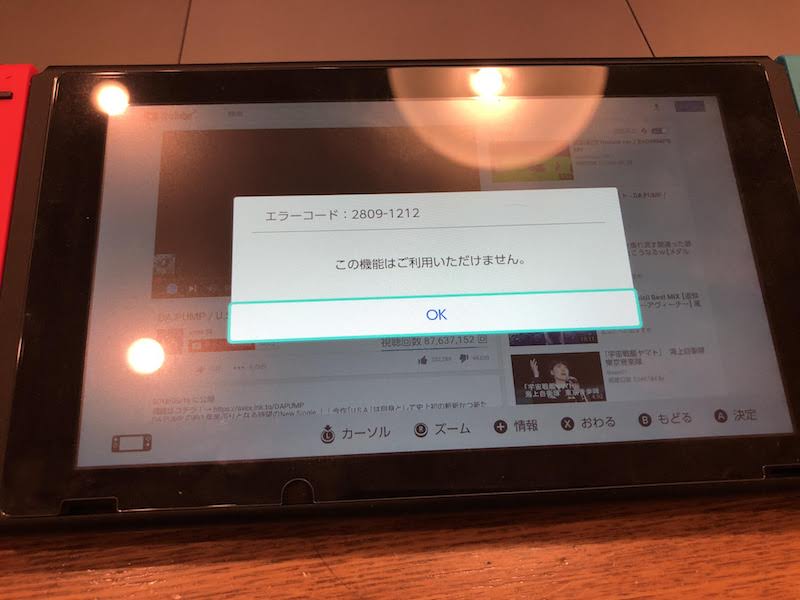
顺便说一句,借助 Switch 的浏览器功能,YouTube即使您访问该网站,播放视频时也会出现错误消息。
如何在 Switch 屏幕上显示智能手机上的 YouTube 应用程序
如果您配对智能手机,则可以将智能手机上的 YouTube 应用镜像到 Switch 屏幕并播放。
您可以像遥控器一样使用智能手机操作 YouTube,这在您想在更大屏幕上观看视频时非常有用。
在本文中,我们将以 Switch 和 iPhone 的配对过程为例进行说明。
首先,从 Switch 上 YouTube 应用的“设置”菜单中打开“与电视代码链接”,并记下显示的数字。
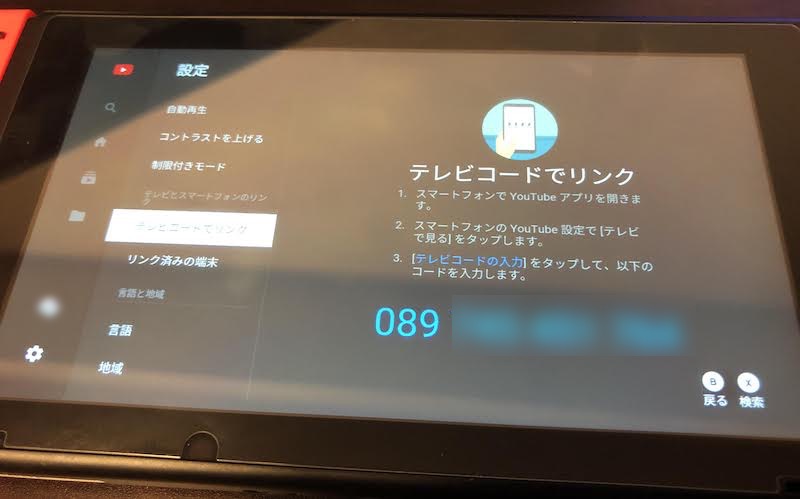
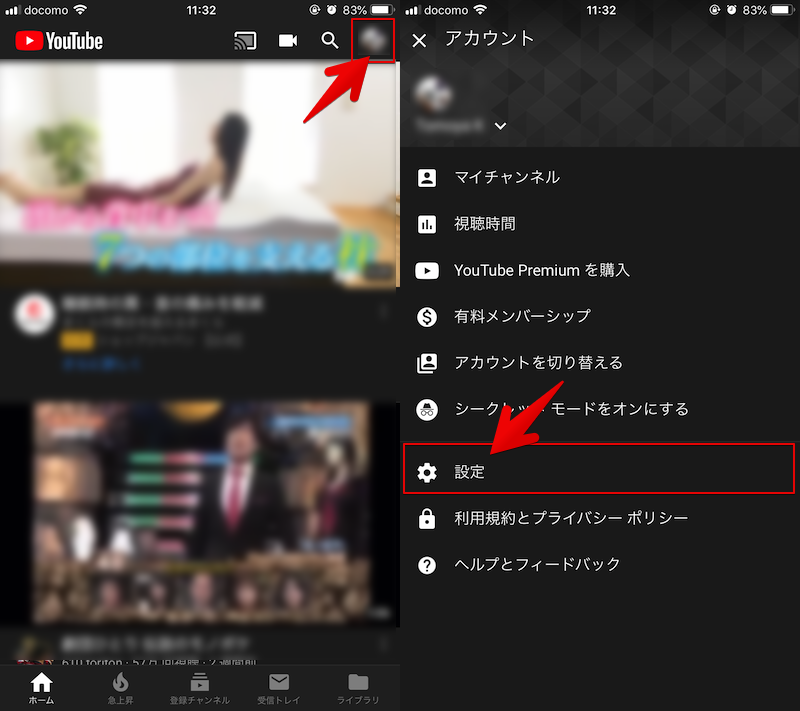
接下来,从智能手机上 YouTube 应用程序的帐户菜单中打开“设置”,
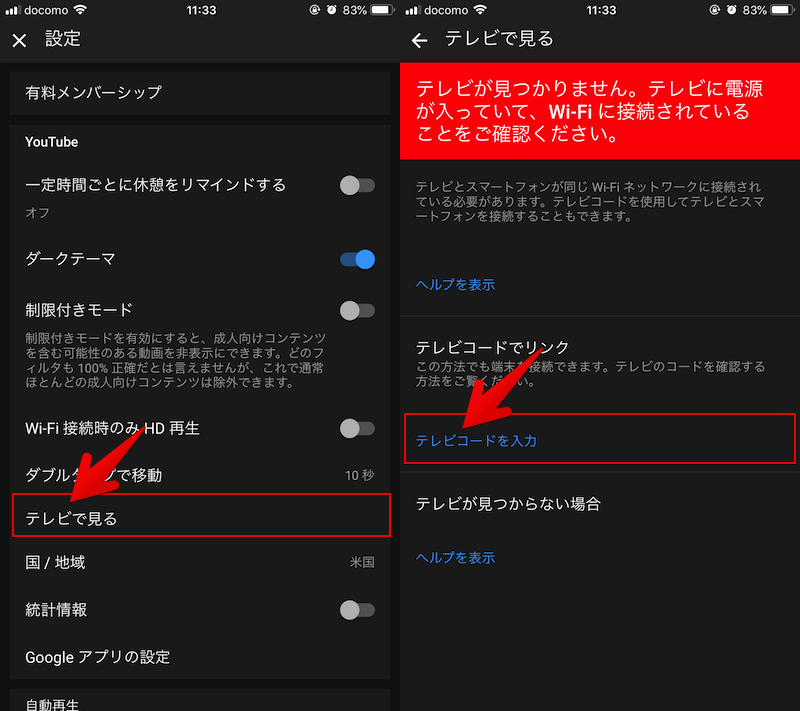
转到“在电视上观看”→“输入电视代码”
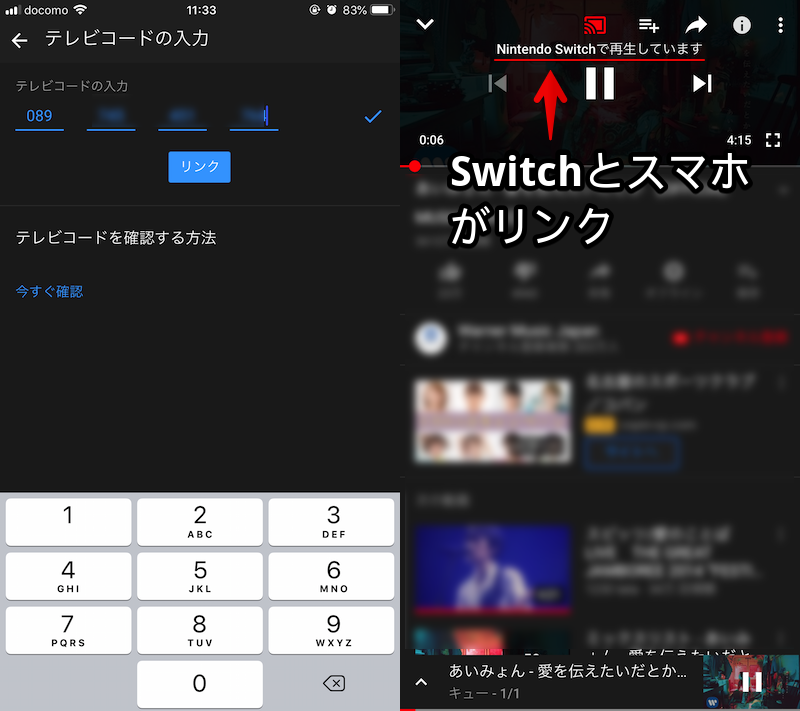
输入 Switch 上显示的号码。
然后,智能手机上的 YouTube 应用程序将链接到 Switch 屏幕。
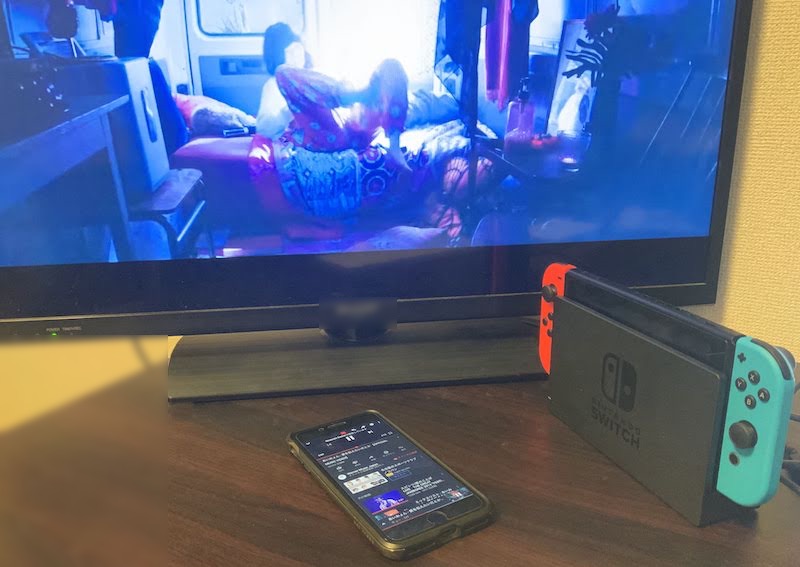
使用智能手机上的 YouTube 应用程序播放的视频将在 Switch 屏幕上播放。

如果您将 Switch 置于电视模式,您可以使用智能手机作为遥控器,在电视大屏幕上观看 YouTube。
如何在 Mimamori Switch 上限制 YouTube 应用
使用智能手机上的官方任天堂应用程序。守森开关”来限制您的孩子使用 YouTube 应用。
任天堂 Mimamori Switch
任天堂有限公司自由的发布于阿普瑞奇
第 1 步:将您的智能手机和 Switch 与 Mimamori Switch 连接
首先,在智能手机上打开“Mimamori Switch”并登录您的任天堂帐户。
请使用监护人或其他年满18周岁人士的账号登录。
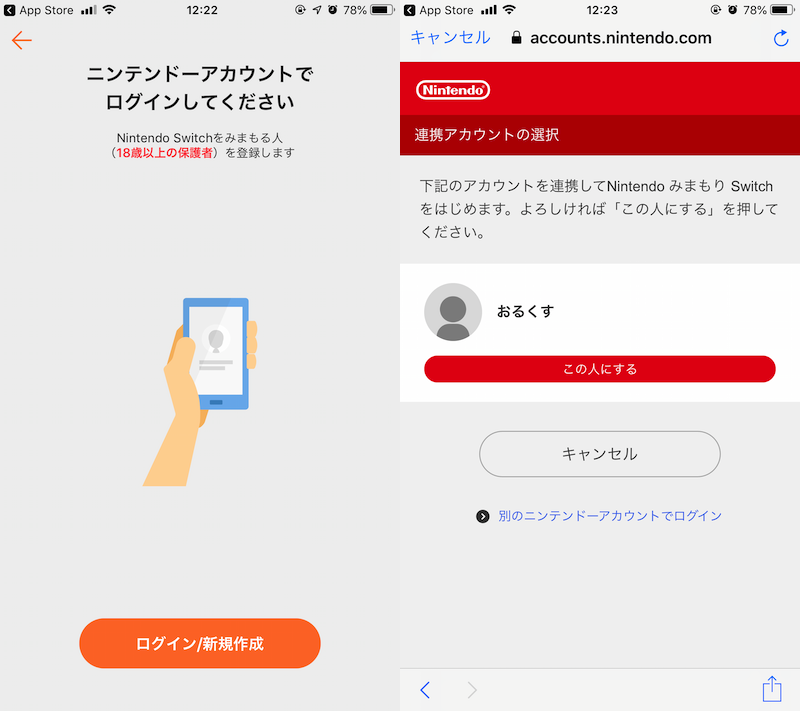
接下来,链接“Mimamori Switch”应用程序和 Switch。
请注意显示的注册码。
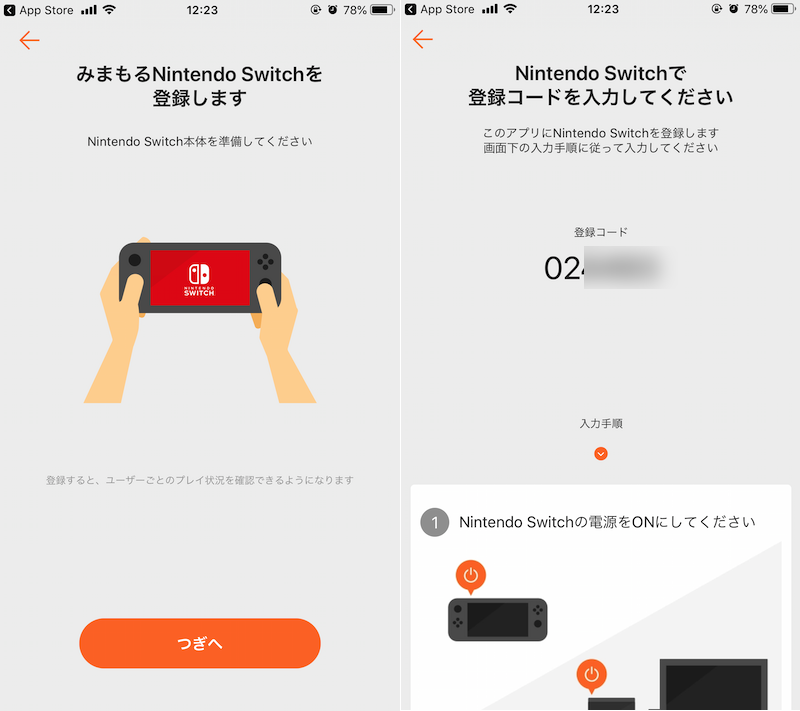
接下来,操作要限制的 Switch 端。
主页“设置”,
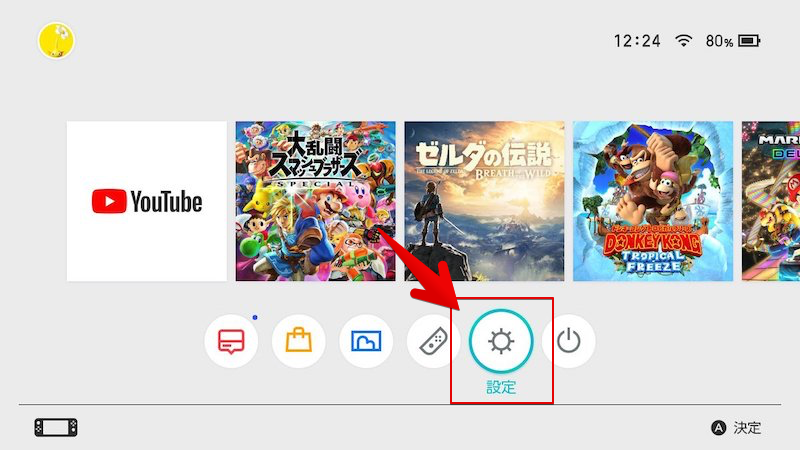
“Mimamori设置”,
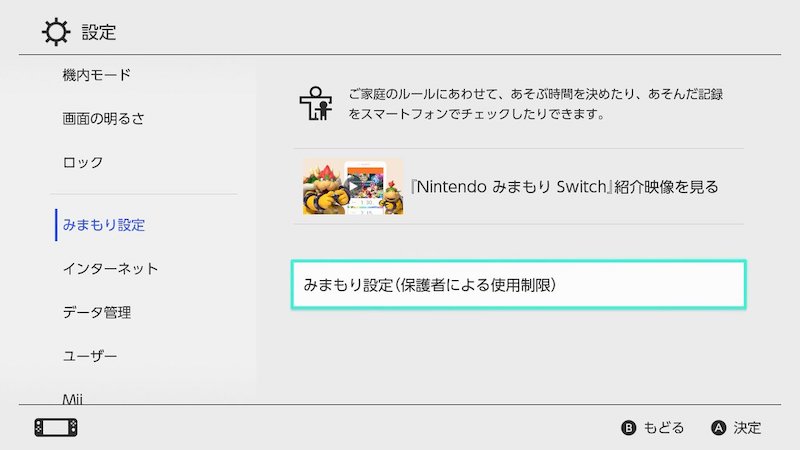
“如果您已下载,请继续下一步”
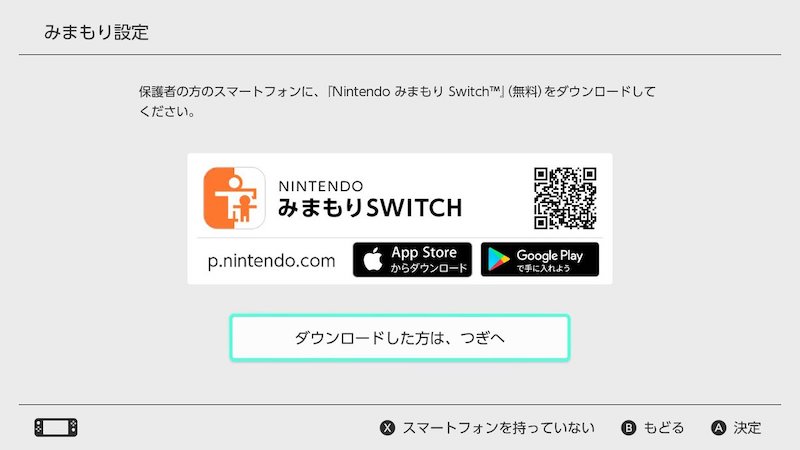
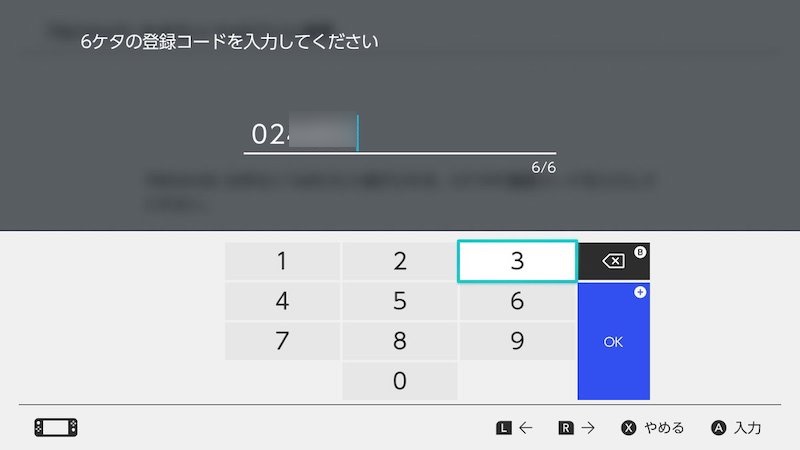
继续“输入注册码”

输入“Mimamori Switch”应用程序上显示的注册码。
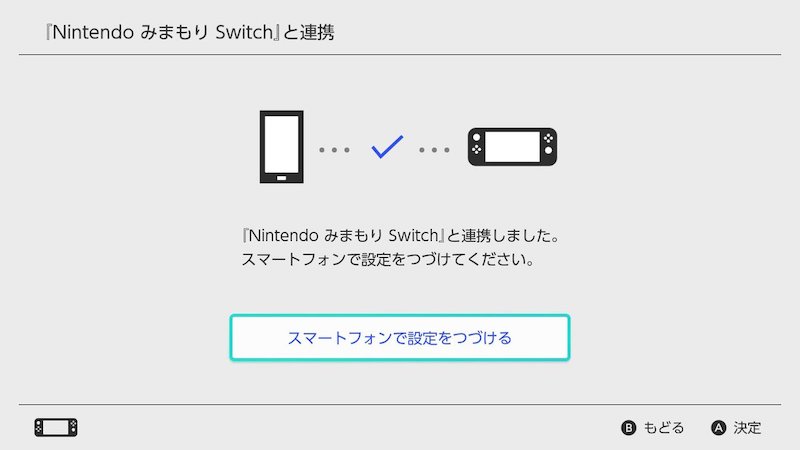
现在,您可以使用“Mimamori Switch”应用程序链接智能手机和 Switch。
步骤 2:在 Mimamori Switch 上限制 YouTube
打开智能手机上的“Mimamori Switch”应用程序并进行限制 YouTube 的设置。
在本文中,我们将解释以下两种模式的局限性。
- 禁止 YouTube 自行启动
- 限制 YouTube 观看时间
阻止 YouTube 自行启动的步骤
如果您根本不希望 YouTube 在 Switch 上启动,就会出现这种情况。
在监控功能中,YouTube应用程序被视为“针对12岁以上人群的软件”。
因此,限制级别应设置为“婴儿”,
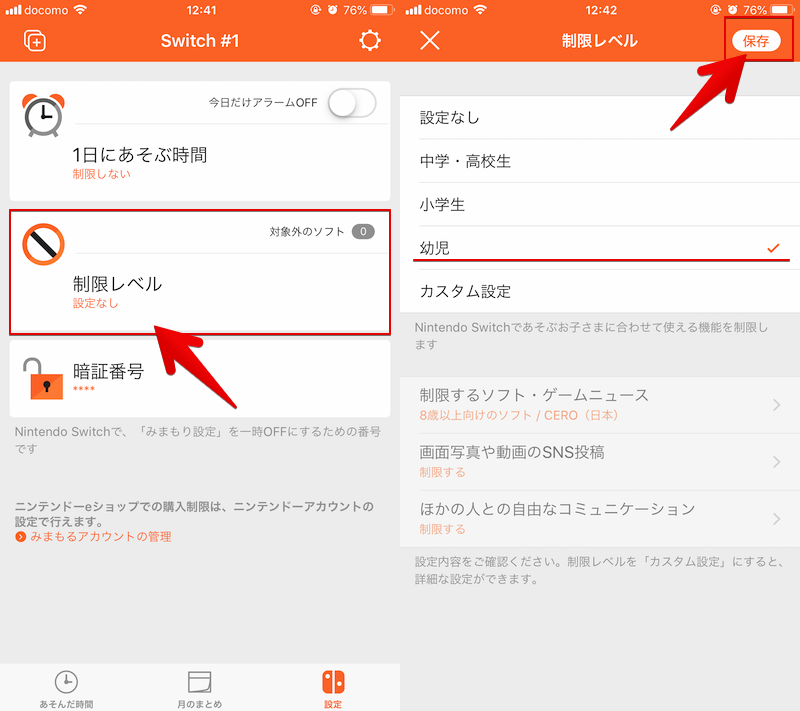
转到“自定义设置”并选中“适合 12 岁及以上年龄的软件”。
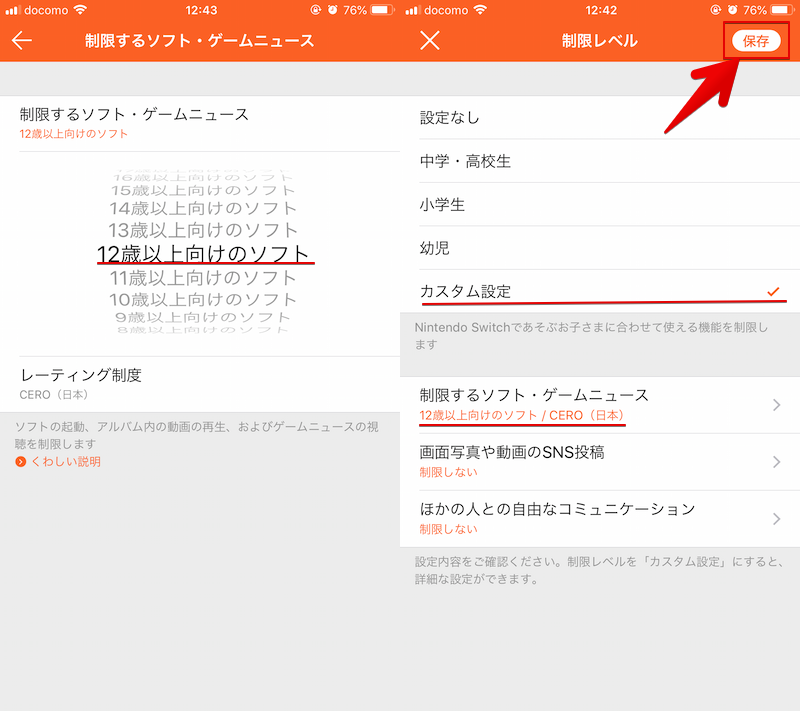
即使您在 Switch 端选择 YouTube 应用程序,也无法启动它。
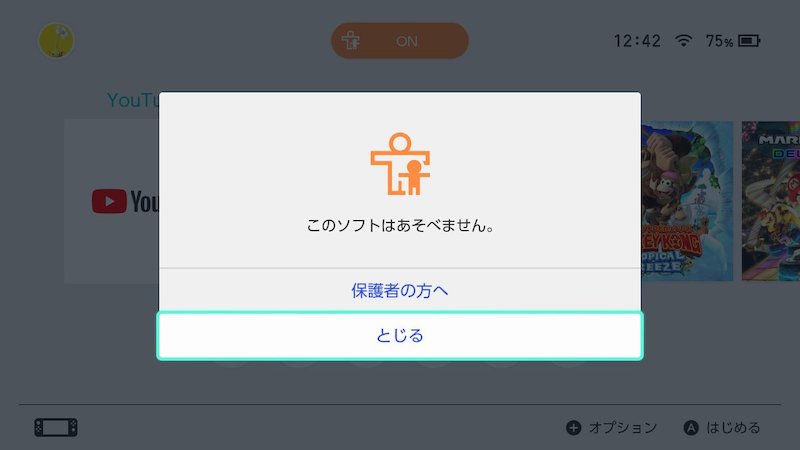
如果进行此设置,您也将无法启动 YouTube 以外的“适合 12 岁或以上用户的软件”。
限制 YouTube 观看时间的步骤
在这种情况下,您希望允许 YouTube 在 Switch 上启动,但限制观看时间。
只需指定“每天的播放时间”并启用“暂停软件”即可。
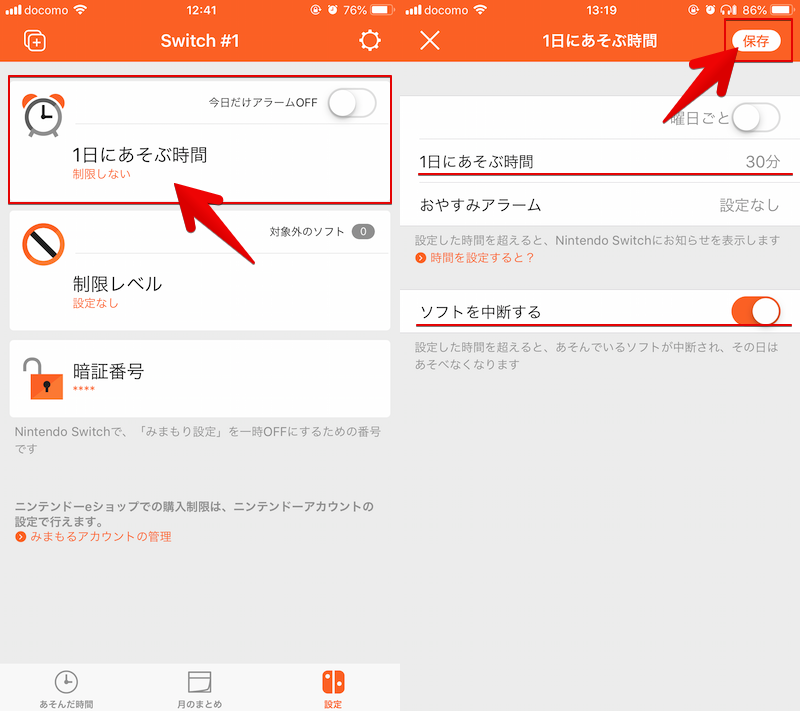
如果您在 Switch 上观看 YouTube 的时间超过指定时间,则会被强制停止。
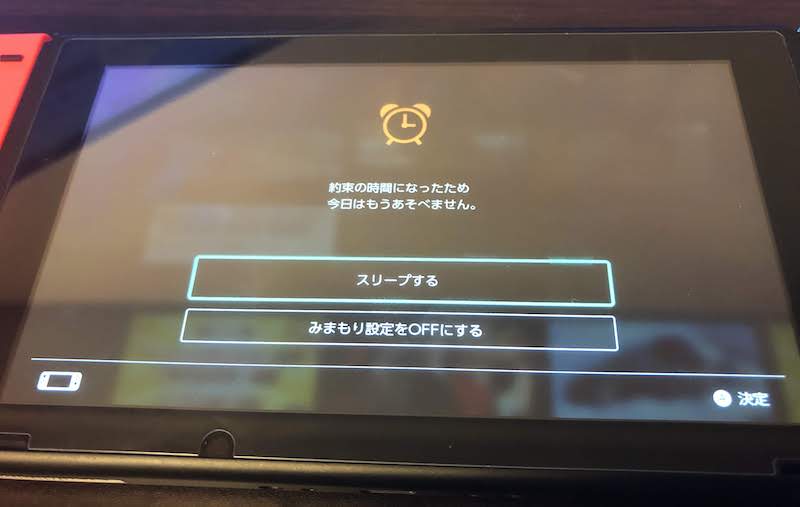
“每天的游戏时间”包括玩 YouTube 以外的软件的时间。
另外,强制停止后,您将无法播放除 YouTube 之外的任何软件。
〆:在 Switch 上享受 YouTube!
多于,如何在 Switch 上观看 YouTube!在电视上观看 Nintendo Switch 视频应用程序/限制在智能手机上观看的步骤这就是解释。
使用 Switch 版本的 YouTube 应用程序,您可以在比智能手机更大的屏幕上欣赏视频。
请尝试一下。