
任天堂开关现在,很多人都需要一个互联网环境来更新游戏机或者玩在线比赛,所以很多人可能都设置了无线局域网(Wi-Fi连接),这样方便携带。
参考Nintendo Switch 支持 – 无线互联网连接设置
但是,由于某些原因可能会出现错误,您可能无法连接到 Wi-Fi。
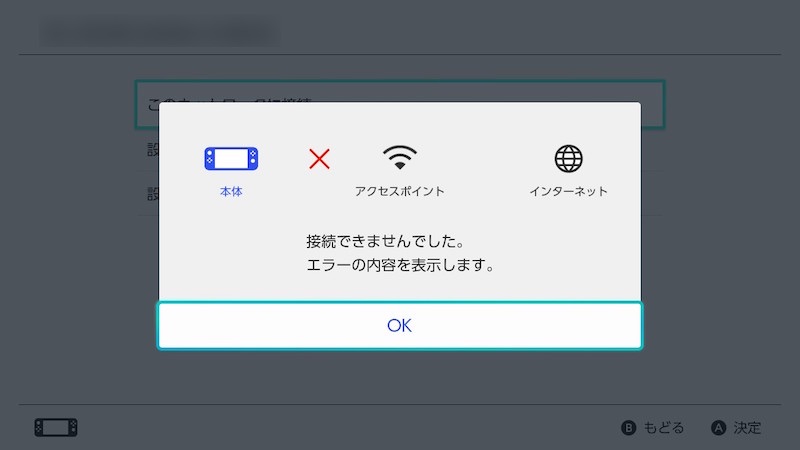
因此,在本文中,我们将介绍您的Switch无法连接Wi-Fi的主要原因。
如果您也遇到类似问题,请帮忙。
如果您在 Switch 上连接 Wi-Fi 时遇到问题,原因可能如下:
下面我将按顺序解释它们。
原因1:接入点距离较远
如果您遇到以下问题,可能是因为接入点(例如您的家庭 Wi-Fi 路由器)和 Switch 相距较远。
- Switch 上未显示接入点
- 无法连接 Wi-Fi
- Wi-Fi 连接断开/速度缓慢
任天堂官方支持也表示“2到3米的距离是理想的”。因此,请将其尽可能靠近接入点。
另外,由于 Switch 的规格是在进入睡眠状态时 Wi-Fi 连接会断开,因此最好先移动到接入点附近并在醒来后连接,然后将 Switch 移动到您想要玩的位置。
参考:以 TV 模式连接时
Switch 具有三种播放模式。
参考Nintendo Switch 支持 – 游戏模式和连接方法
如果您通常以电视模式连接,则根据电视的位置,可能很难将其靠近接入点(Wi-Fi 路由器)。
这种情况有两种解决方案。
- 使用长 HDMI 电缆
- 使用 Wi-Fi 中继器
使用长 HDMI 电缆
长度为 1.5m,因此如果您购买更长的电缆(例如 3m),您可以将交换机和接入点靠得更近。
使用 Wi-Fi 中继器
如果接入点(Wi-Fi 路由器)安装在不同楼层,例如在两层楼的房屋中,您可以购买 Wi-Fi 中继器,以虚拟方式将 Switch 和接入点拉得更近。
我家其实用的是这个复读机
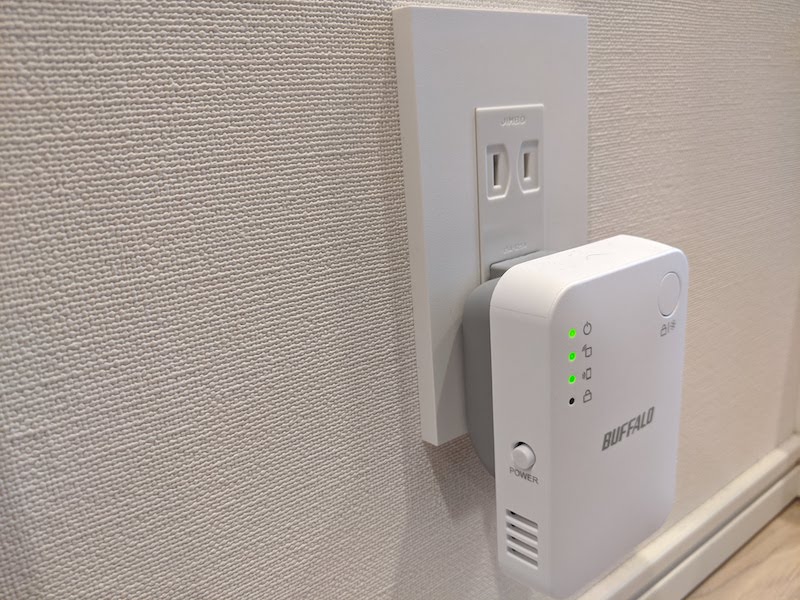
插入家里插座的中继器。
以前低于 10Mbps 的通信速度现在平均超过 20Mbps。
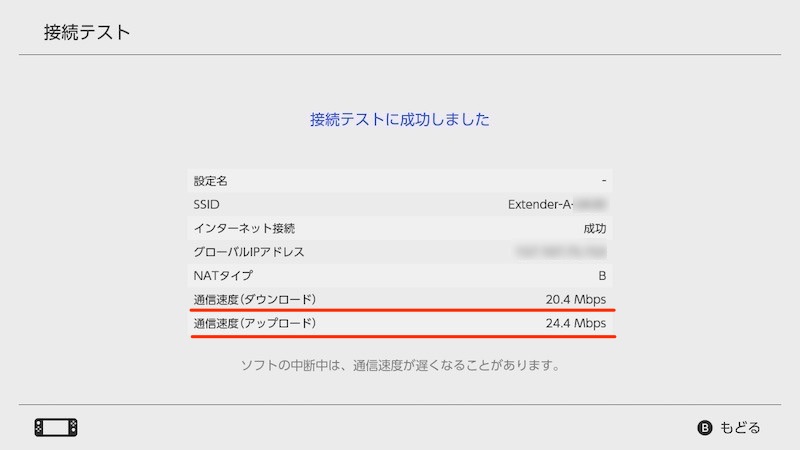
参考:也可以使用有线连接
理想的情况是使用 LAN 电缆有线连接到路由器。
Switch Dock 没有有线 LAN 端子,因此您需要将有线 LAN 适配器连接到 USB 端子。
参考Nintendo Switch 支持 – 有线互联网连接设置
参考:清除其他障碍
清除任何妨碍交换机和接入点(Wi-Fi 路由器)之间正常连接的障碍物。
- 清除交换机和接入点之间的任何障碍物
- 避免在您周围使用微波炉或无绳电话
- 避免使用您周围的 Wi-Fi 设备
参考Nintendo Switch 支持信息 – 提高信号强度和质量
原因 2:与接入点设置不兼容
如果您遇到以下问题,则您的接入点(例如您的家庭 Wi-Fi 路由器)的设置可能与您的 Switch 不兼容。
- 我的智能手机没有问题,但无法连接 Switch。
这是一个特定的检查点。
- 不支持接入点的加密方法。
- 接入点处于隐身模式
不支持接入点的加密方法。
为了确保安全,Wi-Fi 使用了多种加密方法。
其中,Switch不支持“TKIP方式”,因此无法连接“WPA(TKIP)”或“WPA2(TKIP)”。
参考Nintendo Switch 支持信息 – 不显示接入点
特别是当您选择接入点时,如果显示一条消息“不支持此网络配置”,则很可能就是这个原因。
作为这种情况的解决方案,请连接到具有不同加密方法(例如 WPA2 (AES))的接入点。
接入点处于隐身模式
如果您的接入点是隐藏的,它将不会出现在交换机的“发现的网络”列表中。

[什么是隐形接入点?] – 一种将接入点 (SSID) 设为私有的技术,以防止恶意第三方未经授权的访问。
在这种情况下,请直接输入隐形接入点的 SSID 进行连接。
在“互联网设置”中手动设置继续进行
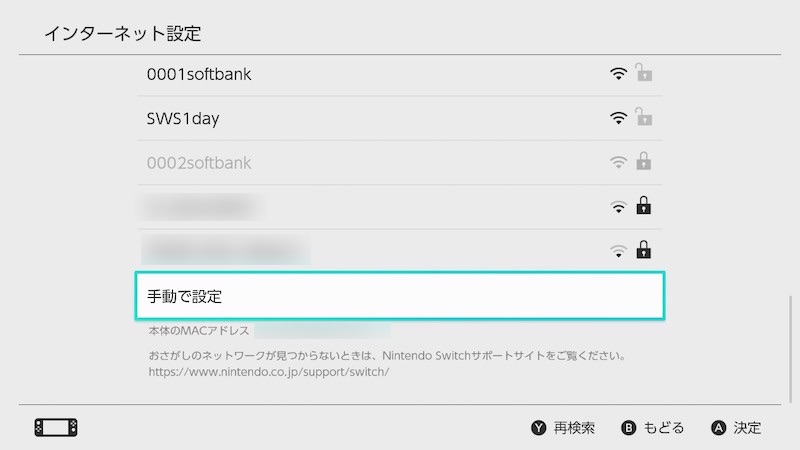
手动输入所需信息(SSID/密码)。
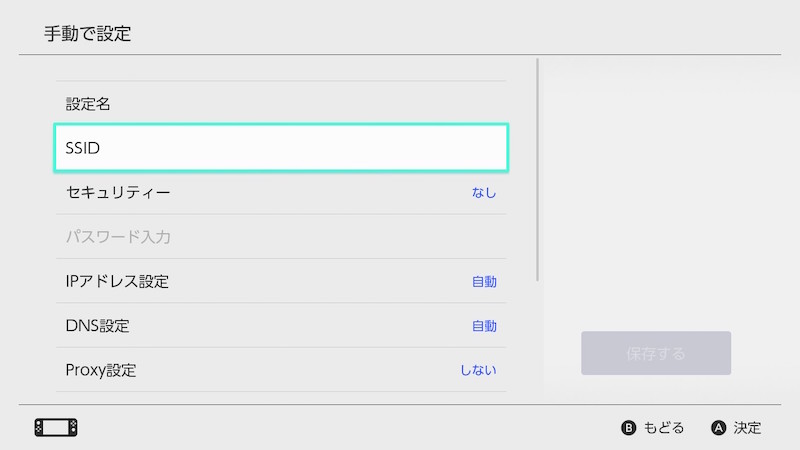
另外,如果出于安全原因可以接受,请在接入点(Wi-Fi 路由器)的设置中取消隐身模式。
参考:接入点的频段/信道可能拥塞。
设置接入点时,还有其他元素,例如“带宽”和“通道”。
根据周围环境,如果频段或信道拥塞,可能会导致速度降低。
请根据您使用的互联网连接设备(Wi-Fi 路由器)尝试手动更改。
参考:接入点的 Wi-Fi 标准可能已过时。
由于技术的发展,存在多种 Wi-Fi 标准。
最大通信速度因标准而异,例如11ac比旧标准快10倍以上。
参考 布法罗 – 下一代高速 Wi-Fi 标准“11ac”是什么?
如果您的 Wi-Fi 路由器较旧,您可以通过购买支持最新 Wi-Fi 标准“11ac”的 Wi-Fi 路由器来提高速度。
原因3:DNS设置有问题。
如果您遇到以下问题,则交换机互联网设置的 DNS(域名系统)可能存在问题。
- 无法连接 Wi-Fi
- Wi-Fi 连接断开/速度缓慢
这种情况有两种解决方案。
- 将 DNS 返回为自动设置
- 暂时连接到另一个 DNS 服务器
将 DNS 返回为自动设置
如果您在要连接的接入点上手动配置了 DNS,请将其设置为自动。
 从设置互联网→互联网设置并继续,
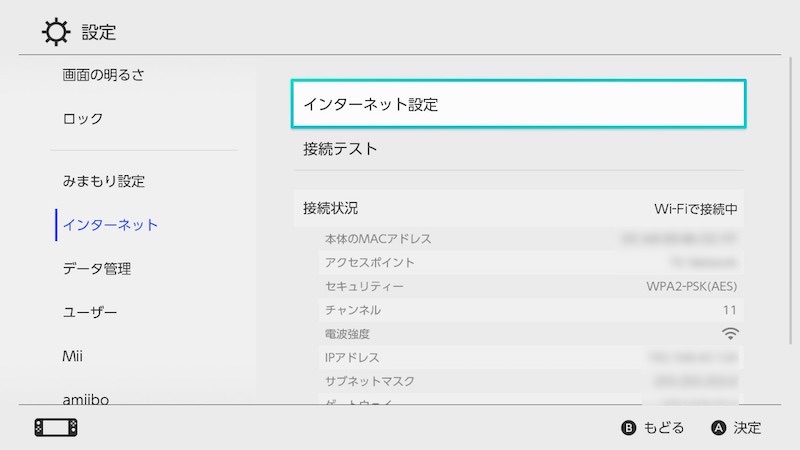
选择交换机使用的SSID(网络名称),
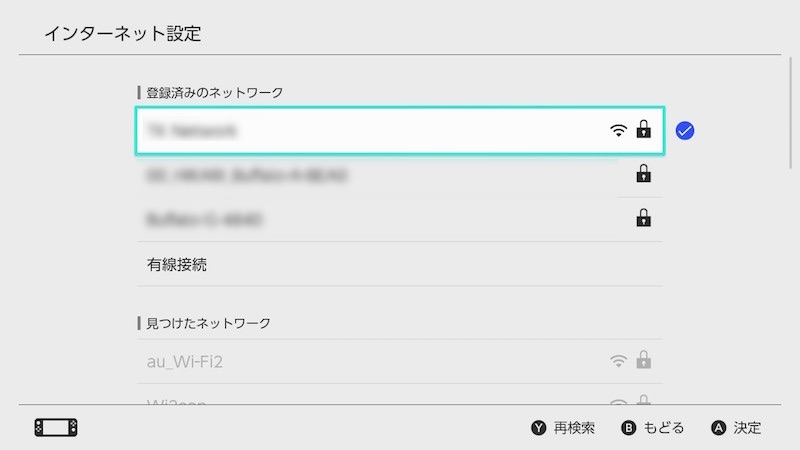
更改设置屁。
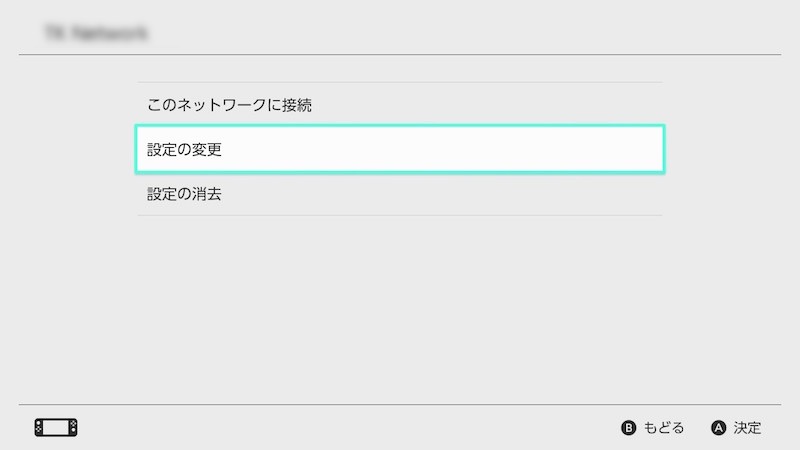
从列表中DNS设置并从“手动”切换到默认的“自动”。
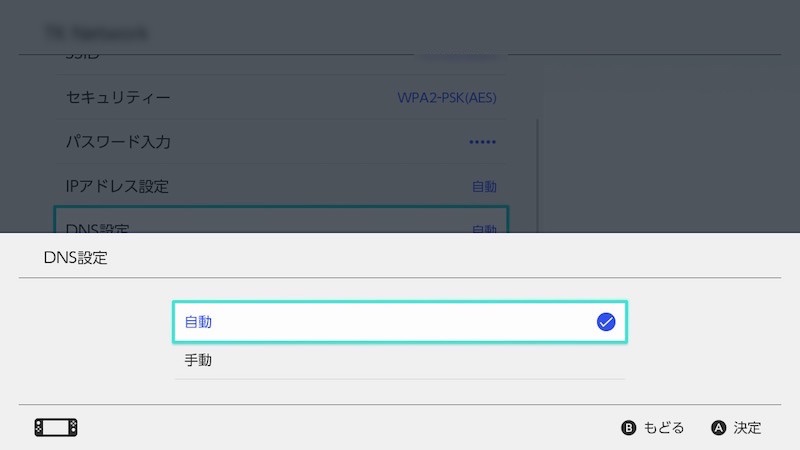
请检查这种情况是否有所改善。
暂时连接到另一个 DNS 服务器
如果您连接的接入点已自动设置 DNS,请暂时指定另一个 DNS 服务器(Google 公共 DNS)。
DNS设置并将默认的“自动”切换为“手动”。
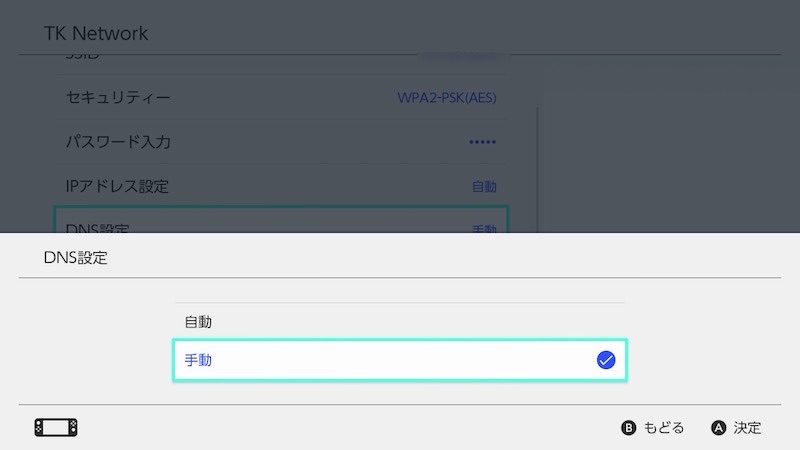
首选 DNS当你打开它时,
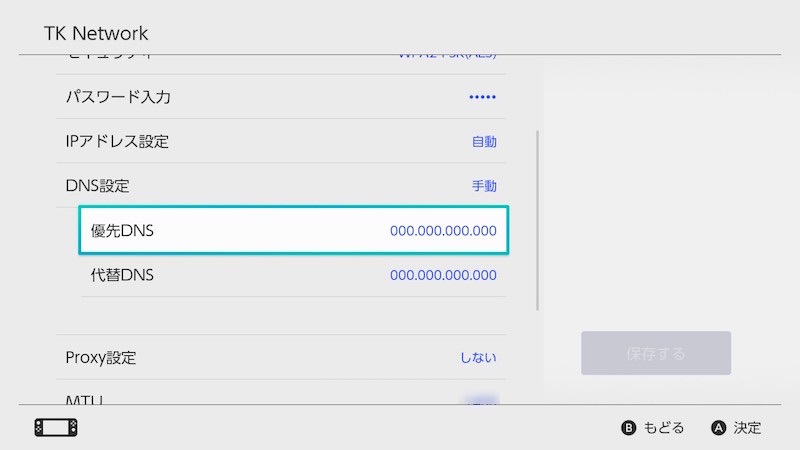
将出现 DNS 输入屏幕,因此请将其更改为以下内容。
- 首选 DNS:008.008.008.008
- 代替DNS:008.008.004.004
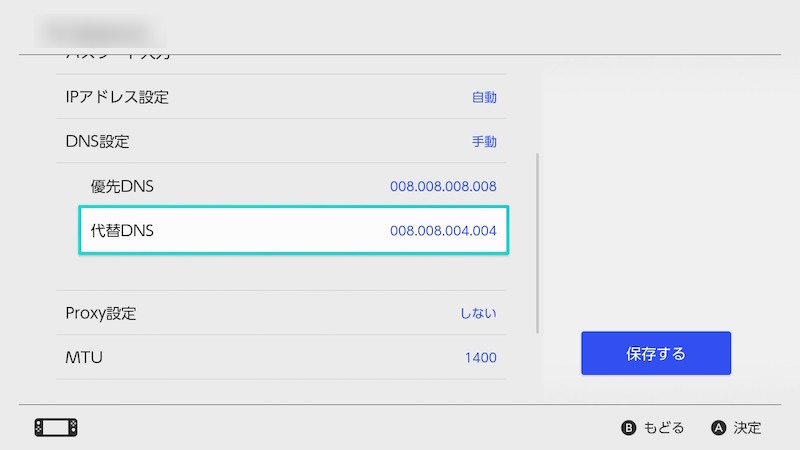
节省选择后,检查问题是否有所改善。
如果问题得到解决,则可能是您的 Internet 服务提供商的 DNS 服务器有问题。
请查看官方网站了解故障信息。
参考Nintendo Switch 支持信息 – 临时 DNS 设置更改
原因4:设备或服务器出现错误。
如果上述步骤未能解决问题,则可能是由于临时设备错误或系统故障造成的。
- 交换机本身发生错误。
- Wi-Fi 路由器发生错误
- 任天堂的在线系统发生错误。
交换机本身发生错误。
请尝试以下两点来解决交换机本身的错误。
- 重新启动你的交换机
- 更新Switch软件版本
重新启动你的交换机
按住 Switch 顶部的“电源按钮”。
从出现的菜单中选择“电源选项”→“重新启动”。
更新Switch软件版本
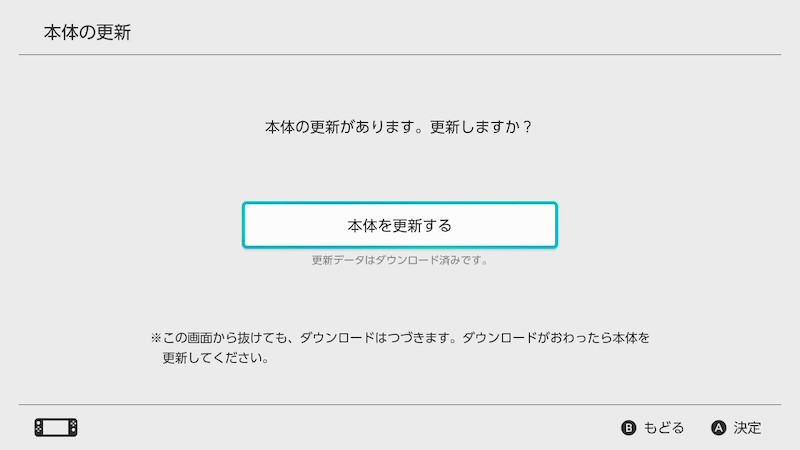
从设置主体→更新主机并继续,
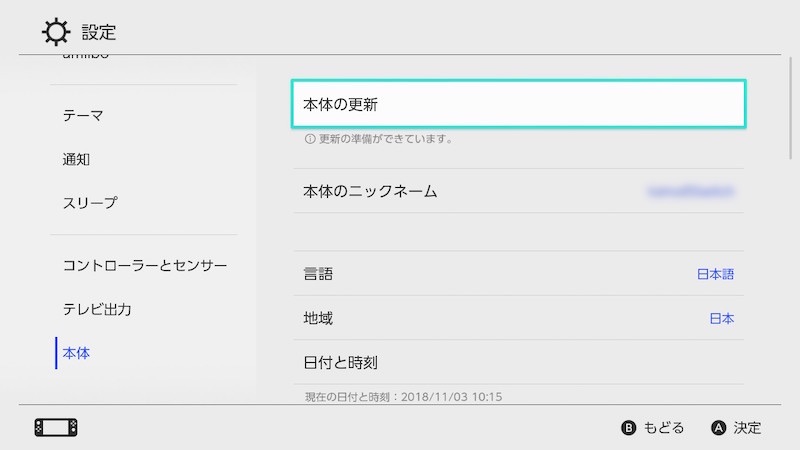
如果有更新的话更新主机选择。
Wi-Fi 路由器发生错误
请尝试以下两个步骤来解决您的互联网连接设备(例如 Wi-Fi 路由器)的错误。
- 重新启动您的联网设备
- 更新联网设备的固件
任天堂的在线系统发生错误。
任天堂的在线系统可能出现故障。
官方“网络维护信息/运行状态请检查当前的故障状态。
还任天堂支持官方推特账户不过,由于可以查看实时故障信息,因此也推荐使用。
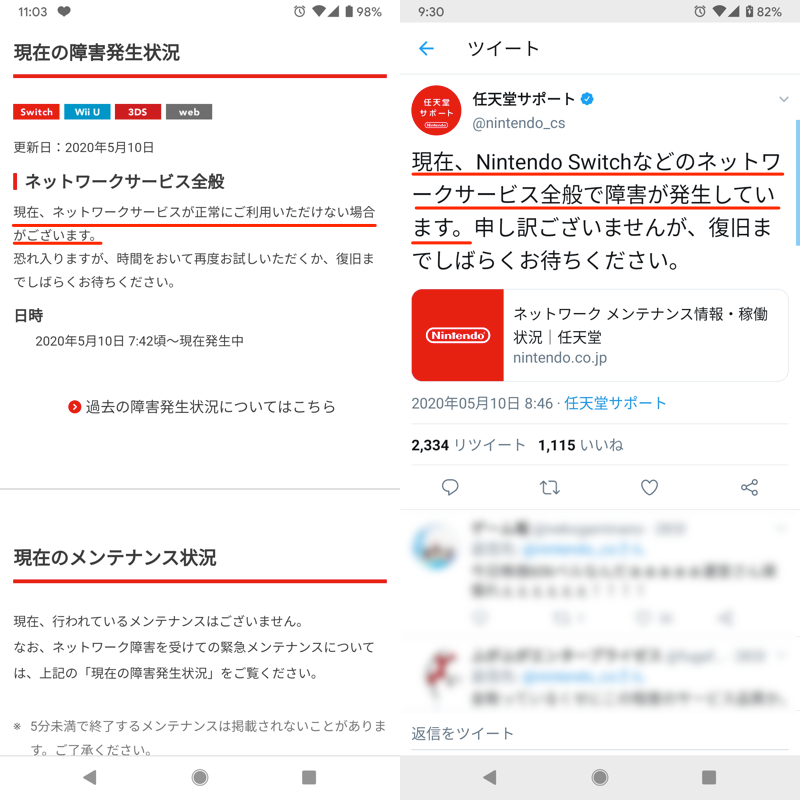
实际发生故障时在官方网站(左)和 Twitter(右)上发布公告的示例。
即使发生故障,交换机屏幕上也不会显示任何相关消息。
例如,马里奥赛车8豪华版当在线比赛期间发生错误时,会显示以下消息。
エラーコード:2124-8006
インターネットに接続できませんでした。
DNSの設定が間違っている可能性があります。
設定を確認してください。
补充:其他方式查找Wi-Fi被开关关闭的原因
我们将为您提供有用的信息,以了解 Switch 上的互联网何时断开或连接速度缓慢。
如何检查 Switch 屏幕上显示的错误代码
如果屏幕上显示错误代码,
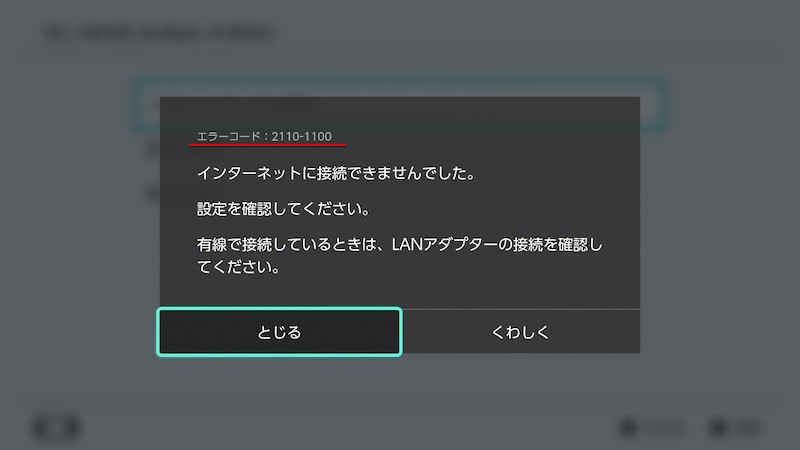
错误代码“2110-1100”的示例。
官方“搜索问答如果您在搜索窗口中输入错误代码,可能会发布解决方案。
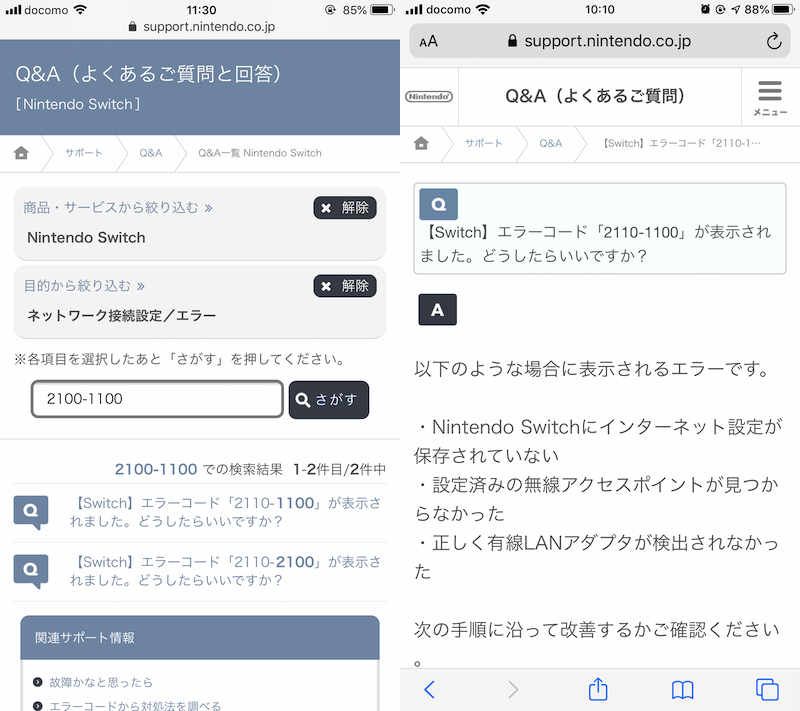
查找错误代码“2110-1100”的原因和解决方案的示例。
如果您搜索错误代码但未列出,任天堂的在线咨询台还有一种方式可以直接联系我们。
如何查看Switch的线速度
转到设置,
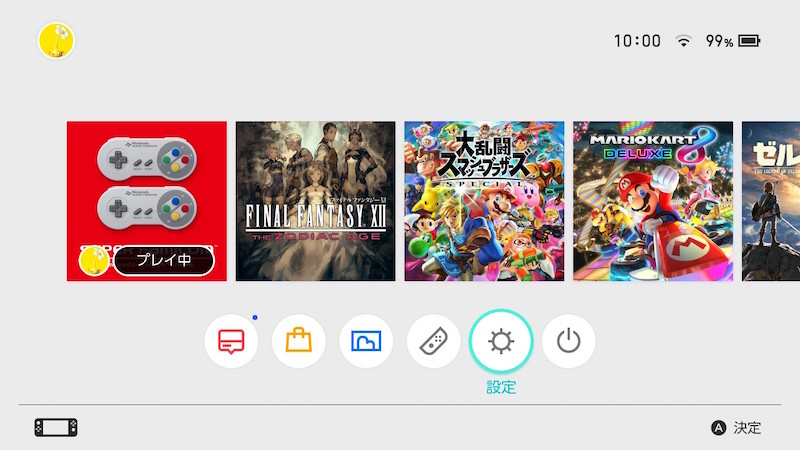
互联网→连接测试您可以测量当前连接的 Wi-Fi 的速度。
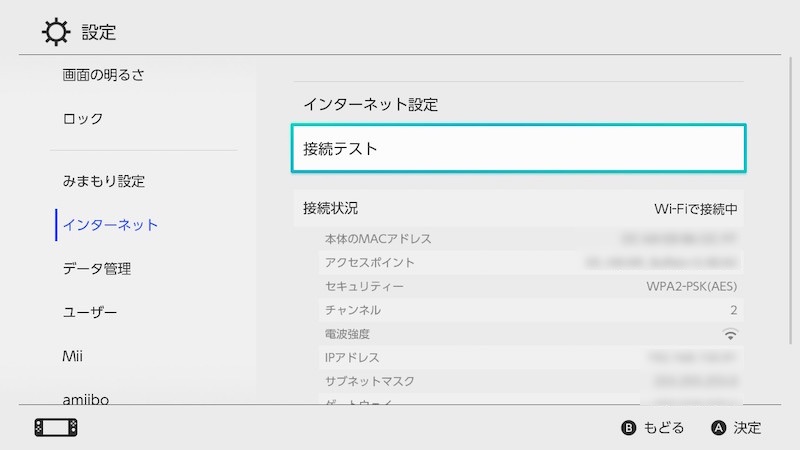
如果有多个接入点,互联网设置您可以通过切换 Wi-Fi 来更改测量目标。
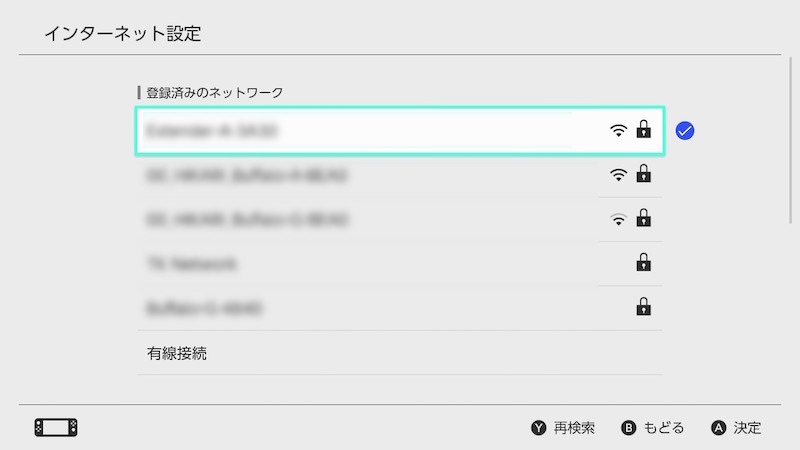
连接测试所以,以下三点很重要。
- NAT类型
- 通讯速度(下载)
- 通讯速度(上传)
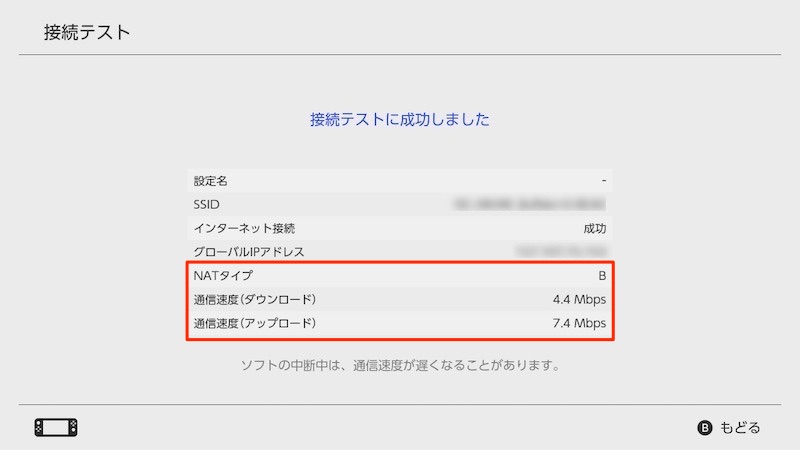
[什么是 NAT 类型?] – 网络地址转换的缩写。您可以通过互联网检查您所连接的线路是否适合竞技/合作游戏。
NAT 类型结果分为三组。
〆:用 Switch 舒适地享受互联网!
多于,Switch无法连接Wi-Fi的错误原因汇总!防止 Nintendo Switch 由于无线 LAN 信号较弱而无法连接到接入点的措施这就是解释。
无法连接 Wi-Fi 的原因有多种,但我经常看到原因是交换机与接入点之间的距离。
如果您也遇到类似问题,请参考文章中介绍的步骤。