
在世界上,终端多路复用器是开发人员,系统管理员和电源用户的重要工具,因为它们允许您在单个窗口内管理多个终端会话,从而使您的工作流程更有效和有条理。
最新和最新的之一今天可用Zellige这是一种开源终端多路复用器,旨在简化和增强您在命令行中的工作方式。
与传统的多路复用器不同或者,,,,Zellige提供一个唯一的布局系统,易于学习的钥匙调节以及允许自定义的插件系统。
您可以找到正式存储库Zellij在Github上,这是由热衷于改善终端体验的开发人员社区积极维护的。
Zellij的主要特征
- 窗格管理:它使您可以水平或垂直分配到多个窗格和选项卡中。
- 会话持久性:的杰出功能之一Zellige它的能力是使您的会话免于意外关闭终端的能力。
- 可自定义的布局:它带有预定义的布局,您可以使用这些布局来快速设置工作区。
- 插件支持:它支持插件,这意味着您可以通过添加新功能来扩展其功能。
- 鼠标支持:与一些仅依赖键盘快捷键的终端多路复用器不同,Zellij还支持鼠标的相互作用。
- 状态栏:它包括屏幕底部的状态栏,显示有用的信息,例如当前时间,电池状态和当前会话的名称。
在Linux上安装Zellij
Zellige可以安装在如图所示,通过默认系统软件包管理器。
sudo apt install zellij         [On Debian, Ubuntu and Mint]
sudo dnf install zellij         [On RHEL/CentOS/Fedora and Rocky/AlmaLinux]
sudo emerge -a sys-apps/zellij  [On Gentoo Linux]
sudo apk add zellij             [On Alpine Linux]
sudo pacman -S zellij           [On Arch Linux]
sudo zypper install zellij      [On OpenSUSE]
sudo pkg install zellij         [On FreeBSD]
如果没有包裹,您可以下载预制的二进制从最新版本中放置在您的$PATH。
wget https://github.com/zellij-org/zellij/releases/download/v0.41.2/zellij-x86_64-unknown-linux-musl.tar.gz
tar -xvf zellij-x86_64-unknown-linux-musl.tar.gz
chmod +x zellij
./zellij
更好的方法是移动Zellige到已经包含在您的系统目录中$PATH, 例如/usr/local/bin或者~/.local/bin。
sudo mv /home/ravi/zellij /usr/local/bin/
现在,你可以运行zellij从任何地方。
或者,如果您有,您可以编译并安装Zellige使用Cargo:
cargo install zellij
对于那些喜欢尝试的人Zellige不安装它,有一些可用于不同外壳的选项。
bash <(curl -L https://zellij.dev/launch)           [For bash/zsh]
bash (curl -L https://zellij.dev/launch | psub)     [For fish]
这些命令将启动Zellige直接没有完整的安装。
Zellij入门
一次Zellige已安装,您可以简单地键入zellij在您的终端中,它将打开新的Zellij会话,并帮助您在两种关键模式之间进行选择。
如果您是新手Zellige,坚持默认模式,因为它为切换模式提供了直接的键键。
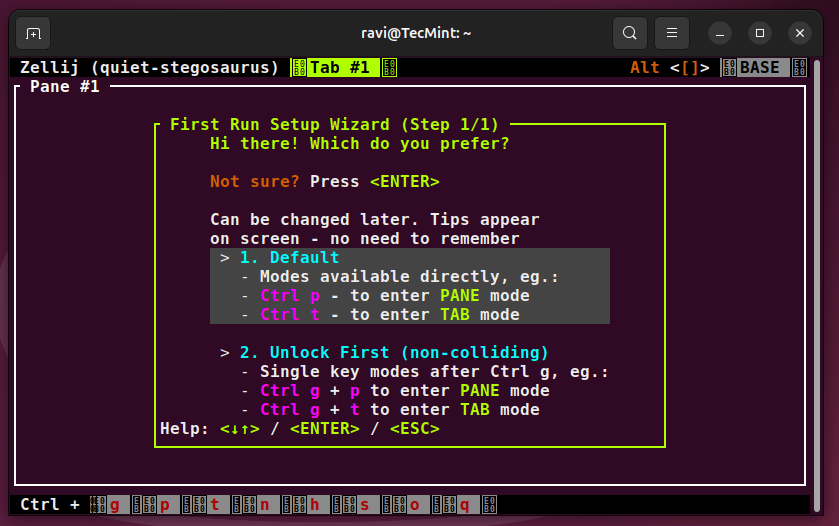
基本的zellij命令
这里有一些基本命令可以帮助您入门:
- 拆分窗格:您可以通过按下水平拆分当前的窗格
Ctrl + o其次是-,或垂直按下Ctrl + o其次是|。 - 在窗格之间切换:您可以使用
Ctrl + o然后是箭头键(←,,,,→,,,,↑,,,,↓)。 - 调整窗格:要调整窗格,请按
Ctrl + o其次是Shift +箭头键。 - 关闭窗格:要关闭当前窗格,请按
Ctrl + o其次是x。 - 创建一个新标签:您可以通过按下来创建一个新选项卡
Ctrl + o其次是n。 - 在选项卡之间切换:要在选项卡之间切换,请按
Ctrl + o其次是Tab。
使用布局
布局是Zellij最强大的功能之一,您可以在命令模式下使用以下命令加载预定义的布局:
layout my_layout
您可以通过编辑创建自己的布局.kdl文件(KISS文档语言)是一种使用的人类可读格式Zellige用于配置。
管理会议
像其他终端多路复用器一样Zellige让您创建和管理多个会议。
要列出所有活动会话,请运行:
zellij list-sessions
要附加特定会话,请使用:
zellij attach session_name
定制Zellij
Zellige通过其配置文件提供广泛的自定义选项,通常位于~/.config/zellij/config.kdl。在这里,您可以修改键键,定义默认布局和启用插件。
例如,从Ctrl + o到Ctrl + b,将以下内容添加到您的配置文件:
keybind {
    prefix "Ctrl-b"
}
此配置文件定义了用于创建新窗格并关闭它们的自定义键键。
插件和扩展
Zellij的插件系统是它发光的另一个领域,可以用任何语言编写插件,并且它们通过其与Zellij进行交互API。
一些流行的插件包括:
- 状态栏:显示CPU使用和内存等系统信息。
- 文件选择器:允许您直接从Zellij浏览和打开文件。
- 标签管理:增强标签导航和组织。
要安装插件,只需将其脚本放在~/.config/zellij/plugins目录并将其引用在您的配置文件中。
结论
Zellige是一个功能强大且用户友好的终端多路复用器,为管理终端会话带来了新的方法。凭借其灵活的布局,直观的键键和鲁棒的插件系统,它很快就成为Linux用户的最爱。
无论您是经验丰富的开发人员还是刚从命令行开始,Zellij都提供可以显着提高生产率的工具。