
「线”有平板电脑和电脑版本,因此即使您没有智能手机也可以使用它。
因此,在本文中,我们将介绍如何仅使用平板电脑创建新的LINE帐户。
如果您有电话号码(例如翻盖电话/座机)或 Facebook 帐户,则无需智能手机即可注册,因此请查看。
照片由皮克斯
如果您没有智能手机而只有平板电脑(iPad/Android平板电脑),则可以使用以下两种方法创建新的LINE帐户。
- 注册账号并进行手机号码验证
- 使用 Facebook 身份验证注册帐户
无论您使用哪种方法,帐户功能都没有区别,但在号码验证方面有一些注意事项。
在多个设备和多个帐户上操作 LINE 帐户有严格的规则,以下原则将成为创建新帐户时的障碍。
- 账号以电话号码为标识,每个号码只能创建一个LINE账号。
例如,如果您尝试使用链接到现有帐户的号码注册新帐户,在最坏的情况下,现有帐户的数据将被强制初始化。
只是作为一个例外脸书帐户您可以通过创建新的 LINE 帐户来突破,而无需使用电话号码。
通过使用此方法,即使您使用的是没有电话号码或廉价的纯数据 SIM 卡的 Wi-Fi 版平板电脑,您也可以获得 LINE 帐户。
综上所述,在平板电脑上创建帐户可以分为以下几类。
- 我有一个未在 LINE 上使用的电话号码 → 注册通过电话号码认证的帐户
- 没有可以注册的电话号码→通过Facebook认证注册帐户
我们将解释这两种模式的步骤。
请先安装 LINE 应用程序。

本文内容已使用 iPad 版 LINE 应用程序(版本 8.5.2)进行验证。
如何在平板电脑上注册LINE帐户(电话号码认证)
进入 LINE 初始画面的“新注册”,
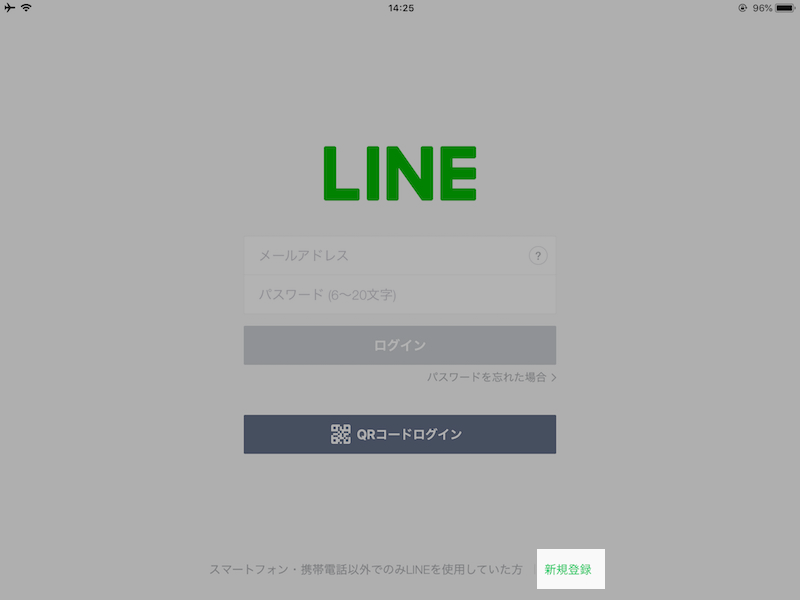
对于“通过电话号码验证”,请输入您的翻盖手机或固定电话号码。
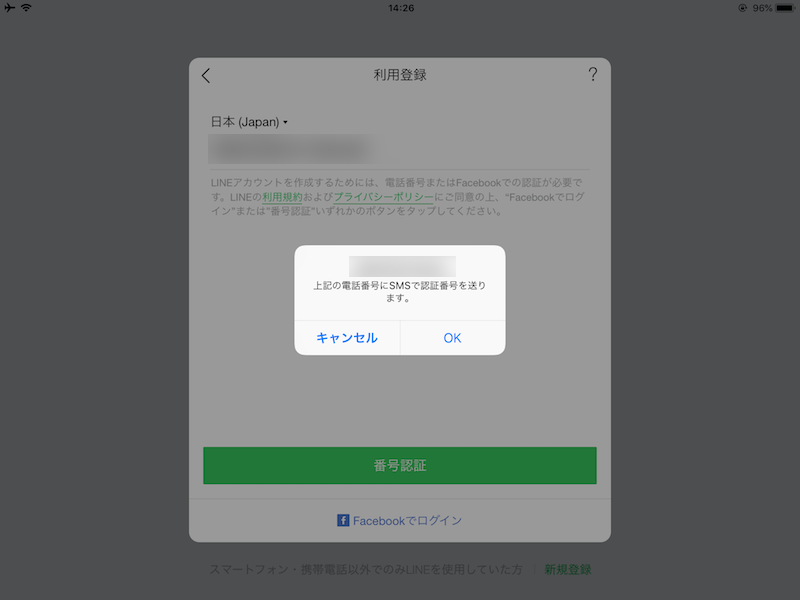
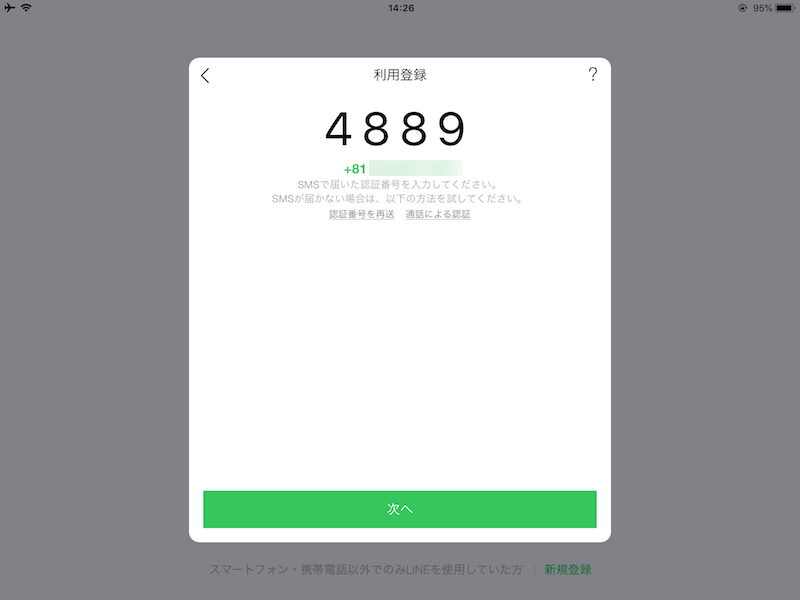
输入通过短信收到的验证码。
如果您处于固定电话等无法接收短信的环境,我们将通过电话验证向您提供该号码。
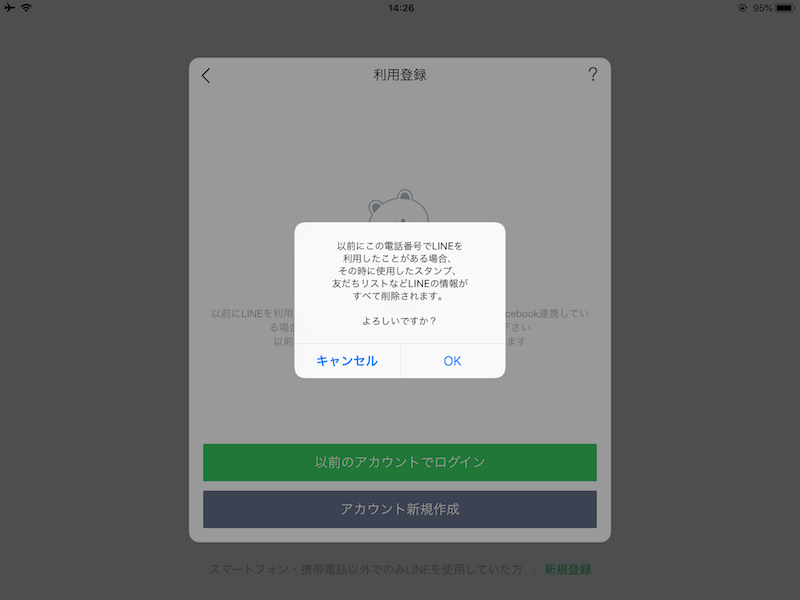
正如本文开头所解释的,如果您输入的电话号码已被其他帐户使用,您将收到警告,您的数据将被删除。
最后,在注册使用时,确定您的“账户名”和“添加好友的方式”。
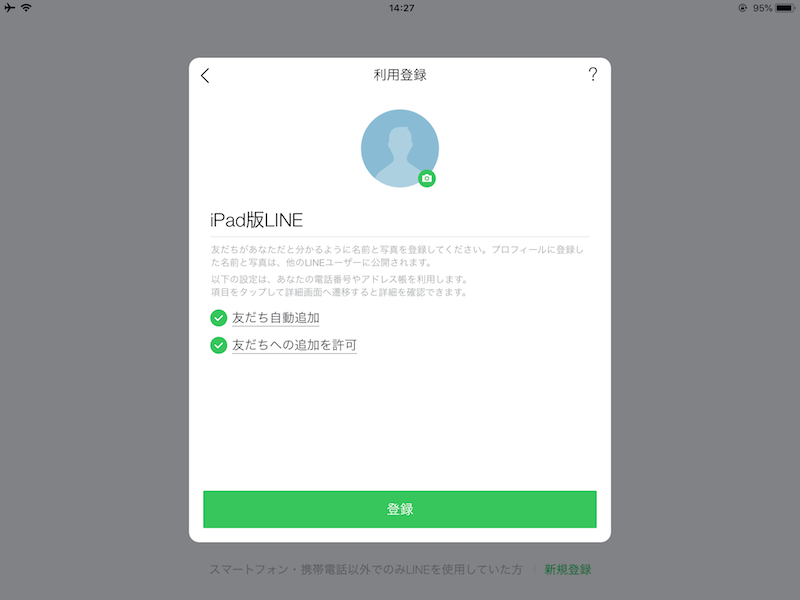
当显示主屏幕时,帐户注册完成。
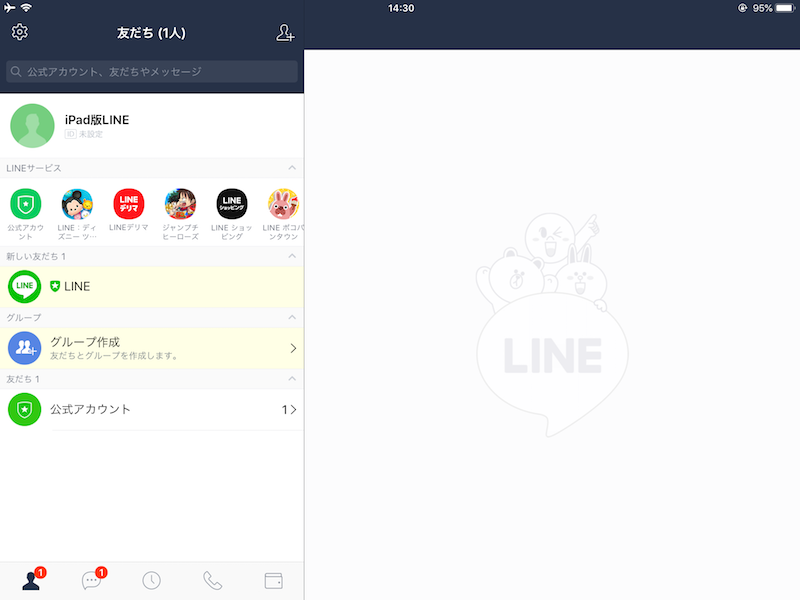
如何在平板电脑上注册LINE帐户(Facebook认证)
进入 LINE 初始画面的“新注册”,
在“通过 Facebook 进行身份验证”中选择“通过 Facebook 登录”,
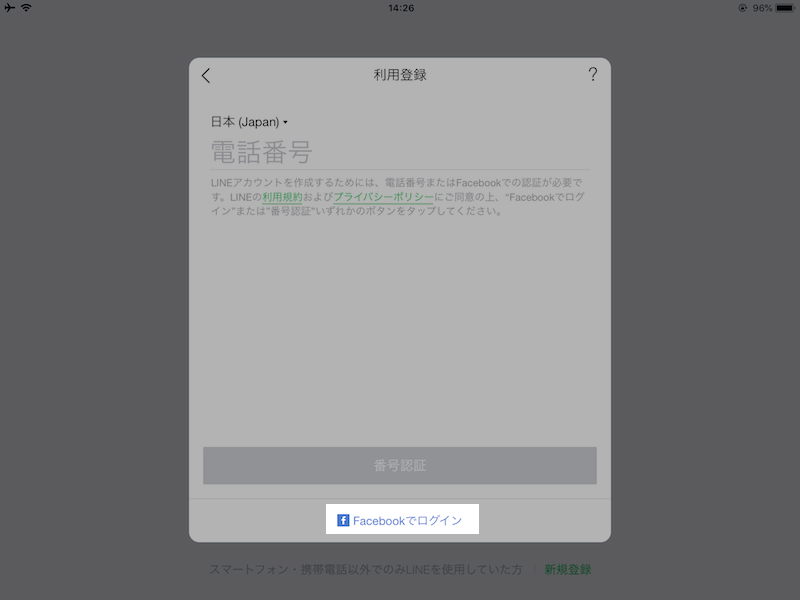
按照屏幕上的说明转到 Facebook 网站。
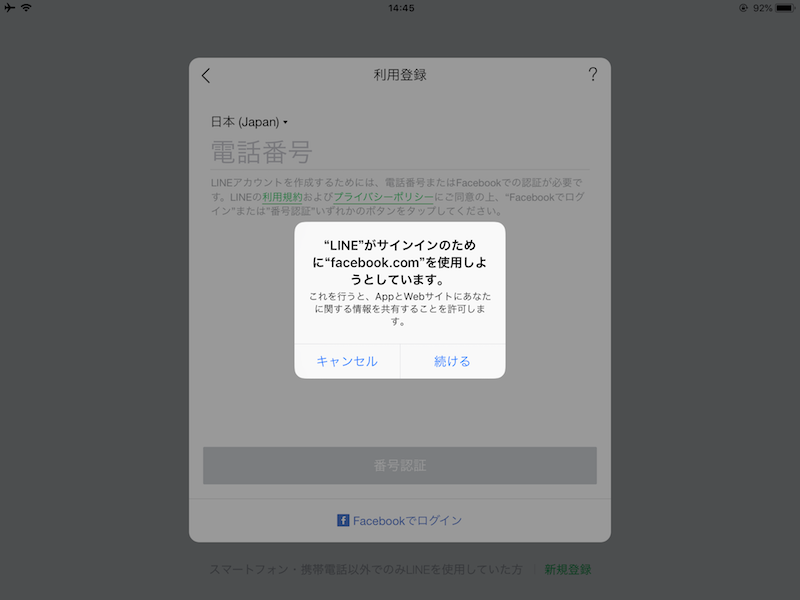
这是连接您的 LINE 和 Facebook 帐户的屏幕。
如果您已有 Facebook 帐户,请登录;如果您还没有帐户,请继续“创建帐户”。
同一 Facebook 帐户无法创建多个 LINE 帐户,因此请准备一个从未使用过的 Facebook 帐户。
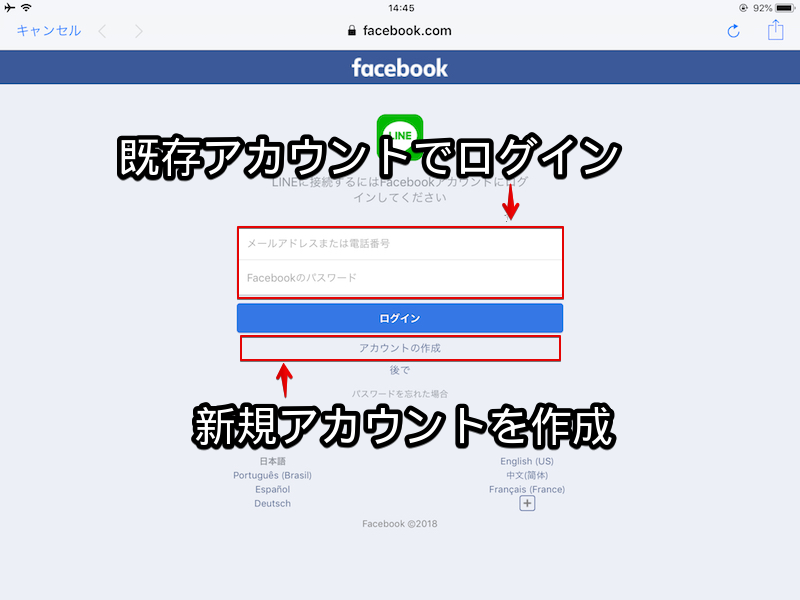
从现在开始,我们将以您进行“创建帐户”的情况为例进行说明。
输入注册帐户所需的信息。
“姓名”,
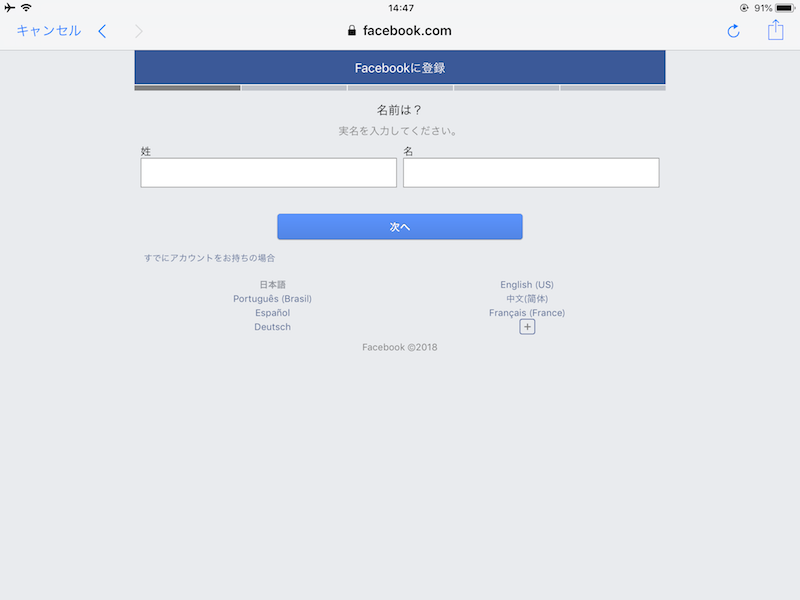
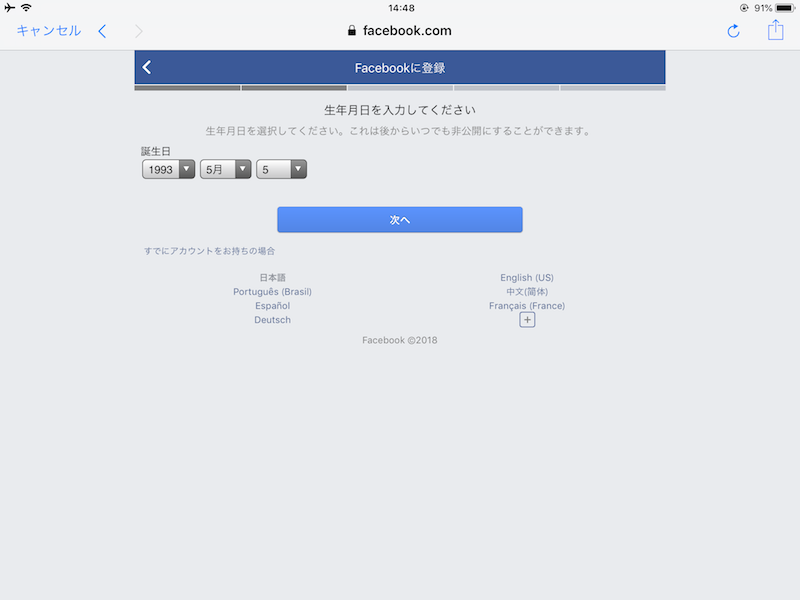
转到“出生日期”。
在“电话号码”输入屏幕上,选择“使用电子邮件地址注册”。
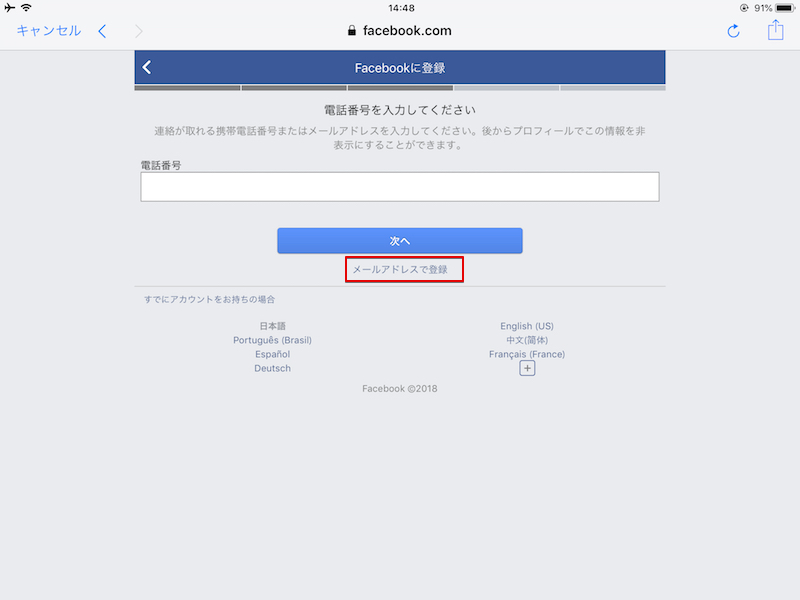
您无需电话号码即可继续。
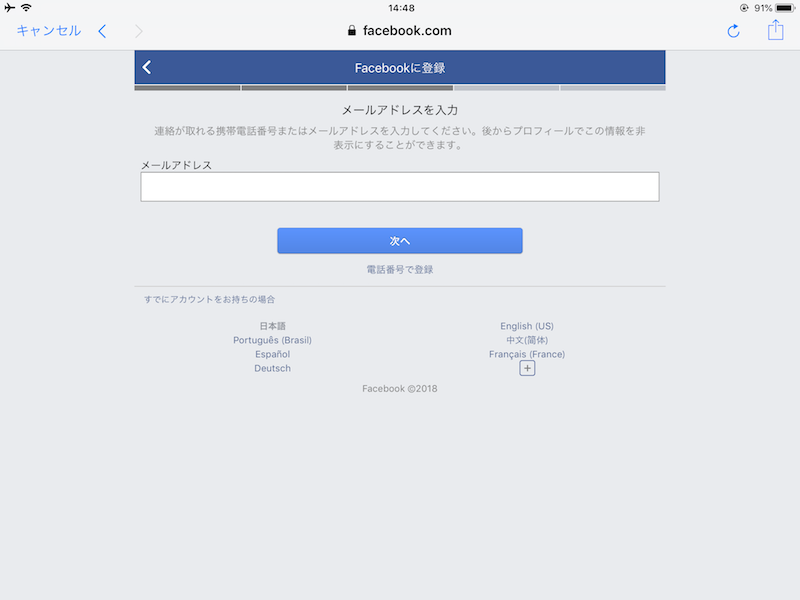
接下来,“密码”,
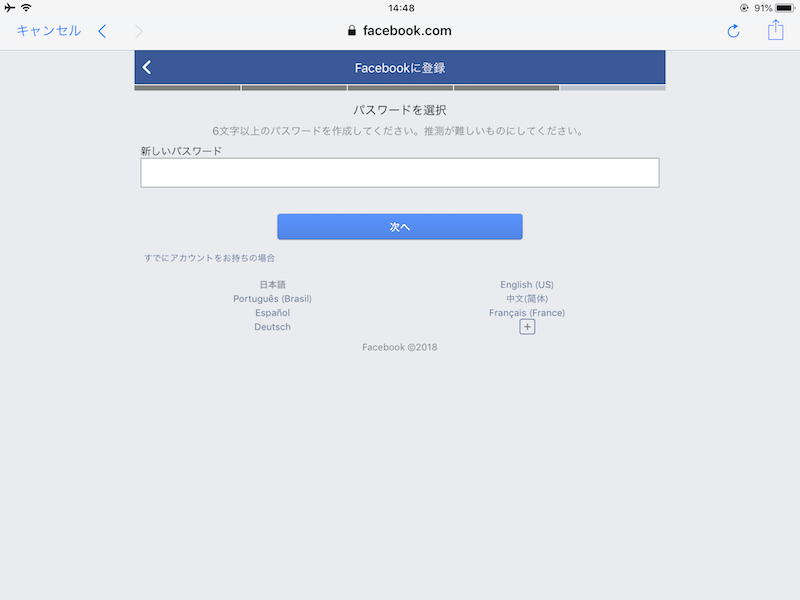
转到“性别”并
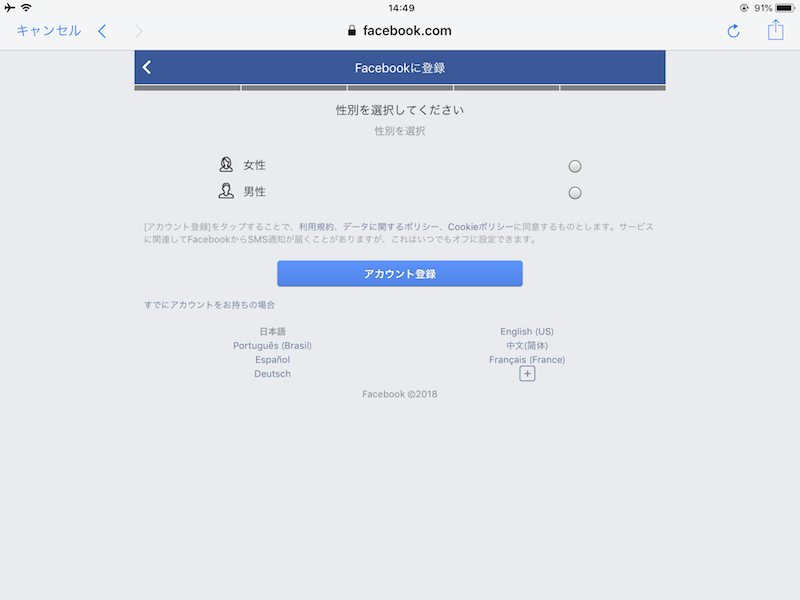
输入发送到您注册的电子邮件地址的验证码。
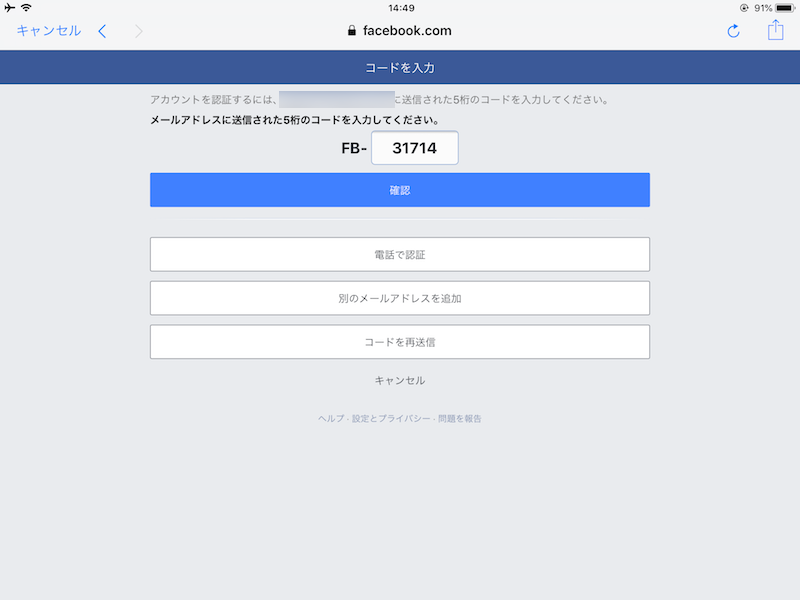
最后,系统会要求您再次注册电话号码,但您可以通过点击右上角的“下一步”来跳过它。
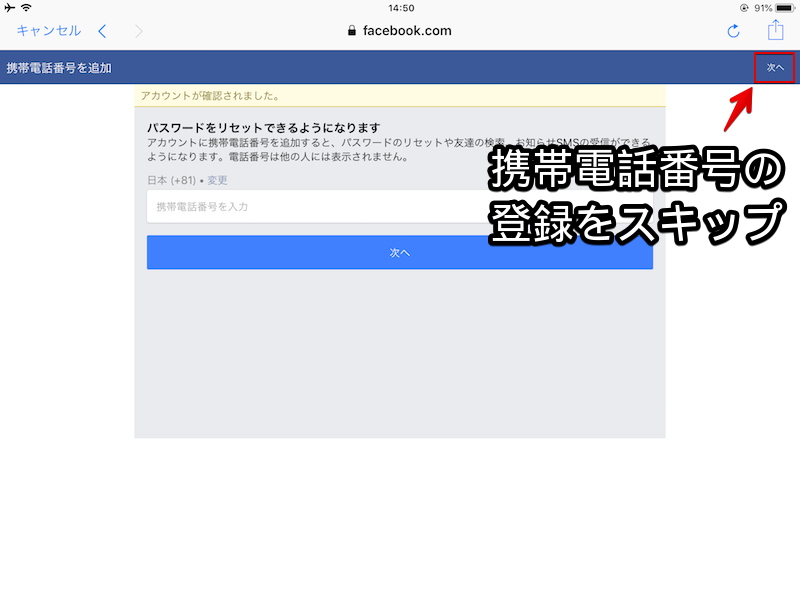
这样就完成了新 Facebook 帐户的创建。
再次返回 LINE 应用程序,然后单击“使用 Facebook 登录”来连接您在 LINE 上创建的帐户。

“使用 Facebook 进行身份验证”现已完成。
最后,决定一个用户注册的“账户名”,
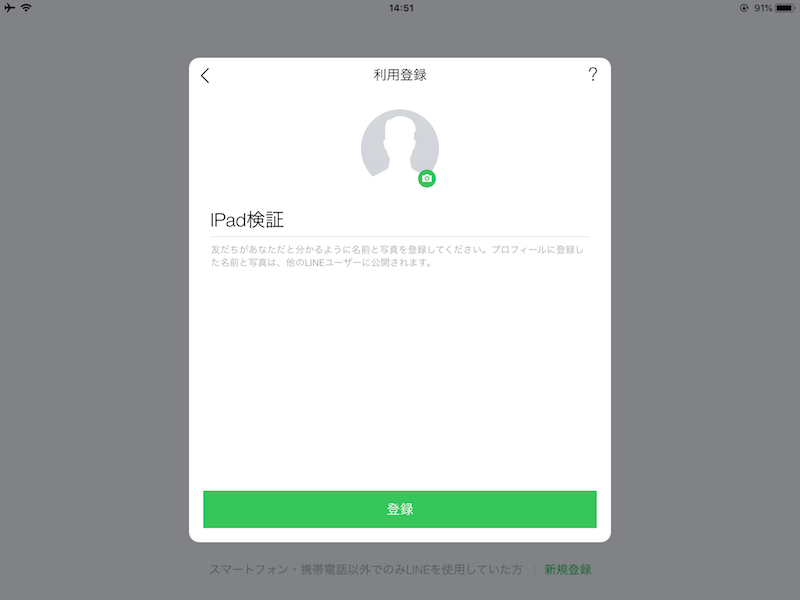
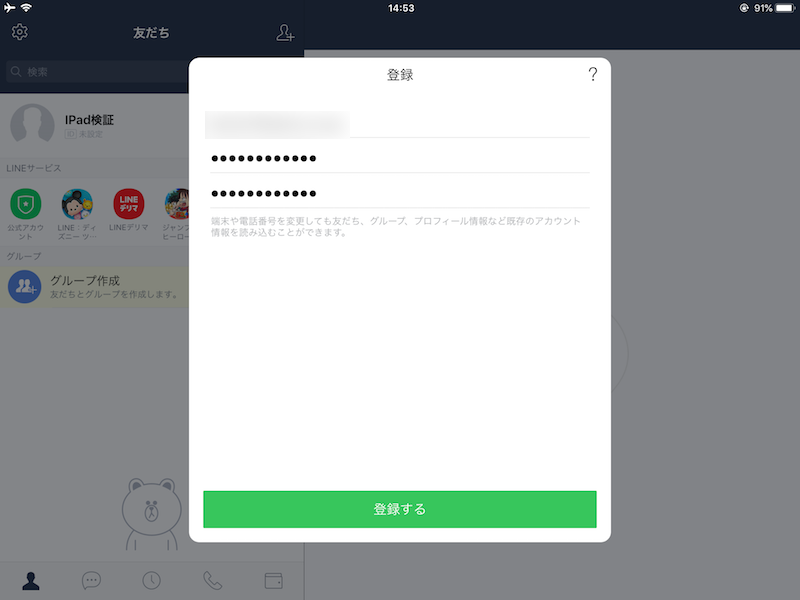
输入“电子邮件地址”和“密码”以注册您的 LINE 帐户。
与使用“电话号码认证”创建LINE帐户相比,电子邮件地址注册是必需的项目。
输入发送到您的电子邮件地址的验证码,
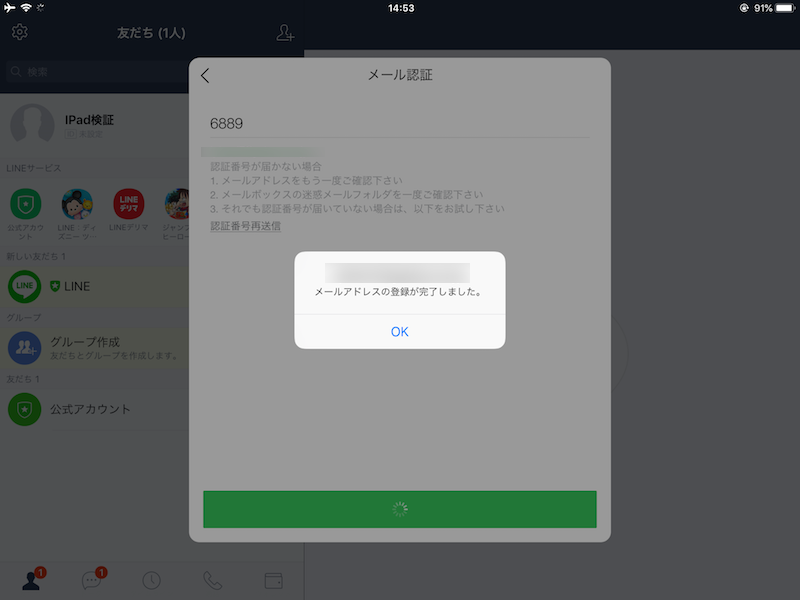
当显示主屏幕时,帐户注册完成。
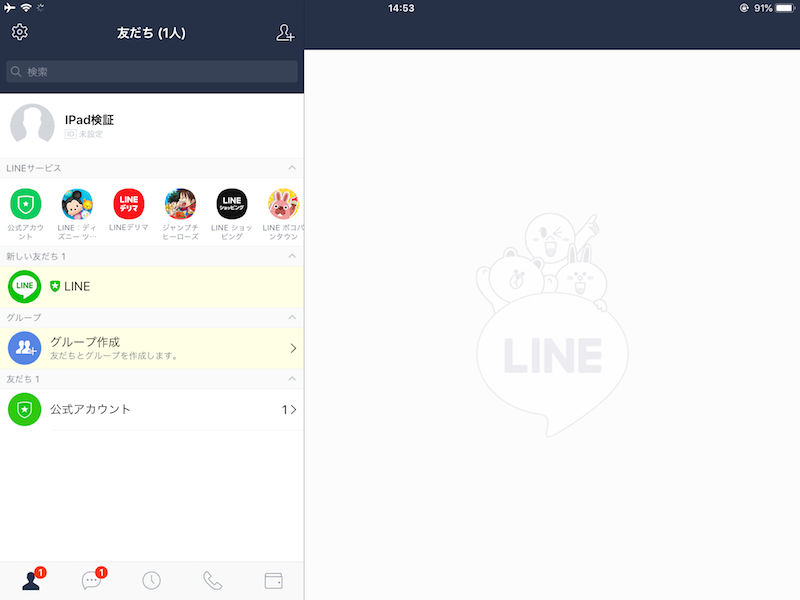
补充:
在另一台设备上同时登录在平板电脑版 LINE 上创建的帐户的步骤
在多个设备上操作 LINE 帐户时,请注意以下原则。
- 您无法在多个设备上同时登录同一个 LINE 帐户。
如果您尝试违反此基本规则,在最坏的情况下,您的 LINE 帐户数据将被强制初始化。
但是,作为例外,如果您使用以下三种类型的 LINE 应用程序,则可以使用同一 LINE 帐户同时登录多个设备。
- iPad 版 LINE
- 电脑版LINE
- Chrome版LINE
例如,在平板电脑上创建的LINE帐户可以同时在PC版LINE上登录。
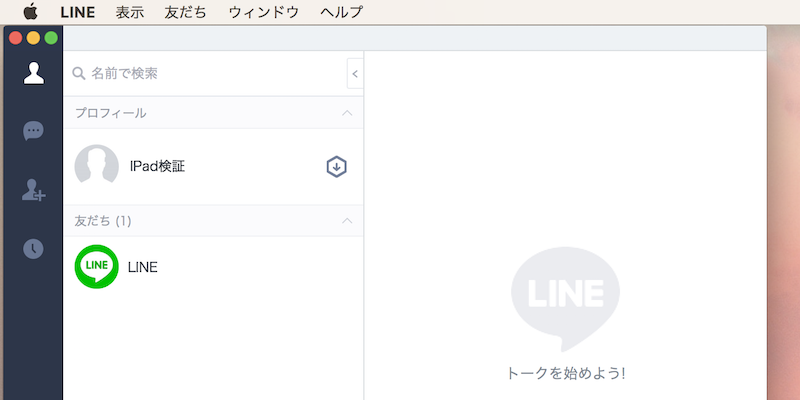
使用 Mac 版 LINE 应用程序同时登录的示例。
详细登录说明请参见相关文章【如何在多个设备上使用同一个LINE帐户!查看不同设备的聊天内容] 进行了解释。
不过,在使用平板电脑版本的 LINE 创建帐户时,有两点需要牢记。
- 无法同时登录智能手机版的LINE。
- 您无法同时登录第二个 Android 平板电脑版本的 LINE。
无法同时登录智能手机版的LINE。
作为 LINE 规则的例外,存在以下漏洞:
- 在智能手机版 LINE 上创建的帐户可以同时在 iPad 版 LINE 上登录
如果顺序颠倒,如下所示,则无法同时登录。
- 在 iPad 版 LINE 上创建的帐户无法同时在智能手机版 LINE 上登录。
无论您在何种设备上创建 LINE 帐户,此方法仅适用于您同时登录的第二台设备属于以下任一情况的情况。
- iPad 版 LINE
- 电脑版LINE
- Chrome版LINE
请注意,如果您不小心同时登录智能手机版LINE,您现有的平板电脑帐户将被强制初始化。
您无法同时登录第二个 Android 平板电脑版本的 LINE。
即使您在 Android 平板电脑版本的 LINE 上创建帐户,如果满足以下任一条件,您也可以在第二台设备上同时登录。
- iPad 版 LINE
- 电脑版LINE
- Chrome版LINE
另一方面,与 iPad 版 LINE 的主要区别在于,您不能将 Android 平板电脑版 LINE 作为第二设备使用,它将被视为与常规智能手机版 LINE 相同。
一旦组织起来,它将如下所示:
- 在Android平板电脑上创建的帐户→可以在iPad/PC版LINE上同时登录
- 智能手机和iPad上使用的账户无法在Android平板上同时登录
关于登录顺序的问题,如果您将Android平板电脑视为“智能手机版LINE”而不是“平板电脑版LINE”,则更容易理解。
请注意,如果您不小心同时登录Android平板版LINE,您已使用的设备将被强制初始化。
在智能手机版 LINE 上使用 Facebook 身份验证创建帐户的步骤
在本文中,我们以 iPad 版本的 LINE 为例,但您也可以通过 Facebook 进行身份验证,在智能手机版本的 LINE 上创建 LINE 帐户,而无需提供电话号码。
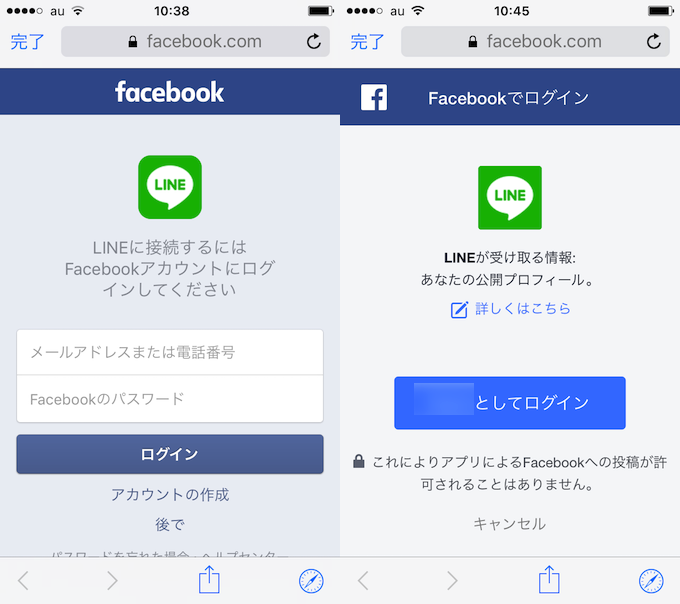
对于无法通过电话号码进行身份验证的智能手机(例如白色 ROM/廉价 SIM 合约)来说,这也是一个有用的技巧。
步骤与平板电脑版的 LINE 几乎相同,但我在另一篇文章中以智能手机版的 LINE 为例进行了说明,因此也请阅读该文章。
补充:与LINE相关的其他有用信息汇总
该博客还包含大量有关如何更好地使用 LINE 的信息。
例如,LINE有以下原则。
- 无法在同一设备上操作多个 LINE 帐户
通过使用 LINE 应用程序的备份功能,您可以在同一智能手机上的多个帐户之间切换,同时保留聊天记录。
一篇相关文章总结了类似的技巧和琐事[与 LINE 相关的有用琐事集合!使用技巧在 iPhone/Android 上使用 LINE] 进行了解释。
〆:仅用平板电脑即可享受 LINE!
多于,如何在没有智能手机的情况下通过平板电脑创建 LINE 帐户!使用翻盖手机或固定电话从 iPad 版本注册这就是解释。
即使您没有智能手机,但有两台设备(翻盖手机和平板电脑),您也可以按照以下步骤创建 LINE 帐户。
请随意使用此作为参考。