
「线与其他SNS应用程序相比,“”对多设备和多个帐户的操作有严格的规定。例如,同一个LINE帐户不能在多部智能手机上使用。
但是,如果除了智能手机之外还有 iPad 或电脑,则可以在智能手机上查看 LINE 上收到的对话内容,也可以发送消息。
在本文中,我们将介绍如何在多个设备上使用同一个 LINE 帐户。
这是一个有用的提示,可让您检查来自不同设备的聊天内容。请看一下。
LINE 帐户有三个基本原则:
- 每个号码只能创建一个 LINE 帐户,以“电话号码”标识
- 您无法在多个设备上同时登录同一个 LINE 帐户。
- 无法在同一设备上操作多个 LINE 帐户
如果您尝试违反此基本规则,在最坏的情况下,您的 LINE 帐户数据将被强制初始化。
例如,如果您尝试使用已在 LINE 帐户中注册的电话号码创建新帐户,则新旧帐户将被视为“同一 LINE 帐户”。
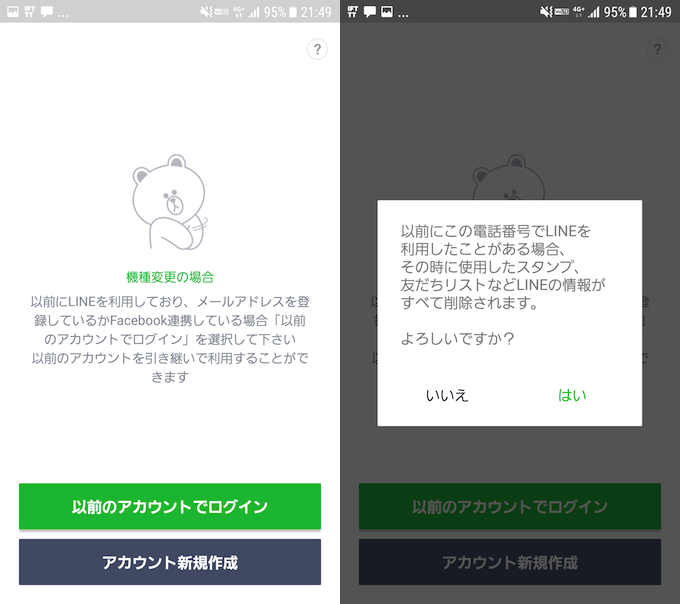
原来使用LINE的设备上的数据将被强制初始化。
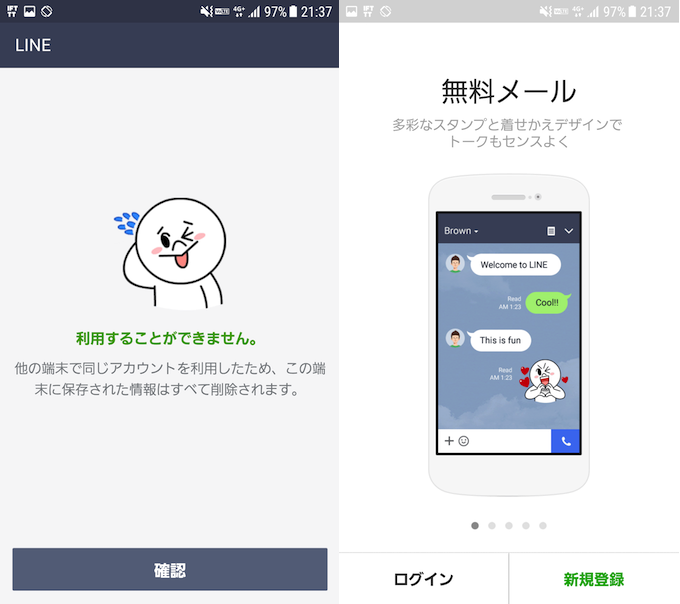
正如您所看到的,LINE 严格限制了多个设备和多个帐户的使用,而 Twitter 和 Facebook 等其他 SNS 则可以做到这一点。
但是,此规则也有例外,以下原则仅适用于智能手机应用程序:
- 您无法在多个设备上同时登录同一个 LINE 帐户。
作为例外,如果您使用以下三种类型的LINE应用程序,则可以“使用同一LINE帐户同时登录多个设备”。
- iPad 版 LINE
- 电脑版LINE
- Chrome版LINE
所有模式除了主智能手机外还需要iPad或电脑,但每种模式都没有“专属控制”。
例如,可以在每个 LINE 应用程序(智能手机版、iPad 版、电脑版和 Chrome 版)上同时使用相同的帐户。
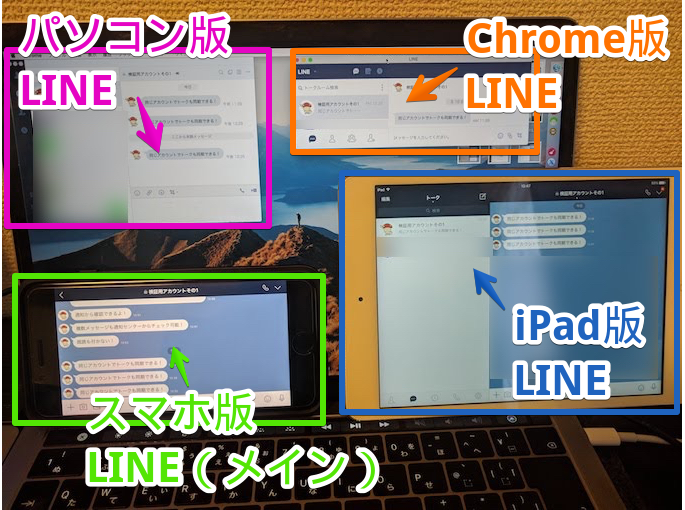
所有人都使用同一 LINE 帐户登录的示例。
因此,在本文中,我们将详细说明在 iPad 版和 PC 版 LINE 上同时登录的步骤。
如何在多个设备上使用同一个 LINE 帐户
准备工作:允许从其他终端登录
要在 iPad 或计算机上使用 LINE 帐户,您必须首先在智能手机版本的 LINE 应用程序上设置权限。
例如,对于 iPhone 版本的 LINE(版本 8.3.1),请转到“朋友”选项卡左上角的“设置”图标,然后转到“帐户”。
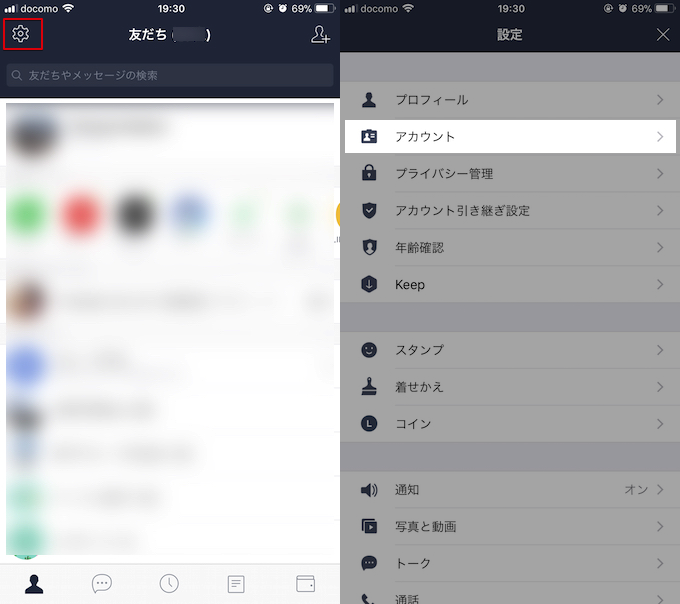
只需启用“允许登录”开关即可。
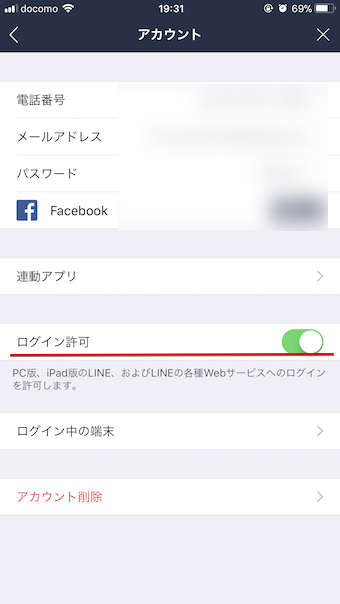
在iPad或电脑上使用时,您将使用同一页面上显示的“电子邮件地址”和“密码”登录,因此请务必检查设置。
另外,如上所述,如果您尝试破坏 LINE 的基本规则,在最坏的情况下,您的数据将被强制初始化。
请参阅Android和iOS的相关文章并备份您的LINE数据以防万一。
在 iPad 版 LINE 上使用同一帐户的步骤
在iPad版LINE上,您可以使用您在智能手机版LINE上登录的帐户同时登录。
启动应用程序并使用智能手机版 LINE 上设置的“电子邮件地址”和“密码”登录。
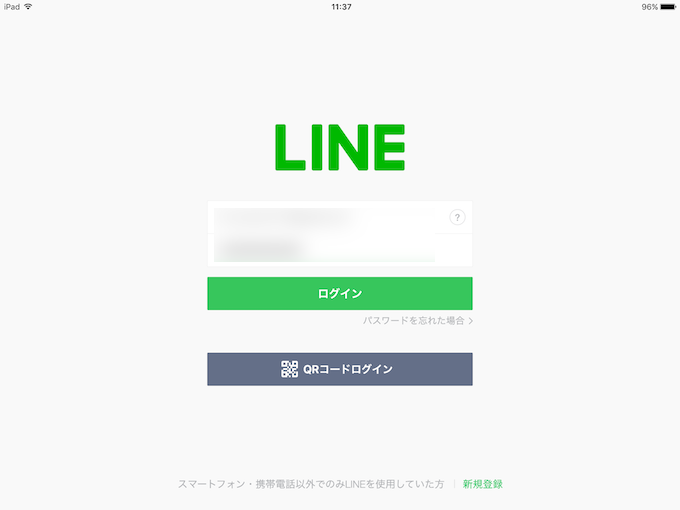
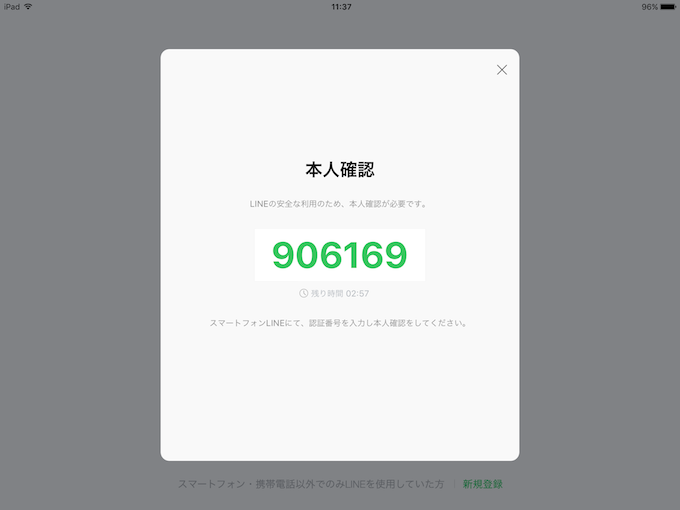
然后,iPad 上会显示一个数字代码以确认您的身份。
在您的智能手机上输入相同的代码。
验证码有时间限制,请尽快输入。
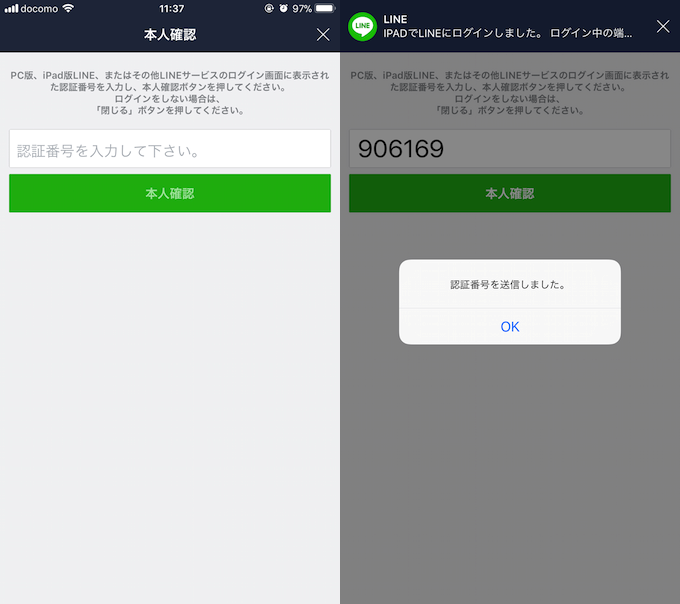
之后iPad端会同步好友信息并完成登录。
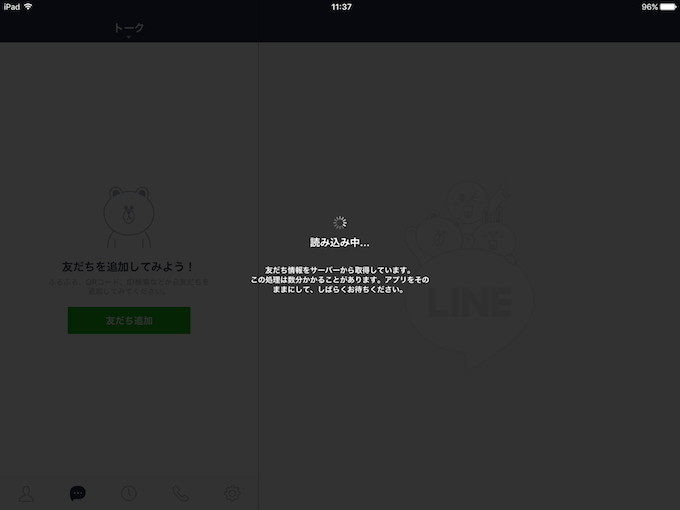
当iPad端登录完成后,也会向智能手机端发送通知。
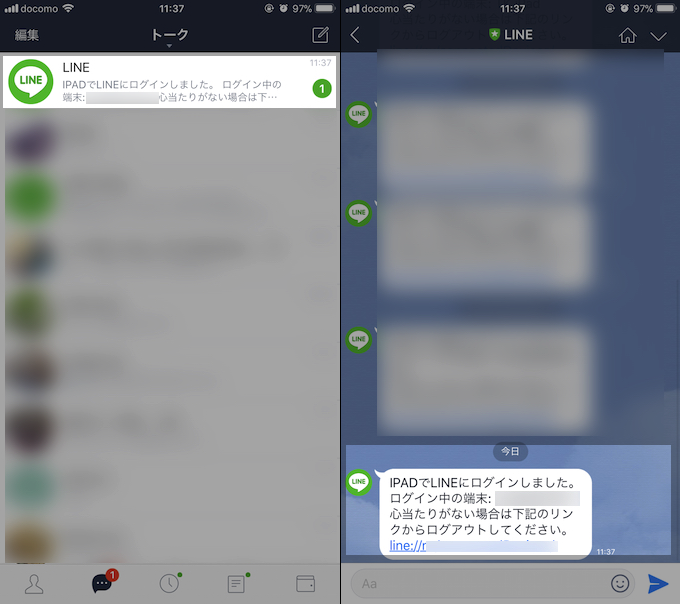
从此,LINE聊天内容将在您的智能手机和iPad上实时同步,您还可以查看彼此发送和接收的聊天内容。
Android 平板电脑上的 LINE 应用程序被认为“与智能手机版本相同”,因此无法像 iPad 上那样同时登录。
在PC版LINE上使用同一帐户的步骤
在PC版LINE上,您可以使用您在智能手机版LINE上登录的帐户同时登录。
本文以 macOS 版本的 LINE 应用程序为例。
启动应用程序并使用智能手机版 LINE 上设置的“电子邮件地址”和“密码”登录。
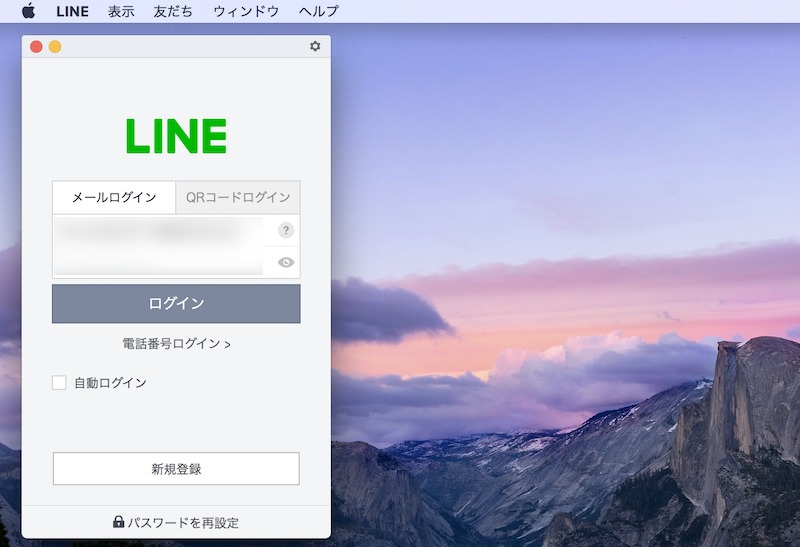
然后,Mac端会显示一个数字代码来确认您的身份。
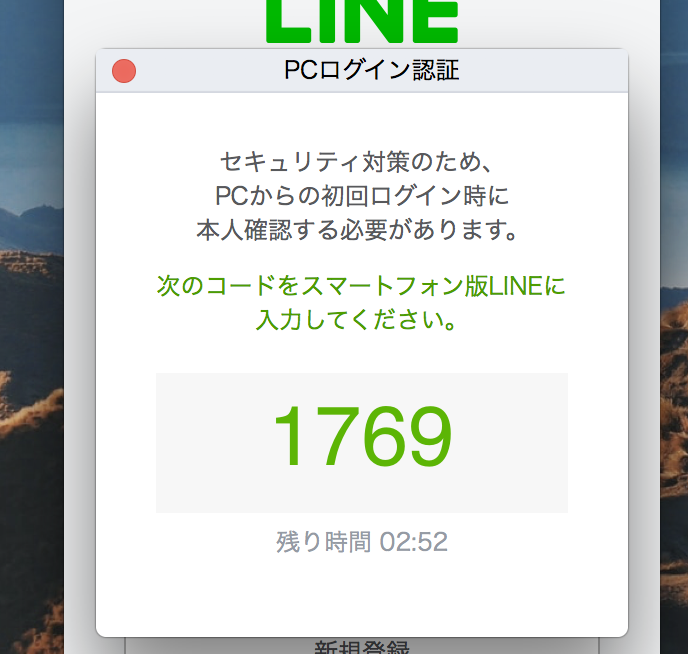
在您的智能手机上输入相同的代码。
验证码有时间限制,请尽快输入。
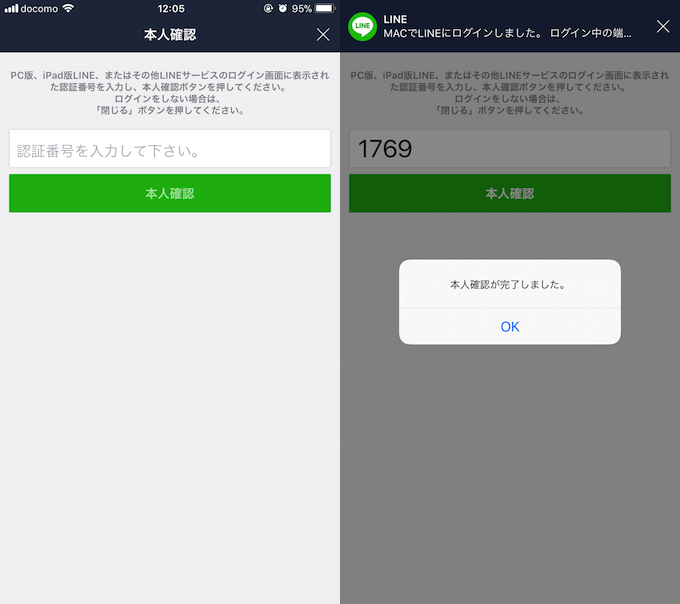
之后Mac端就会同步好友信息并完成登录。

Mac端登录完成后,会向智能手机端发送通知。
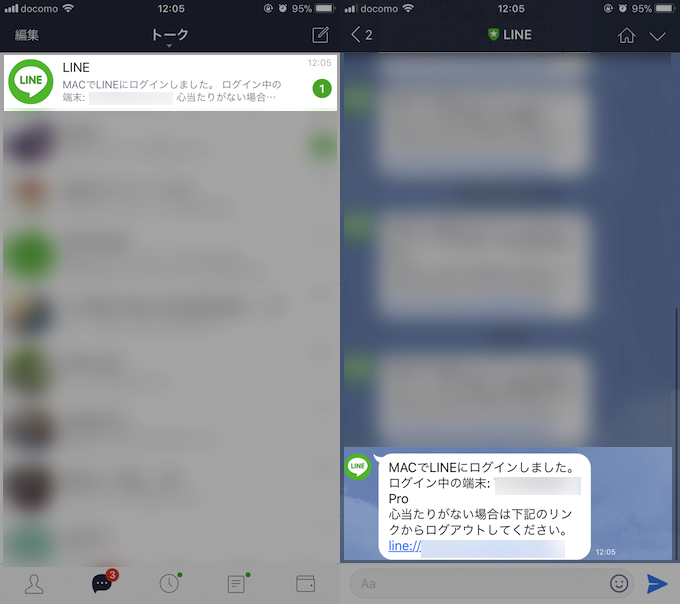
从此,LINE聊天内容将在您的智能手机和Mac之间实时同步,您还可以查看彼此发送和接收的聊天内容。
注意:您不能同时登录多台电脑。
您无法在多台计算机上登录同一帐户。
例如,如果您使用 macOS 版本的 LINE 应用程序登录,并使用另一个 Windows 版本的 LINE 应用程序建立登录,则 macOS 版本的 LINE 应用程序将是独占的,您将被迫注销。

在 Chrome 版 LINE 上使用同一帐户的步骤
我通常将其用作计算机上的浏览器。谷歌浏览器”,您可以使用Chrome版LINE与您在智能手机版LINE上登录的帐户同时登录。
在本文中,我们以 macOS 版本的 Google Chrome 扩展程序为例。
启动应用程序并使用智能手机版 LINE 上设置的“电子邮件地址”和“密码”登录。
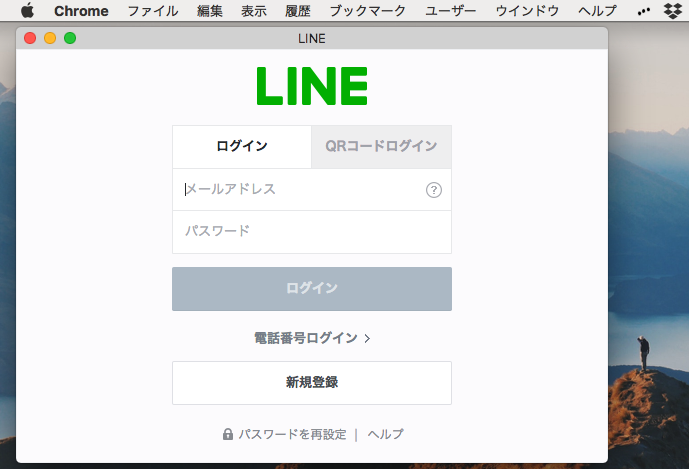
然后,Chrome 上会显示一个数字代码以确认您的身份。
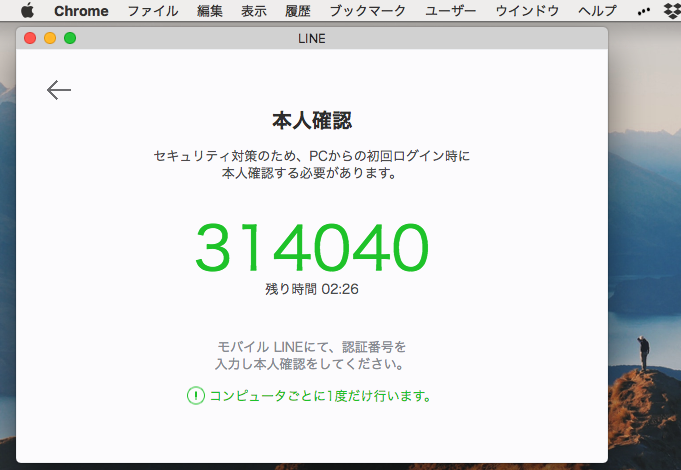
在您的智能手机上输入相同的代码。
验证码有时间限制,请尽快输入。
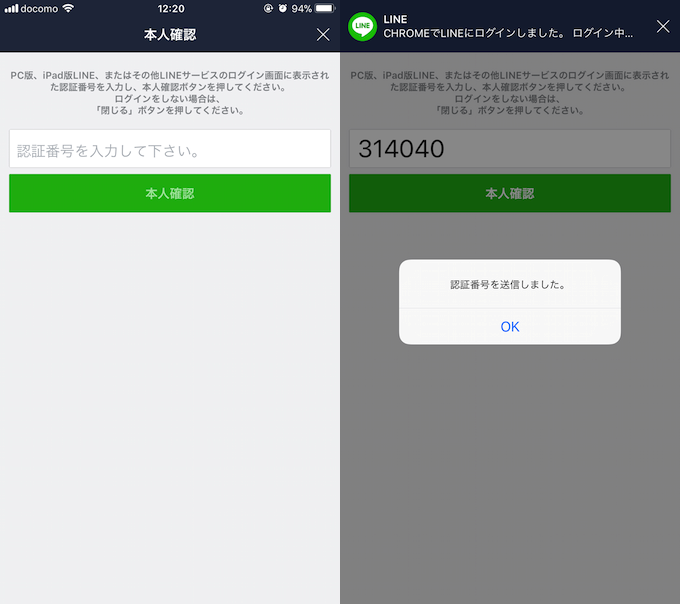
之后Chrome端会同步好友信息并完成登录。
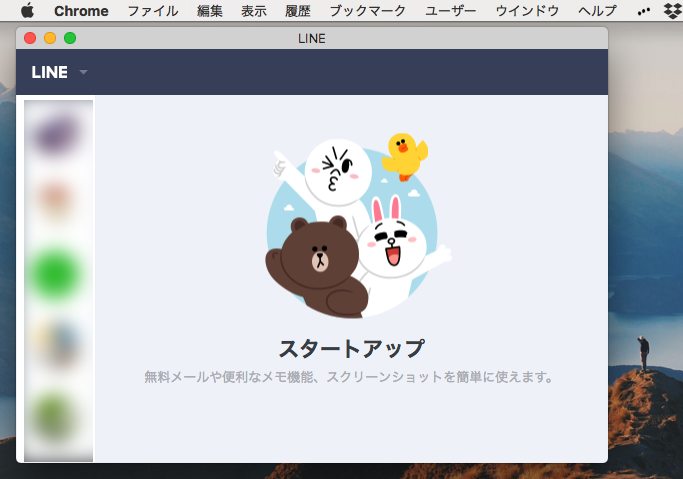
Chrome 端登录完成后,您的智能手机端将收到通知。
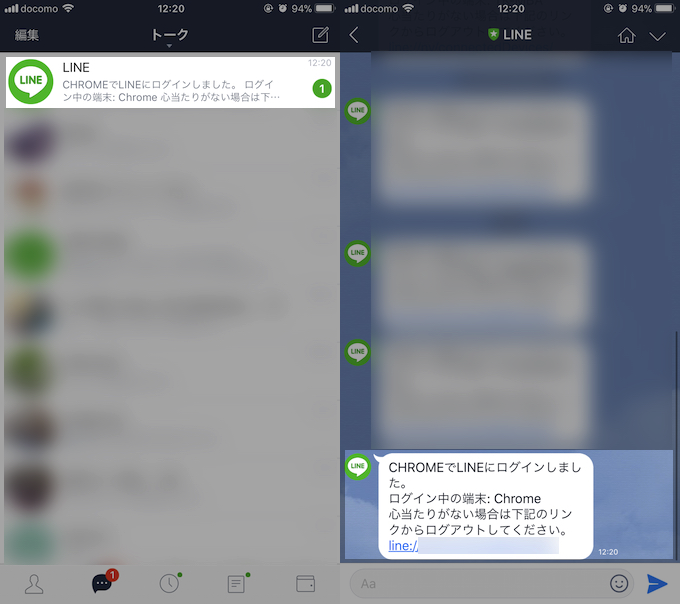
从此,LINE聊天内容将在您的智能手机和Chrome上实时同步,您还可以查看彼此发送和接收的聊天内容。
Chrome版本的缺点是,一旦关闭屏幕并打开扩展程序,您将需要再次输入密码并确认您的身份。
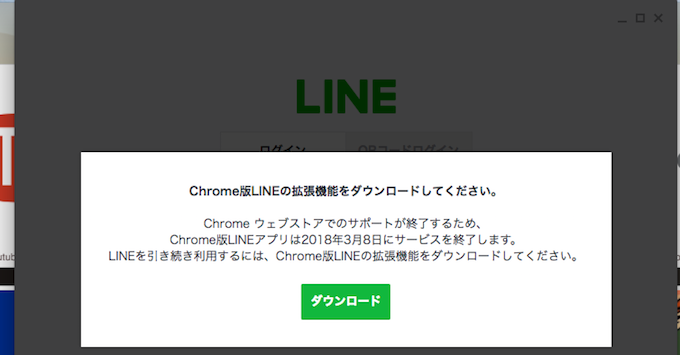
Chrome 版本的 LINE 曾经作为 Chrome 应用而不是扩展程序提供,但该服务于 2018 年 3 月终止。
该页面仍在 Chrome 网上应用店中,但下载后不再可用。
参考:如果您收到“无法登录 LINE”通知
从 iPad 或 PC 版 LINE 登录时,如果密码不正确,您将在智能手机上收到以下通知。
- 我无法在电脑上登录 LINE。您尝试登录的设备:...
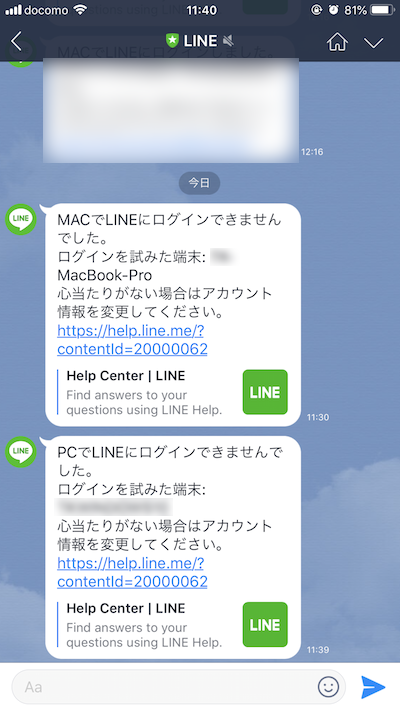
如果您不认识此通知,则恶意第三方可能正在尝试非法登录。
详细内容请参见相关文章【“无法登录LINE”的原因及解决方法!防止 PC/MAC/CHROME/IPAD 帐户被盗用] 进行了解释。
补充:
如何在多部智能手机上共享 LINE 通话
这次介绍的方法需要通过iPad或电脑进行确认,而无法通过第二部智能手机进行确认。
如果你确实想在多部智能手机之间共享 LINE 聊天,可以通过应用群聊来模拟。
具体来说,通过在多部智能手机上分别获取一个 LINE 帐户,并将新旧帐户和通话对象组成一个“群组”,您将能够从新旧帐户中查看对话内容。
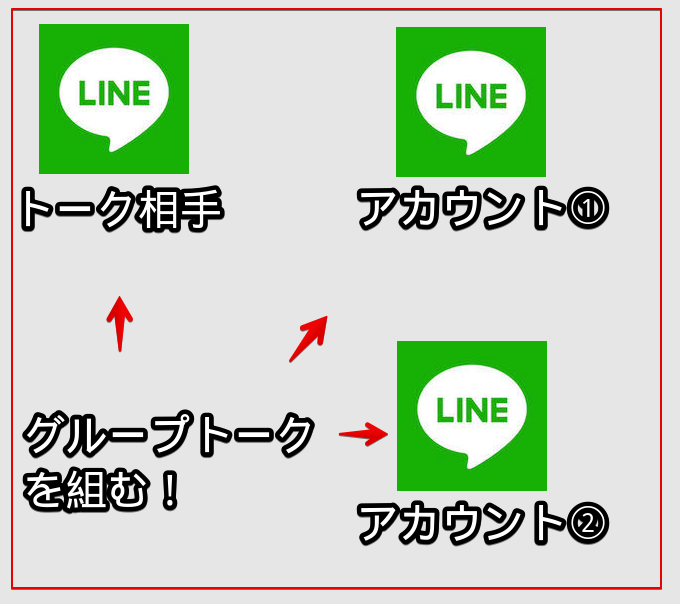
详细内容请参见相关文章【如何在多部智能手机上共享 LINE 通话!同时在您的第二部 iPhone/Android 上使用] 进行了解释。
虽然需要通话对方的配合,准备起来比较麻烦,但您可以从新的智能手机上确认发送到旧智能手机的 LINE 上的消息。
跨操作系统更改模型时如何应用
这次介绍的方法可以用来解决Android和iPhone操作系统之间更换机型时出现的问题。
跨操作系统迁移 LINE 帐户时,无法将聊天记录完全转移为标准功能,因此您可以选择保留旧帐户并获取新帐户以保留帐户信息。
这样的话,问题就在于如何查看从新账号发送到旧账号的LINE聊天记录,不过这个方法可以解决。
详细内容请参见相关文章【如何在 Android 和 iPhone 之间转移 LINE 帐户!备份/恢复您的聊天记录数据] 进行了解释。
如何创建多个 LINE 帐户
文章开头介绍的LINE的基本规则中,
- 每个号码只能创建一个 LINE 帐户,以“电话号码”标识
作为此规则的一个例外,脸书帐户您可以通过创建新的 LINE 帐户来突破,而无需使用电话号码。
通过使用此方法,即使您使用的是没有电话号码或廉价的纯数据 SIM 卡的 Wi-Fi 版平板电脑,您也可以获得 LINE 帐户。
详细内容请参见相关文章【如何在 LINE 上创建多个帐户!您可以注册第二个,无需短信合同或电话号码验证 [iPad/White ROM/Cheap SIM]] 进行了解释。
无法使用同一个 Facebook 帐户创建多个 LINE 帐户。
如何在同一设备上操作多个LINE帐户
文章开头介绍的LINE的基本规则中,
- 无法在同一设备上操作多个 LINE 帐户
围绕这一原则有两种方法。
- 如何应用LINE Talk的备份/恢复功能(iPhone/Android通用)
- 如何使用“平行世界”应用程序(仅限Android)
详细内容请参见相关文章【如何在同一设备上同时使用多个LINE帐户!一台iPhone/Android登录两个ID] 进行了解释。
与 LINE 相关的其他有用信息
该博客还包含大量有关如何更好地使用 LINE 的信息。
详细内容请参见相关文章【与 LINE 相关的有用琐事集合!使用技巧在 iPhone/Android 上使用 LINE] 进行了解释。
〆:要小心LINE复杂的规则!
多于,如何在多个设备上使用同一个LINE帐户!查看不同设备的聊天内容这就是解释。
这次我们谈到的“在多个设备或多个帐户上使用”的规则很严格,如果你犯了错误,最坏的情况下你的LINE帐户将被强制初始化,所以操作时需要小心。
请随意使用此作为参考。
参考 LINE – 帮助