
它已成为日常生活中必不可少的工具。线”,但它的功能之一是“阅读”功能,可以让您查看您向其发送消息的人是否已打开该消息。
虽然这是一个有用的功能,即使您没有收到回复,也可以间接知道您的消息是否已传达,但它也有一个缺点,如果您不快速回复,会让您感到不耐烦,这就是创造“读读”一词的原因。
因此,如果您可以只检查内容而不让收件人知道您已打开邮件(而不将其标记为已读),那就会很方便。
因此,在本文中,我们将介绍如何在不将其标记为已读的情况下查看 iOS 版 LINE 通知的内容。
从标准功能的实现到iPhone 6S以后引入的3D Touch的使用方法,我们一一进行了说明,请务必看一下。
本文以iPhone 8 Plus(iOS 11.0.3)为例。
照片由皮克斯
先决条件:解决“您有新消息”问题
由于最近LINE规格的变化,即使显示消息通知,内容也只是简单地写为“您有一条新消息”。这是一种在不实际打开LINE应用程序本身的情况下无法确认的现象。
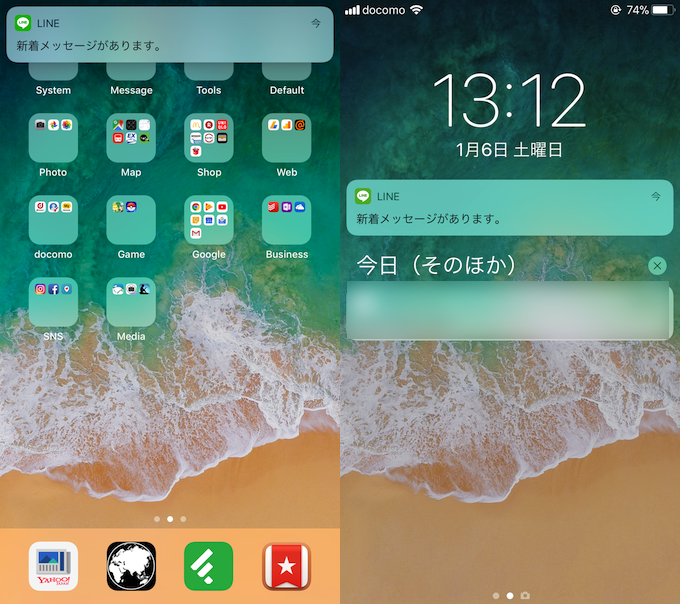
本文的要点“如何检查内容而不将其标记为已读”是基于您已经解决了“您有新消息”问题的前提。
此设置可以在“设置”→“通知”中找到。
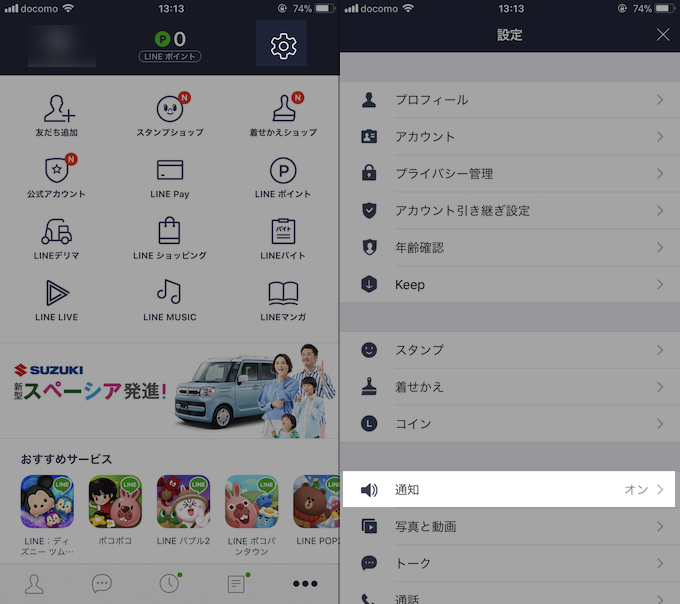
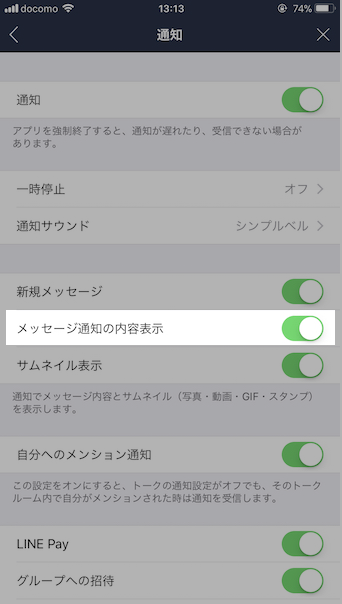
只要开启“显示消息通知内容”开关就可以,所以请提前检查。
顺便说一句,曾经有一种对谈话消息进行加密的通信方法。信函封口”设置已启用,存在仅显示“您有一条新消息”的问题,但该问题已通过去年(2017 年)的更新得到解决。
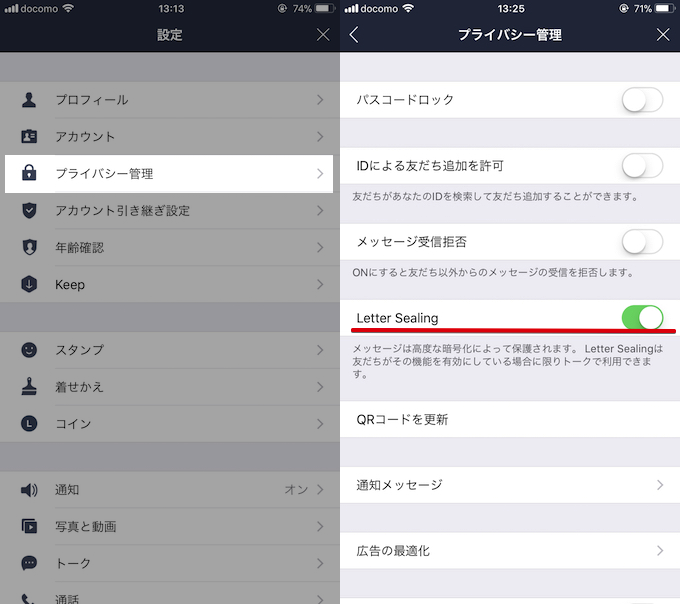
您可以从“设置”→“隐私管理”查看“信封”设置。
检查完以上设置后,首先检查是否可以在不打开应用程序的情况下在通知中查看 iPhone 上收到的 LINE 消息的内容。
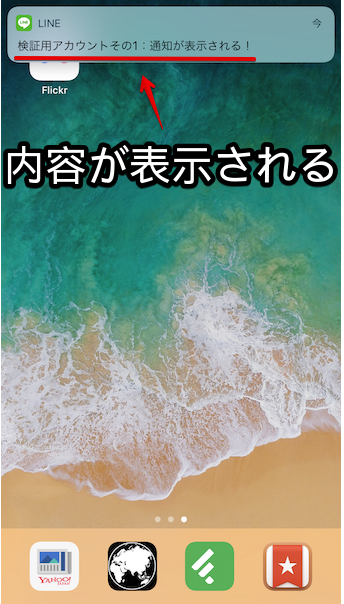
在 iPhone 版 LINE 上,可以通过三种方式检查内容而不将其标记为已读。
- 检查飞行模式
- 检查通知横幅
- 使用 3D Touch 查看演讲内容
我将依次解释每一个。
检查飞行模式
这是在将 iPhone 的网络切换到“飞行模式”时打开 LINE 聊天室的方法。
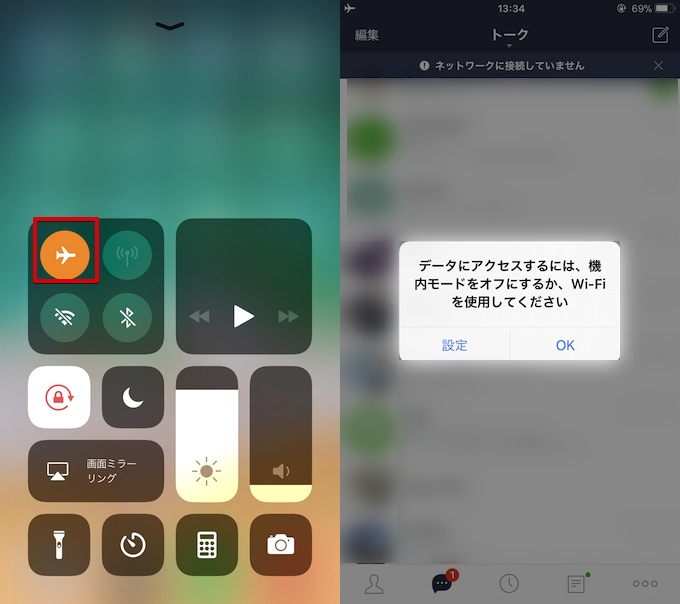
虽然显示收到的消息的内容,但标记为“已读”的消息不会发送给收件人,从而可以“检查内容而不将其标记为已读”。
如果您在“飞行模式”打开时连接到 Wi-Fi,该消息将被标记为已读,因此请关闭 Wi-Fi。
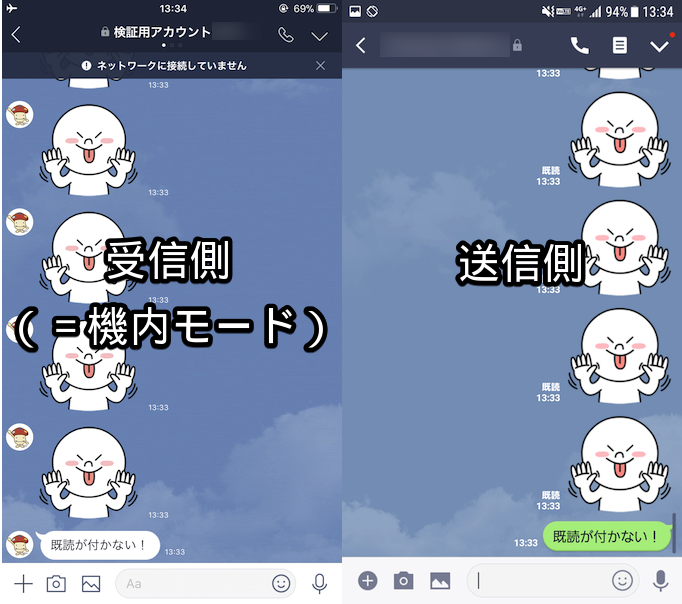
虽然您可以在飞行模式下在接收方查看消息,但发送方不会将消息标记为已读。
然而,这个技巧有两个注意事项。
切换到“飞行模式”的时机是在收到消息后。
如果您的 iPhone 开启了“飞行模式”,您将无法接收来自联系人的“已读”消息,也无法接收来自他们的新消息。
因此,如果您想查看新消息,则需要重新关闭“飞行模式”,但这样做会出现以下问题。
当您关闭“飞行模式”时,已读列表将一次性添加。
如果iPhone的“飞行模式”打开,标记为“已读”的消息将不会发送给对方,但接收端的LINE应用程序仍然会意识到该消息“标记为已读”。
因此,如果您关闭“飞行模式”哪怕一次来检查新消息(=通信环境恢复正常),所有待处理的“已读”消息都会一次性发送给对方。
如上所述,这种方法只能让你暂时“检查内容,而不将其标记为已读”,而且由于让你的智能手机始终保持“飞行模式”并不现实,因此它的缺点是对方会立即知道。
检查通知横幅
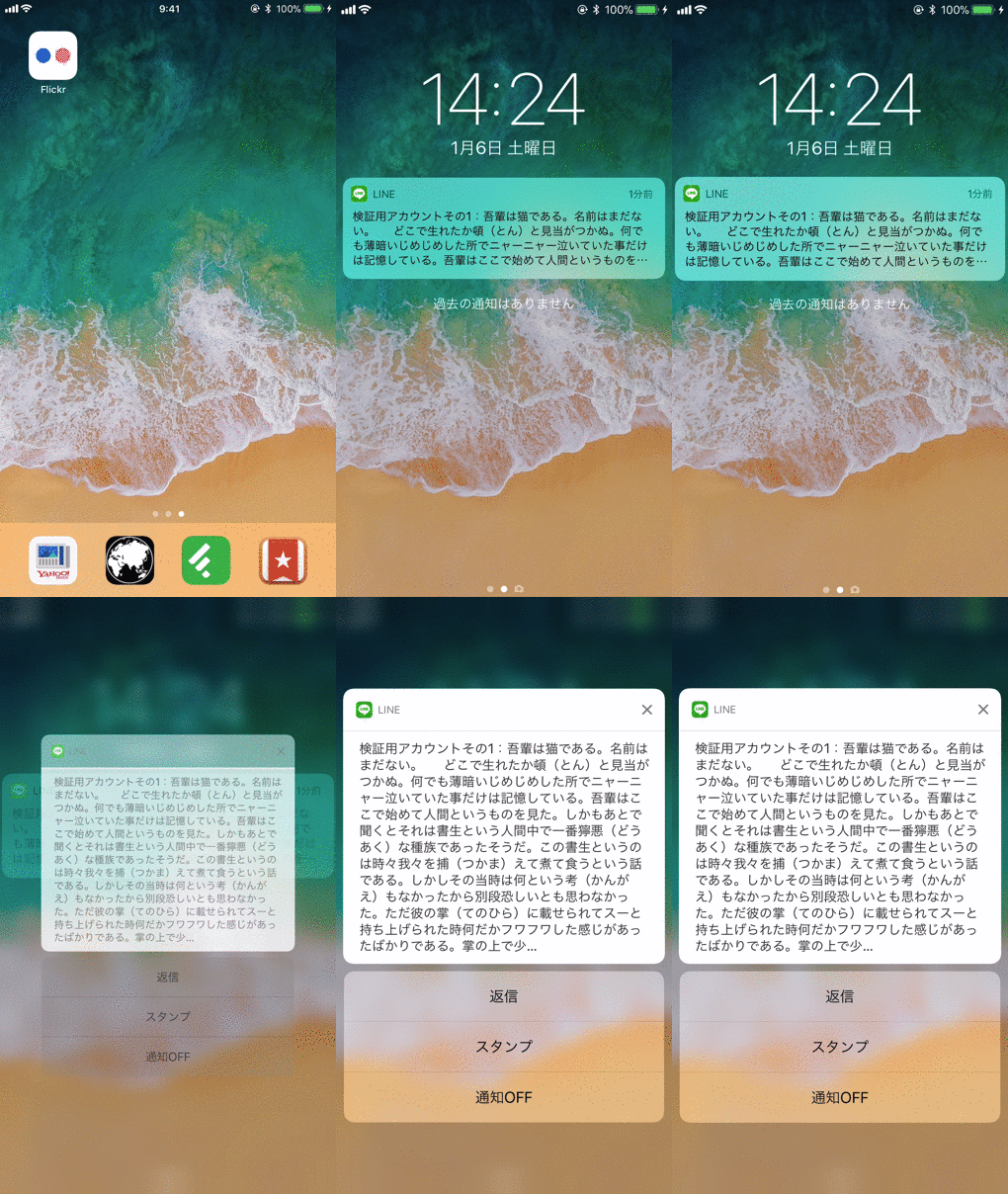
当您在LINE上收到消息时,您可以在屏幕上暂时显示的“通知横幅”上查看内容。
即使您收到多条消息,您也可以从通知中心查看每一条消息。当然,如果在这种状态下查看,“已读”就不会被标记。
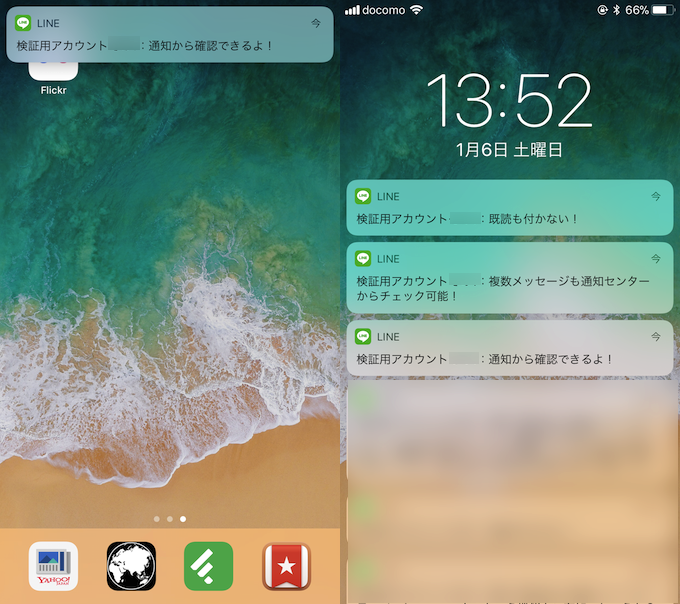
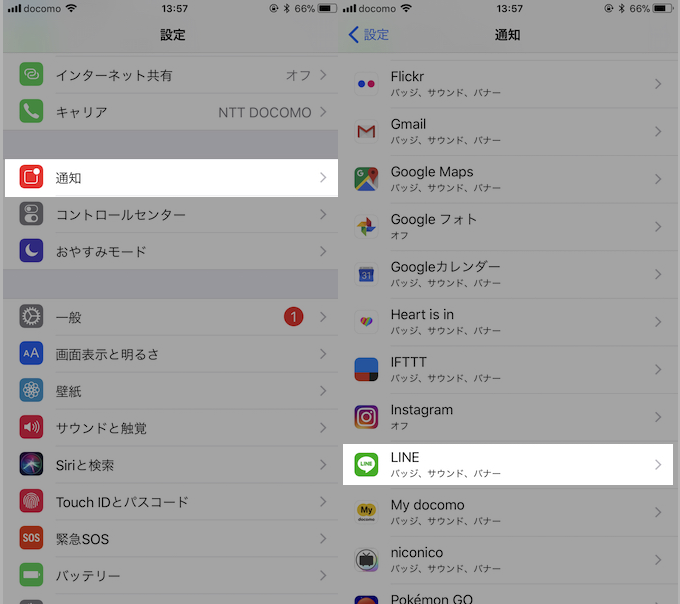
要进行设置,请转至设置 → 通知,然后从应用程序列表中选择 LINE。
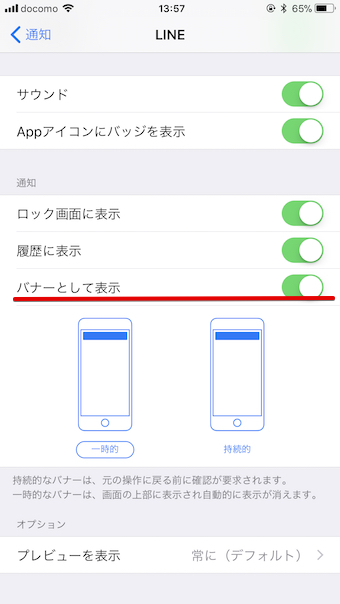
只需选中“显示为横幅”即可。
此外,如果您打开“在锁定屏幕上显示”,您可以在锁定屏幕上查看通知横幅,如果您打开“在历史记录中显示”,您可以查看来自通知中心的消息,因此我们建议同时启用这两个功能。
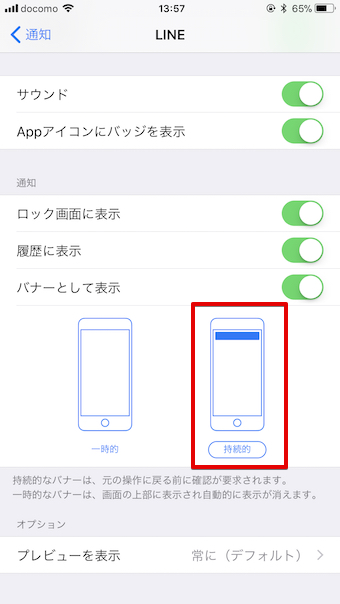
顺便说一句,在“显示为横幅”下的两个插图中,如果将默认设置为“临时”,则横幅会在收到 LINE 消息通知后几秒钟内消失,但如果切换为“持续”,则除非您手动操作,否则通知将继续显示,因此您不必担心错过它。
这个技巧有两点需要注意:
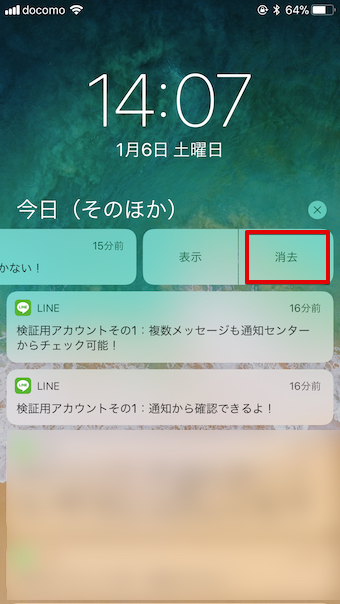
删除通知后,您将无法再次查看。
即使屏幕上出现的“通知横幅”自动消失,您仍然可以从通知中心查看历史记录,但一旦“删除”通知,您将无法再次查看。
即使您打开 LINE 聊天列表,每个聊天室也只会显示最新消息,因此您最终会打开 LINE(将消息标记为已读)。
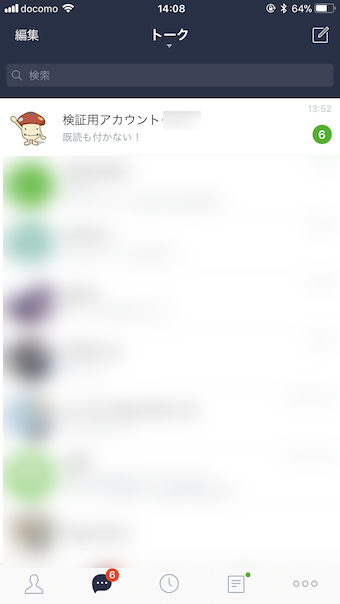
如果您因错误而删除了 LINE 通知,则可以通过结合使用飞行模式的上述技巧来检查内容,而无需将其标记为已读。请随意使用它作为参考。
任何人都可以在不解锁锁屏的情况下查看您的消息
如果如上所述在 iPhone 的通知设置中开启“在锁屏上显示”,即使在睡眠模式下收到通知,也可以在锁屏上查看“通知横幅”中的内容,而无需将其标记为已读,但由于无需解锁,因此存在被第三方看到的风险。
虽然它很方便,但请注意在设置之前存在隐私问题。
使用 3D Touch 查看演讲内容
上面介绍的两种方法都存在以下共同的缺点:
- 使用飞行模式的方法:当您关闭“飞行模式”时,将立即添加所有读取标记。
- 使用通知横幅的方法:如果文本较长,则无法查看通知上的全文。
这可以通过 iPhone 6S 及更高版本中包含的“3D Touch”功能来克服。
例如,即使您在通知横幅中收到长 LINE 消息,也可以通过执行 3D Touch(用力按压动作)在专用窗口中显示长文本。当然,它不会被标记为已读。
您也可以通过同样的方式查看消息,只需打开 LINE 聊天列表,然后在要查看消息的聊天室上进行 3D Touch(用力按压)即可。当然,它不会被标记为已读。
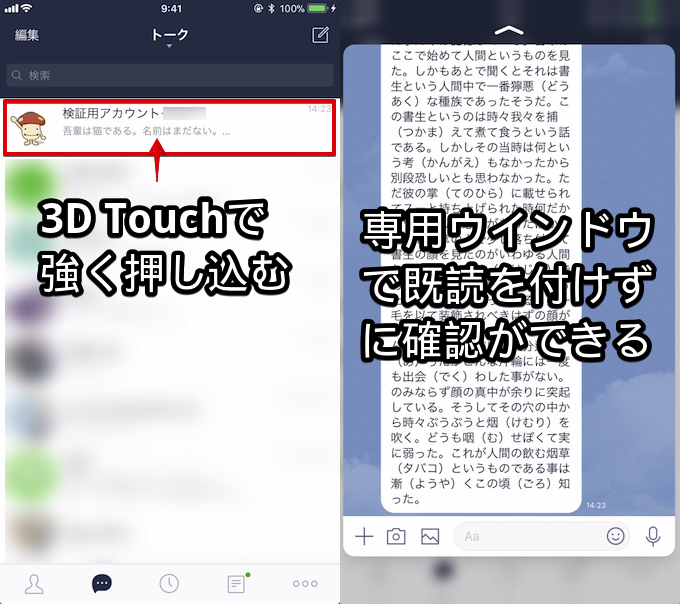
使用此技巧时需要记住的一点是,它仅兼容 iPhone 6S 及更高版本,并且 3D Touch(用力按压)在您习惯之前会很困难,因此如果您犯了错误,则存在被标记为已读的风险。
不过,如果你使用得当,它可能是检查 LINE 消息内容而不将其标记为已读的最佳方式,所以如果你有兼容的设备,请尝试一下。
补充:与LINE相关的其他有用信息汇总
该博客还包含大量有关如何更好地使用 LINE 的信息。
例如,LINE有以下原则。
- 无法在同一设备上操作多个 LINE 帐户
通过使用 LINE 应用程序的备份功能,您可以在同一智能手机上的多个帐户之间切换,同时保留聊天记录。
类似的提示和技巧可以在相关文章中找到[与 LINE 相关的有用琐事集合!使用技巧在 iPhone/Android 上使用 LINE] 进行了总结和解释。
〆:检查您的消息而不必担心它们被阅读!
多于,如何查看 iOS 版 LINE 通知的内容而不将其标记为已读!您无需在 iPhone 上阅读即可查看长消息这是一个解释。
当你很忙或者收到难以相处的消息时,你可以使用我这次介绍的小技巧来查看消息而不将其标记为已读,这绝对可以减轻你“我得赶紧回复!”的压力。
请尝试一下。