
在本文中,如何将 Instagram 变成 Windows 上的应用程序并将其添加到主屏幕我会解释一下。
在单独的窗口中,就像在应用程序之上运行一样。 您可以查看 Instagram。
 从 Microsoft Store 安装官方应用程序。
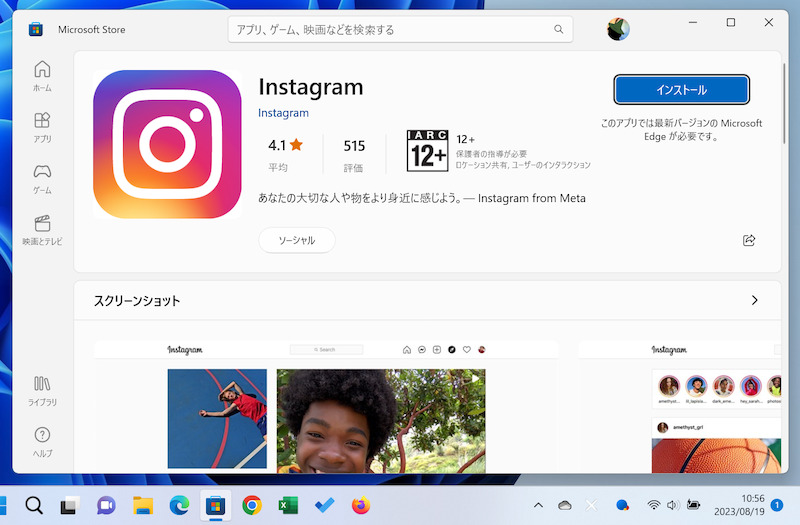
微软商店屏幕

(可选)允许固定到任务栏或开始菜单。
您所要做的就是登录。
独立于浏览器,它将在专门的 Instagram 窗口中发布。
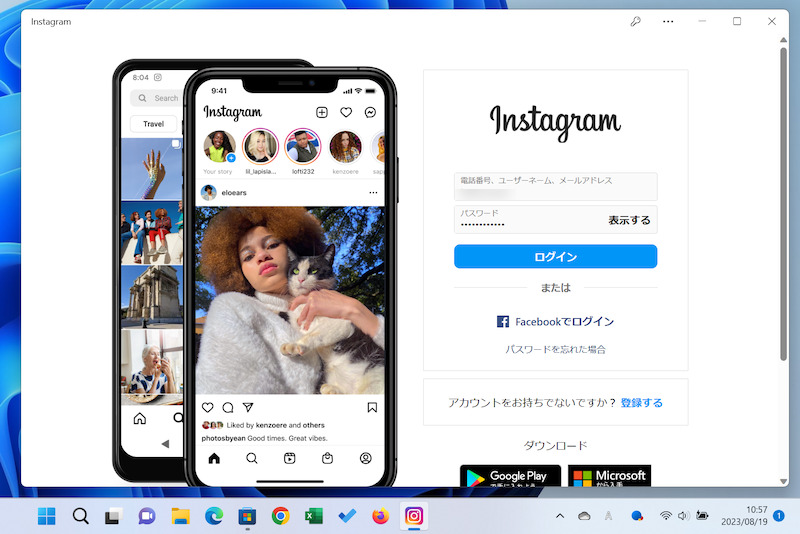
登录屏幕
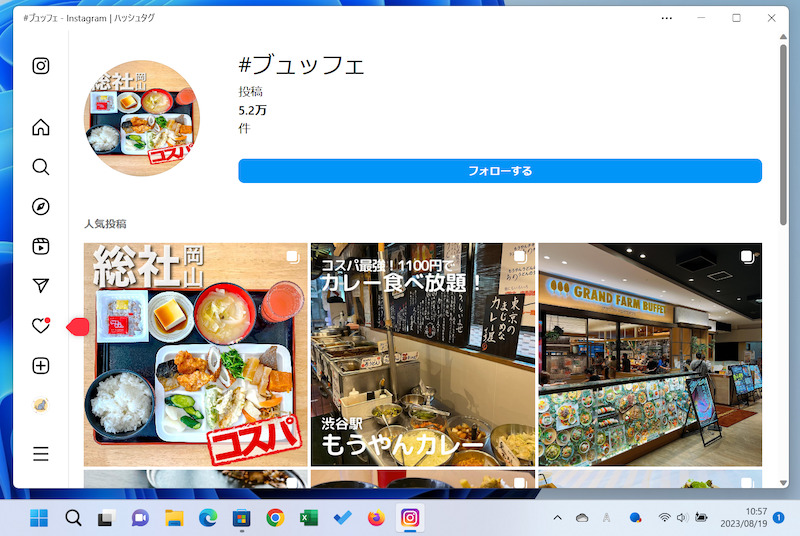
可以在专用的 Instagram 屏幕上显示
也在任务栏和开始菜单上。将会出现一个 Instagram 图标。
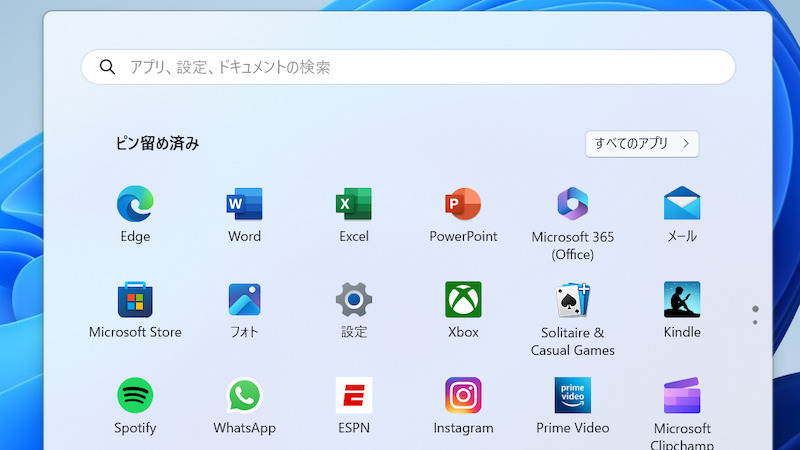
您可以将 Instagram 图标添加到开始菜单中的应用程序。
如果您想删除它,可以使用正常的应用程序卸载程序。

从 Instagram 应用列表中的右键菜单卸载。
补充:Instagram 作为应用程序的功能
变成了一个应用程序这是Instagram的主要特点。
- 可以在专用的沉浸式窗口中显示
- 您可以在任务栏或开始菜单上放置并启动专用图标。
可以在专用的沉浸式窗口中显示
选项卡和地址栏等元素都消失了,使其成为纯粹的 Instagram 屏幕。
浏览器中通常显示的区域(例如选项卡和地址栏)不会显示。
您还可以使用快捷键(视窗+选项卡)也可以在专用窗口中显示。
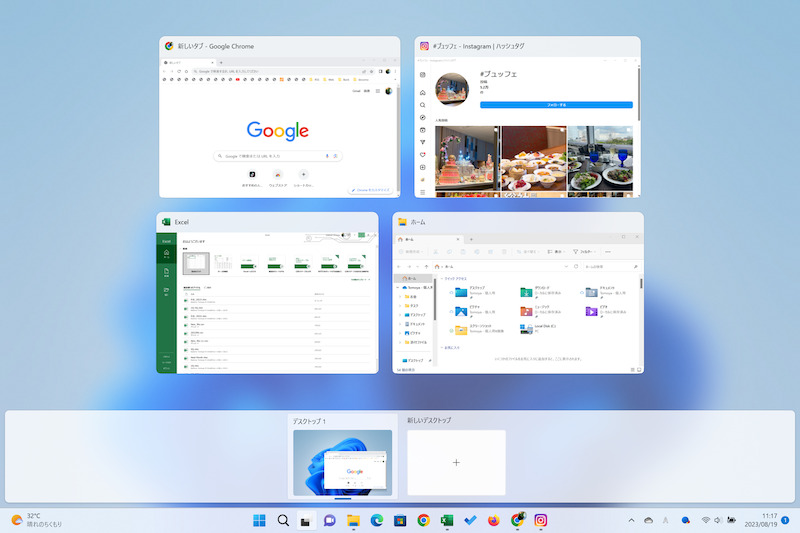
在独立窗口中显示 Instagram 应用程序的示例。
您可以在任务栏或开始菜单上放置并启动专用图标。
Instagram 运行时,任务栏上也会显示专用图标。
如果将其保留在任务栏上,则可以立即启动它,很方便。
从任务栏上的右键菜单中,固定到任务栏您始终可以通过选择来显示它。

将 Instagram 应用程序图标添加到任务栏的示例。
您还可以通过将其固定在开始菜单中来将其显示在磁贴列表中。
从开始菜单上的右键菜单中,固定以开始您可以通过选择将其添加到图块中。
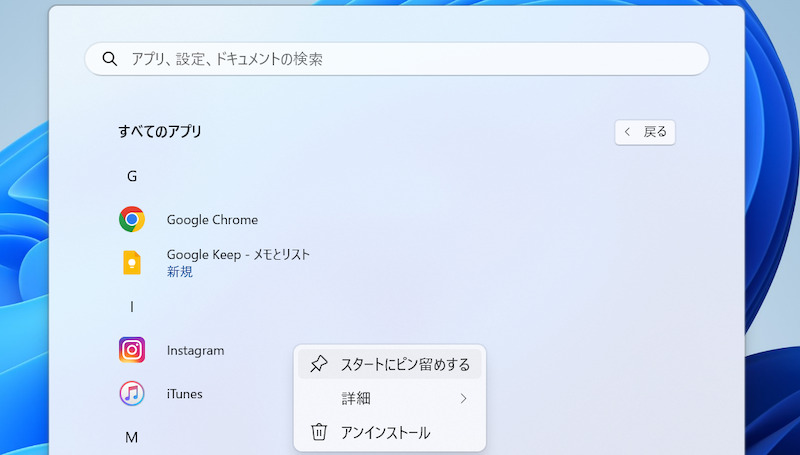
选择“固定到开始”。
您可以将 Instagram 图标添加到开始菜单中的应用程序。
〆:使用 Instagram 作为桌面应用程序!
多于,如何在 Windows 上安装 Instagram 应用程序!将 Instagram 下载到您的电脑桌面这就是解释。
通过将 Instagram 变成应用程序,您可以在专用窗口中享受身临其境的观看体验。
顺便说一句,没有可用的官方应用程序。 Gmail 和
 YouTube 等服务也可以使用 Chrome 浏览器的功能转化为应用程序。
欲了解更多信息,请参阅相关文章[如何将您的网站变成 Windows 上的应用程序!将应用程序快捷方式添加到您的电脑主屏幕] 进行了解释。