
Docomo 的运营商电子邮件 (@docomo.ne.jp) 可以在您有电子邮件设置的智能手机以外的第二部智能手机上查看。
如果您想在计算机上而不是移动设备上检查它,有两种主要方法可以实现。
- 使用 Docomo Mail 的浏览器版本
- 在计算机上将 docomo mail 设置为邮件程序
因此,在本文中,我们将介绍每种方法的步骤。
摄影:多科莫达克
如何使用浏览器版 Docomo Mail
Docomo Mail 浏览器版本的功能
有一种方法可以使用 Docomo Mail 的 Docomo 官方浏览器版本。
Docomo Mail 的一个特点是,只需使用与 Docomo Mail 关联的 d 帐户(以前:Docomo ID)信息登录,即可在计算机上轻松使用 Docomo Mail。
我将解释以下步骤。
第一步:获取d账户
首先,使用您要确认的 docomo 电子邮件地址。d 帐户(旧 docomo ID)。
如果您还没有获得D账户,您需要先获得一个。
它可以从任何设备获取,包括智能手机、平板电脑和计算机。
另外,如果您不确定当前是否拥有 d 账户,可以通过一种方法检查是否已发行。
详细内容请参阅相关文章。
步骤2:登录Docomo Mail(浏览器版)
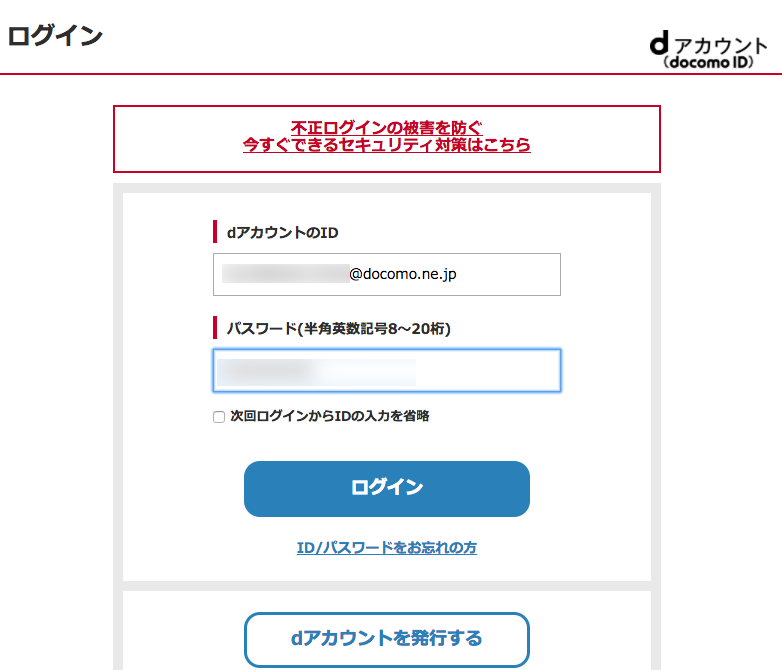
接下来是docomo mail(浏览器版)登录页面访问

输入在 Docomo Mail 中设置的 d 帐户(以前:docomo ID)信息。
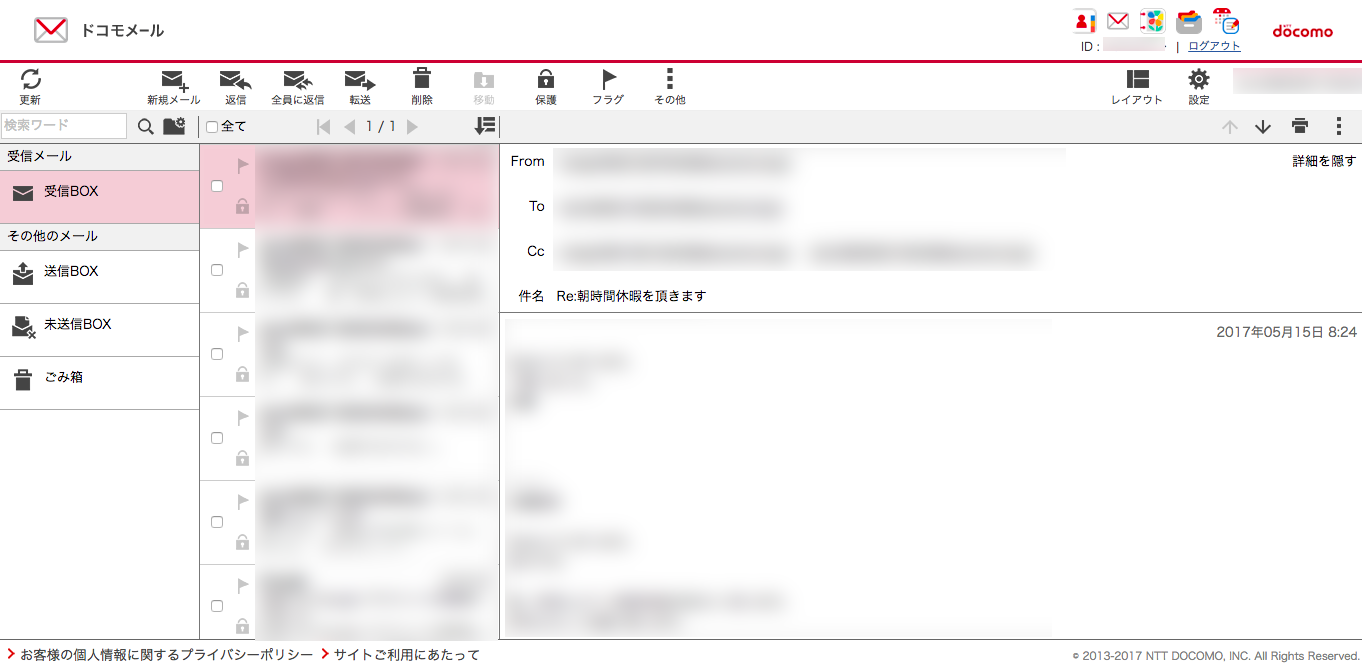
现在设置已完成,您可以在浏览器上检查 Docomo 邮件或发送新邮件。
如何在计算机的邮件程序上设置 Docomo Mail
Docomo Mail PC 邮件程序版本的特点
有一种方法可以在计算机的标准邮件应用程序(例如 Outlook)上设置 Docomo Mail。
虽然准备过程比上述浏览器版本的过程麻烦一些,但它允许您在常用的邮件程序上查看 Docomo 邮件,因此建议用于管理多个地址。
我将解释以下步骤。
第一步:获取d账户
首先,使用您要确认的 docomo 电子邮件地址。d 帐户(旧 docomo ID)。
如果您还没有获得D账户,您需要先获得一个。
它可以从任何设备获取,包括智能手机、平板电脑和计算机。
另外,如果您不确定当前是否拥有 d 账户,可以通过一种方法检查是否已发行。
详细内容请参阅相关文章。
步骤 2:启用 d 帐户使用设置
接下来,使用 Docomo Mail 在智能手机上访问“dmenu”→“客户支持”。
此时,您需要更改设置,以便可以使用 Docomo Mail 作为计算机的邮件程序。
首先,在“客户支持”下的“各种设置”中选择“电子邮件设置”,然后输入您的sp模式密码。
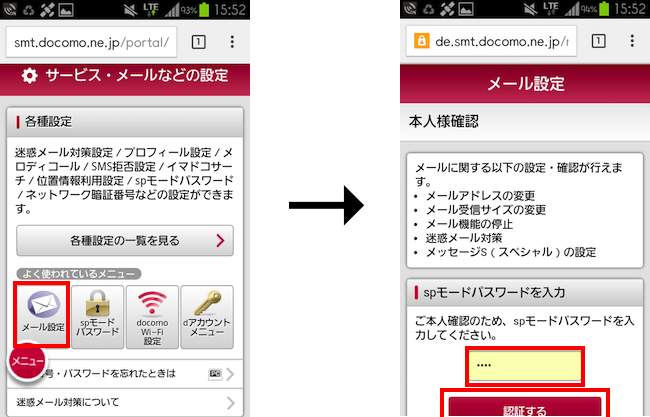
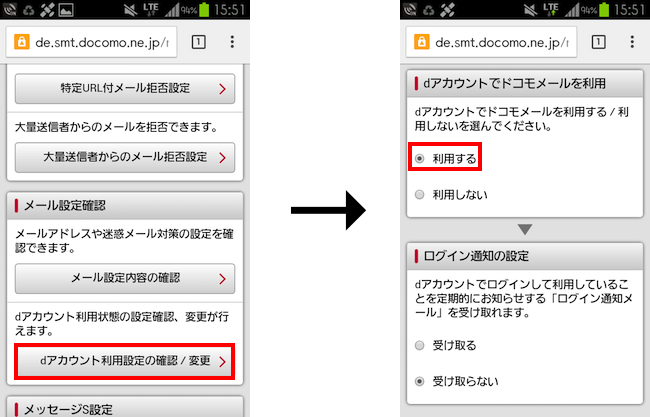
接下来,在下一个屏幕上选择“确认/更改帐户使用设置”。
然后,您可以选择是否通过您的 d 帐户使用 Docomo Mail,因此请选中“使用”。
目前前期准备工作已经完成。
步骤 3:使用 PC 上的邮件程序应用程序设置 docomo 邮件
在本文中,我们将使用 Mac 标准“邮件”应用程序作为示例。
首先,启动“邮件”应用程序,
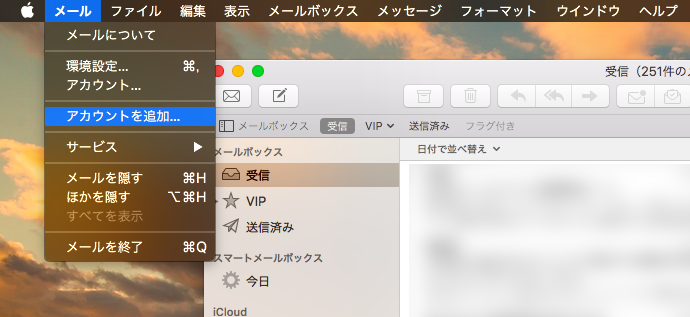
从菜单栏转到“添加帐户...”。
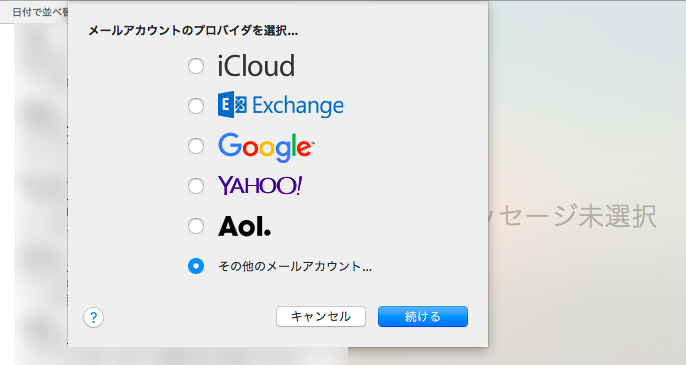
对于您要添加的电子邮件帐户类型,选择“其他”。
在“电子邮件地址”中输入您的 docomo 电子邮件地址(@docomo.ne.jp),并在“密码”中输入您的 d 帐户密码。
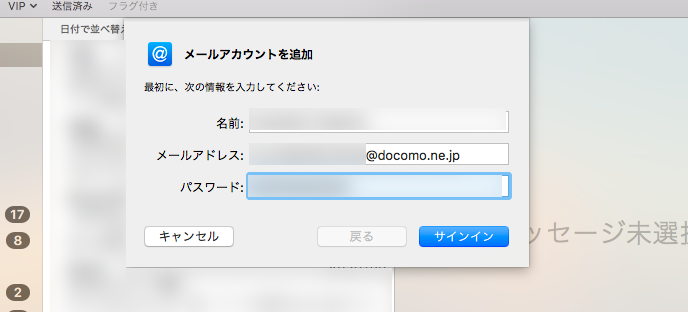
最后,如果您选择通过此帐户使用“邮件”,
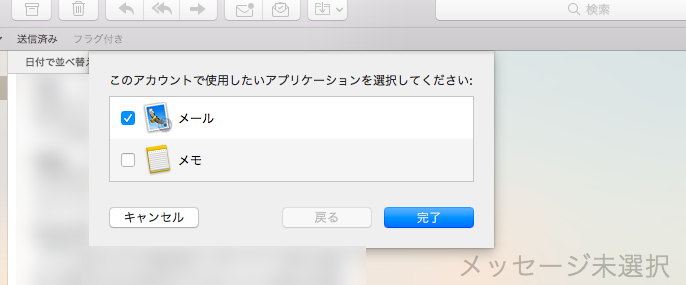
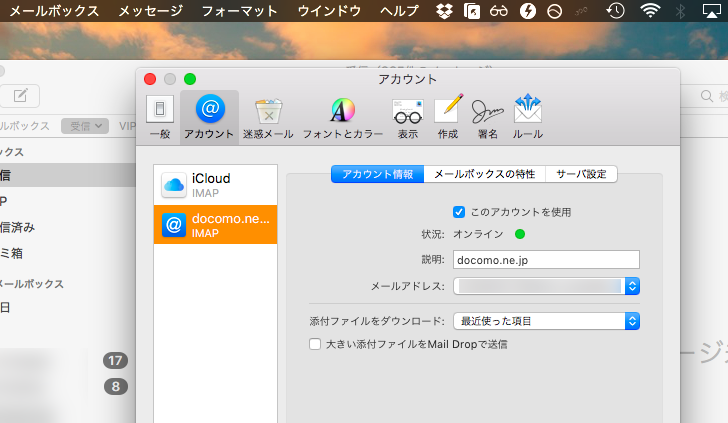
我能够使用 Mac 的电子邮件应用程序设置 IMAP 格式的 Docomo 邮件。
多于,如何在计算机上发送和接收 Docomo 运营商邮件!在您的电脑浏览器或邮件程序上查看这是一个解释。
初始设置过程中需要执行许多步骤,例如获取 d 帐户和激活使用设置,但是一旦您能够从计算机上检查 Docomo 邮件,从现在起您就可以轻松检查它。
请根据您的需要尝试在浏览器版本或邮件程序上设置Docomo Mail。
请尝试一下。