
在本文中:如何在 Mac 上更改应用程序和文件夹图标我会解释一下。
您可以设置时尚的图像,并为 Dock 中排列的图标提供统一的外观。
①:将应用程序图标更改为新图像
提前找到图标图像并将其保存到您的 Mac 上。
如果您正在寻找图标8我推荐这个网站。
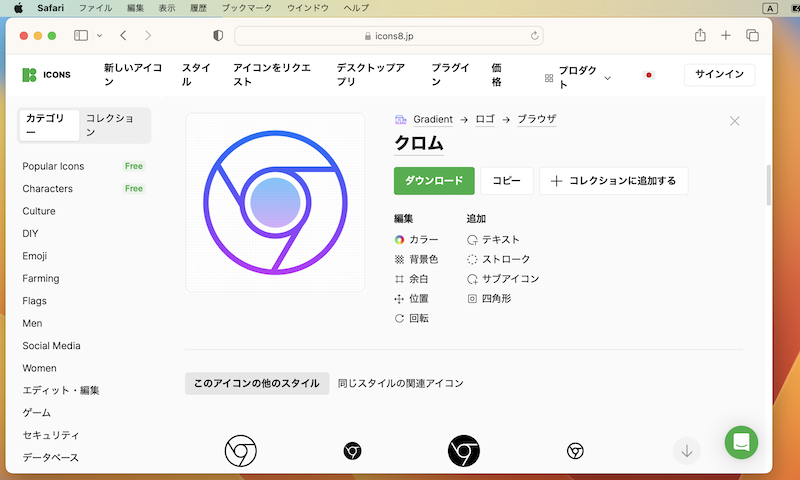
搜索 Chrome 图标图像的示例。
现在让我们更改图标。
在目标应用程序中,从右键菜单中查看信息打开。
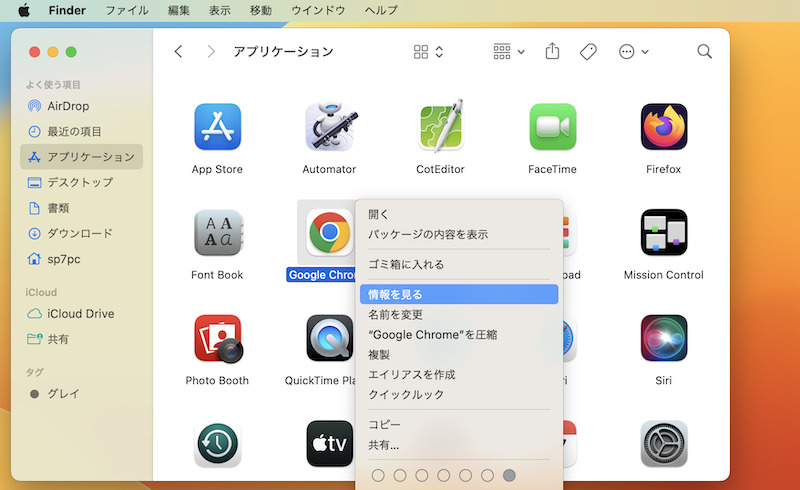
Chrome 应用中“查看信息”的示例。
将显示该应用程序的详细信息,因此将您准备的图标图像拖放到红框图标区域中。
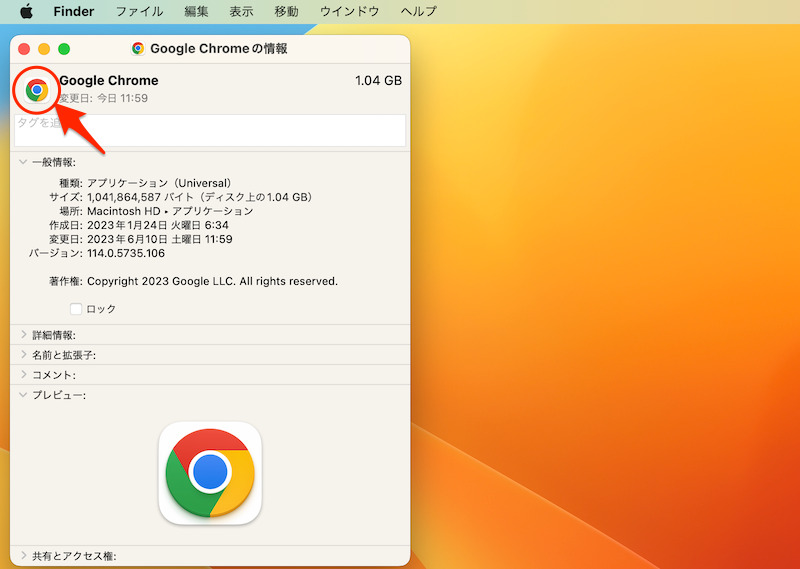
将准备好的图像拖放到红框中的箭头上。
这是一个操作视频。
▼点击播放(无声音)
这将更改应用程序图标图像。
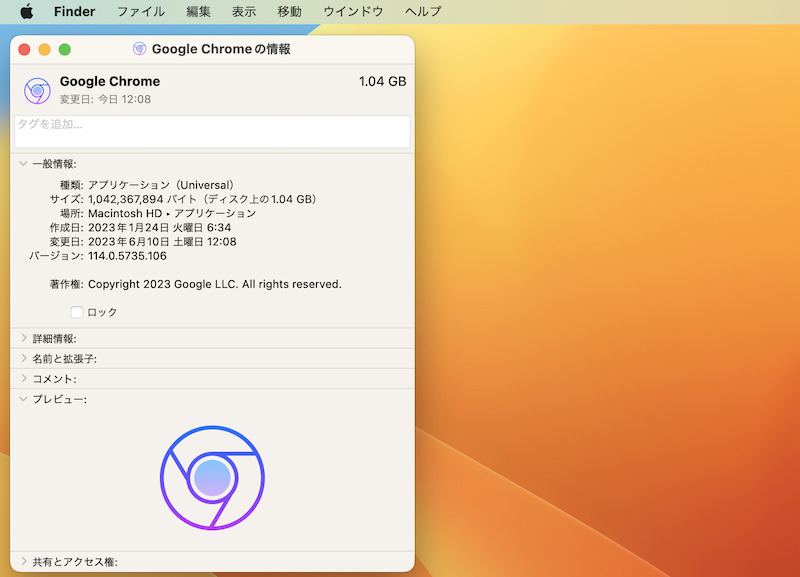
Chrome 应用程序图标已更改。
检查应用程序列表、Dock、Launchpad 等中的图标是否发生变化。
如果应用程序正在运行,图标图像可能不会立即改变,因此请重新启动应用程序。
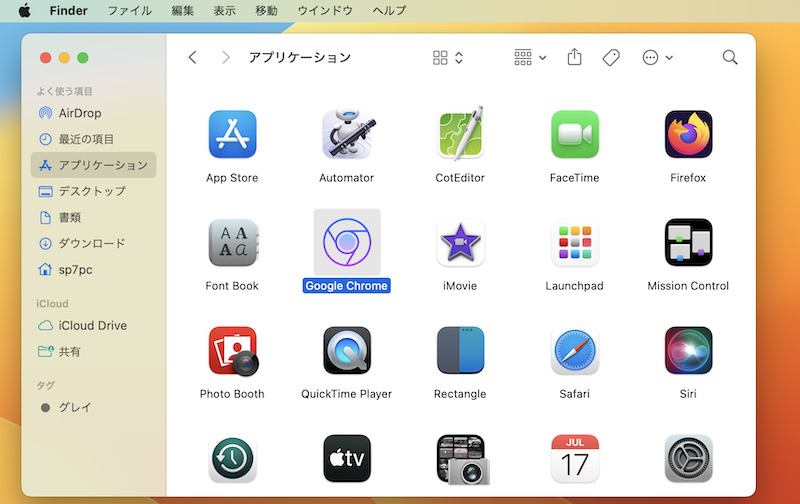
应用程序列表中的 Chrome 图标正在发生变化。
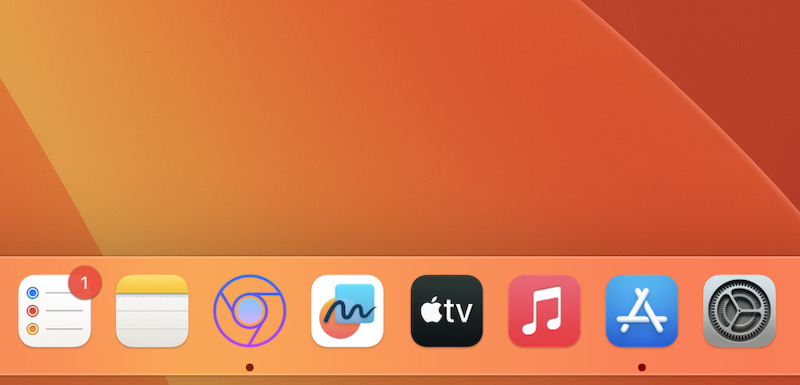
Dock 中的 Chrome 图标正在发生变化。
同样,您也可以更改文件夹图标。
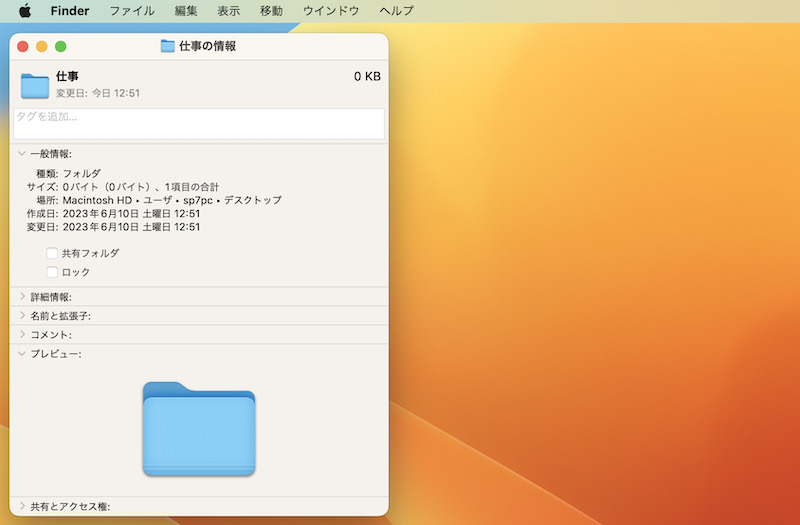
常规文件夹图标。
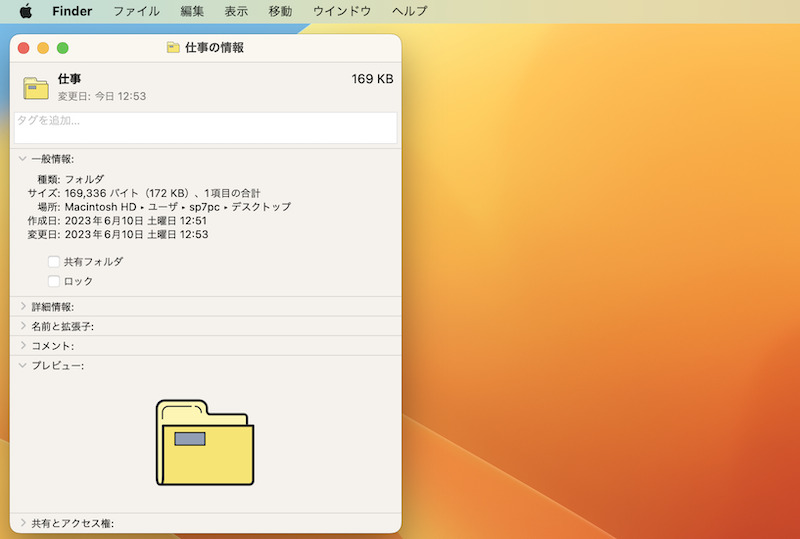
更改后的文件夹图标。
②:将应用程序图标恢复为原始图像
如果你想回到原来的图标。
在目标应用程序中,从右键菜单中查看信息打开。
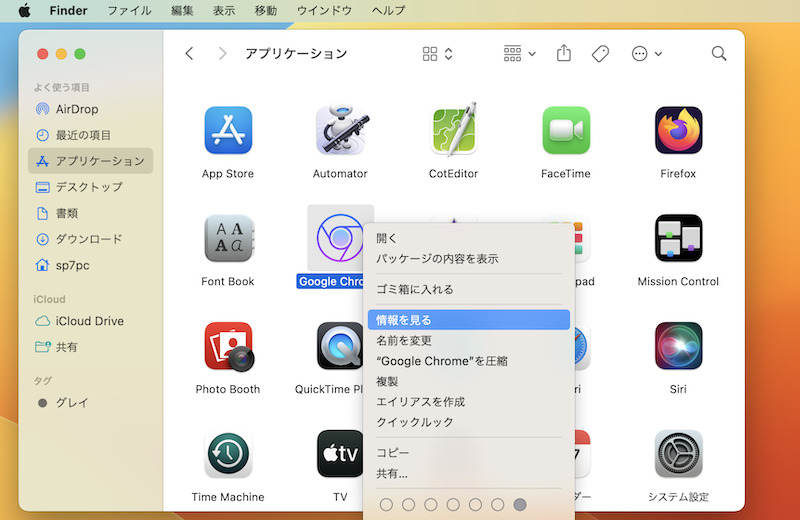
Chrome 应用中“查看信息”的示例。
将显示该应用程序的详细信息,因此选择红框图标并单击命令⌘+X用钥匙切。
反而删除您也可以按 键。
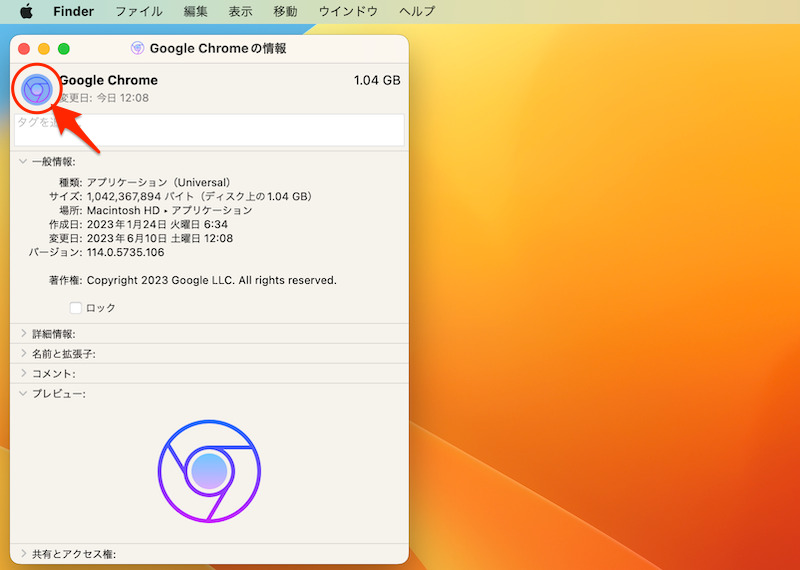
选择红框箭头后,按 Command⌘ + X。
这将更改为默认图标图像。
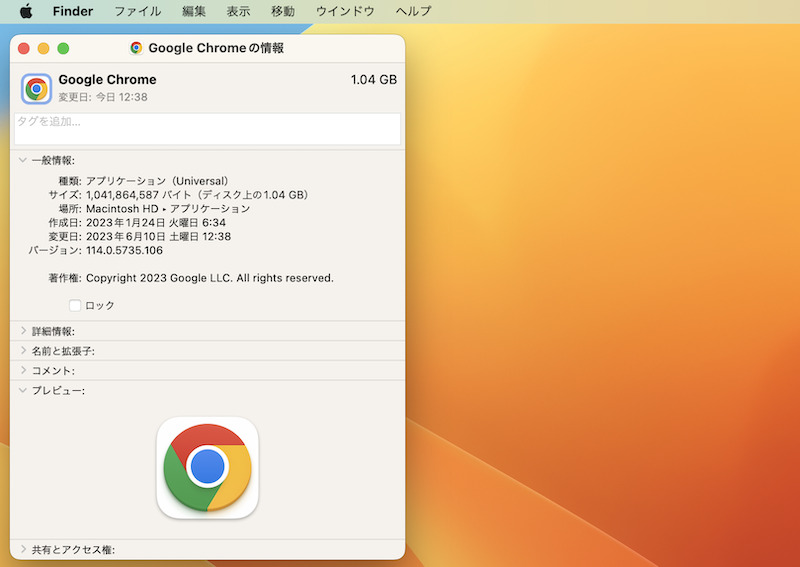
返回原始 Chrome 图标图像的示例。
补充:如何更改预装应用的图标
Mac 标配的应用程序(例如 Safari),拖放图标图像不会改变。
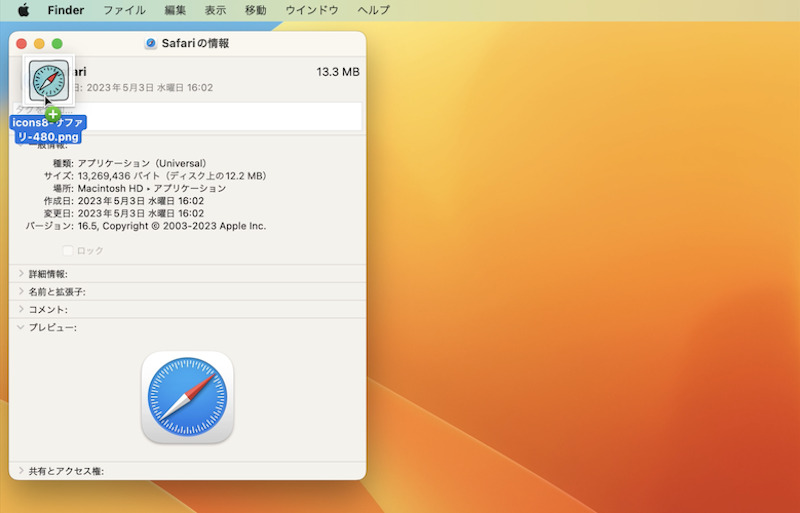
无法更改 Safari 图标的示例。
这是由一个名为SIP的系统防护引起的,因此您需要提前禁用SIP。
详细解释会很长,请参考相关文章【如何在 Mac 上删除 SIP!在 macOS 中禁用系统完整性保护] 进行了解释。
取消SIP后,您可以通过拖放更改图标图像。
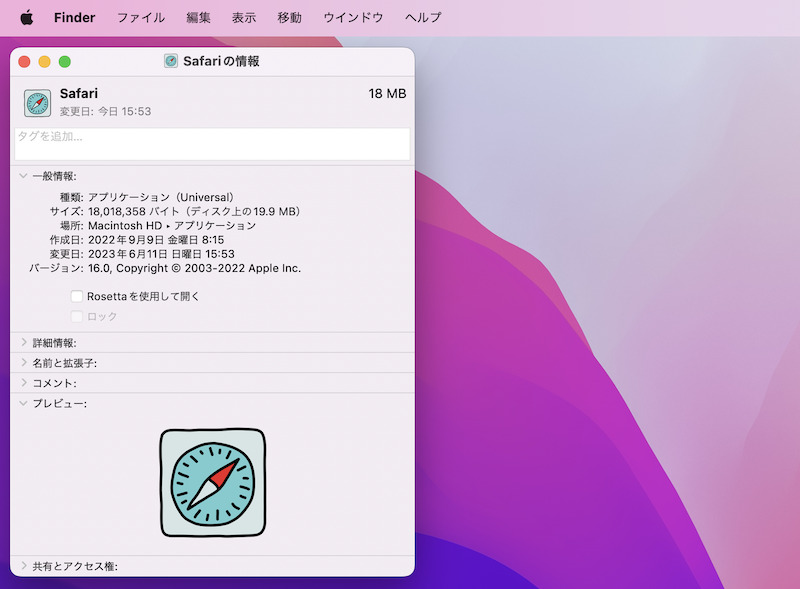
有关如何在禁用 SIP 后更改 Safari 图标的示例。
〆:制作自己的图标很有趣!
多于,如何在 Mac 上更改应用程序图标!在 Dock 上设置您最喜欢的图像这就是解释。
如果您可以自定义图标,则可以在 Dock 设计中创建统一的外观。
创建自己的 Dock 很有趣,所以尝试一下吧。