
由于 iPhone/iPad 应用程序更新频繁,因此了解检查实际安装的应用程序版本的步骤会很有用。
因此,在本文中,我们将介绍三种方法来做到这一点。
- 从“设置”中查看存储信息
- 前往App Store查看更新信息
- 从应用程序中的信息检查
我将依次解释每一个。
照片由亚伦·余
从“设置”中查看存储信息的步骤
您可以在“设置”中检查每个应用程序的当前版本。
以iPhone 8 Plus(iOS 11.2.5)屏幕为例进行说明。
转到“设置”→“常规”,然后选择“iPhone 存储”。
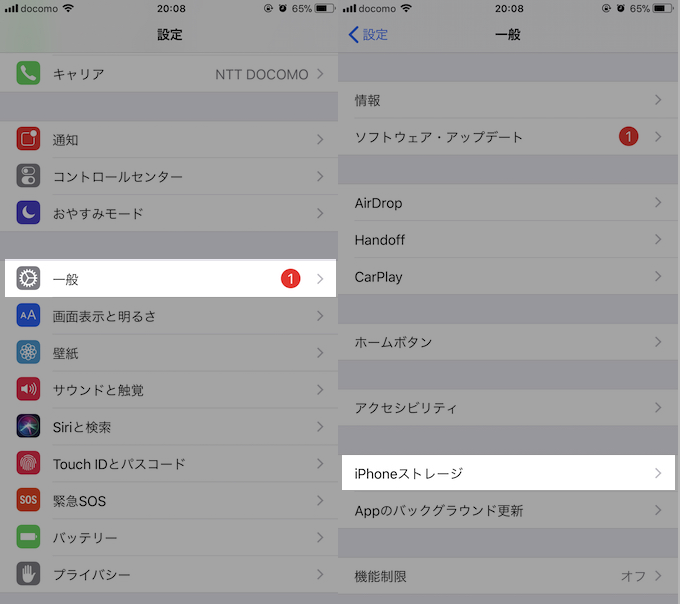
选择您要查看版本的应用程序,当前版本将显示在图标旁边。
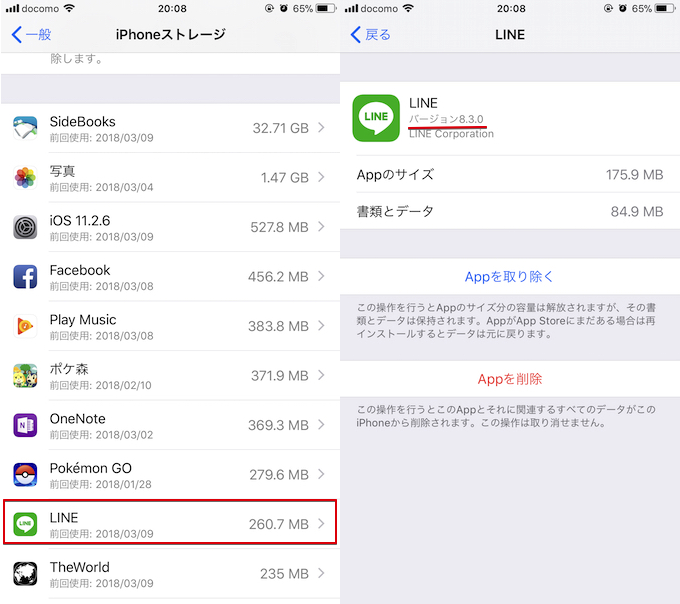
检查“LINE”应用程序版本的示例。
这种方法的缺点是无法确定是否可以更新到最新版本。
如果您也想检查这一点,请尝试按照如下所述从 App Store 进行检查。
从App Store查看更新信息的步骤
您可以在App Store中检查安装的应用程序是否是最新版本。
当您从“更新”选项卡中选择要检查其版本的应用程序时,图标旁边将显示“打开”或“更新”。
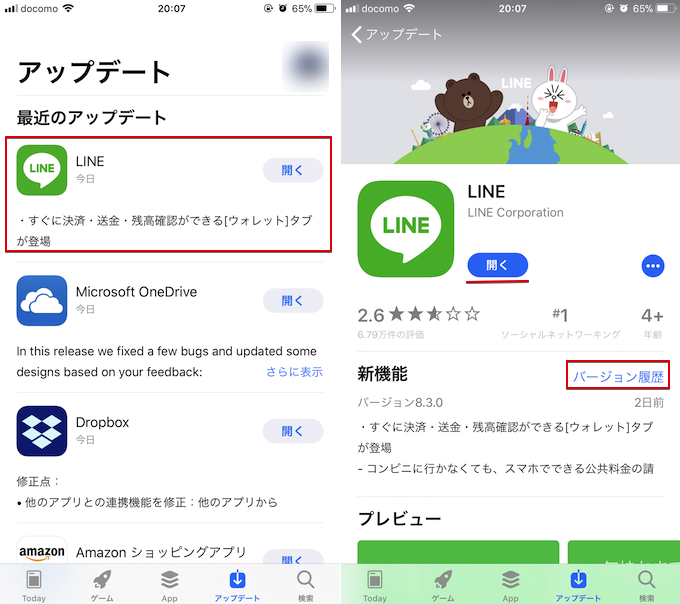
检查“LINE”应用程序版本的示例。
各含义如下。
- “打开”:该应用程序已经是最新版本
- “更新”:该应用程序还不是最新版本(无法确定当前可用的是哪个版本)
通过点击每个应用程序的“版本历史记录”,您可以查看以前的版本和更新。
但是,无法确定 iPhone 上当前安装的应用程序的版本。
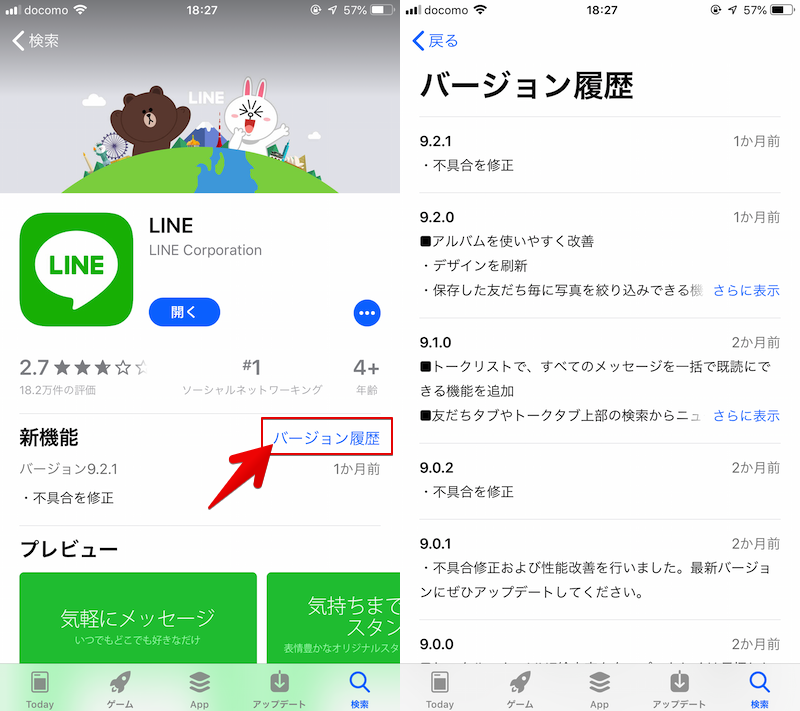
如上所述,通过这种方法你可以检查正在安装的应用程序是否是最新版本,但你无法知道你实际使用的应用程序的版本。
如果您也想检查这一点,如何从上述“设置”中查看请尝试一下。
从应用程序中的信息检查的步骤
某些应用程序有单独的版本信息页面,您可以从中确定当前或最新版本。
例如”线》(9.2.1版本验证),您可以从“设置”→“关于LINE”查看“当前版本”。
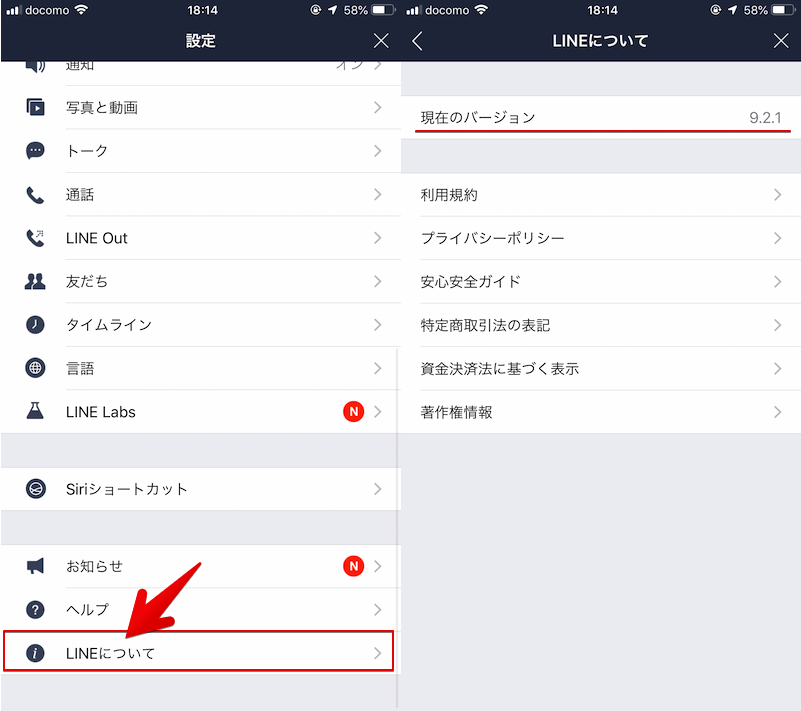
虽然此类页面更有可能为著名应用程序提供,但并非所有应用程序都可用。
如果应用内没有版本信息,请根据您的用途尝试上述两种方法。
〆:根据您的目的检查版本!
多于,如何在iPhone上查看应用程序版本!检查iOS上安装的软件版本这就是解释。
请根据您想了解的应用版本类型尝试两种方法。
- 我想知道当前版本:从“设置”查看
- 我想知道最新版本:从App Store查看
如果满足条件,您还可以通过查看应用内的信息来查看版本。
请尝试一下。