
如果您有两个iPhone和Android,则共享数据通常是一个障碍。
特别是,iOS上标准的许多应用程序在Android中都不可用,因此同步非常麻烦,并且笔记“该应用是其中之一。
在本文中,我们将向您展示如何使用Android的iPhone的“备忘录”应用程序查看所保存的内容。
具体来说,通过将注释链接到您的Google帐户,您可以从Android Gmail应用程序中检查它们。
对于那些想将iOS用作主设备并希望在Android上检查Android的辅助设备的数据,建议这样做。
摄影作品保罗·哈德森
如何检查Android上保存的iOS的音符
步骤1:将“备忘录”标准帐户与“ gmail”同步
“备忘录”应用程序的标准帐户通常链接到iCloud,但是您可以将其更改为Yahoo!帐户或Google帐户。
转到设置>备忘录>帐户
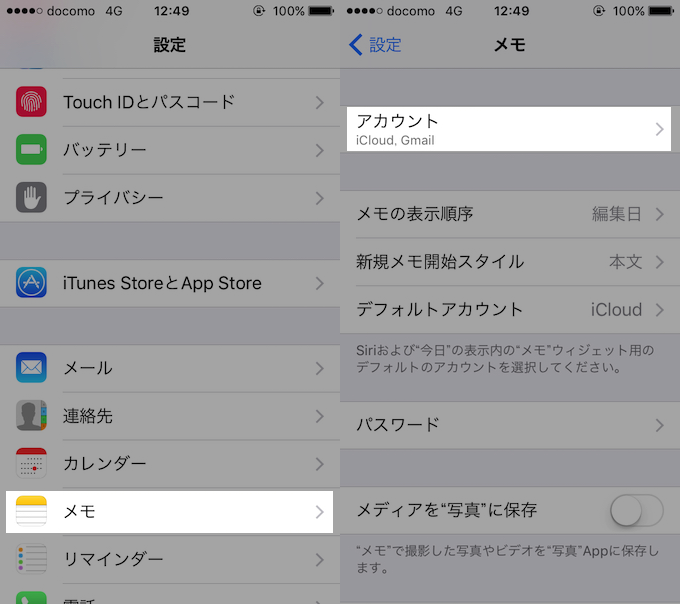
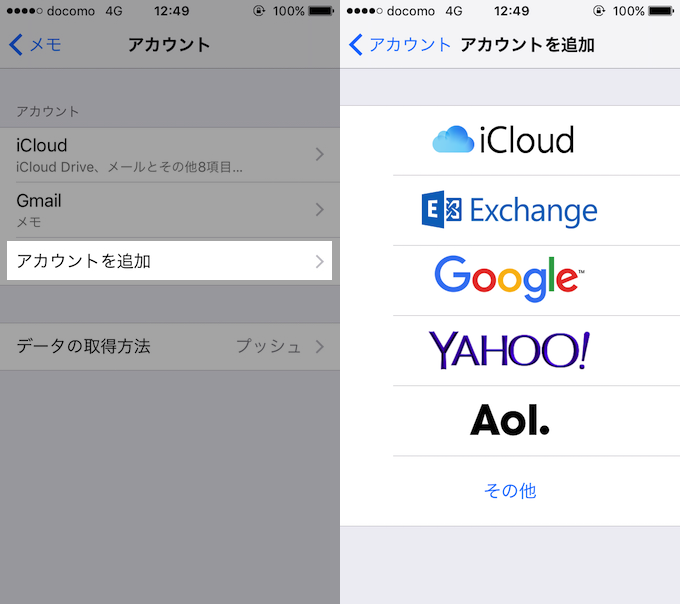
从“添加帐户”中选择Google。设置通常在Android上登录的帐户。
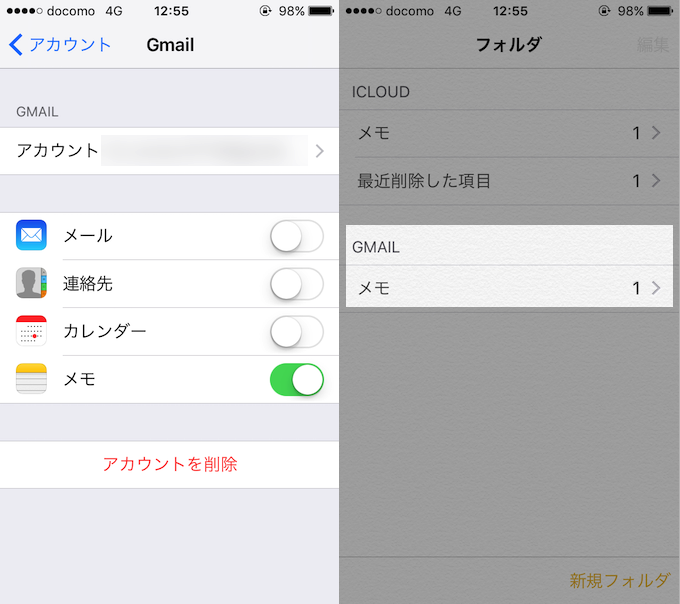
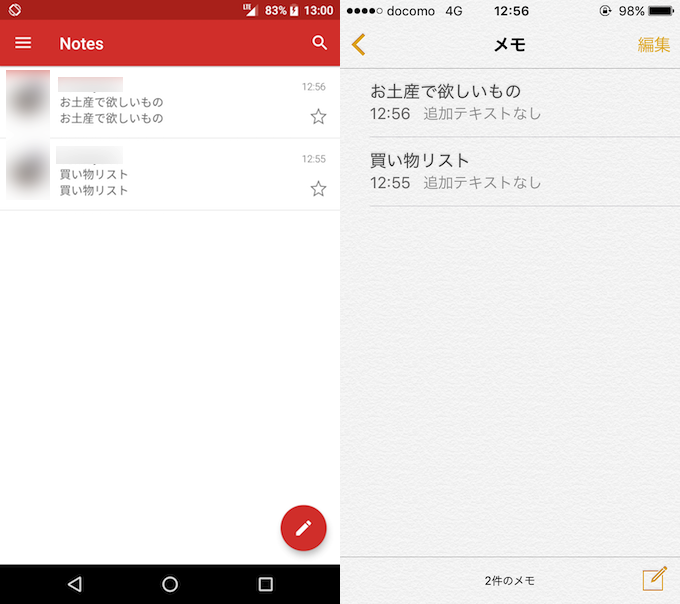
在iOS上,将显示消息“ gmail”,因此在确认“备忘”切换后,如果打开“备忘录”应用程序,则应看到一个称为“ gmail”的新项目。
从现在开始,使用Android上的“ Gmail”应用程序在“注释”标签中保存的注释将在“ gmail”中查看。
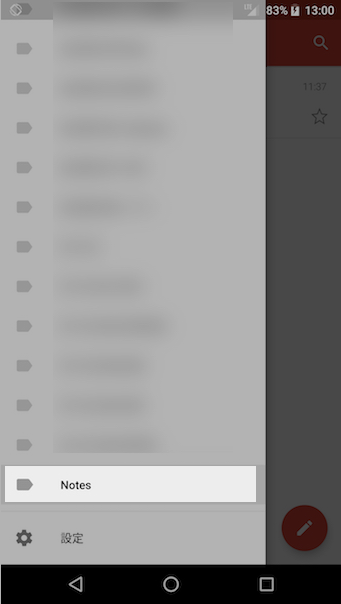
当然,音符处于坚实的同步。
步骤2:更改默认帐户
最初,Notes应用程序的默认帐户是iCloud,因此iCloud Notes优先考虑在Siri中添加新笔记或出现在小部件中的注释。
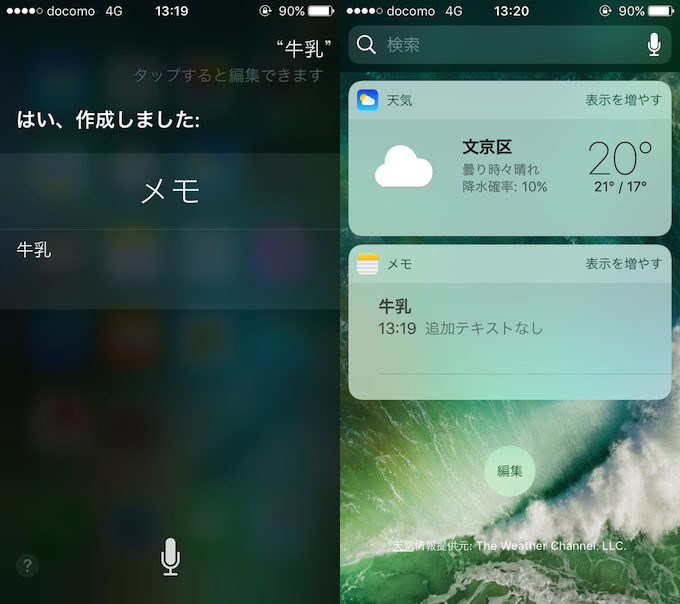
因此,即使您可以使用步骤1将“ Gmail”项目添加到笔记中,如果您不小心保存了其他帐户的笔记,也无法在Android上检查它们。
因此,我们建议您从设置中更改“备忘录”应用程序的默认帐户。
转到设置>备忘录>默认帐户,然后单击
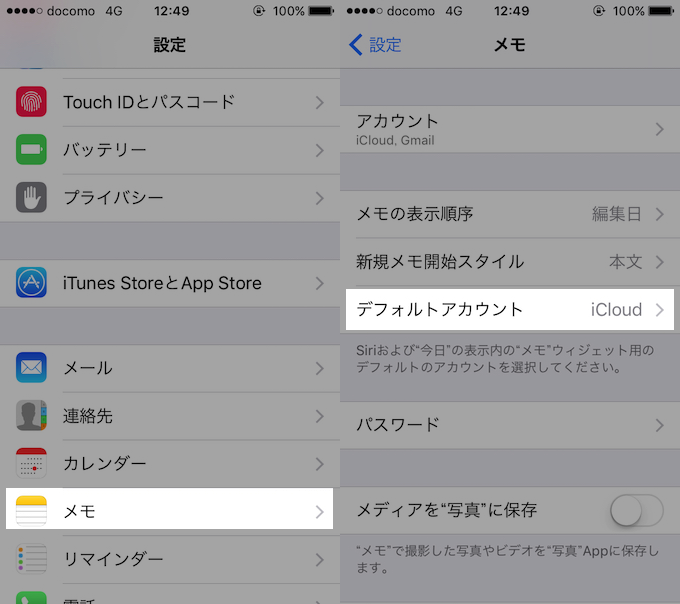
只需检查“ Gmail”,没关系。
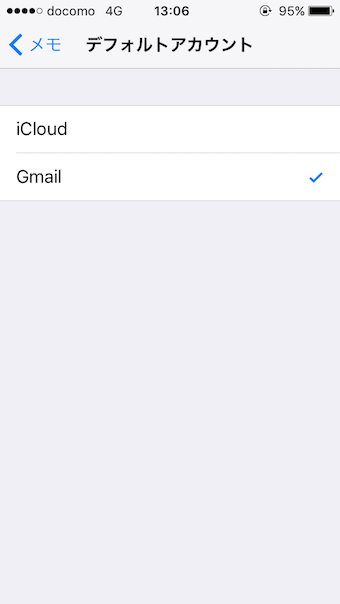
从现在开始,您添加的任何新笔记都将自动链接到“ Gmail”。
步骤3:将“ Gmail”项目作为备忘录的第一行
即使您可以使用步骤1将“ gmail”项目添加到笔记中,“ iCloud”项目也将首先显示在第一行中,因此您可能会意外地将笔记保存使用不同的帐户。
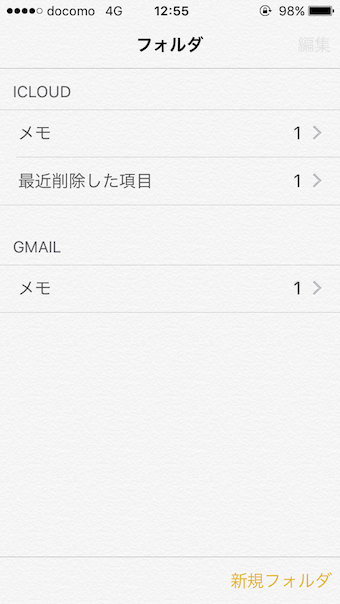
因此,如果您不想保存将来链接到iCloud的笔记,我们建议您将其从项目中删除。
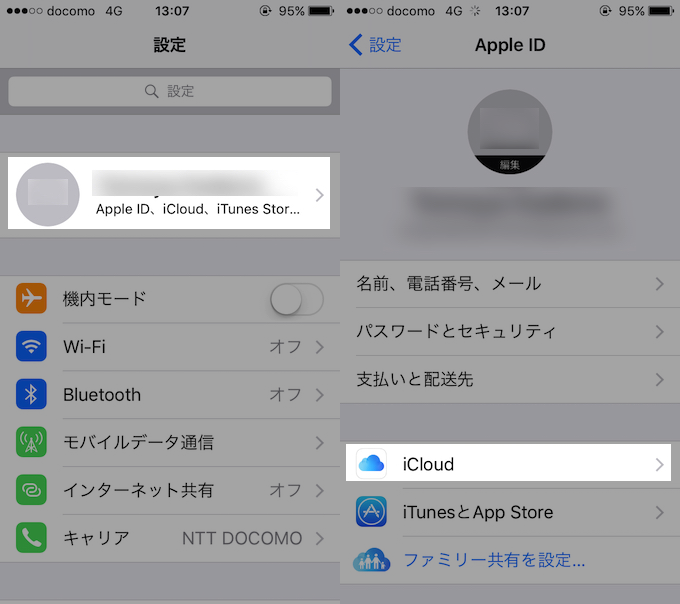
从“设置”顶部的Apple ID设置转到iCloud
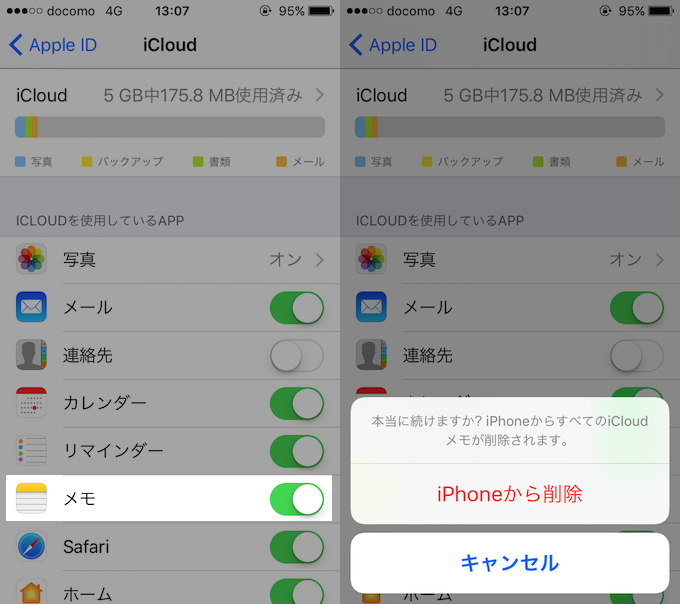
从共享的应用程序列表中选择“备忘录”,关闭切换并将其禁用。
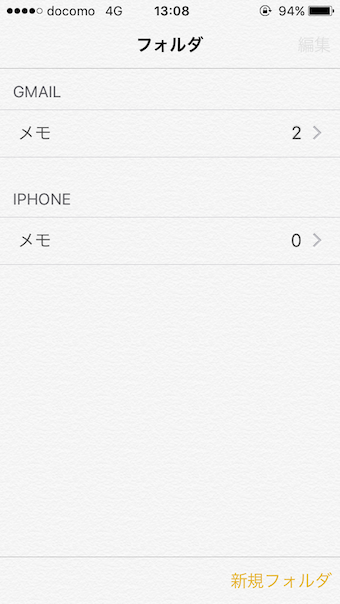
现在,“ gmail”将显示在“备忘录”应用的顶行。
参考:也有一种迫使它从iCloud的Web版本进行查看的方法...
顺便说一句,如果您不仅将注释与iPhone同步,还与iPad和Mac同步,并且通常在iCloud上管理笔记,那么切换到此处介绍的Google帐户很可能是一个很大的障碍。
这样,如果您想在苹果和Google等多个设备上管理通用笔记,这是更改您使用的应用程序的最简单方法。
“ Google Keep”和

Google Keep - 笔记和清单
Google,Inc。自由的发表Applich
“ Evernote”是一个典型的例子。
另一方面,如果您要检查与iCloud同步的iOS标准“备忘录”应用程序的内容,但由于Android的各种原因,您也可以从iCloud的Web版本中强行查看它。
通常在Android上iCloud.com当我尝试打开它时,我会收到一条消息,说“当前不支持此浏览器”,而我无法继续进行。
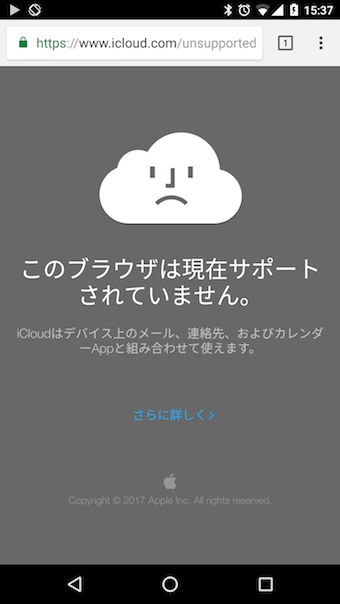
但是,作为诀窍,如果将显示器从浏览器设置更改为“ PC版本”,
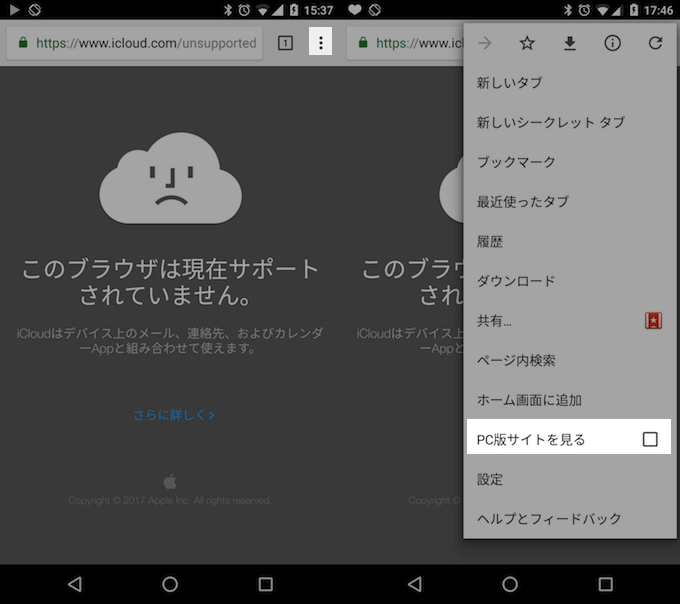
使用Google Chrome,只需从右上角的菜单中检查“查看PC版本网站”。
与在PC上查看时相同的布局iCloud.com这将是登录屏幕,因此像往常一样,输入您的Apple ID和密码,如有必要,您还可以检查2个步骤。
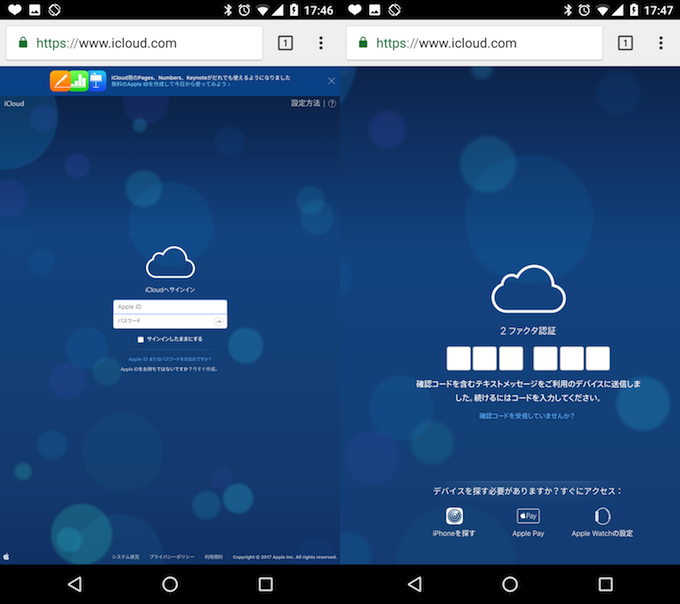
如果您可以使用上述步骤登录到iCloud.com,则可以像在PC上操作一样使用Web版本的iCloud的各种功能,也可以检查备忘录的内容。
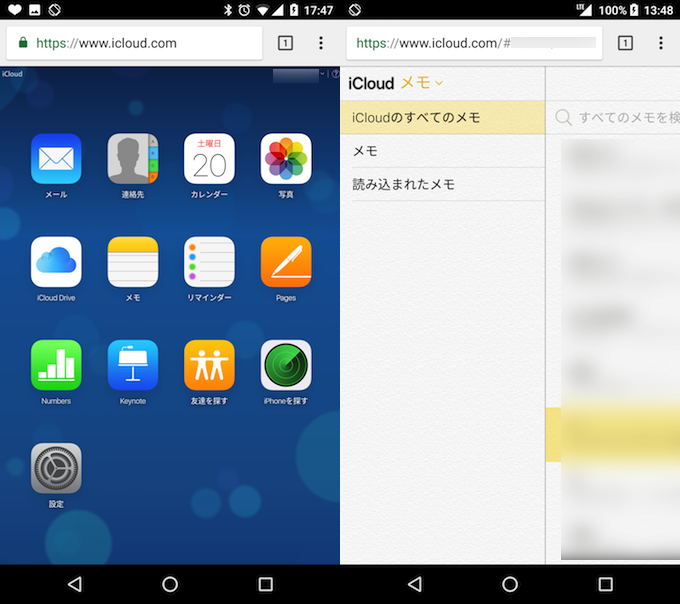
通过使用此方法,您还可以使用Android的“查找我的iPhone”或“ iCloud Drive”。
但是,当然,由于此页面最初是针对PC进行了优化的,因此很难在Android屏幕上使用,因为它很难操作并且使用缓慢。
う:也从Android查看iOS笔记!
就这样,如何检查Android上保存的iOS的音符!与Gmail同步iPhone记录这是一个声明。
如果您主要使用iOS并偶尔使用Android,我们建议您在本文中使用该方法,但是如果您以相同频率使用两个OS,则更容易切换到支持多设备的应用程序。
请根据您的环境参考此。