
在本文中,如何从日本安装海外特定 iPhone 应用程序我会解释一下。
不需要越狱,但步骤较复杂,请仔细阅读。
作为相反的模式,当您想从海外获取日本专用的 iPhone 应用程序时,它也很有效。
如何从日本获取 iOS 应用程序的全球版本
在本部分中,我们将具体说明安装海外专用应用程序的步骤。
说明流程
前提
步骤①
步骤②
步骤③
参考
如何将Apple ID的注册国家更改为海外以及优点/缺点
本文内容已使用iPhone 12(iOS 14.7.1)进行验证。
前提:iPhone海外专用的应用程序有哪些?
点击 iPhone 应用程序链接 当您打开 App Store 时,安装可能会失败并显示以下消息:
▼错误信息显示示例(因iOS版本而异)
App入手不可能
このAppは現在、この国または地域では入手できません。
Appを利用できません
このAppは現在お住まいの国または地域ではご利用になれません。
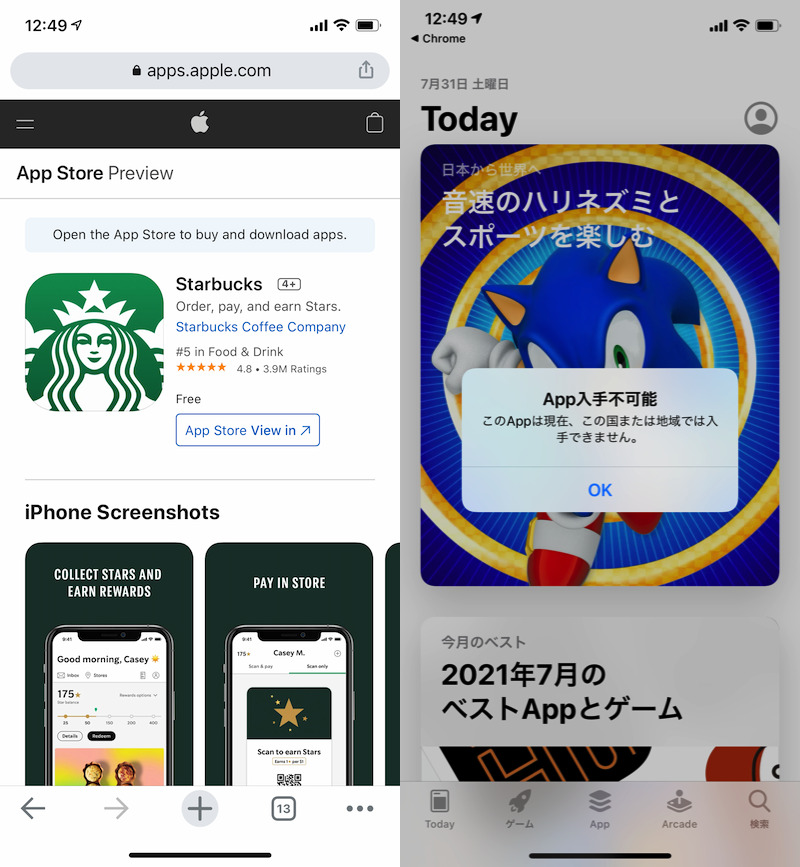
(左)美国版星巴克应用程序示例(右)出现消息并失败
这适用于仅在海外发行且在日本不可用的应用程序。
▼未在日本上市的原因及应用实例(截至2021年8月)
海外要访问 App Store,您需要在该国家/地区注册 Apple ID。
换句话说,如果您按照以下步骤操作,您将能够安装海外专用的应用程序。
- 创建新的国外 Apple ID
- 通过上面创建的账户访问海外App Store
- 安装海外专用应用程序
从现在开始,将解释每个步骤。
第 1 步:创建新的国外 Apple ID
创建新的 Apple ID 海外版本,与您当前登录的 Apple ID 分开。
首先,作为初步准备,准备您将用于注册新 Apple ID 的电子邮件地址。
该地址必须是新的且未被现有 Apple ID 使用。
下一个Apple ID创建页面打开并选择将分发所需应用程序的国家/地区作为“国家/地区”。
例如,如果您的应用程序仅在美国分发,请选择“美国”。
使用 QWERTY 键盘输入您的出生日期( (可以使用图标进行切换)。
我们已经确认了使用轻击输入键盘无法正确输入数字的情况。
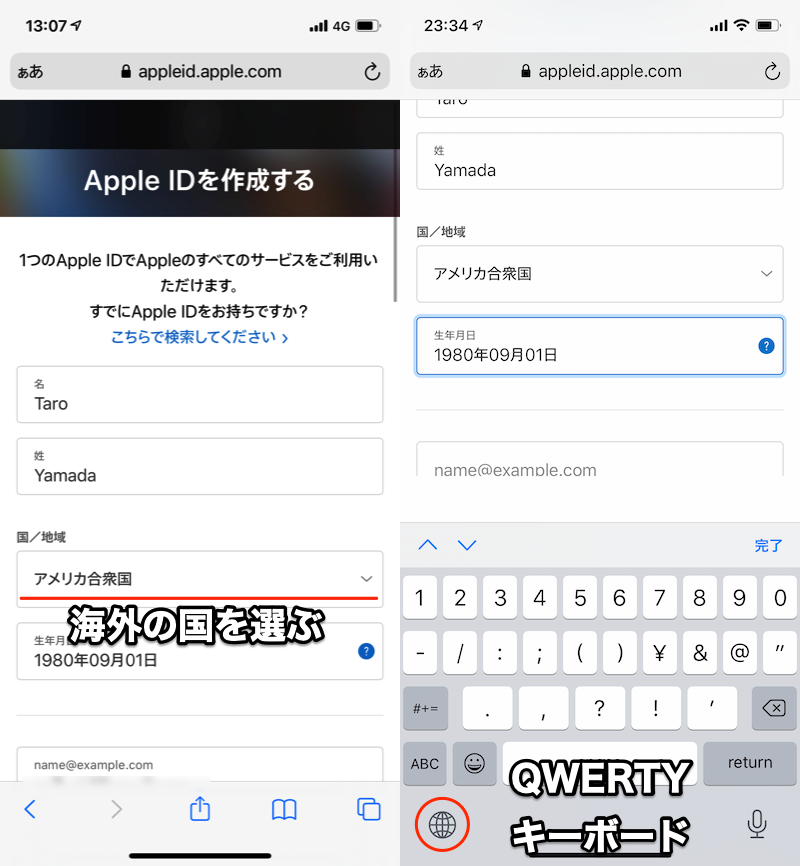
(左)将国家/地区更改为外国(右)使用 QWERTY 键盘输入出生日期
如开头所述,电子邮件地址必须是尚未与您的 Apple ID 使用的地址。
您还需要注册您的电话号码。
为了使用它进行身份验证,您可以输入您通常使用主 Apple ID 注册的相同电话号码。
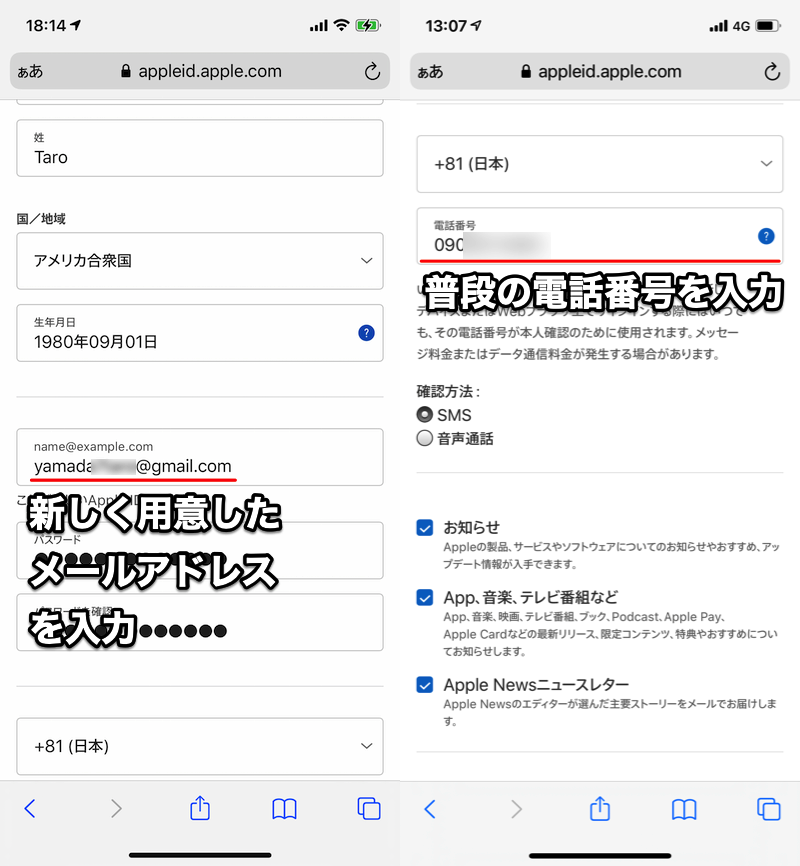
(左)输入您的新电子邮件地址(右)输入您的常用电话号码
之后,按照屏幕上的说明验证您的身份,您的帐户创建就完成了。
您注册的电子邮件地址将作为您的新 Apple ID。
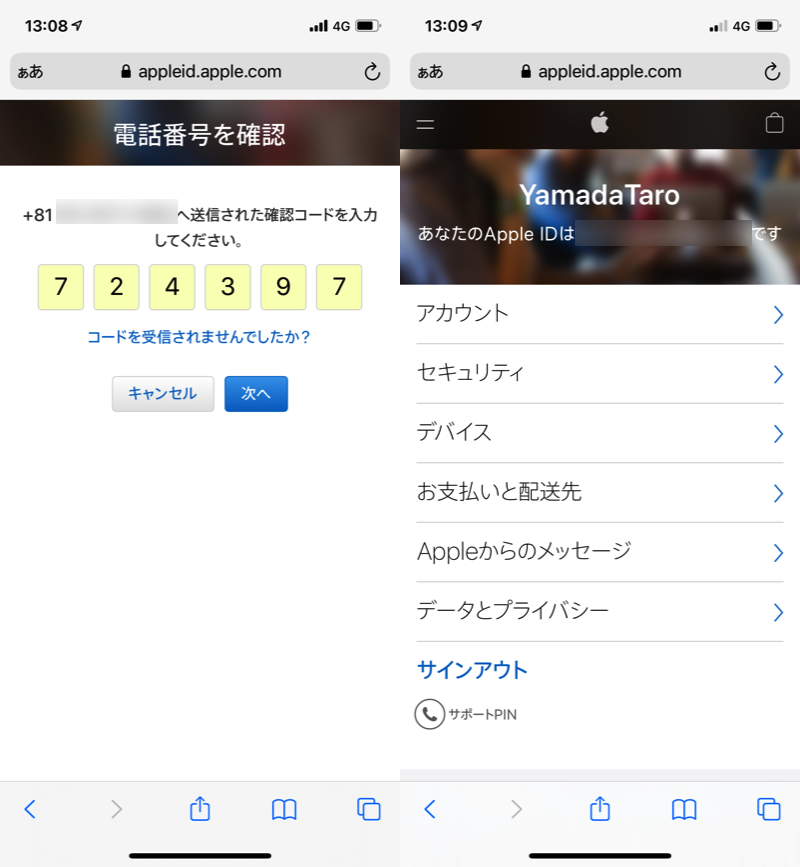
(左)您将通过短信收到验证码(右)Apple ID 注册完成屏幕
第二步:访问海外App Store
您当前登录的 Apple ID 将显示在 App Store 帐户菜单中。
安装国外应用后,请不要忘记重新登录您的原始帐户。
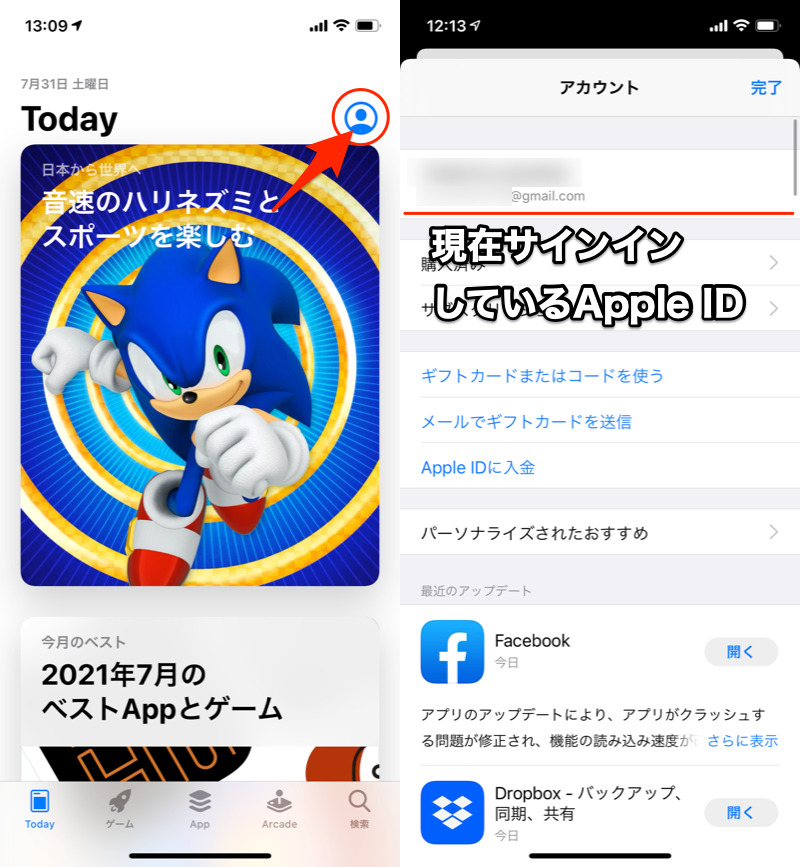
记住您登录时使用的 Apple ID。
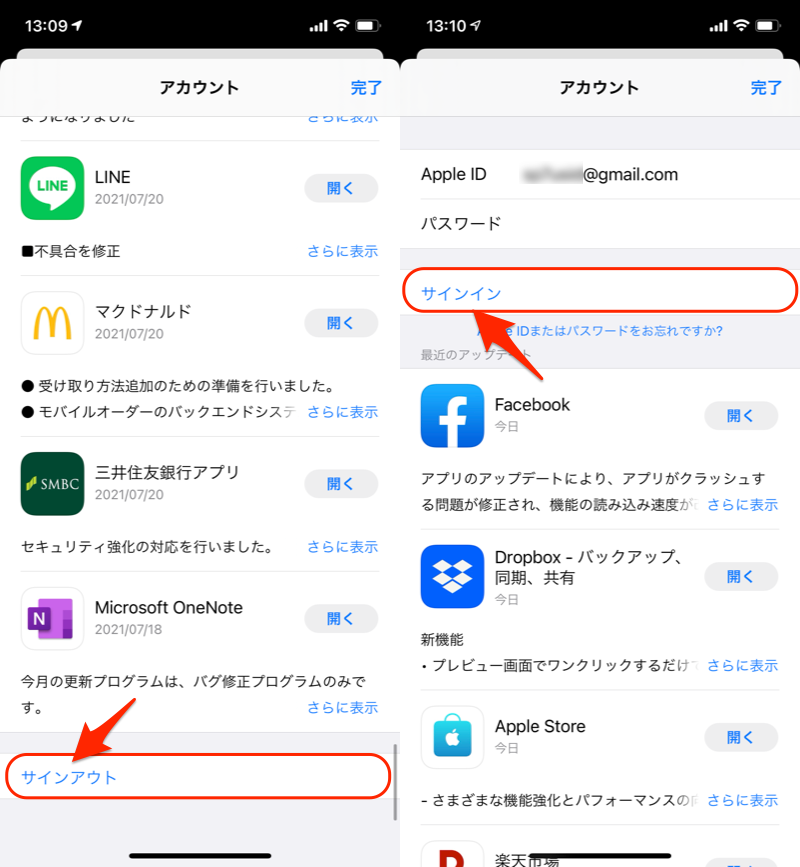
将其替换为您之前创建的新国际 Apple ID。
在 App Store 帐户菜单下登出选择并使用您的新 Apple ID。登入。
即使您退出,您之前安装的应用程序也不会消失。
如果您是第一次使用Apple ID,由于未注册付款信息,将会显示以下消息。
审查让我们继续吧。
このApple IDは、iTunes Storeで使用されたことがありません。(This Apple ID has not yet been used in the iTunes Store.)
「レビュー」をタップしてサインインしてから、アカウント情報を確認します。(Tap Review to sign in, then review your account information.)
首先,确保显示的国家名称是您可以安装您想要获取的应用程序的国家,然后到下一个轻敲。
如果国家/地区名称不同(例如仍然是日本),请将其更改为正确的国家/地区。
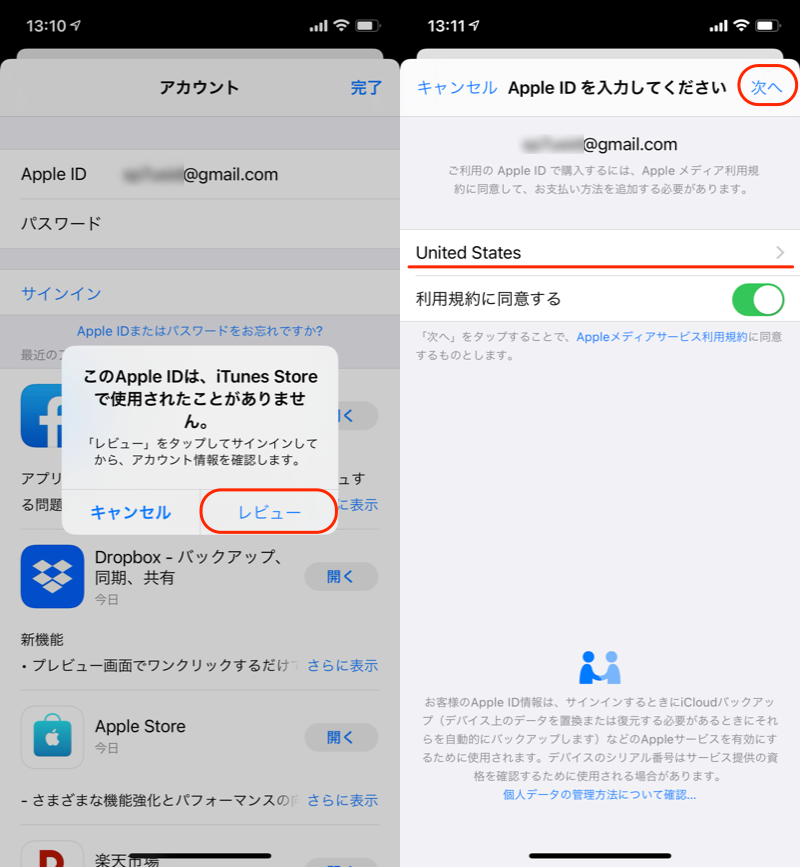
(右)美国(USA)注册示例
接下来,添加您的 Apple ID 付款信息。
在这里,“账单地址”的门槛很高,但您可以创建一个虚拟地址“假名生成器”是一个有用的网站。
如果您设置要注册的国家/地区名称,它将随机生成该国家/地区的地址和电话号码。
输入所有内容到下一个轻点即可使用您的新 Apple ID。
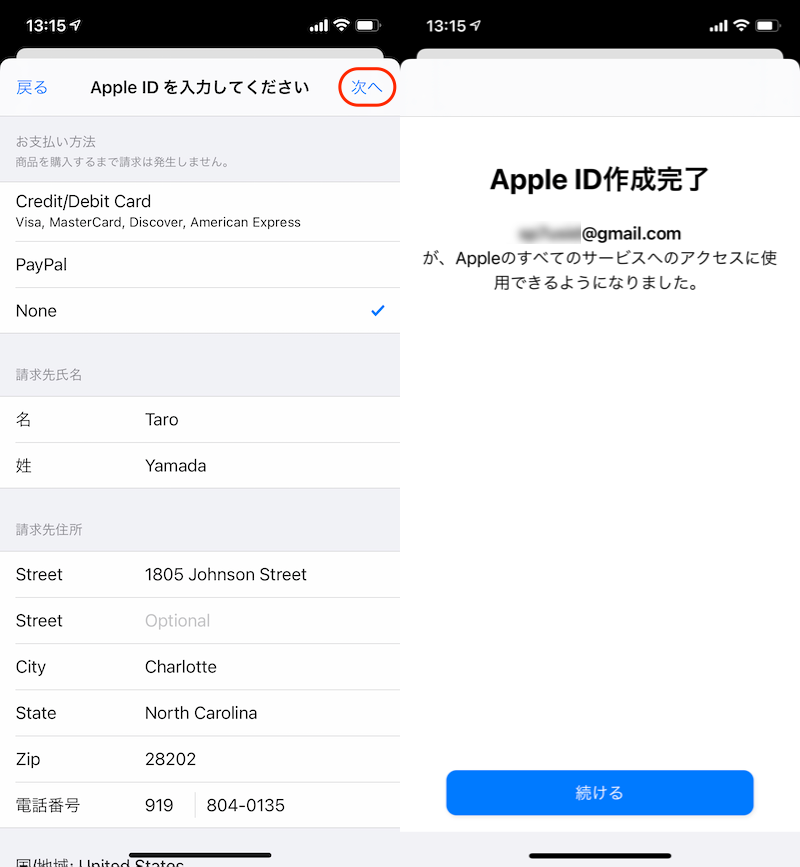
选定的国家如果显示App Store,则说明成功。
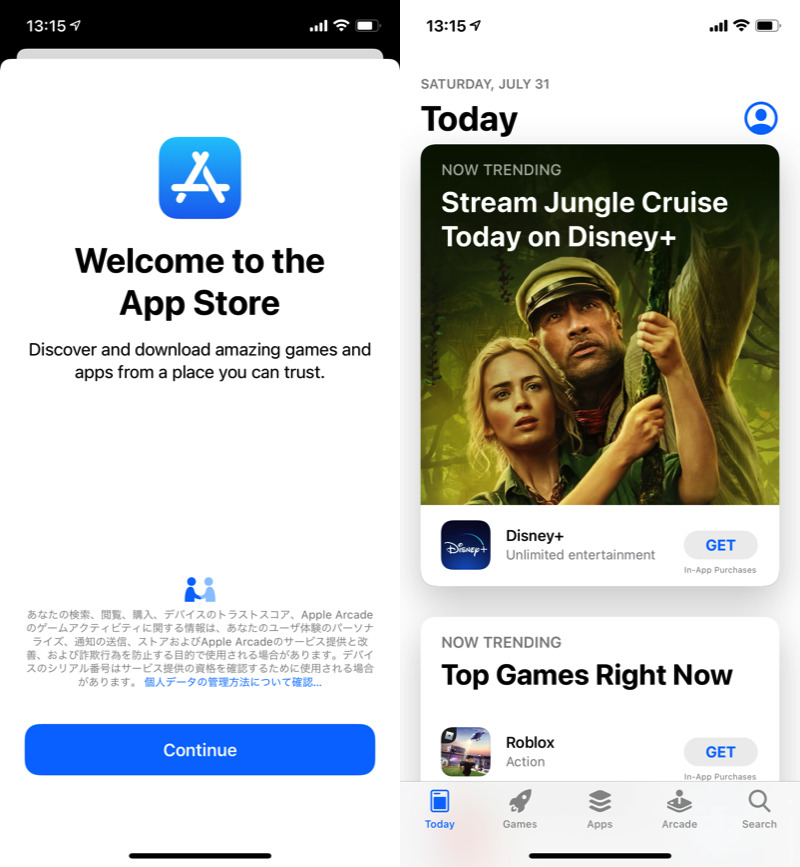
能够访问美国 App Store 的示例。
第三步:安装海外版App
我可以访问的海外您可以通过在 App Store 中搜索来安装未在日本发行的应用程序。
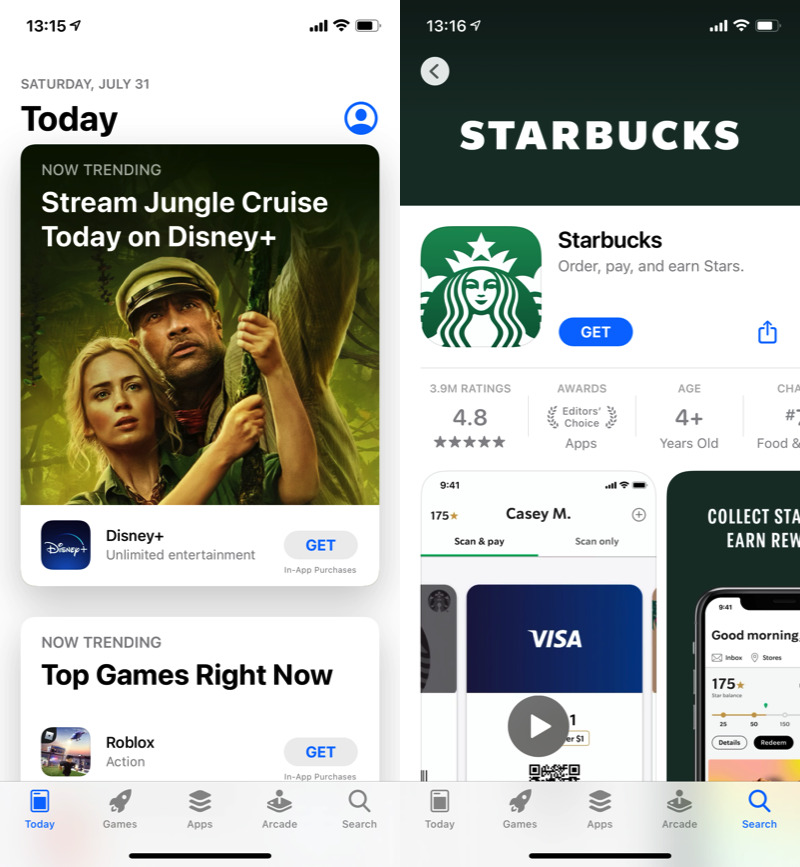
在美国 App Store 中搜索本地星巴克应用程序的示例。
如果您可以启动该应用程序并确认它可以正常工作,那就没问题了。
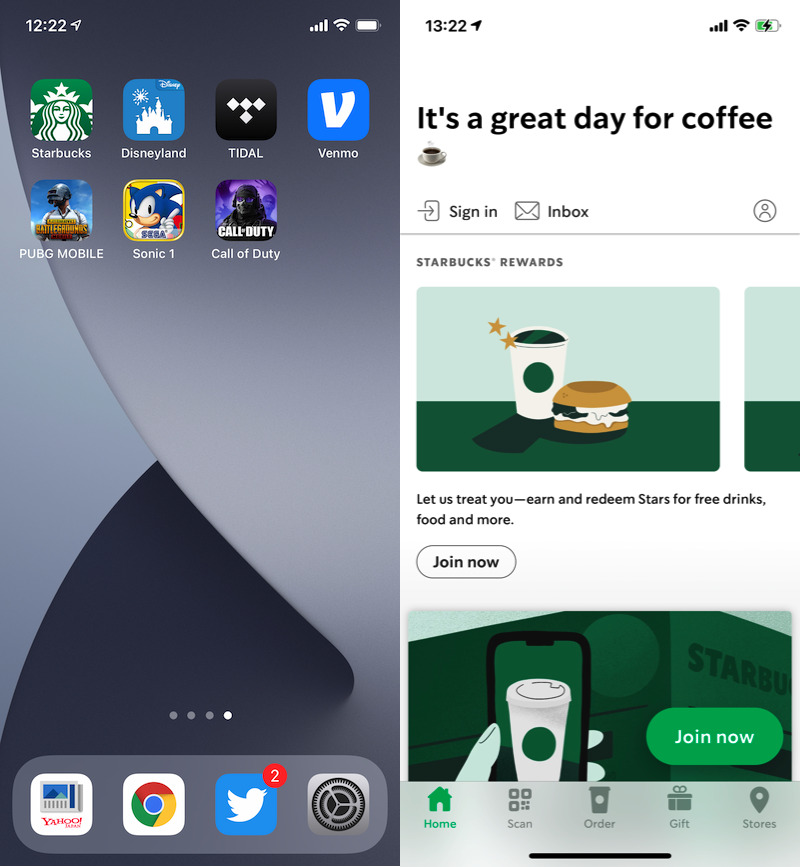
能够启动已安装的应用程序的示例。
请注意,如果您继续使用海外版本的Apple ID登录,将会存在以下缺点。
- 我无法安装日语应用程序
- 无法更新从日本 App Store 获取的应用程序
因此,一旦您安装了所需的国外应用程序,请使用您原来的 Apple ID 重新登录。
步骤是一样的,在 App Store 帐户菜单下登出选择并使用您的原始 Apple ID。登入。
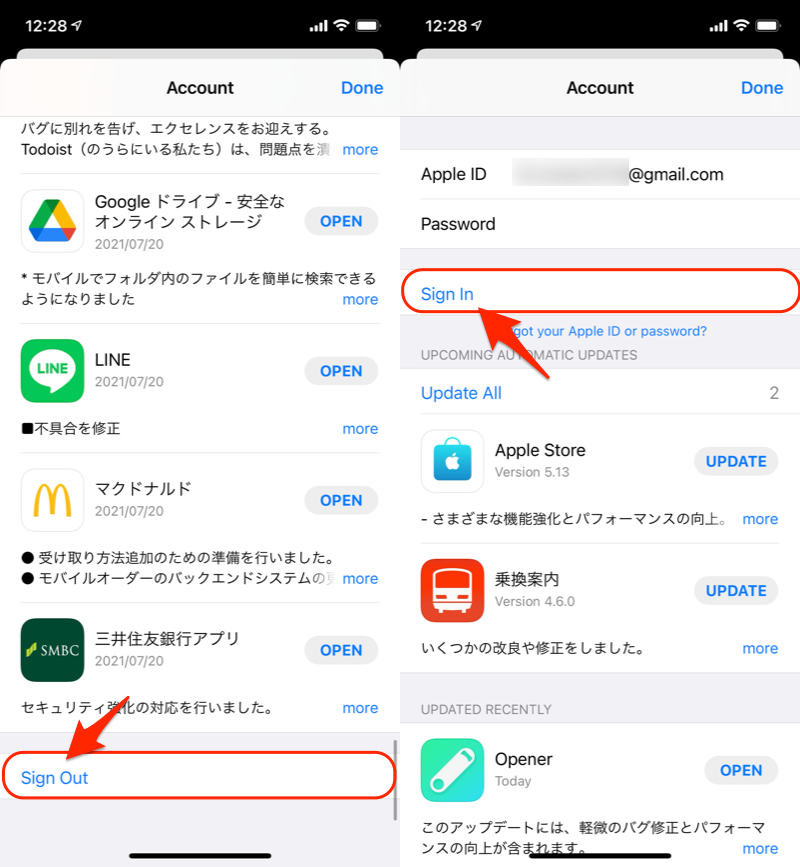
如果商店语言改回日语就可以了。
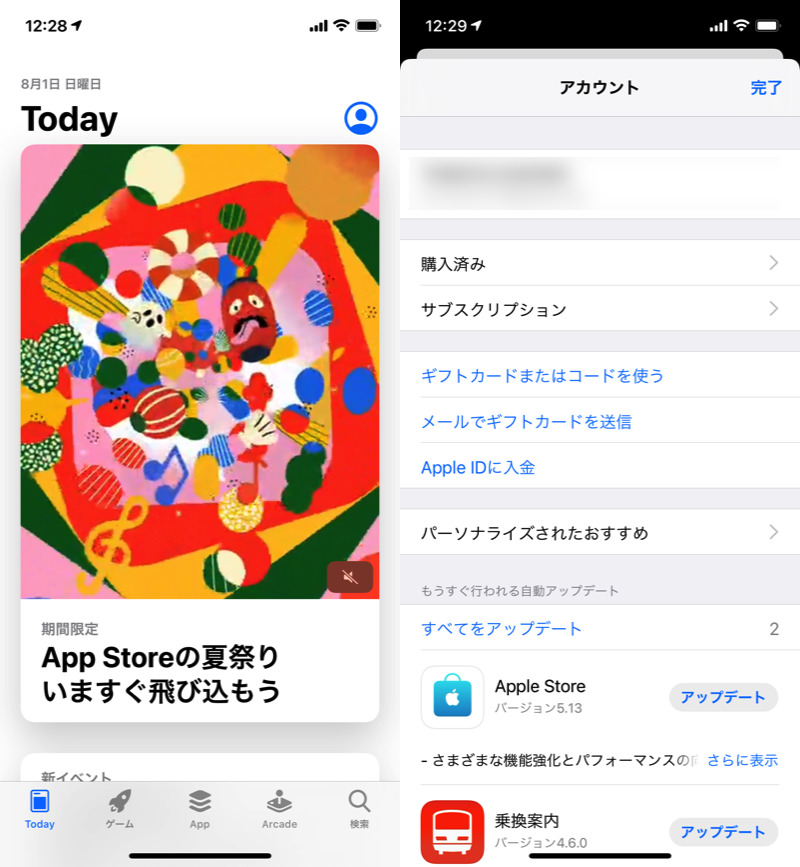
返回日本 App Store 的示例。
最后,我们将介绍一些常见问题和解答。
参考:如何将Apple ID的注册国家更改为海外以及优点/缺点
海外实际上有两种方法可以访问App Store。
文章中我解释了方法①,但还有方法②。
对于步骤 ②,请使用您常用的 Apple ID,转到 App Store 帐户菜单,
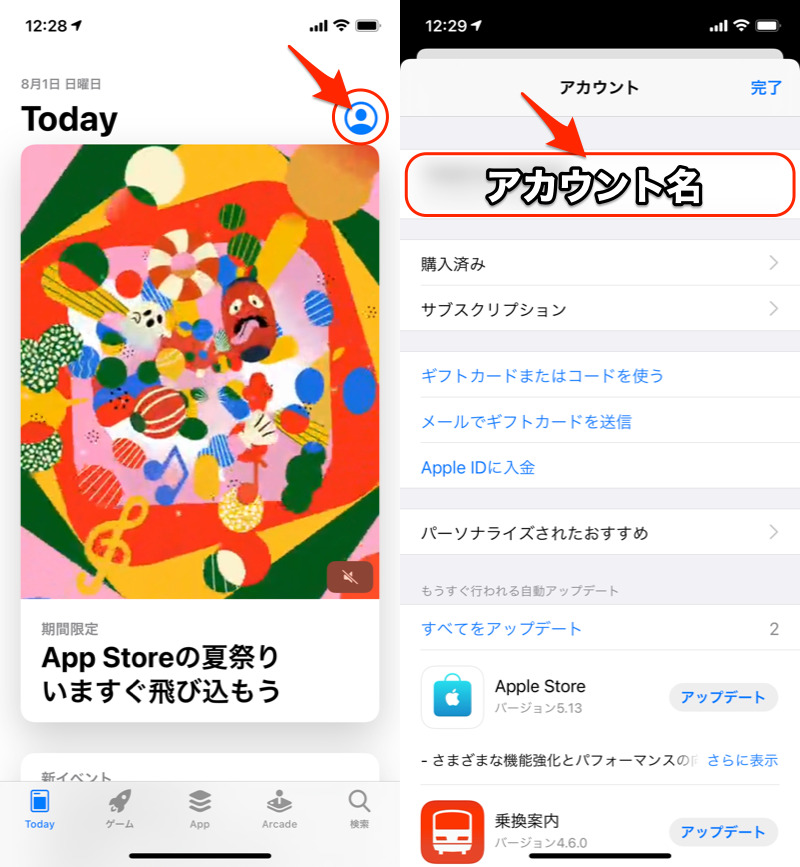
国家或地区名称如果改成海外国家就可以了。
现在您可以使用常规 Apple ID 出国旅行。您现在可以访问 App Store。
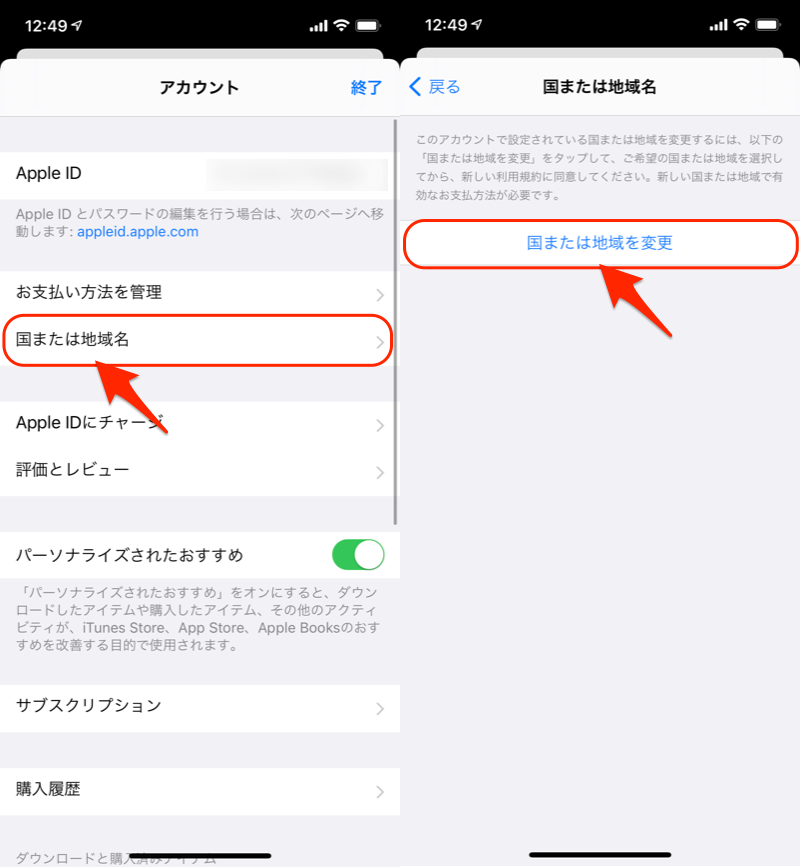
不过,在更改现有 Apple ID 的注册国家/地区时,需要记住一些要点。
- 需要重置信用余额
- 您需要取消订阅(例如 Apple Music / Apple TV+)
- 需要新的国家/地区付款信息
参考 Apple 支持 – 更改您的 Apple ID 国家或地区
例如,如果您更改了注册国家/地区,然后想要一个仅在日本可用的应用程序,则必须再次执行相同的过程,这很麻烦。
另一方面,与方法1一样,如果您在现有ID的基础上创建一个新的外国Apple ID,则只需切换帐户即可安装来自其他国家/地区的应用程序。
补充:安装国外应用时的错误示例及解决方案
在推出专门针对海外的iPhone应用程序时,有时 App Store 上会显示各种错误。
在这一部分中,我们将以示例的形式解释其中一些。
错误1:账户不在本商店
截至 2018 年 9 月, YouTube 音乐当我尝试安装它时,我收到以下消息:
アイテムを利用できません
リクエストされたアイテムは現在、日本のStoreでは取り扱っていませんが、アメリカ合衆国のStoreで利用可能です。
「Storeを変更」をタップすると、このアイテムが表示されます。
实际上更改商店如果您点击 ,则美国将显示应用程序商店。
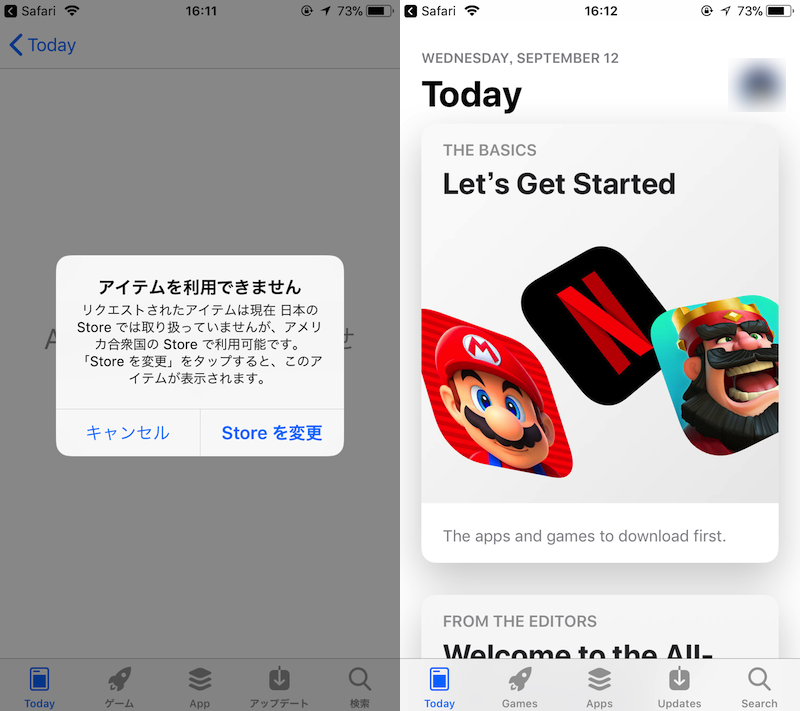
但是,如果您尝试在此状态下安装该应用程序,则会显示以下消息并且安装失败。
Account Not In This Store
Your account is not valid for use in the U.S. store.
You must switch to the Japanese store before purchasing.
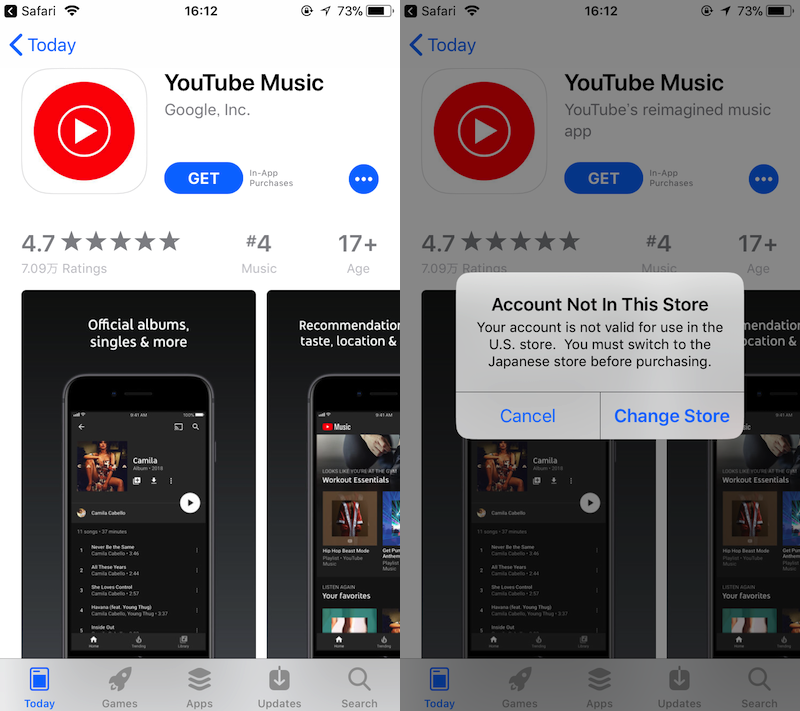
总之,它说:“您登录的 Apple ID 与日本绑定,因此请切换到日本 App Store。”
在这种情况下,如前一部分所述,如果您有链接到海外国家/地区的 Apple ID,您将能够使用该国家/地区的 App Store 安装应用程序。
错误②:我们遇到了问题
海外使用新的 Apple ID 登录访问 App Store 时,可能会出现以下消息。
We've run into a problem.(問題が発生しました)
Please try again later.(後ほど再度試して下さい)
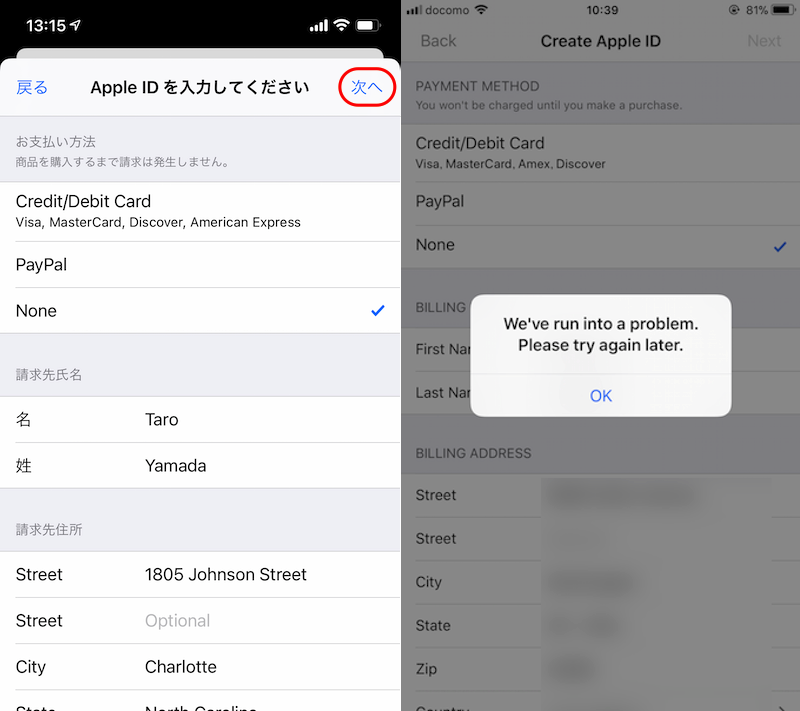
如果进入 Apple ID 登录屏幕后时间过长,往往会出现此情况,因此请返回初始屏幕并再次按照步骤操作。
如何重新安装从海外应用商店消失的应用
海外即使您访问 App Store,仍可能会出现错误消息,并且您可能无法安装该应用程序。
原因可能是某个应用程序已从海外商店(不仅是日本)下架。
▼错误信息显示示例
App入手不可能
このAppは現在、この国または地域では入手できません。
アイテムを利用できません
ご希望のアイテムは、現在日本のStoreではご利用いただけません。
Appを利用できません
このAppは現在お住まいの国または地域ではご利用になれません。
〇〇(アプリ名)をインストールできません
このAppはApp Storeで入手できなくなりました。
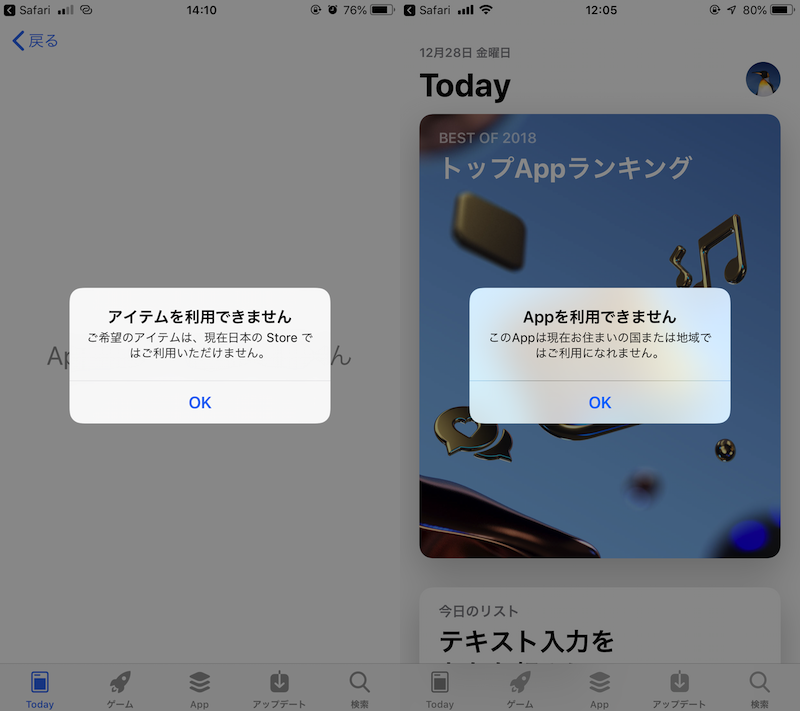
显示错误消息的示例
该应用程序看起来像这样应用程序从 App Store 中消失的原因有多种。
- 开发者停止分发该应用程序。
- 苹果因违反政策等原因审核未通过。
但是,如果满足以下两个条件中的任何一个,您就可以恢复数据。
- App Store 上的购买历史记录
- 在电脑版 iTunes 上保存应用程序图像
详细内容请参见相关文章【如何重新安装从 iPhone 上的 App Store 中消失的应用程序!恢复从商店删除的 iOS 应用程序] 进行了解释。
〆:享受来自日本的海外专用应用程序!
多于,如何在iPhone上安装国外应用程序!下载日本未提供的 App Store 游戏这就是解释。
刚开始准备新的Apple ID比较麻烦,但之后只要切换账户,在日本和海外之间转账就可以了。您可以自由更改App Store。
如果您有“我想玩只在海外发行的游戏”或“我想在出国旅行之前安装本地应用程序”等需求,请尝试一下。