
即使您搜索以前在 App Store 上提供的 iPhone 应用程序,它们也可能不会显示。
例如,截至 2018 年 7 月,该应用程序“剪辑盒' 已从 App Store 中删除且无法找到。
尝试“剪贴盒”应用程序链接请点击这里。
您应该无法安装,并显示类似以下内容的消息:
- 商品不可用 – 您正在寻找的商品目前在日本商店中不可用。
- 应用程序不可用 – 此应用程序目前在您所在的国家或地区不可用。
- 无法安装 〇〇(应用程序名称) – 该应用程序已不再在 App Store 上提供。
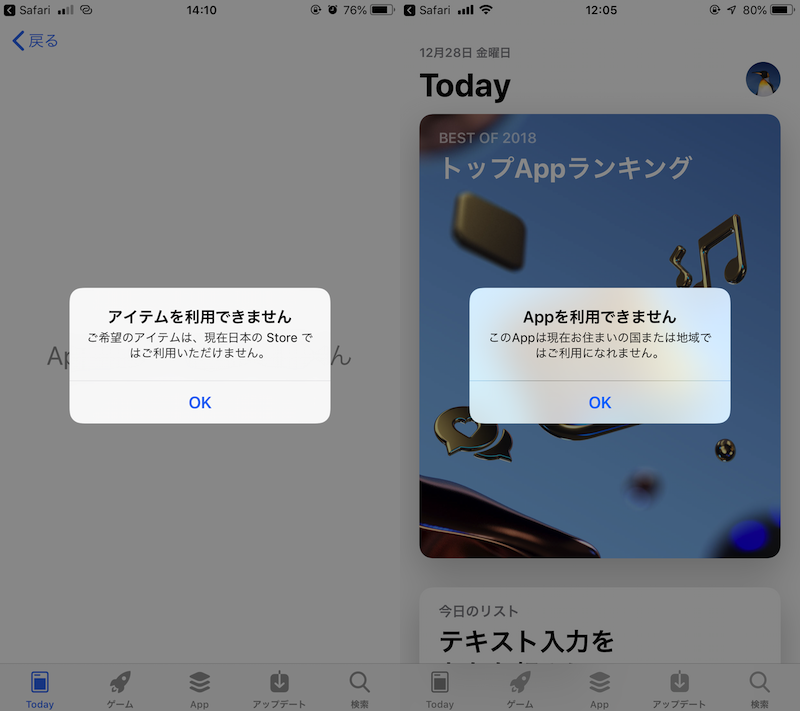
应用程序从 App Store 中消失的原因有多种。
- 开发者停止分发该应用程序。
- 苹果因违反政策等原因审核未通过。
但是,如果满足以下两个条件中的任何一个,您就可以恢复数据。
- App Store 上的购买历史记录
或者
- 在电脑版 iTunes 上保存应用程序图像
本文将解释每个步骤。
如果您使用的应用程序过去从 App Store 中消失,您也许可以重新安装它。
如果该应用程序在 App Store 上有购买历史记录,您可以从您的 Apple ID 历史记录中重新安装它。
此方法也适用于当前从 App Store 中删除的应用程序。
然而,在某些情况下,例如删除原因是“违反Apple政策”的应用程序,无法恢复(详细信息将在稍后解释)。
以前可以通过两种方式恢复从 App Store 购买的应用程序。
- 恢复使用iPhone上的操作
- 从 iTunes 恢复
然而,自从 2017 年秋季左右更新的 iTunes 12.7 以来,管理 iOS 版本的 App Store 就变得不可能了,所以目前恢复应用程序的唯一方法就是从 iPhone 上。
下面解释了这些步骤。
重新安装具有购买历史记录的应用程序的步骤
首先,在App Store中显示“已购买的应用程序”。
iOS 11 及更高版本之间的 App Store 设计存在显着差异,因此我们将对每个 iOS 版本进行解释。
iOS 11 或更高版本
从 App Store 的“帐户”菜单转到“已购买”。
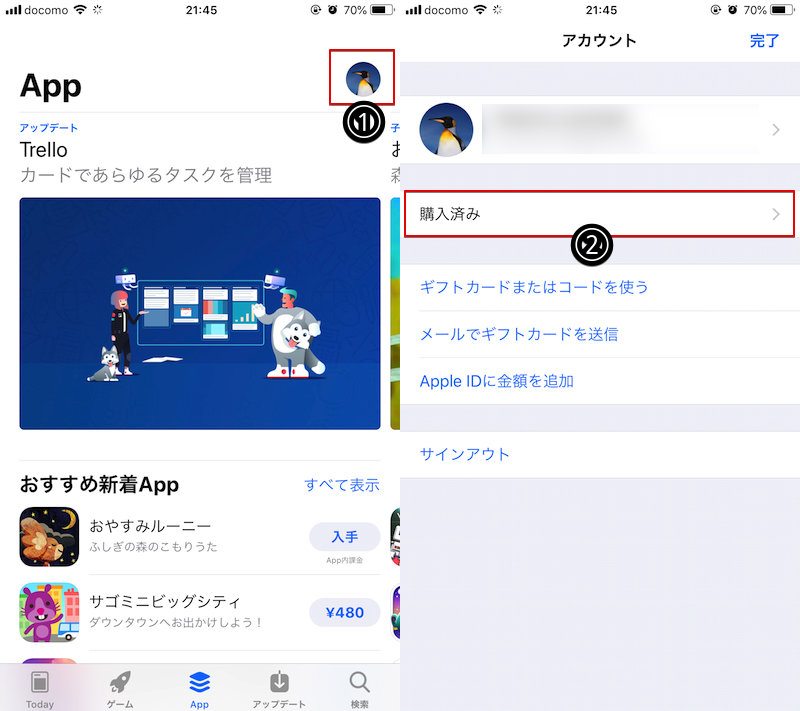
您可以从任何页面访问帐户菜单:“今天”、“游戏”、“应用程序”、“更新”。
iOS 10以前
从 App Store 的“更新”页面转到“已购买”。
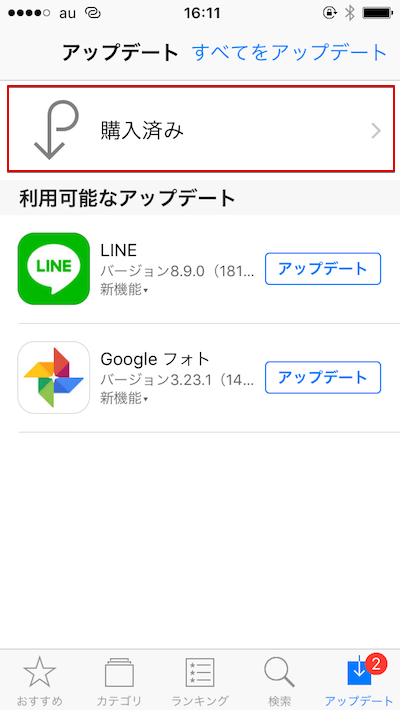
一旦您可以查看已购买的应用程序,请从列表中重新安装它们。
当你切换到“不在这台iPhone上”选项卡时,会显示“过去安装过且不再使用的应用程序”列表,因此找到你想要重新安装的应用程序。
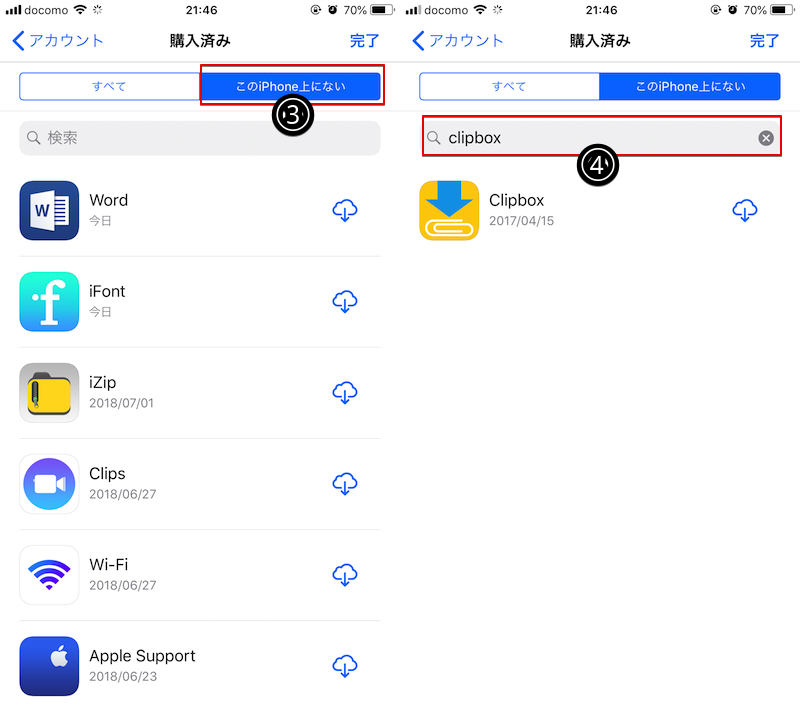
如果您知道应用程序名称,则可以通过搜索轻松找到它。
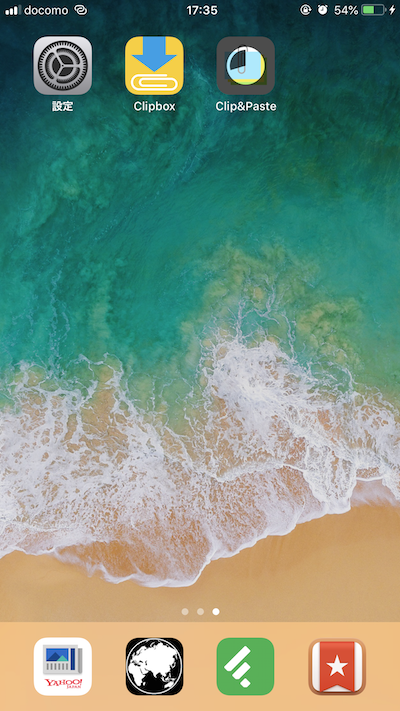
点击应用程序旁边的云图标开始安装,如果您可以在主屏幕上看到该应用程序,则安装成功。
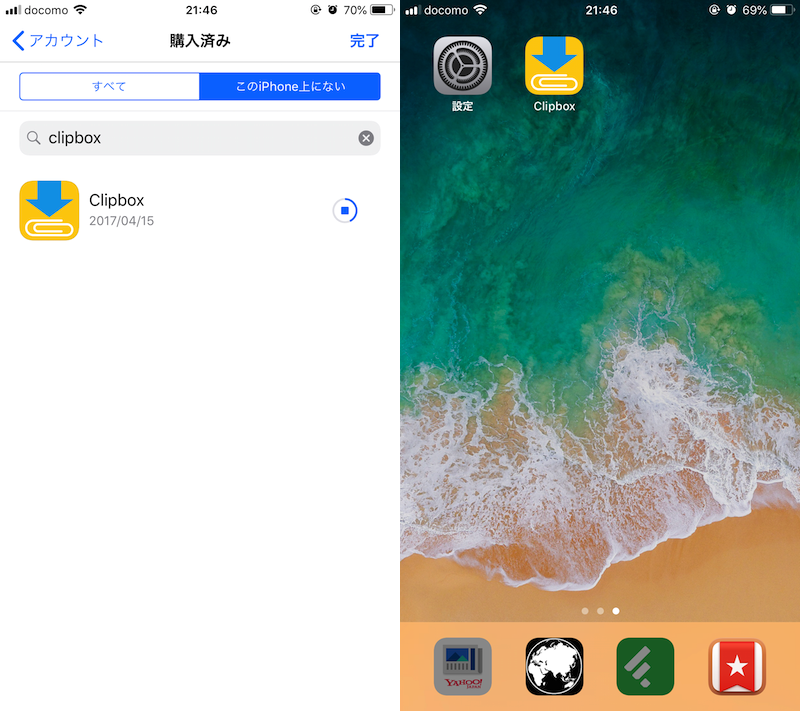
能够恢复未在 App Store 上分发的应用程序“Clipbox”的示例。
参考:如果找不到您想要的应用程序
如果您在已购买的应用程序列表中找不到您想要的应用程序,请检查以下5点。
- 您登录时使用的Apple ID是否正确?
- 您删除了购买记录吗?
- 这是一个不兼容iOS 11的旧应用程序吗?
- 这是苹果拒绝的应用程序吗?
- 这是日本禁止的应用程序吗?
您登录时使用的Apple ID是否正确?
请确保您之前安装应用程序时使用的 Apple ID 与您当前登录的 Apple ID 相符。
例如,您可以在“设置”中查看当前的 Apple ID。
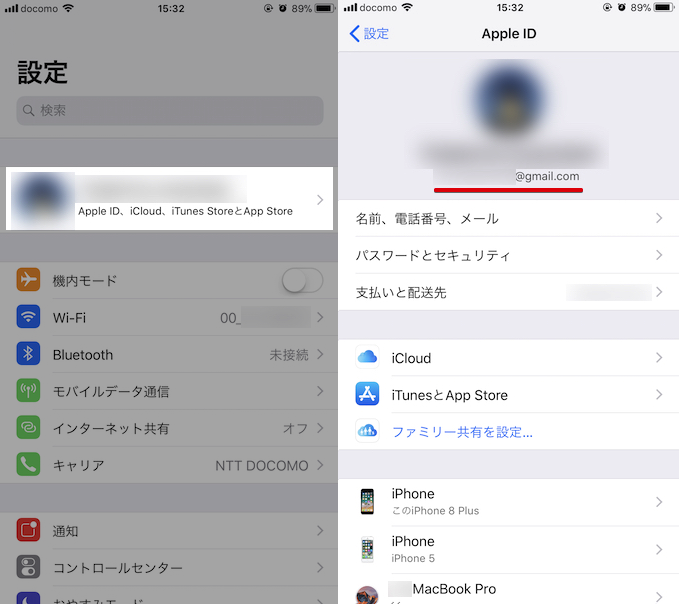
您可以在页面顶部的“设置”→“用户名”中查看您登录的Apple ID(电子邮件地址)。
您删除了购买记录吗?
您还可以手动删除购买的应用程序的历史记录。
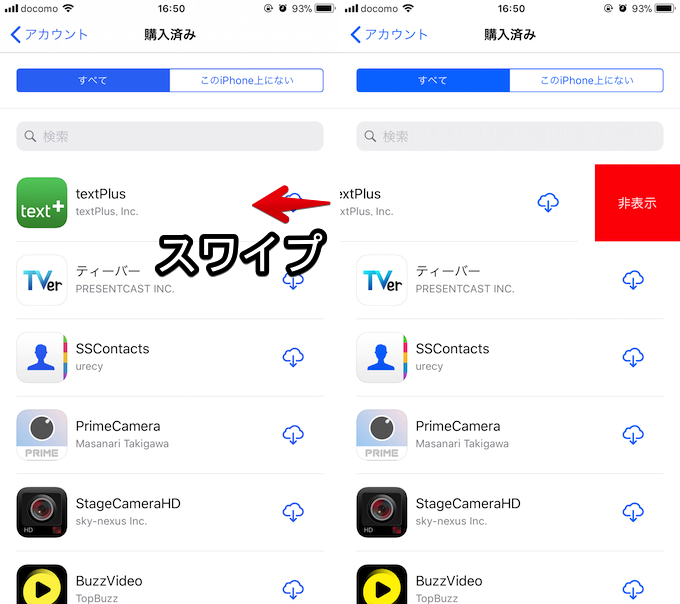
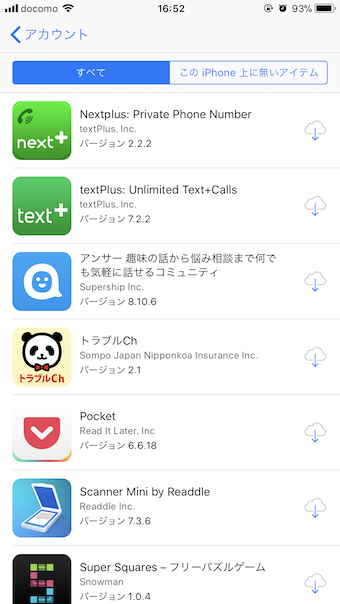
从历史记录中删除应用程序“textPlus”的示例。
即使您删除了所需应用程序的历史记录,也可以将其恢复。
在 App Store 上,点击“帐户”菜单中的帐户图标,然后转到“隐藏的已购买项目”。
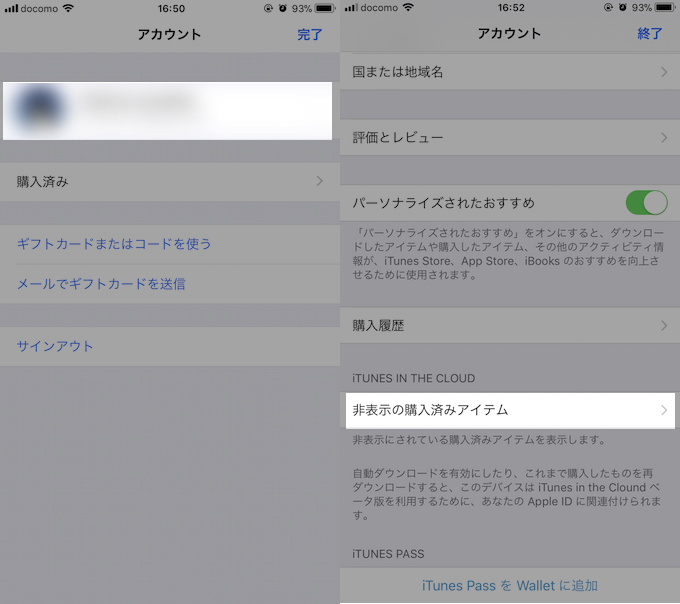
您可以从列表中检查并重新安装。
这是一个不兼容iOS 11的旧应用程序吗?
从 iOS 11 开始,“旧版 32 位应用程序”不再有效。
在过去的安装历史记录中,不兼容64位的应用程序的云图标将呈灰色显示,并且无法重新安装。
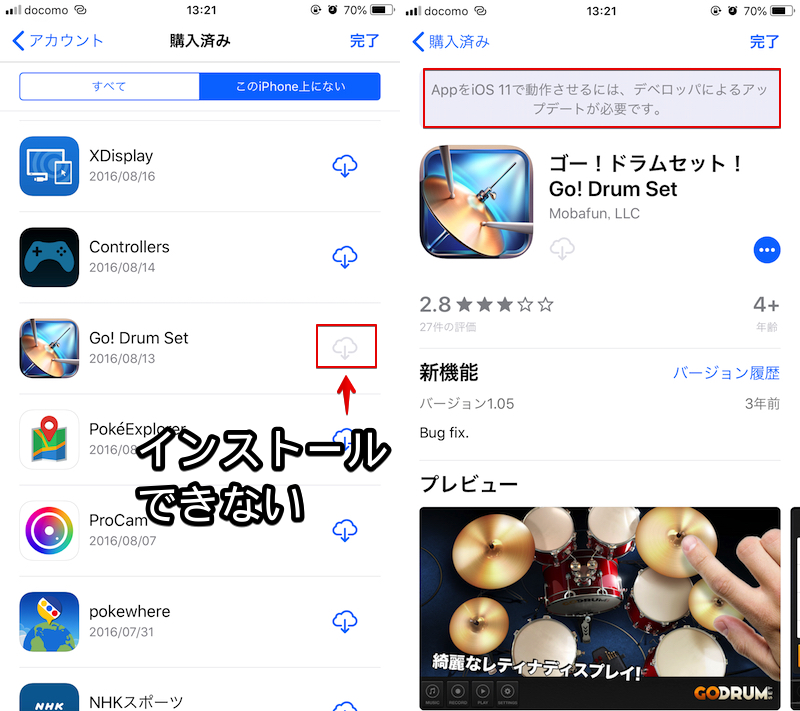
去!架子鼓例子。由于与 iOS 11 不兼容,无法安装。
在这种情况下,唯一的解决办法就是开发者自行更新应用程序。
这是苹果拒绝的应用程序吗?
截至 2018 年 7 月剪贴盒应用程序由于开发者原因而推迟在App Store上架的应用程序可以使用此方法重新安装。
但是,因违反政策等原因而被 Apple 拒绝的应用程序将无法从购买历史记录中获取。
这是日本禁止的应用程序吗?
如果显示以下错误,则很可能对应的是已在海外发行但尚未在日本发行的应用程序。
- 商品不可用 – 所请求的商品当前在日本商店中不可用。
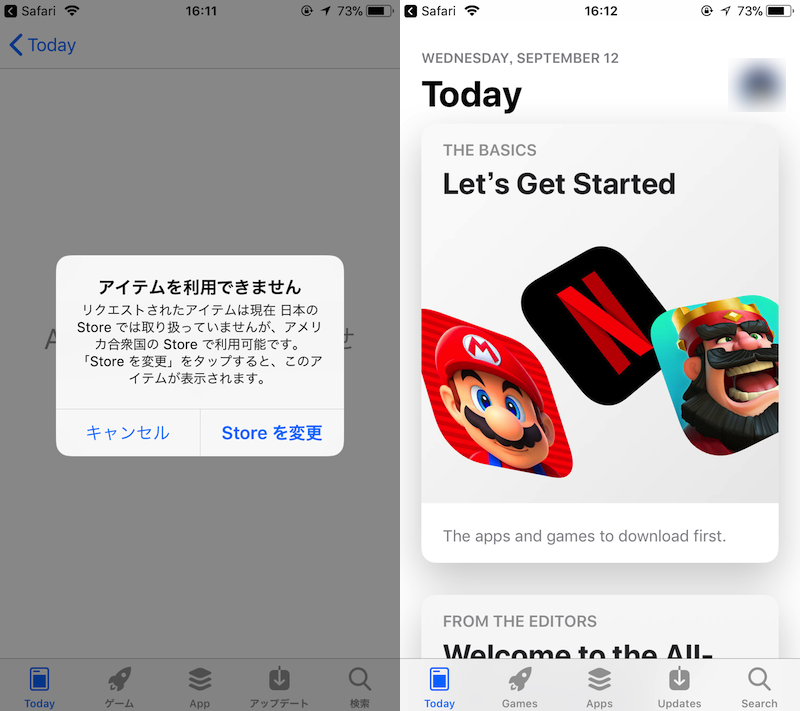
虽然有点麻烦,但是按照步骤就可以安装。
详细内容请参见相关文章【[iPhone] 如何获取未在日本发布的外国应用程序!安装从 App Store 提前发布的 iOS 游戏] 进行了解释。
摘要:首先尝试从购买的列表中恢复。
操作很简单,所以首先尝试重新安装从App Store购买的应用程序。
但是,被Apple拒绝的应用程序可能仍然找不到,因此第二种方法是从iTunes中保存的应用程序映像中恢复它们。
如何从 iTunes 保存的应用程序图像中恢复
iTunes ~12.6.x 发布到 2017 年秋季左右,允许您在 iTunes 上管理和备份 iOS 应用程序。
如果您当时在 iTunes 上保存了该应用程序,则可以从映像文件重新安装它。
下面解释了这些步骤。
从 iTunes 应用程序映像重新安装的步骤
首先,在指定目录中找到旧iTunes中保存的应用程序。
- 苹果
/Users/username/Music/iTunes/iTunes Media
- 视窗
C:/Users/username/My Music/iTunes/iTunes Media
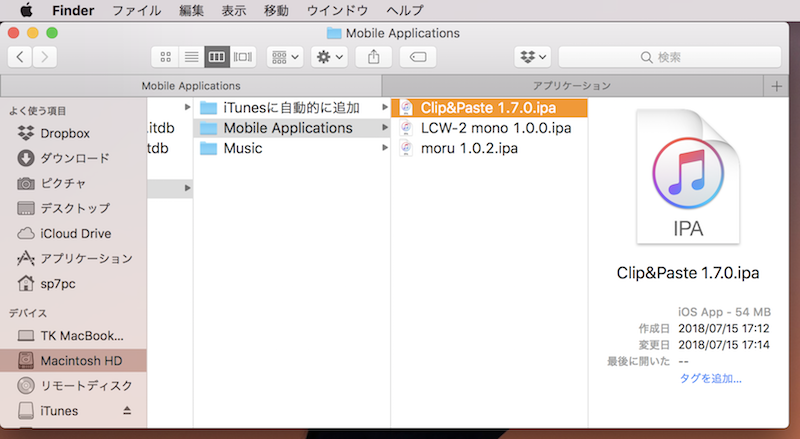
Mac 上的屏幕示例。
参考 Apple 支持 - 查找并整理您的 iTunes 媒体文件
接下来,从映像文件重新安装应用程序。
将 iPhone 连接到电脑,然后将应用程序文件拖放到“在我的设备上”项目。
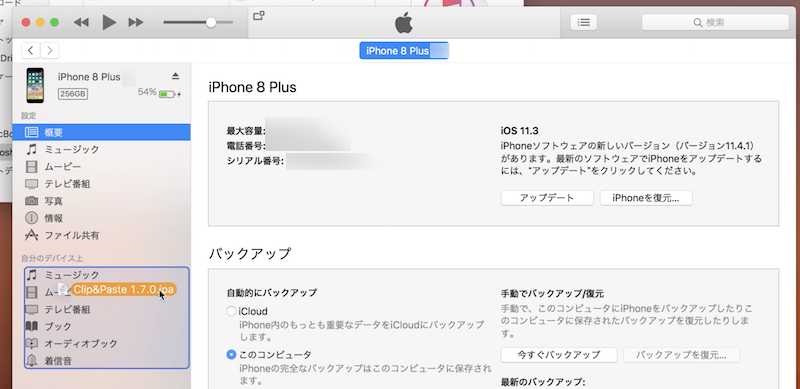
安装将开始,如果您可以在 iPhone 的主屏幕上看到该应用程序,则安装成功。
参考:如何解决显示的错误消息
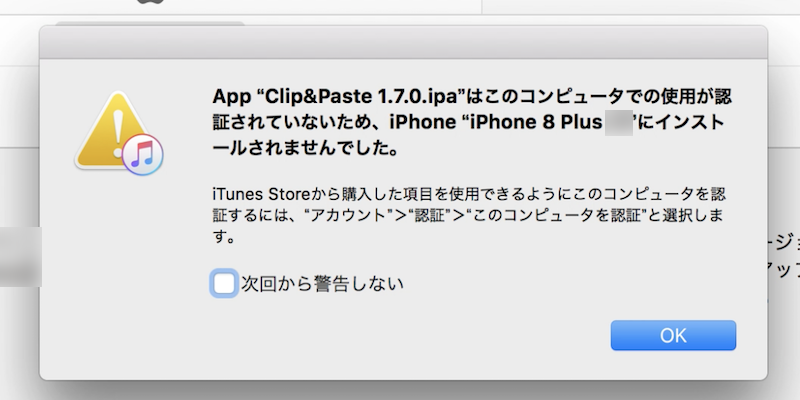
根据您的使用环境,拖放应用程序文件时可能会出现以下消息。
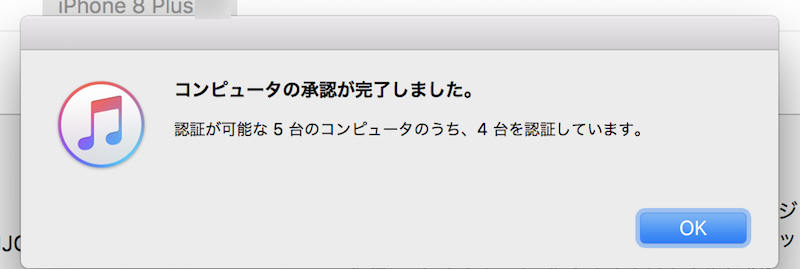
该应用程序未安装在您的 iPhone 上,因为它未获得在此计算机上使用的授权。
在这种情况下,请从 iTunes 菜单栏“帐户”→“验证”中选择“验证此计算机”。
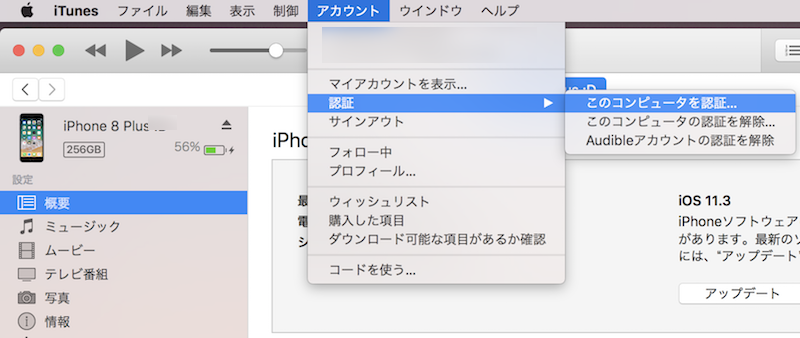
如果显示“计算机授权已完成”则表示正常。
参考:如果找不到您想要的应用程序
如果您在计算机上找不到该应用程序的映像文件,则很有可能它不是以旧版本(~12.6.x)保存的。
如果您只是使用 iTunes 创建 iPhone 的备份,应用程序图像文件将不会自动保存,您必须手动下载它们。
如果您有旧版本的 iTunes (~12.6.
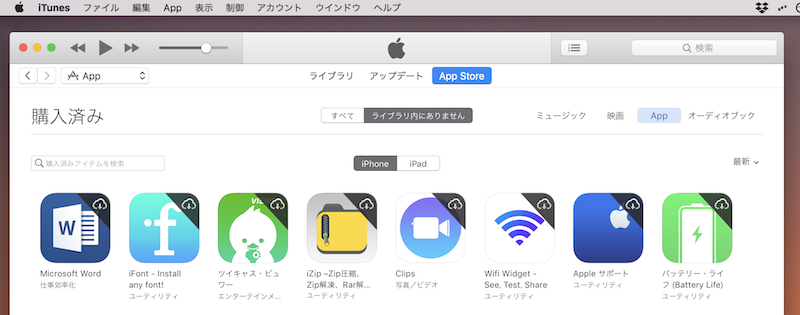
不幸的是,如果图像文件不再位于您的计算机上,则无法重新安装该应用程序。
互联网上有一些网站免费分发应用程序的 IPA 镜像文件,但由于安全风险较高,不建议这样做。
〆:让我们找回从 App Store 中消失的应用程序!
多于,如何重新安装从 iPhone 上的 App Store 中消失的应用程序!恢复从商店删除的 iOS 应用程序这就是解释。
这就是本文的重点。
- 如果您有购买历史记录或应用程序的映像文件,则可以重新安装从 App Store 中消失的应用程序。
- 在某些情况下,可能无法重新安装与 iOS 11 不兼容的旧应用程序或因违反政策等原因被 Apple 拒绝的应用程序。
即使某个应用程序从 App Store 中删除,如果您过去使用过该应用程序,您也可以将其恢复。
请尝试一下。