
是我们所有人都会做的事情,无论是为了更好地组织文件还是批量重命名文件。
虽然有像这样的基本工具和,有一个高级工具叫做mmv这使得这个过程变得更加容易,特别是当你需要。
作为一名经验丰富的 Linux 用户,我发现mmv成为批量重命名文件的强大工具,在这篇文章中,我将向您展示如何有效地使用它。
mmv代表多次移动,这是一个命令行实用程序,允许您一次重命名、移动和复制多个文件。与mv命令,这对于一次重命名一个文件非常有用,mmv旨在轻松处理批量重命名。
安装mmv在 Linux 上,使用以下适合您的命令。
sudo apt install mmv         [On Debian, Ubuntu and Mint]
sudo yum install mmv         [On RHEL/CentOS/Fedora and Rocky/AlmaLinux]
sudo emerge -a sys-apps/mmv  [On Gentoo Linux]
sudo apk add mmv             [On Alpine Linux]
sudo zypper install mmv      [On OpenSUSE]
sudo pkg install mmv         [On FreeBSD]
在架构Linux,你需要安装mmv来自 AUR 存储库。
sudo pacman -S git base-devel
git clone https://aur.archlinux.org/yay.git
cd yay
makepkg -si
yay -S mmv
安装完成后,您就可以开始重命名文件了。
的基本语法mmv是:
mmv [options] source_pattern target_pattern
source_pattern:这是与您要重命名的文件相匹配的模式。target_pattern:这就是您希望重命名的文件的显示方式。
例如,如果您想重命名所有.txt文件到.md文件,您将使用:
mmv '*.txt' '#1.md'
这里,#1指的是文件名中与*通配符。
在 Linux 中使用 mmv 进行高级重命名的示例
以下是一些如何使用的高级示例mmv有效地:
1. 使用模式重命名多个文件
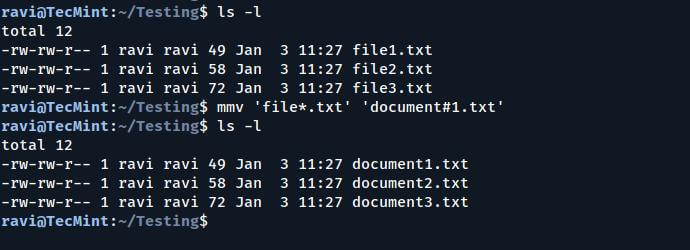
假设您有几个文件,例如文件1.txt,文件2.txt,文件3.txt,依此类推,您想将它们重命名为文档1.txt,文档2.txt,文档3.txt, ETC。
您可以这样做:
mmv 'file*.txt' 'document#1.txt'
在这个例子中:
file*.txt匹配以以下开头的所有文件file并以.txt。document#1.txt将它们重命名为document1.txt,document2.txt, ETC。
2. 通过添加前缀或后缀重命名文件
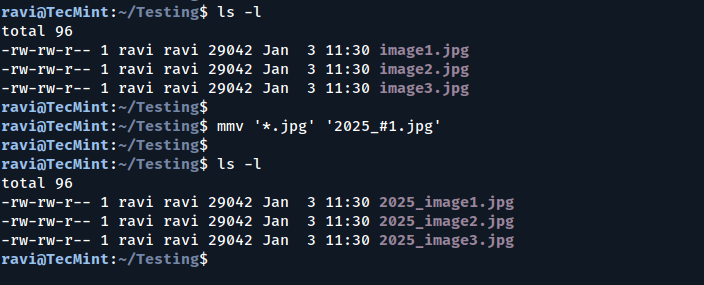
假设您要向一组文件添加前缀或后缀。例如,您有类似的文件图片1.jpg,图片2.jpg,图片3.jpg,并且您想添加前缀2025_到每个文件。
操作方法如下:
mmv '*.jpg' '2025_#1.jpg'
这会将文件重命名为2025_image1.jpg,2025_image2.jpg, ETC。
如果您想添加后缀,可以使用:
mmv '*.jpg' '#1_2025.jpg'
这会将文件重命名为图片1_2025.jpg,image2_2025.jpg, ETC。
3. 使用正则表达式重命名文件
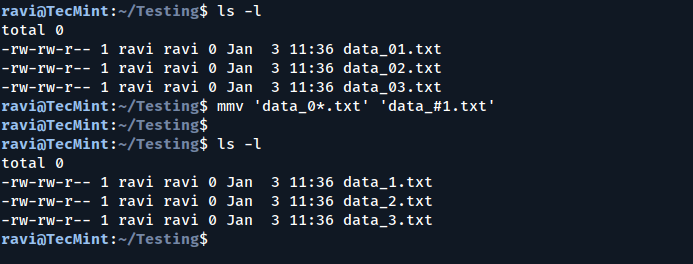
mmv支持正则表达式,因此您可以使用它们来匹配复杂的模式。例如,假设您有类似的文件数据_01.txt,数据_02.txt,数据_03.txt,并且您想要删除数字中的前导零。
您可以通过以下方式执行此操作:
mmv 'data_0*.txt' 'data_#1.txt'
4. 重命名子目录中的文件
如果子目录中有文件并且还想重命名它们,可以使用-r递归重命名文件的选项。例如,如果您想重命名所有.txt当前目录及所有子目录下的文件:
mmv -r '*.txt' '#1.txt'
这将重命名所有.txt当前目录及其子目录中的文件。
结论
在 Linux 中重命名文件不一定是一项繁琐的任务。和mmv,您可以轻松地使用高级模式重命名多个文件,节省您的时间和精力。无论您需要添加前缀、更改扩展名还是批量重命名文件,mmv有你涵盖的吗?
尝试一下,让我知道它对您有何作用!如果您有任何疑问或需要进一步帮助,请随时在下面发表评论。