
如果您定期使用USB驱动器Linux系统,您可能希望它每次启动计算机都会自动安装,这可以节省您的时间和精力,尤其是如果您依靠USB驱动器进行日常任务。
在本指南中,我们将带您浏览步骤,以使您的USB驱动器安装在Linux系统上自动自动。
步骤1:确定USB驱动器
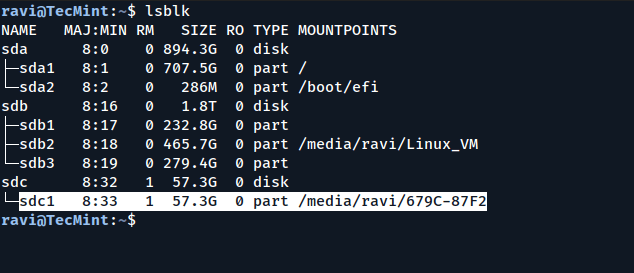
首先,您需要通过运行以下内容来识别USB驱动器及其分区,它将列出连接到系统的所有存储设备:
lsblk
此命令将显示所有块设备的列表。在列表中查找您的USB驱动器,通常将其标记为类似/dev/sdb1或者/dev/sdc1,取决于连接到系统的驱动器数量。
步骤2:创建一个安装点
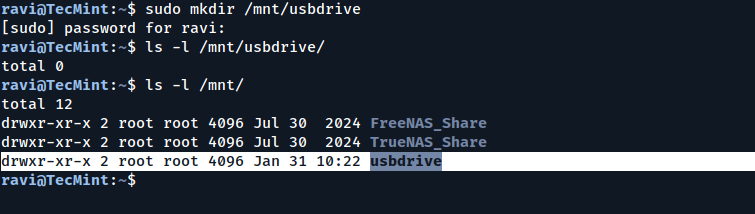
安装点是将USB驱动器连接到您的文件系统的目录,因此运行以下创建一个安装点:
sudo mkdir /mnt/usbdrive
您可以替换/mnt/usbdrive使用您喜欢的任何目录名称。
步骤3:找到USB驱动器的UUID
为了确保每次都安装正确的驱动器,我们将使用UUID((普遍唯一的标识符)USB驱动器,这是一个唯一标识分区的唯一字符串。
运行以下内容要找到您的USB驱动器的UUID:
sudo blkid
寻找与您的USB驱动器相对应的行,看起来像这样:
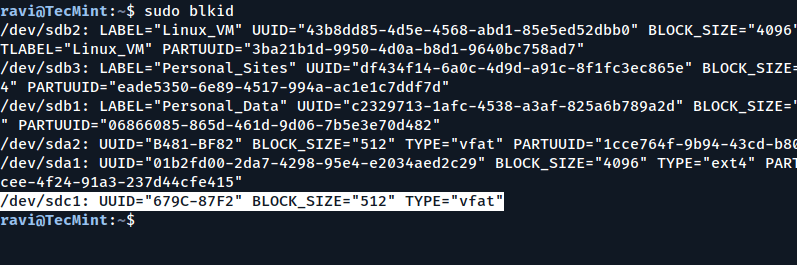
复制UUID(您之后的引号中的一部分UID=),您需要在下一步中需要它。
步骤4:编辑 /etc /fstab文件
这/etc/fstab文件包含有关磁盘分区及其应如何安装的信息。我们将为您的USB驱动器添加一个条目,以便它自动安装在启动下。
打开/etc/fstab在具有根特权的文本编辑器中文件:
sudo nano /etc/fstab
在文件末尾添加以下行:
UUID=679C-87F2 /mnt/usbdrive vfat defaults 0 2
代替679C-87F2与UUID您之前复制了,/mnt/usbdrive使用您创建的安装点。这vfat部分是USB驱动器的文件系统类型。如果您的USB驱动器使用其他文件系统(例如ext4或者ntfs), 代替vfat使用适当的类型。
这是对领域的细分:
UUID=679C-87F2:USB驱动器的UUID。/mnt/usbdrive:安装点。vfat:文件系统类型。defaults:安装选项(默认设置)。0:转储选项(用于备份,通常设置为0)。2:文件系统检查订单(0表示没有检查,1是针对根文件系统,2用于其他文件系统)。
保存文件并退出编辑器(在Nano中,按CTRL + X, 然后Y, 和进入)。
步骤5:测试配置
最后,重新启动您的系统,以确保USB驱动器在引导处自动安装:
sudo reboot
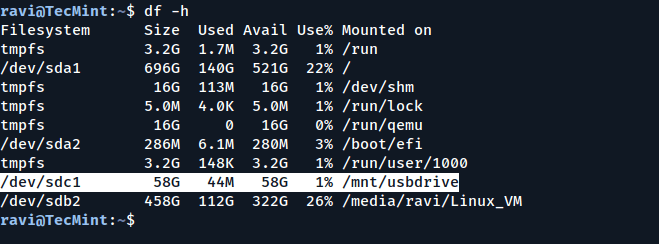
重新启动系统后,检查是否通过运行来安装USB驱动器:
df -h
如果所有内容都正确设置,则应列出您的USB驱动器并准备使用。
如果USB驱动器未自动安装,请检查系统日志是否有错误:
sudo dmesg | grep mount
该命令将显示与安装USB驱动器有关的任何错误。
结论
通过遵循以下步骤,您可以确保每次启动Linux系统启动并节省每次启动计算机时手动安装驱动器的麻烦。
请记住,在更改系统文件之前,请始终备份重要的数据,如果您不确定任何步骤,请咨询文档或向社区寻求帮助。
如果您发现本指南有帮助,请探索以下相关文章,以获取有关Linux中USB驱动器的更多提示和技巧!
嘿,tecmint读者,,,,
激动人心的消息!每个月,我们的顶级博客评论者都有机会赢得奇妙的奖励,例如免费的Linux电子书,例如RHCE,,,,RHCSA,,,,LFCS,,,,学习Linux, 和尴尬,每个值$ 20呢
学习呢


我是一位经验丰富的GNU/Linux专家,也是一个全栈软件开发人员,在Linux和开源技术领域拥有十多年
每个教程tecmint是由经验丰富的Linux系统管理员团队创建的这样它符合我们的高质量标准。