
在本文中:iPhone/iPad 如何在 YouTube 屏幕上流式传输评论我会解释一下。
讨论直播视频和首映视频, 如果你想像Nico Nico Douga一样展示它,请去做吧。
从 iOS 15 (iPadOS 15) 开始, 您现在可以安装 Safari 扩展来自定义其功能。
这允许您使用加载 UserScript 的应用程序在 YouTube 网站屏幕上流式传输评论。
由于聊天无法在官方 YouTube 应用程序上进行流式传输,因此本文不会对此进行讨论。
①:基本用法
应用程序 留下来狩猎安装。
作为初始设置,系统会要求您启用扩展。
打开 Safari 并点击任意页面搜索字段左侧的“Aaa”。
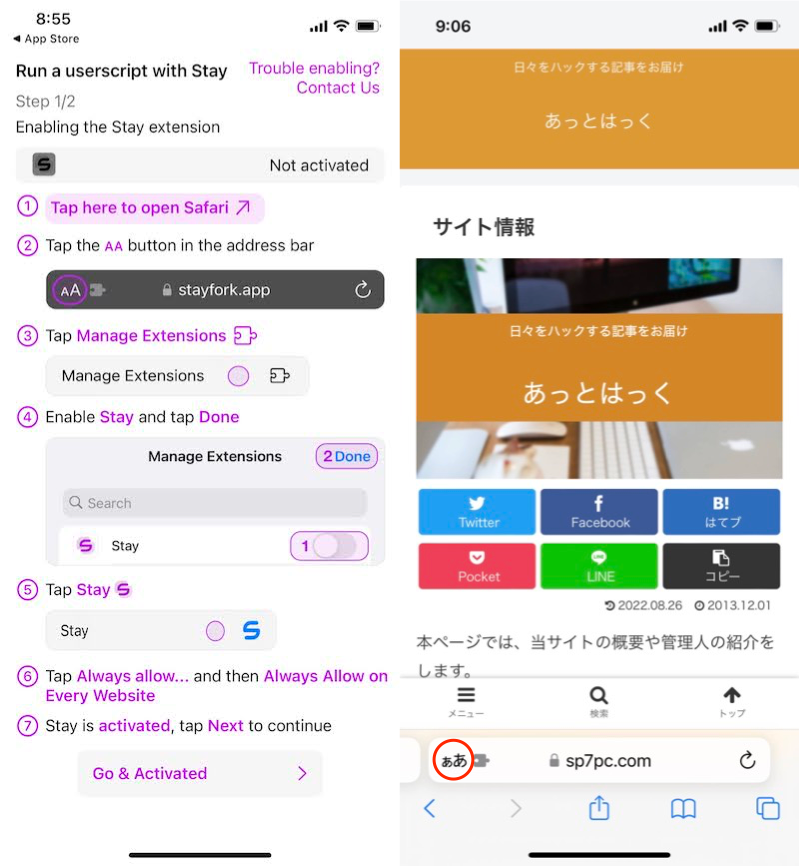
(左)系统将要求您启用扩展程序(右)点击“Aa”
管理扩展捻,启用停留。
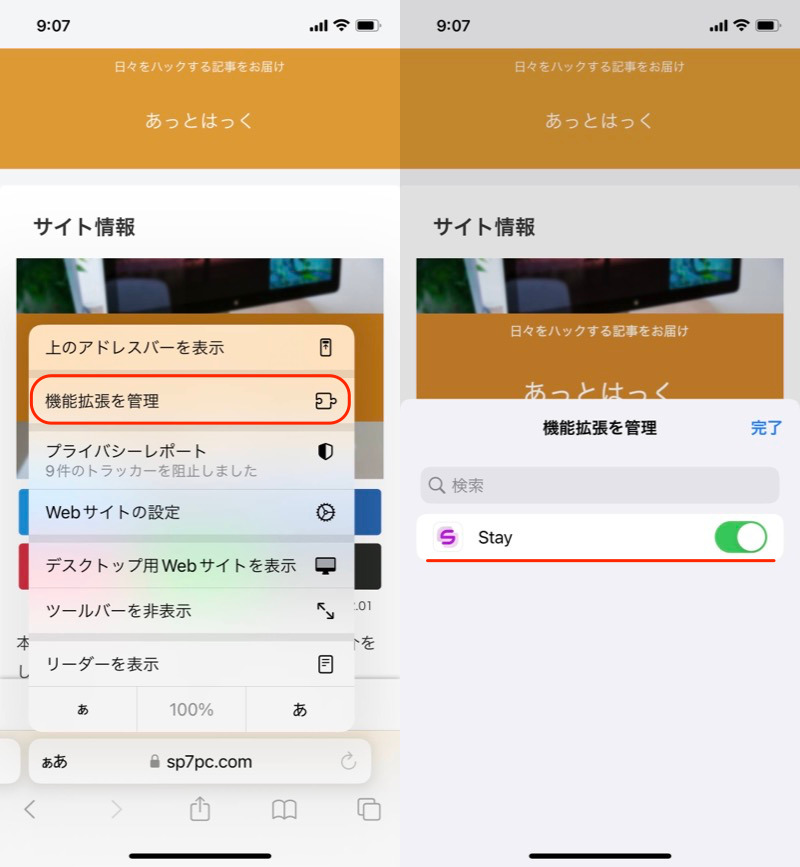
我们还将授予您访问您希望查看的页面的权限。
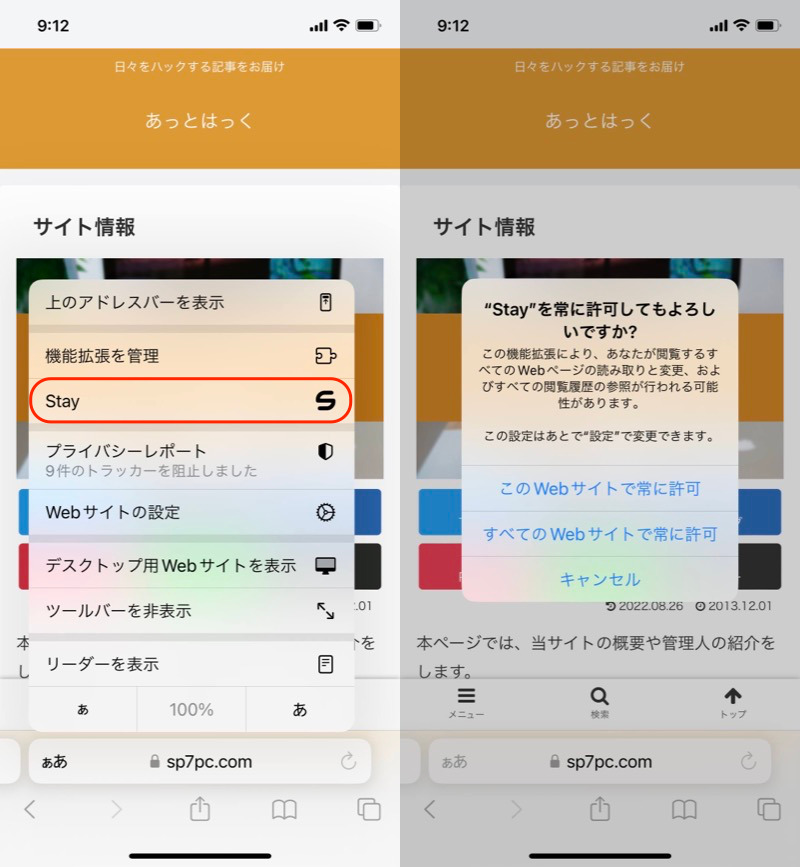
选择已启用的“停留”(左)并允许显示的权限(右)。
这就是初始设置的全部内容。
打开 Stay,完成教程,然后显示到顶部屏幕。
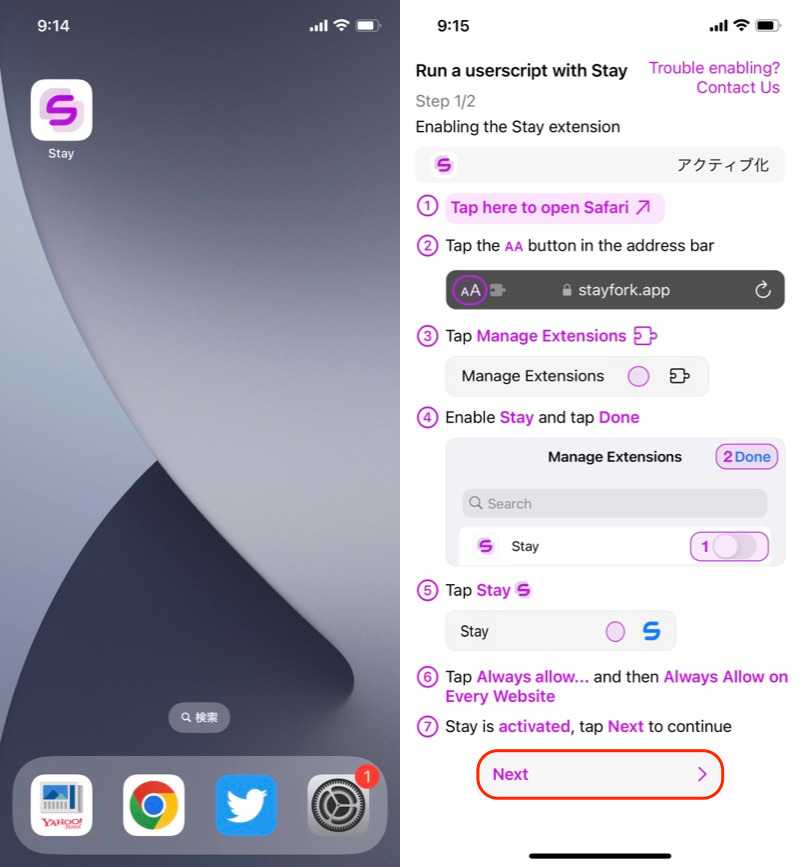
(左)从主屏幕打开 Stay (右)继续下一步
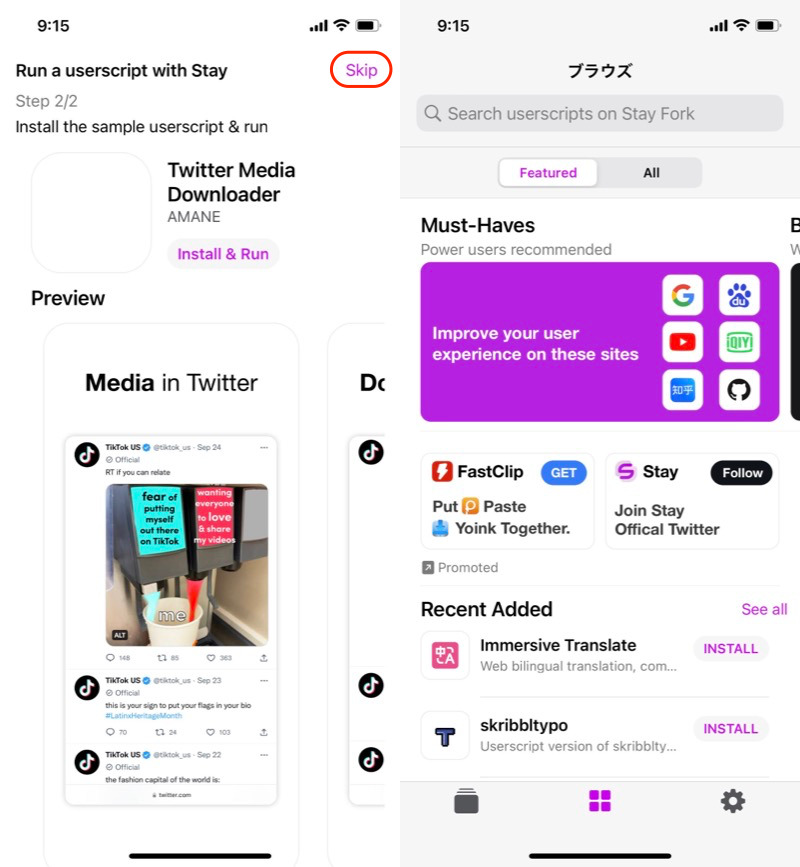
(左)跳过继续(右)如果显示顶部屏幕则确定
下一个,本页显示 YouTube 聊天用户脚本流,加载并保持。
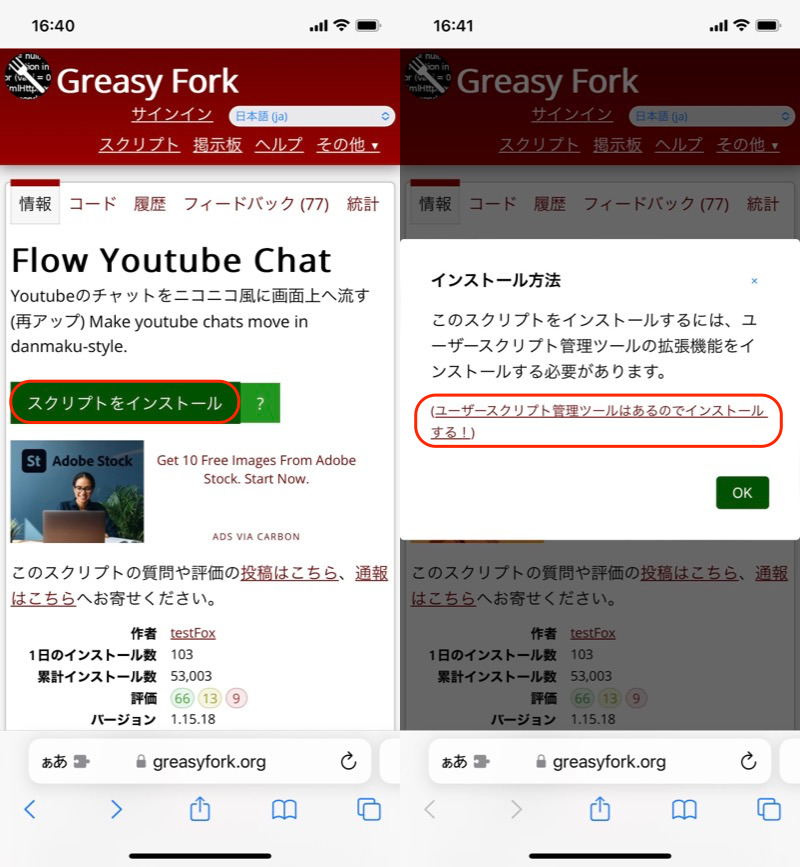
选择“安装脚本”(左)并继续“管理工具可用,所以让我们安装它们”(右)。
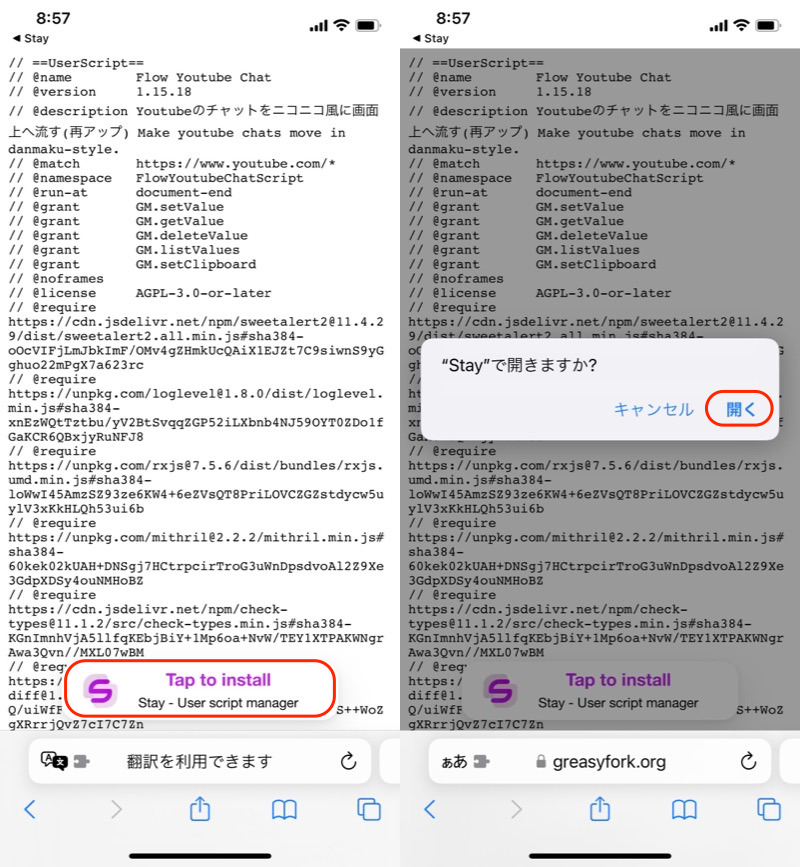
将显示点击安装(左),然后“保持”将打开它(右)。
它将切换到 Stay 应用程序屏幕,因此创造如果你这样做就可以了。
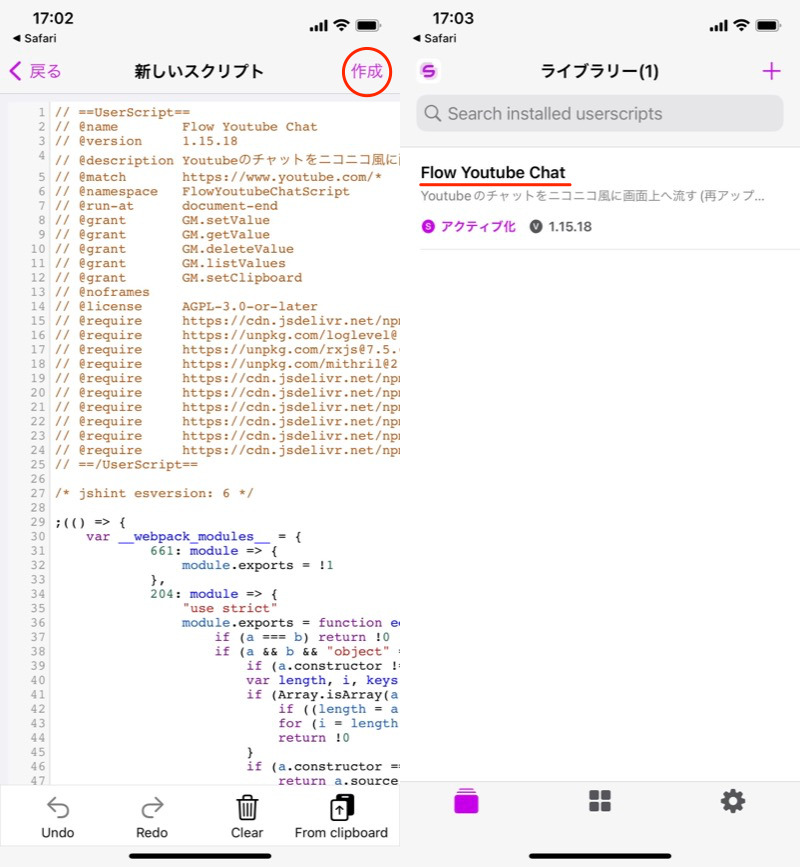
(左)选择创建(右)添加到库
这就是所有的准备工作。
您只需执行以下 3-4 个步骤即可。
- 在 Safari 上YouTube 网站访问
- 显示您要评论的直播视频
- 显示格式桌面版网站切换到
- (仅限 iPhone)关闭全屏显示
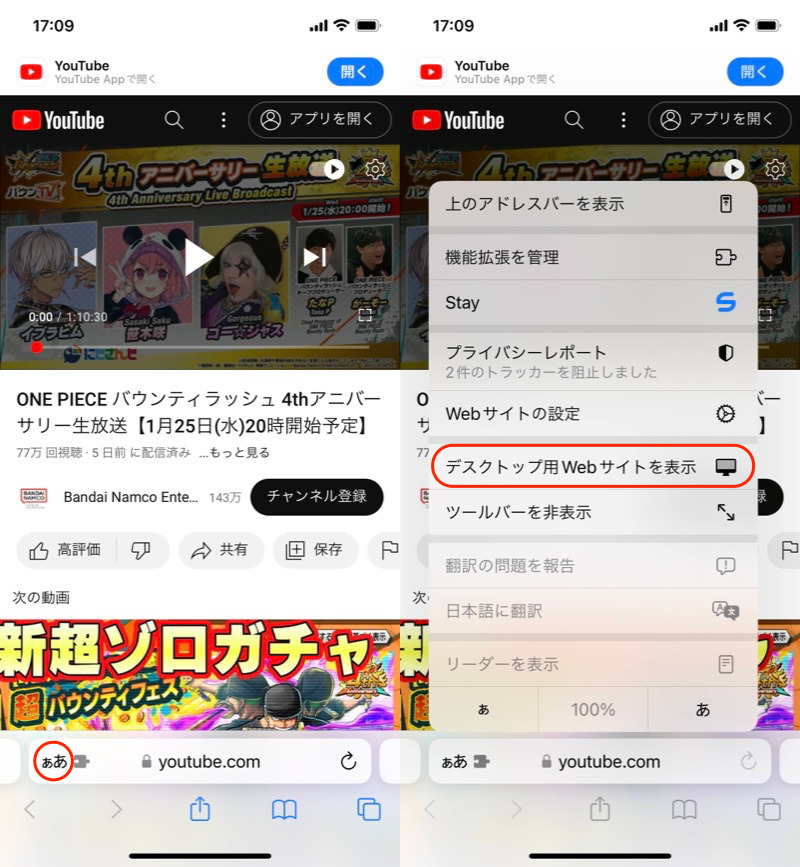
(左)点击“Aa” (右)显示桌面网站
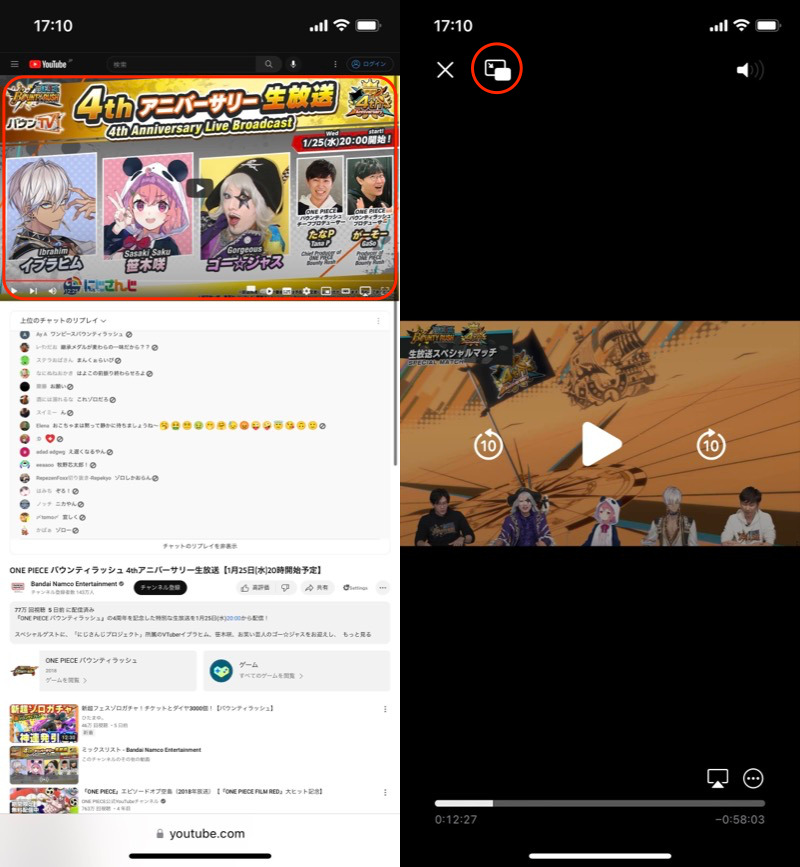
播放后(左),关闭全屏显示(右)。 *仅限 iPhone(不需要 iPad)
聊天内容会自动显示到屏幕上。

以横向模式玩 iPhone 的示例。
如果您使用 iPad,即使在全屏模式下也可以流式传输聊天,因此我们推荐它。
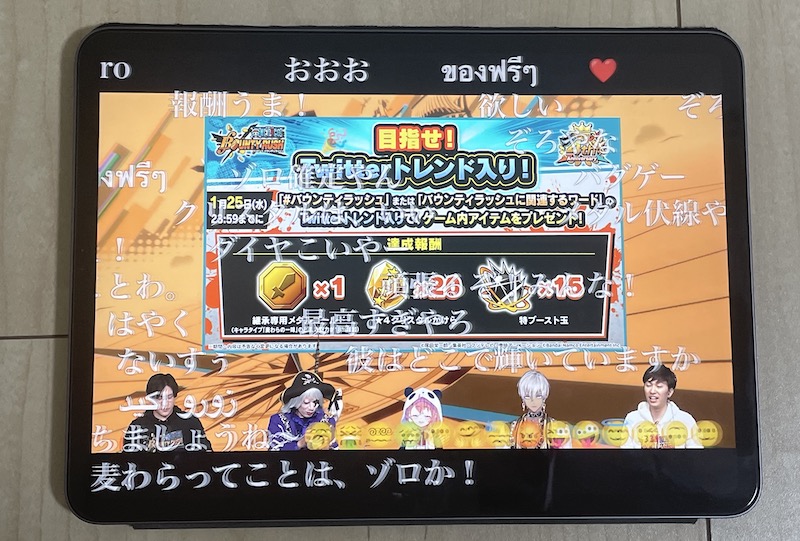
以横向模式玩 iPad 的示例。
②:更改注释颜色的步骤
您可以根据聊天类型自定义颜色。
流 YouTube 聊天设置打开。
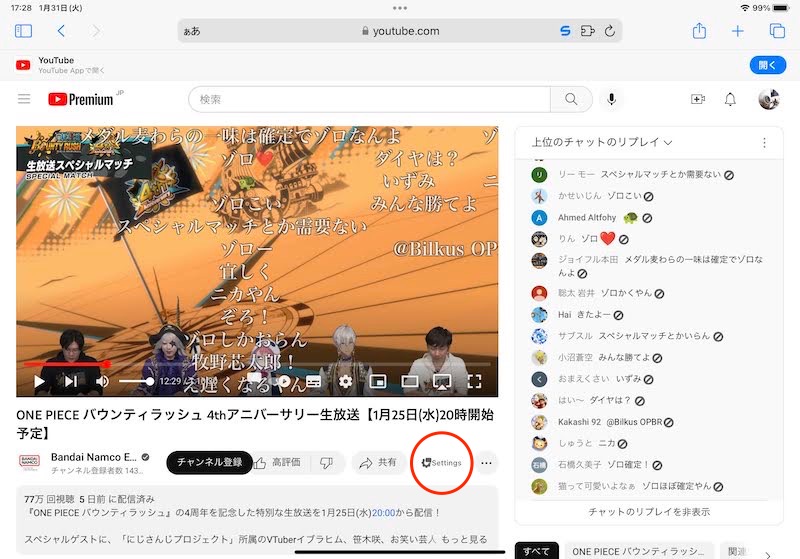
从红圈处打开。
这是将显示的菜单。
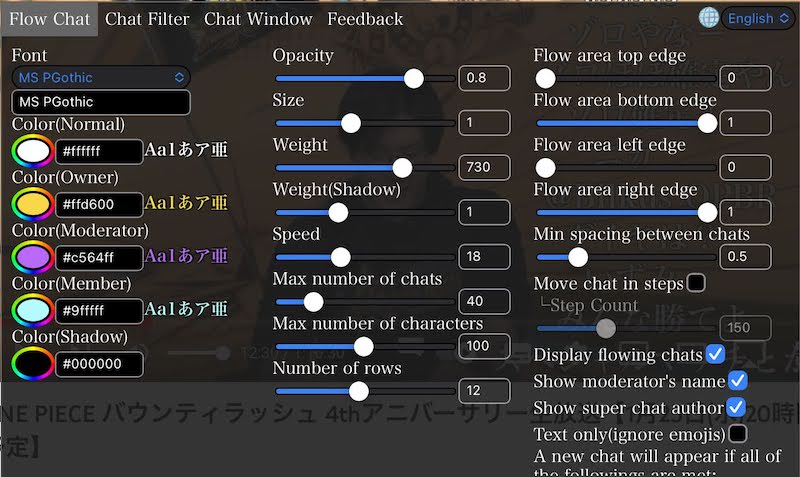
从右上角的下拉菜单中可以更轻松地查看是否切换到日语。
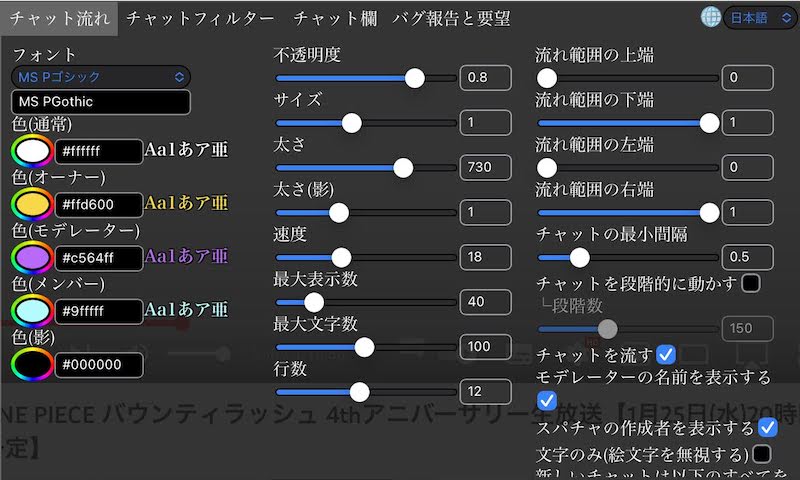
您可以更改左侧每种聊天类型的颜色。
[什么是版主?] – 创作者信任并寻求帮助的用户,以便社区成员可以舒适、安全地享受频道内容。主持人可以查看和管理用户在直播过程中对视频的评论以及参与者在聊天中发送的消息。
引用 YouTube 帮助
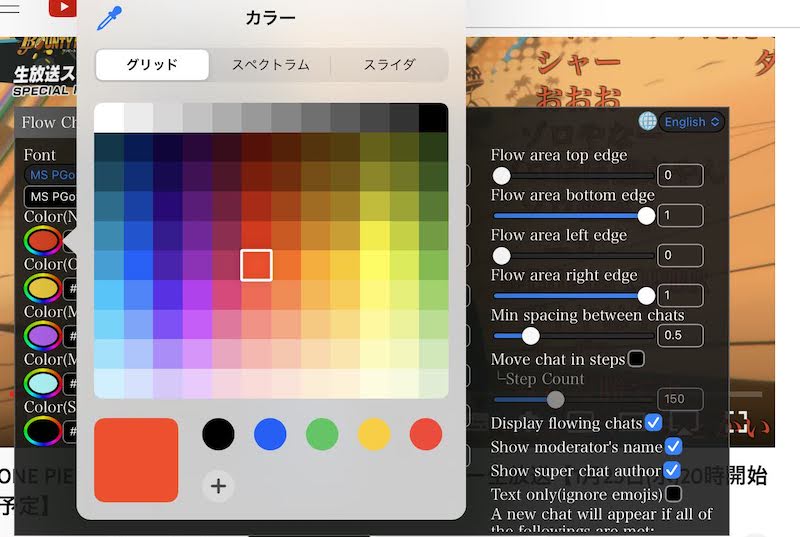
将普通(一般查看者)聊天颜色更改为橙色的示例。

正常(一般观众)聊天颜色为橙色。
此菜单允许您进行其他微调,例如评论速度和大小。
请根据您的喜好自定义显示。
③:NG字功能设置步骤
您可以注册NG词进行评论。
流 YouTube 聊天设置打开。
从红圈处打开。
只需在“聊天过滤器”选项卡中输入您要注册的 NG 词即可。
屏幕上将不再显示NG字词的聊天内容。
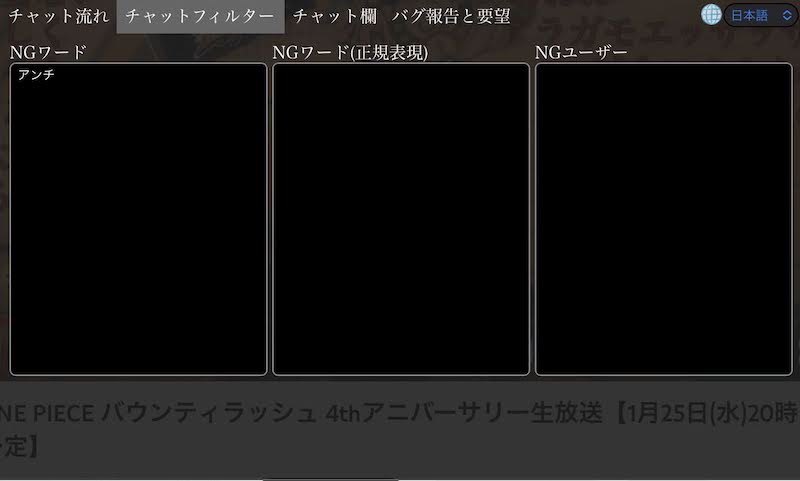
注册“anti”的示例。
参考:评论不流量的主要原因
主要原因及解决办法。
手机版查看页面
通过 Stay 加载的用户脚本仅在桌面网站上显示时才有效。
确保您不是在默认的移动版本上玩游戏。
(左)点击“Aa” (右)显示桌面网站
聊天栏被隐藏
如果您关闭聊天字段本身,它甚至不会在 YouTube 屏幕上流动。
作为解决方案,显示聊天让我们。
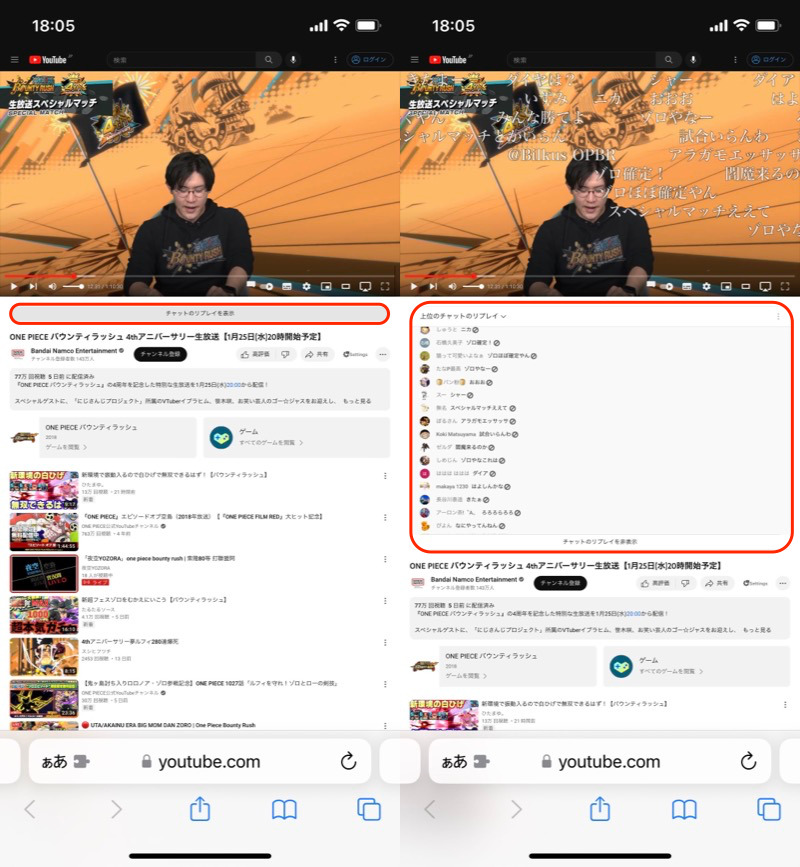
(左)聊天字段已删除(右)显示聊天
加载暂时停止
有时在某些情况下,YouTube 屏幕上不会出现评论。
解决方案是重新加载聊天字段。
尝试在“聊天重播”和“热门聊天重播”之间切换,看看情况是否有所改善。
另外,刷新页面也是有效的。
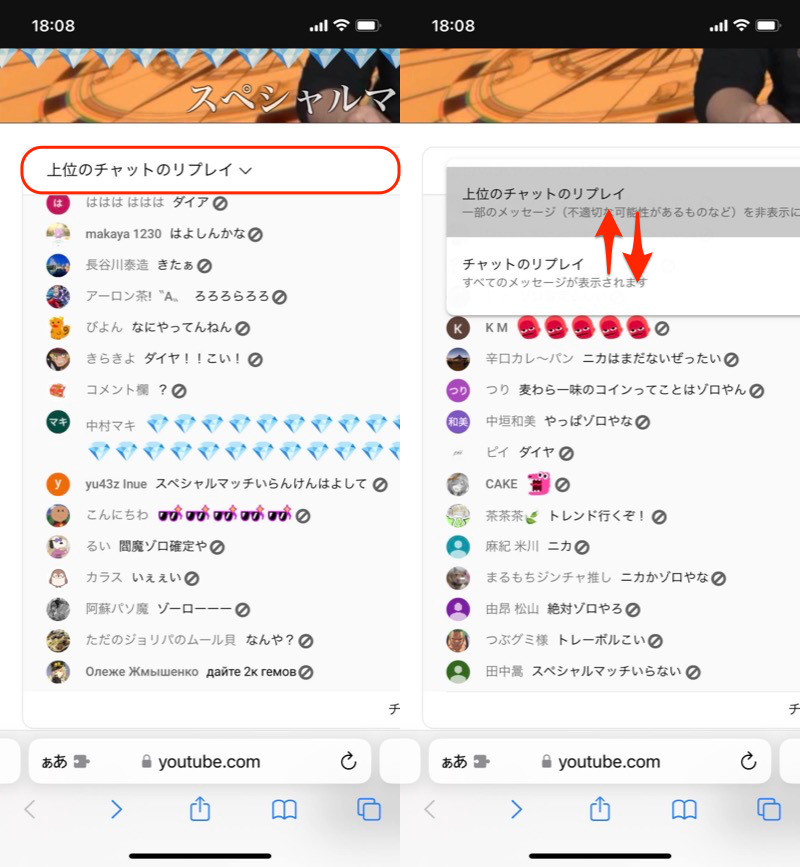
点击聊天重播(左)并切换它(右)。
发帖者已禁用聊天功能
根据视频,由于发布者的意愿,不允许聊天。它甚至不会在 YouTube 屏幕上流动。
当然没有办法解决。
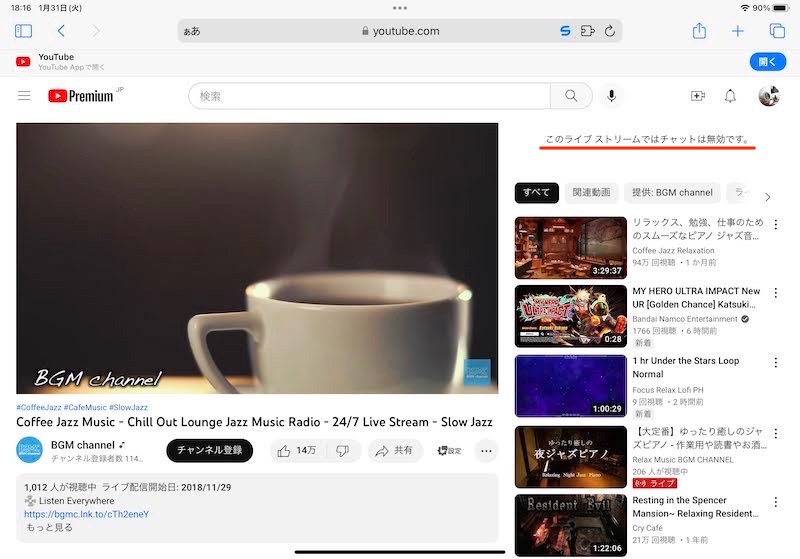
禁用聊天功能的实时视频示例。
注意:Chrome 扩展/Firefox 附加组件失败...
在 YouTube 网站屏幕上显示评论的方法有两种:
- 在浏览器中加载用户脚本
- 在浏览器中运行 Chrome 扩展程序/Firefox 加载项
第 1 步是本文介绍的步骤。
关于2,验证失败。
首先,在 iPhone/iPad 上支持 Chrome 扩展和 Firefox 插件的浏览器很少,最好的就是 猎户座这是一个名为.
Orion 允许您在浏览器上搜索并安装 Chrome 扩展程序/Firefox 附加组件。
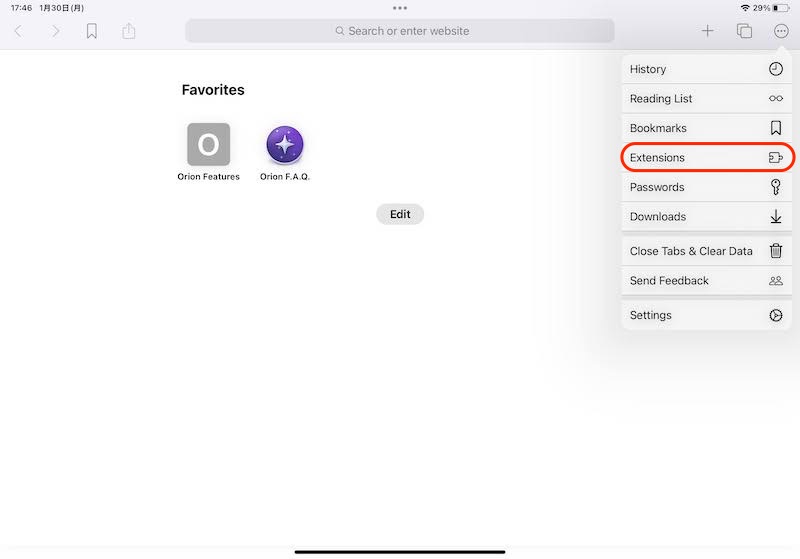
从菜单中打开扩展。
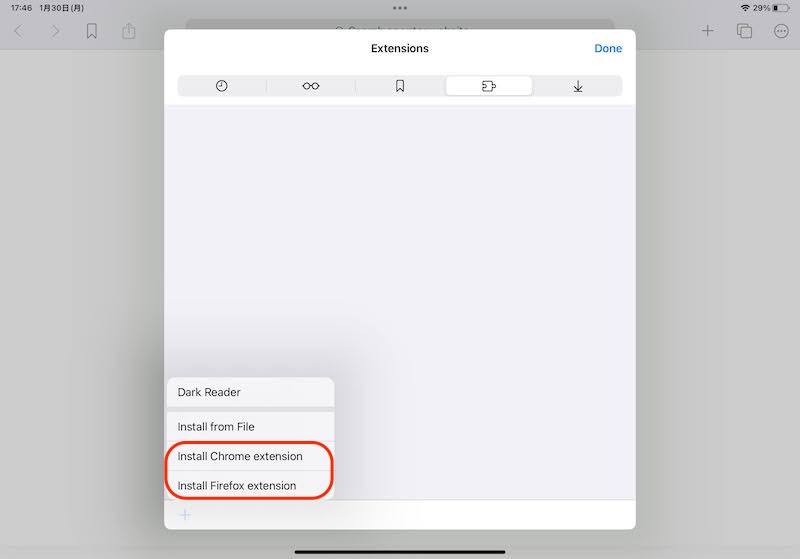
选择 Chrome 或 Firefox 扩展程序。
在 Chrome 扩展程序中 YouTube 直播的流聊天但在 Firefox 插件中
 YouTube LiveChat 冲洗程序是一名候选人。
然而,两者不适用于猎户座,YouTube 屏幕上没有出现评论。
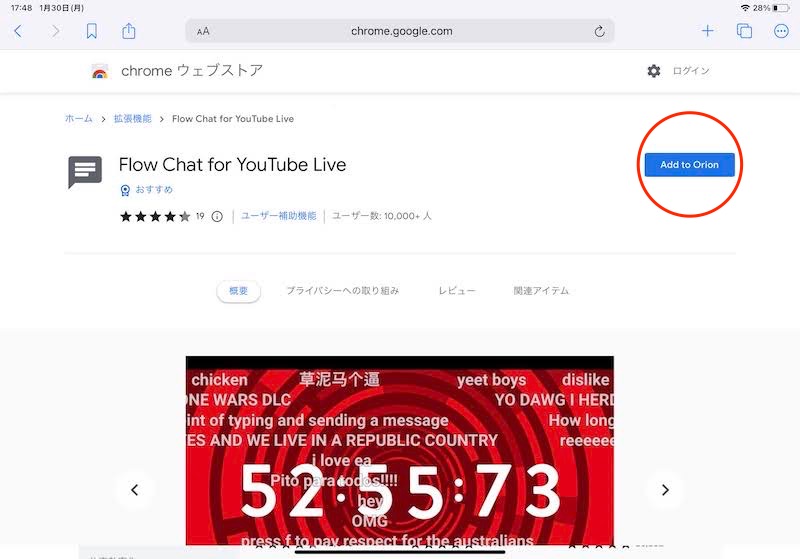
为 YouTube Live 实施 Flow Chat 的示例。
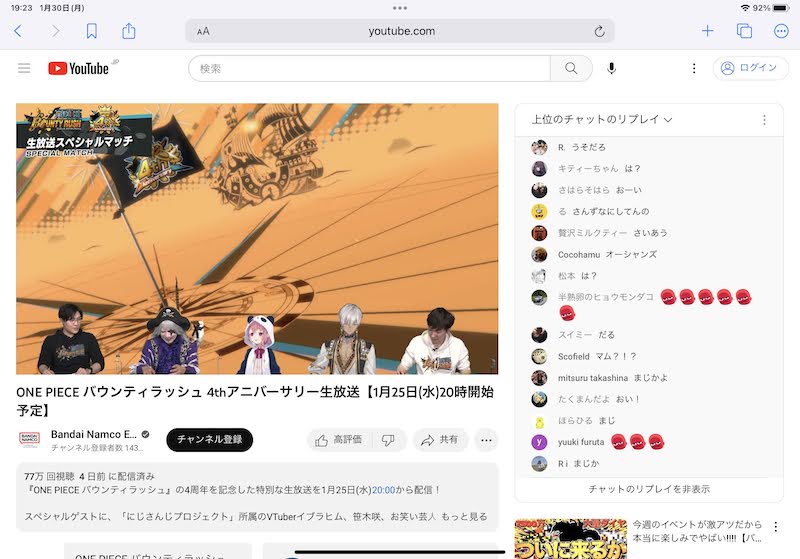
即使我玩 YouTube,评论也不会出现。 。 。
Orion 仍然是一款仍在开发中的应用程序,因此我们期待未来的更新。
由于没有其他可用的替代应用程序,因此很难在浏览器上运行 Chrome 扩展程序和 Firefox 附加组件。
〆:让您在智能手机或平板电脑上的 YouTube 聊天变成笑脸!
多于,如何在 iPhone 上流式传输 YouTube 评论!在 iPad 上的屏幕上显示聊天内容这就是解释。
它不是很容易使用,因为它只是在 iPhone/iPad 上运行的计算机的扩展。
但,这是允许您流式传输 YouTube 聊天的少数解决方案之一。
作为一个免费的用户脚本管理应用程序, 用户脚本还有一个著名的应用程序,但它在我的环境中无法运行。


请随意使用此作为参考。
参考 YouTube 帮助 – 如何使用 YouTube 聊天