
在本文中, 如何在YouTube屏幕上发布评论我们将解释。
现场聊天和首映视频。 如果您想像Nico Nico Douga一样显示它,请查看。
YouTube Live的流聊 - 如何广播YouTube评论
在文章中,我们将以Windows PC屏幕为例进行解释,但MAC相同。
①:基本用法
 铬扩展
铬扩展 YouTube Live的流聊天聊天安装。
如果您是第一次使用Chrome,请尝试下载浏览器请。
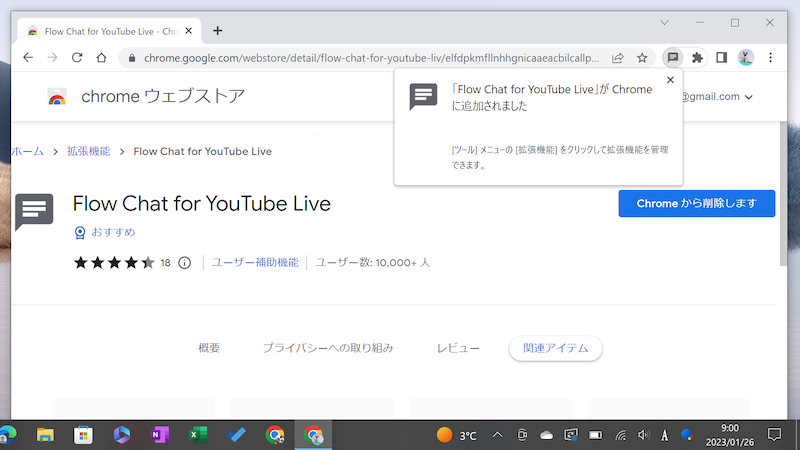
安装了YouTube实时的带有流聊的屏幕。
这就是所有步骤。
当您打开现场YouTube视频时,聊天将自动出现在屏幕上。
现场视频(存档录音)和首映视频也是如此。
如果您已经打开了视频,则当您刷新页面时会出现评论(无需重新启动计算机)。
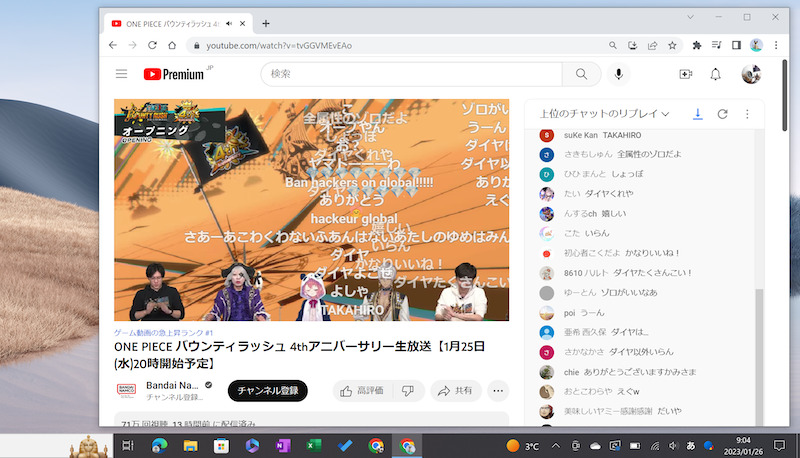
评论将开始在视频屏幕上播放。
在视频播放器上 您可以通过单击图标暂时隐藏所有注释。
它是带有红色带下划线的“显示”的,没有红色的“隐藏”。
此外,对于每种聊天类型,还可以进行详细的显示控件(详细信息将在后面说明)。
▼注释显示
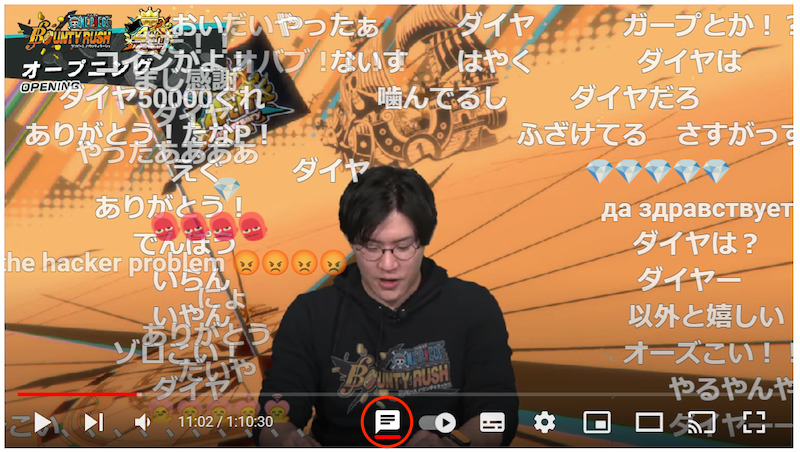
聊天将在屏幕上进行。
▼注释是隐藏的
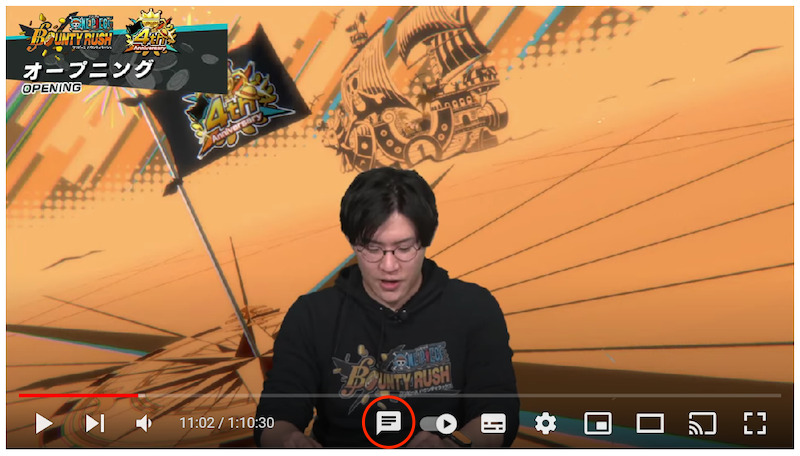
聊天不在屏幕上进行。
②:如何发表评论
YouTube Live的流聊天通过专用输入窗口发送聊天。
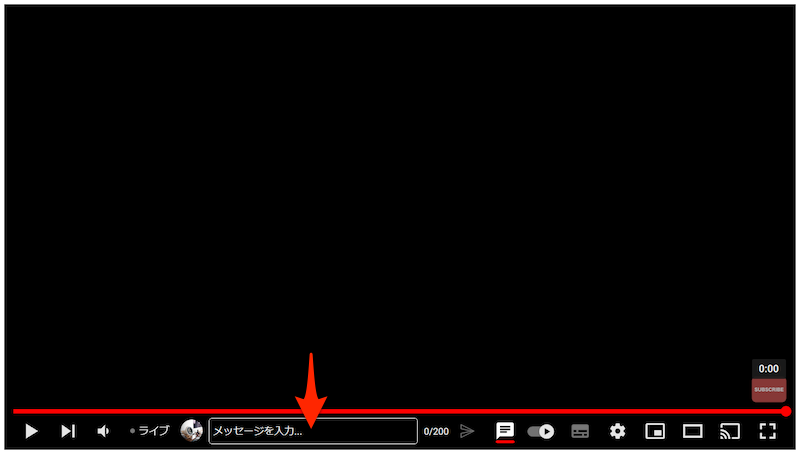
从视频中的箭头部分输入。
但是,根据版本的不同,聊天可能是不稳定的,并且有一些您无法发送的症状。
在这种情况下,让我们回到YouTube上的默认聊天功能。
YouTube Live的流聊天聊天选项打开。

1。打开扩展名→2。打开YouTube Live菜单→3的流聊天。打开选项
关闭“底部聊天输入”。
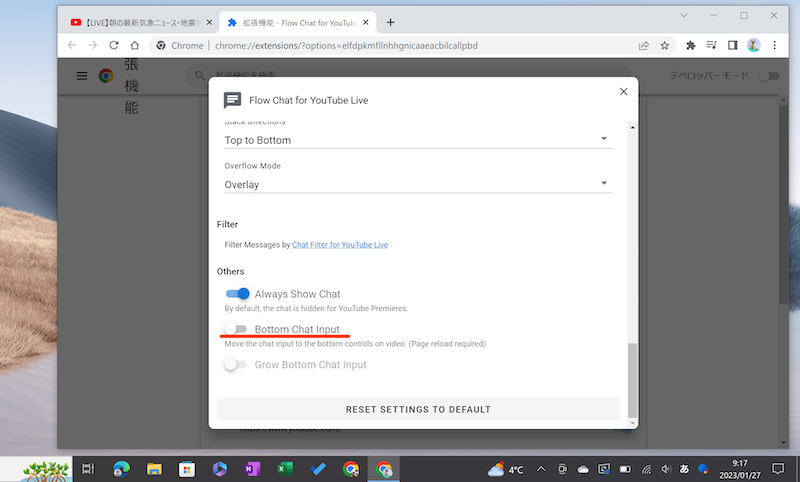
现在,您可以通过默认聊天功能发送它。
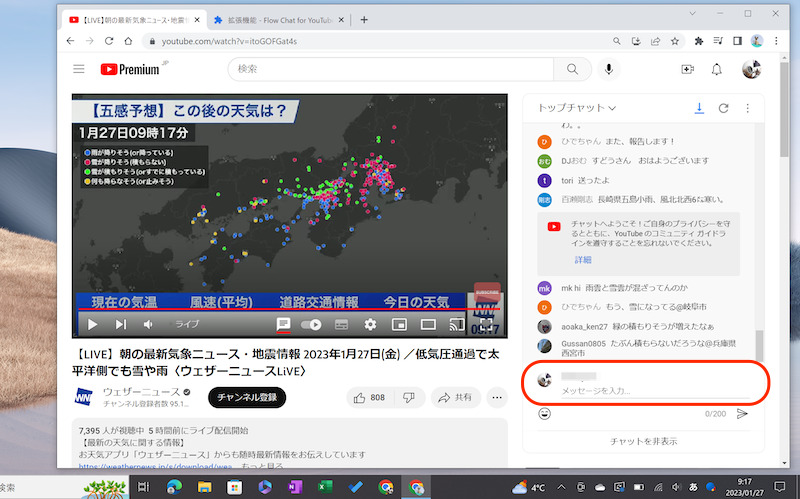
从普通红色框架输入。
③:切换评论的颜色/显示的过程
您可以根据聊天的类型自定义颜色并显示。
YouTube Live的流聊天聊天选项打开。
1。打开扩展名→2。打开YouTube Live菜单→3的流聊天。打开选项
这是出现的菜单。
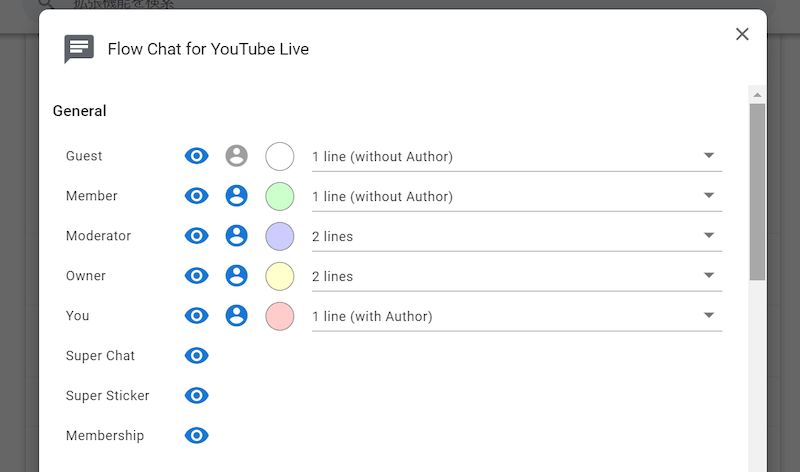
最左边菜单的名称是聊天类型的分类。
[什么是主持人?] - 一个用户的创建者信任和请求支持,以便社区成员可以舒适,安全地享受其频道的内容。主持人可以查看和管理用户对参与者在实时聊天中发送的视频和消息的评论。
引用 YouTube帮助
可以针对每种聊天类型进行以下自定义:
- 显示/隐藏聊天
- 显示/隐藏查看器图标
- 更改聊天颜色
- 显示/隐藏海报的名称
显示/隐藏聊天
通过聊天类型, 您可以通过单击显示/隐藏
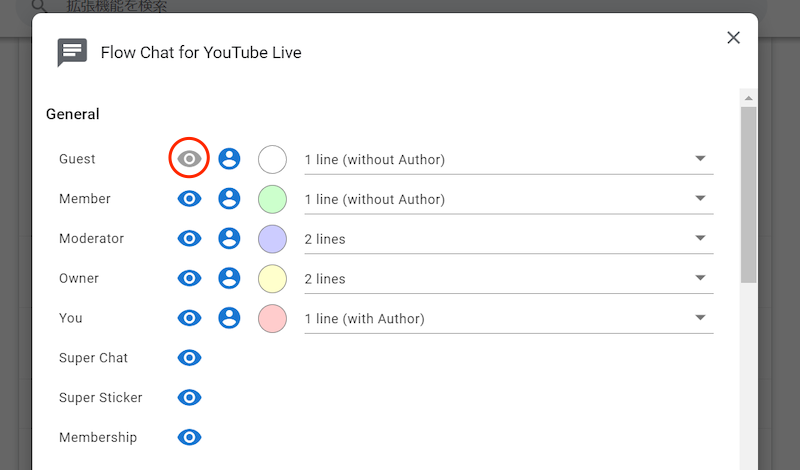
关闭客人聊天显示(一般观众)的示例。
显示/隐藏查看器图标
通过聊天类型, 单击以显示/隐藏查看器图标。
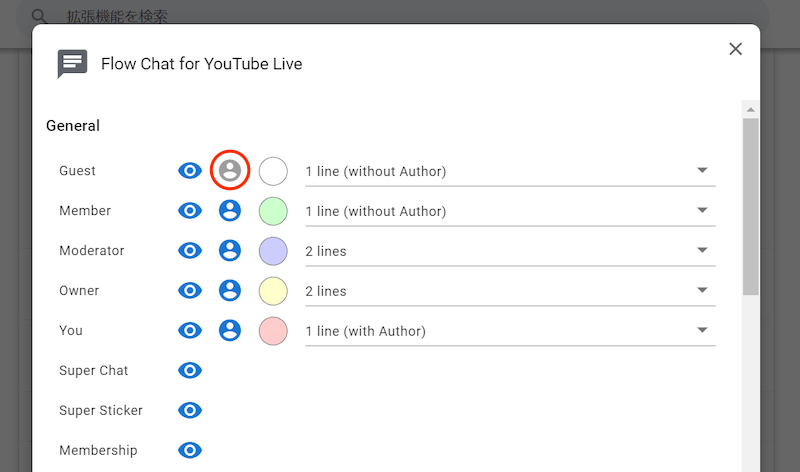
关闭访客图标显示(一般观众)的示例。
▼显示观众图标
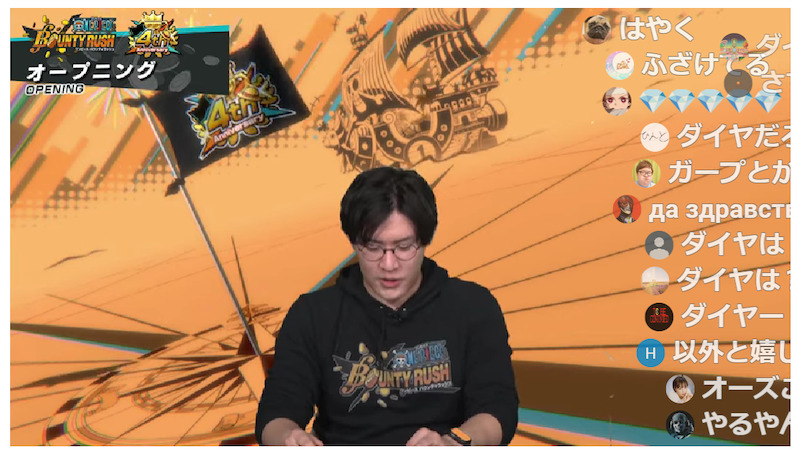
聊天开始时将出现一个图标。
▼隐藏查看器图标
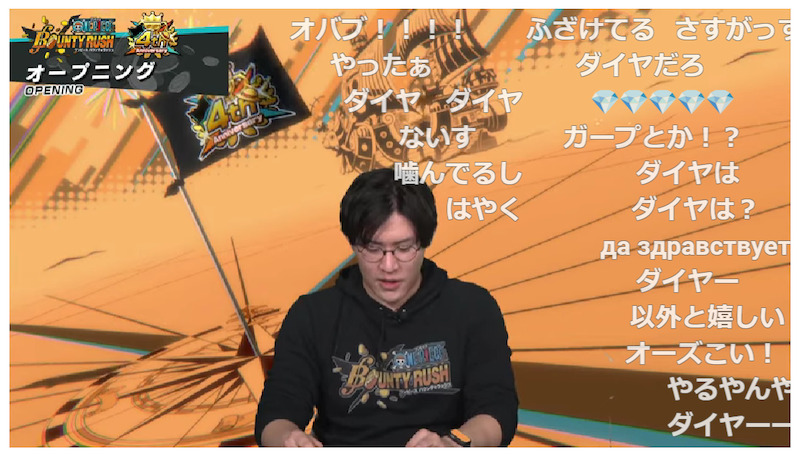
仅显示聊天。
更改聊天颜色
您可以更改每种聊天类型的颜色。
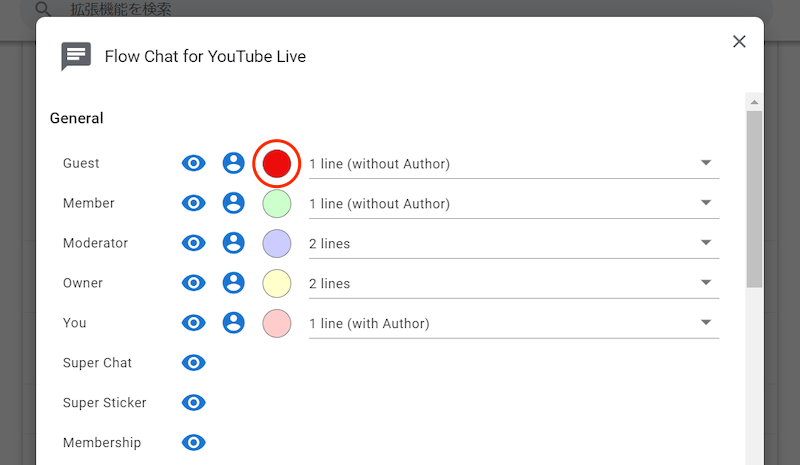
将客人(总观看者)变成红色的聊天颜色的示例。
▼将聊天更改为红色
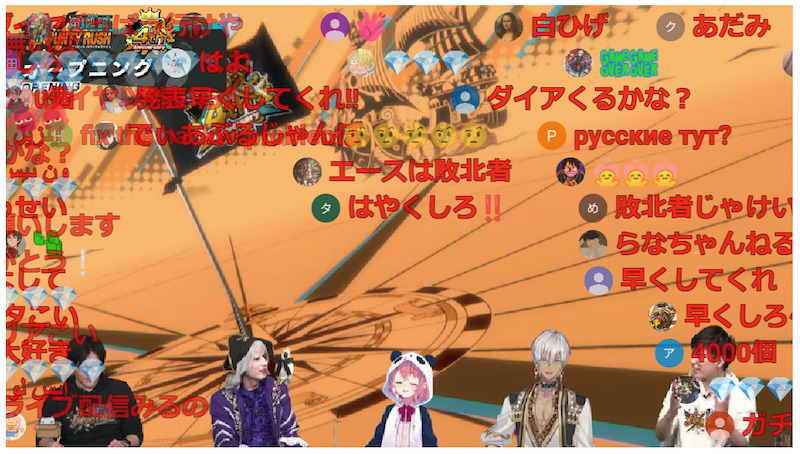
客人聊天通常是白色的,但会变成红色。
显示/隐藏海报的名称
您可以通过聊天类型显示或隐藏海报的名称。
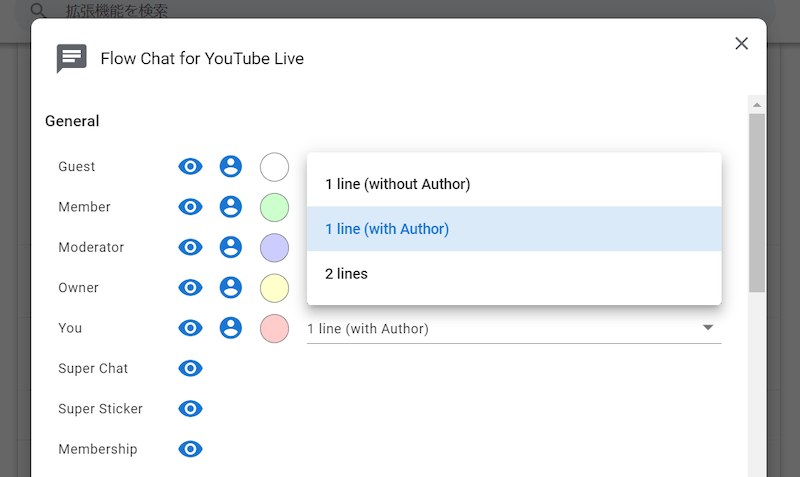
与客人(一般观看者)切换到1行(与作者)的示例。
▼1行(作者):显示海报的名称(1行)
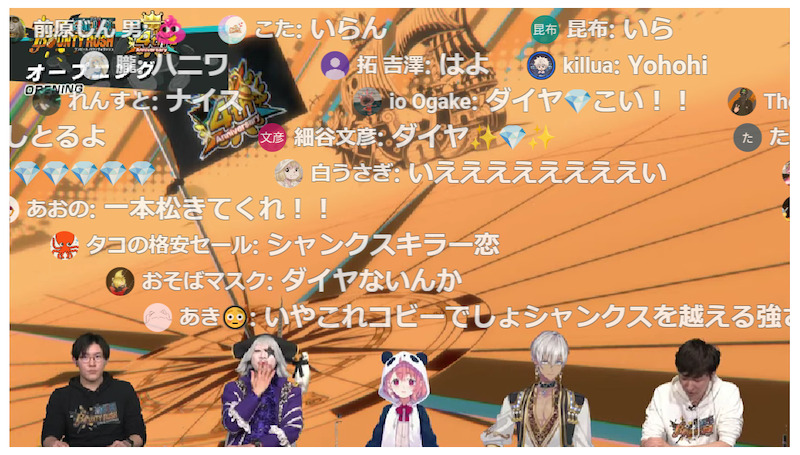
海报的名称和聊天将显示在一行。
▼2行:显示海报的名称(2行)
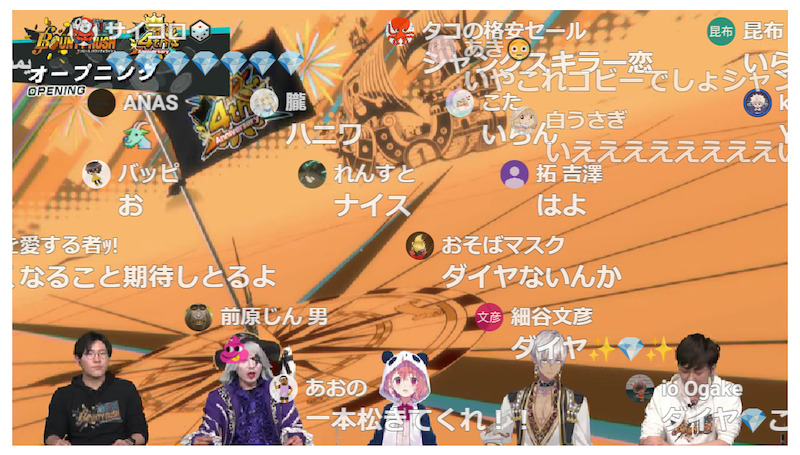
海报的名称将显示在第一行上,聊天将显示在第二行上。
④:更改评论字体大小的程序
您可以自定义聊天字体大小。
YouTube Live的流聊天聊天选项打开。
1。打开扩展名→2。打开YouTube Live菜单→3的流聊天。打开选项
这是出现的菜单。
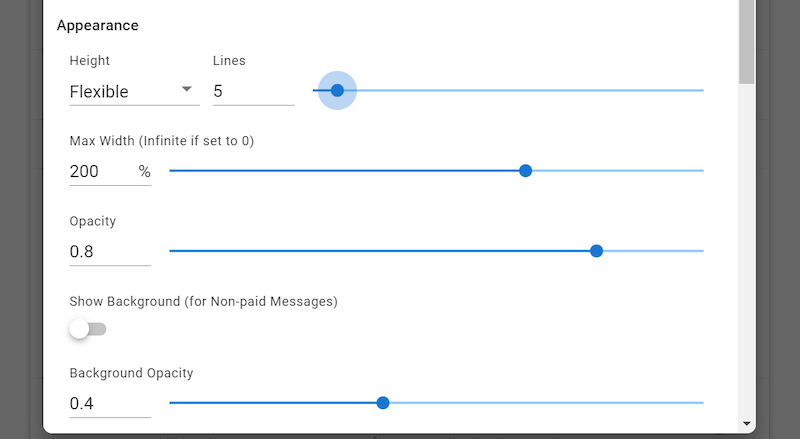
当您将滑块向左和向右移动以“灵活”的设置为“灵活”时,评论大小将会改变。
数字越低,字体大小的越大。
▼正常尺寸
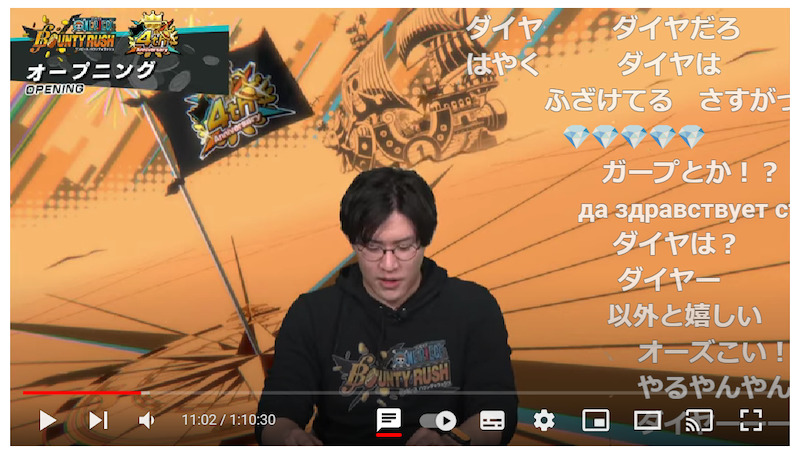
默认大小。
▼大尺寸
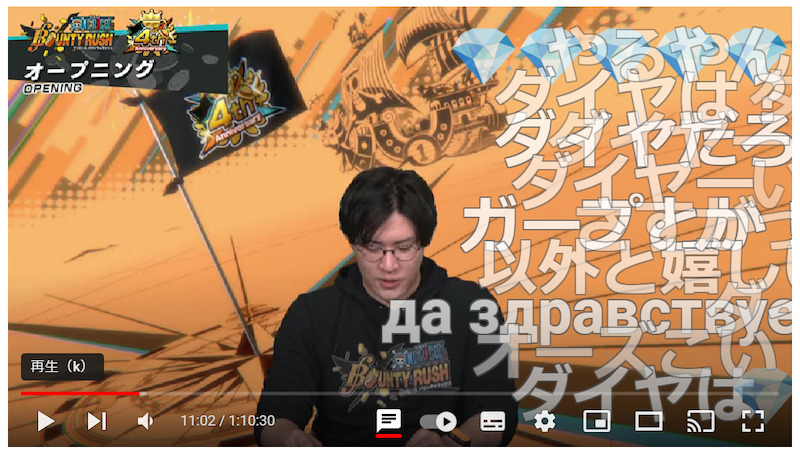
显示大尺寸。
此菜单使您可以进行更精细的调整,例如评论的速度和透明度。
请根据您的喜欢将显示器自定义。
⑤:设置NG Word函数的过程
 YouTube Live的聊天过滤器通过添加此扩展名,您可以注册NG单词以获取评论。
让我们立即打开菜单。
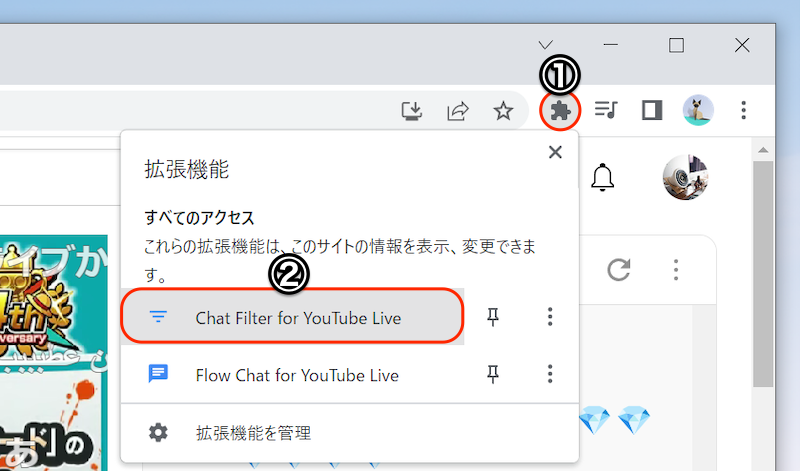
1。打开扩展名→2。YouTube Live打开聊天过滤器
新规则我会添加更多。
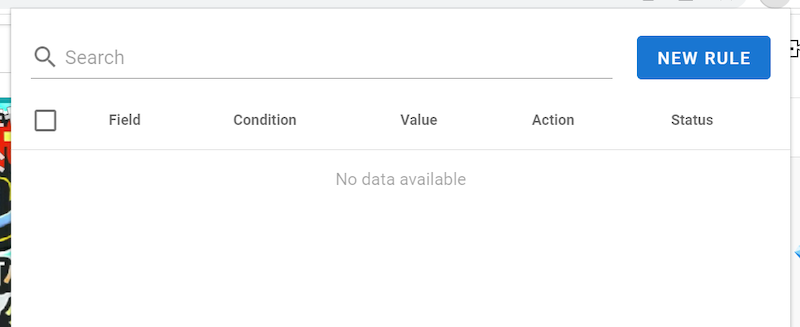
输入您希望在“值”中注册的NG单词节省保存它。
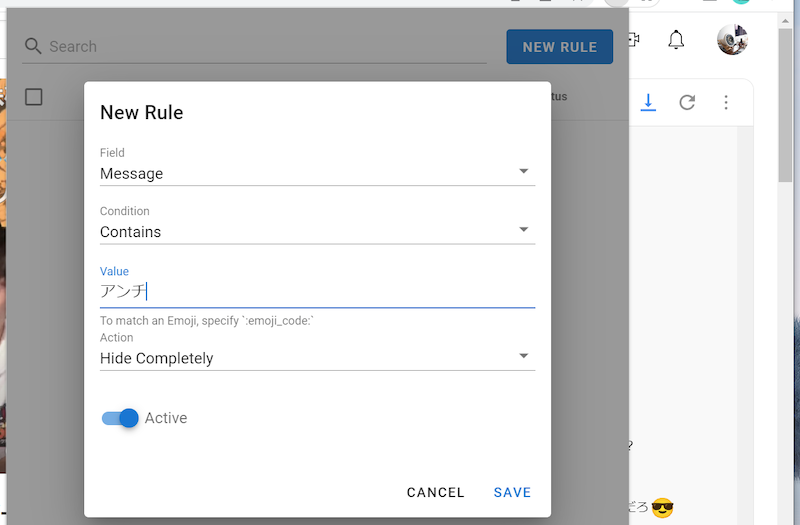
注册“反”的一个示例。
这将防止使用NG单词的任何聊天流到屏幕上。
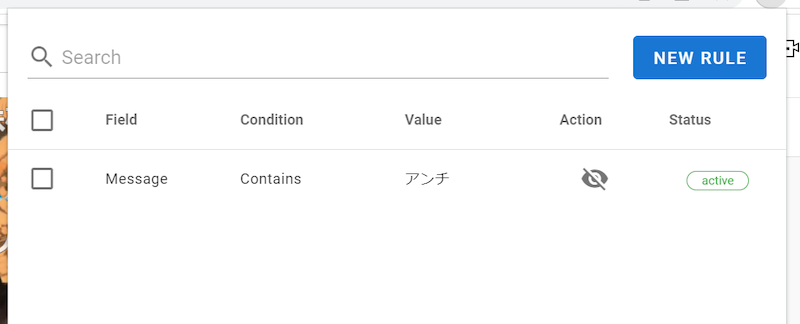
“反”聊天将不再显示。
如果达到可以注册的最大条目数量,则可以通过使用正则表达式输入以下方式解决问题:
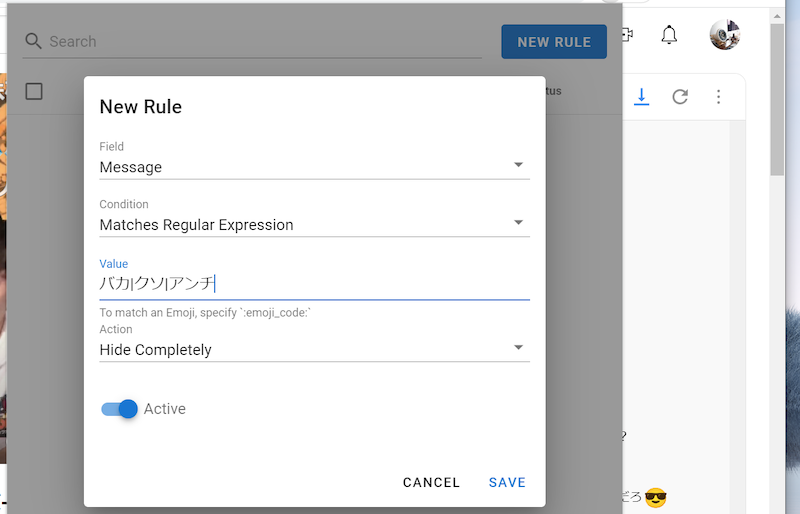
记录三个词的一个例子:“白痴”,“狗屎”和“反”。
参考:评论不流动的主要原因
主要原因和解决方案。
聊天部分被隐藏
如果您本身关闭聊天部分,它甚至没有出现在YouTube屏幕上。
作为解决方案,查看聊天让我们。
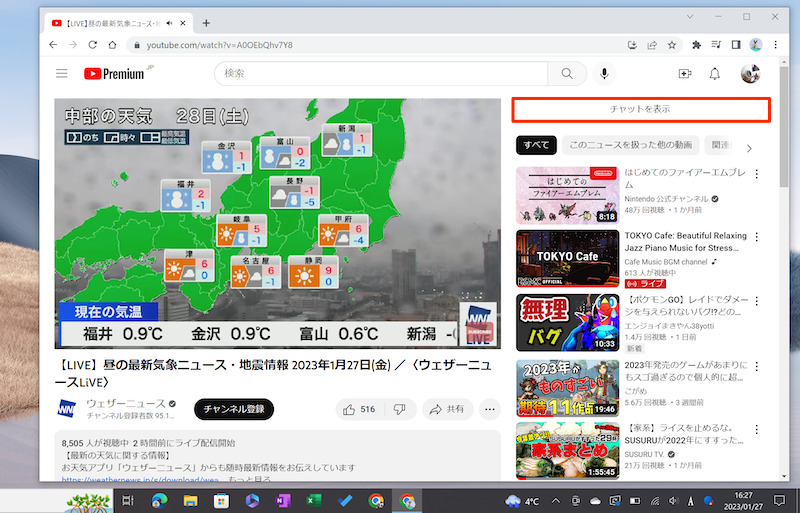
聊天字段已被删除,因此“表演聊天”。
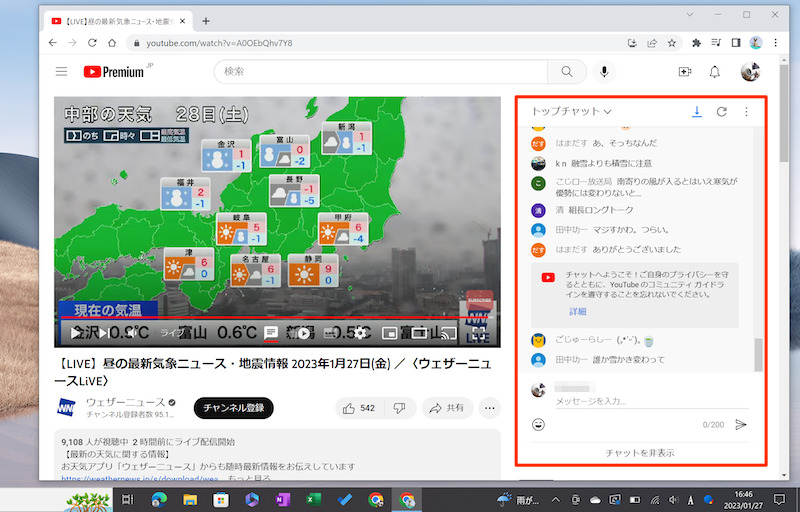
聊天字段将显示。
加载暂时停止
有时YouTube屏幕上有一个场景,没有出现评论。
作为解决方案,重新加载聊天部分。
请在“聊天重播”和“高聊天重播”之间切换,以查看是否有任何改进。
另外,还启用了页面更新(Windows快捷键Ctrl+rMAC快捷键⌘+r)。
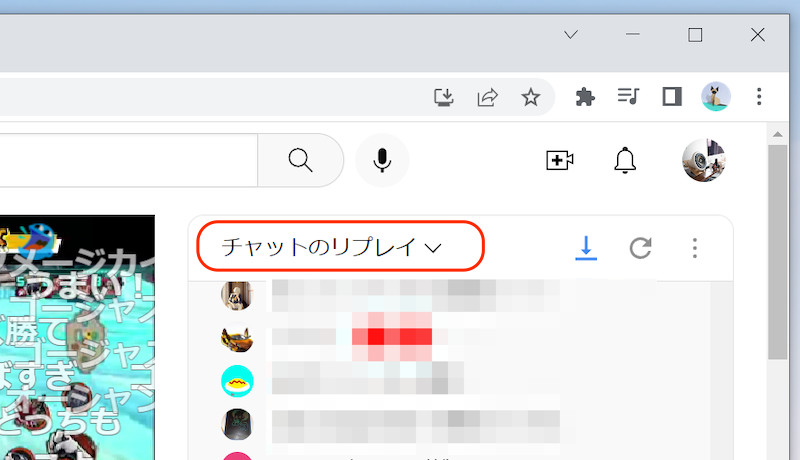
单击“重播聊天”。
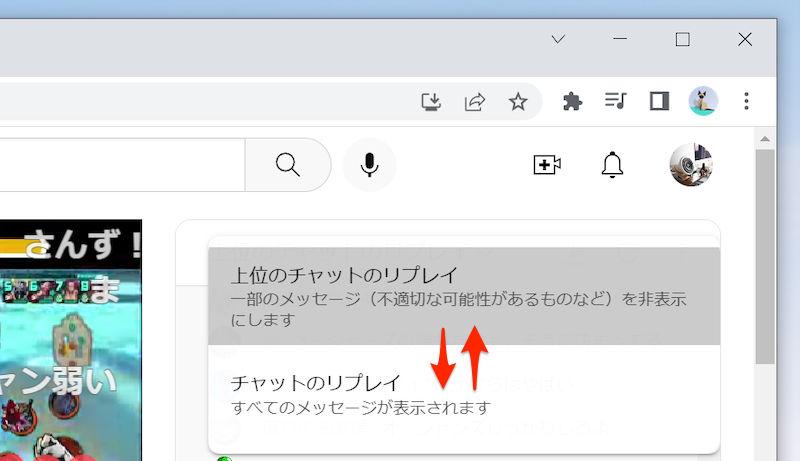
在顶部聊天中的“聊天重播”和“聊天重播”之间切换。
海报已禁用聊天
有些视频不允许按海报的要求进行聊天。它甚至没有出现在YouTube屏幕上。
当然也没有解决方案。
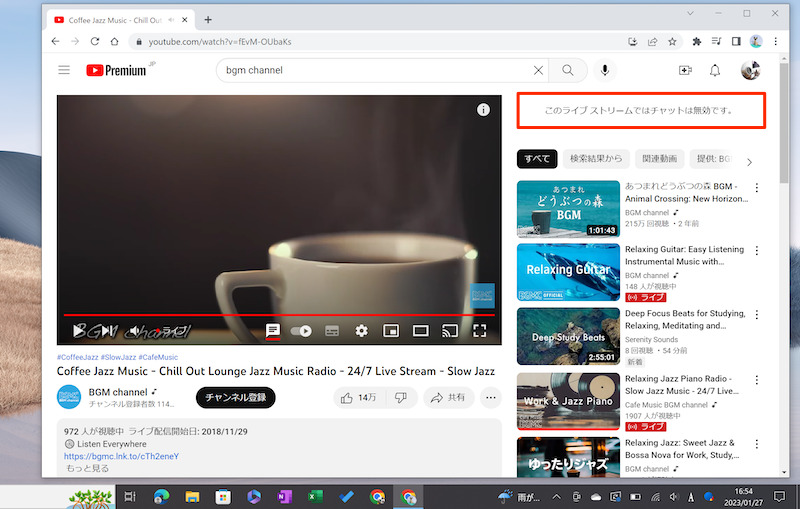
聊天功能禁用了实时视频的示例。
总计:让您的YouTube聊天看起来像Nico Nico!
就这样,如何流式YouTube评论!在屏幕上显示聊天那是一个解释。
当在视频上播放评论时,同时同情所有人时,观看很有趣。
请看看。
作为替代工具, YouTube Livechat Flusher我也推荐它。
铬合金· 这两个Firefox都可以使用。
▼Chrome链接
▼firefox的链接
它还具有基本的自定义功能,例如聊天显示和颜色。
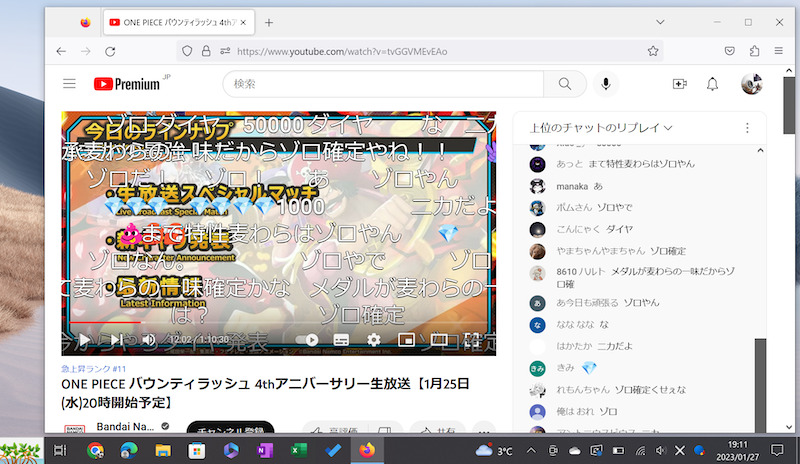
在Firefox的YouTube Livechat Flusher上玩聊天的一个例子。
也请参考此。