
在本文中,如何查找已连接到Android上的Wi-Fi密码我们将解释。
如果您忘记了密码或想告诉家人或朋友,那么这是您要去的地方。
如何在Android上找到连接的Wi-Fi密码
Android上的标准功能是您可以检查Wi-Fi密码。
这说明了以Xperia 10 II(Android 12)为例。
 从设置应用程序网络和互联网打开您要查看密码的Wi-Fi。
 点击齿轮图标。
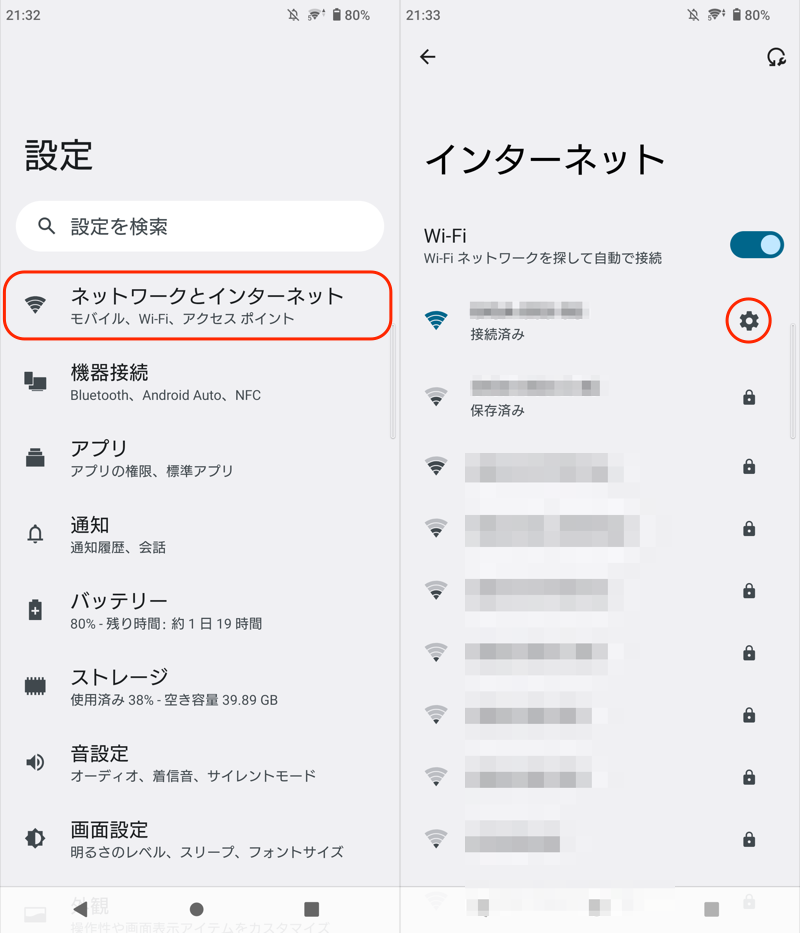
(右)点击红色框架中的齿轮图标
共有选择并输入您的设备密码,将显示密码。
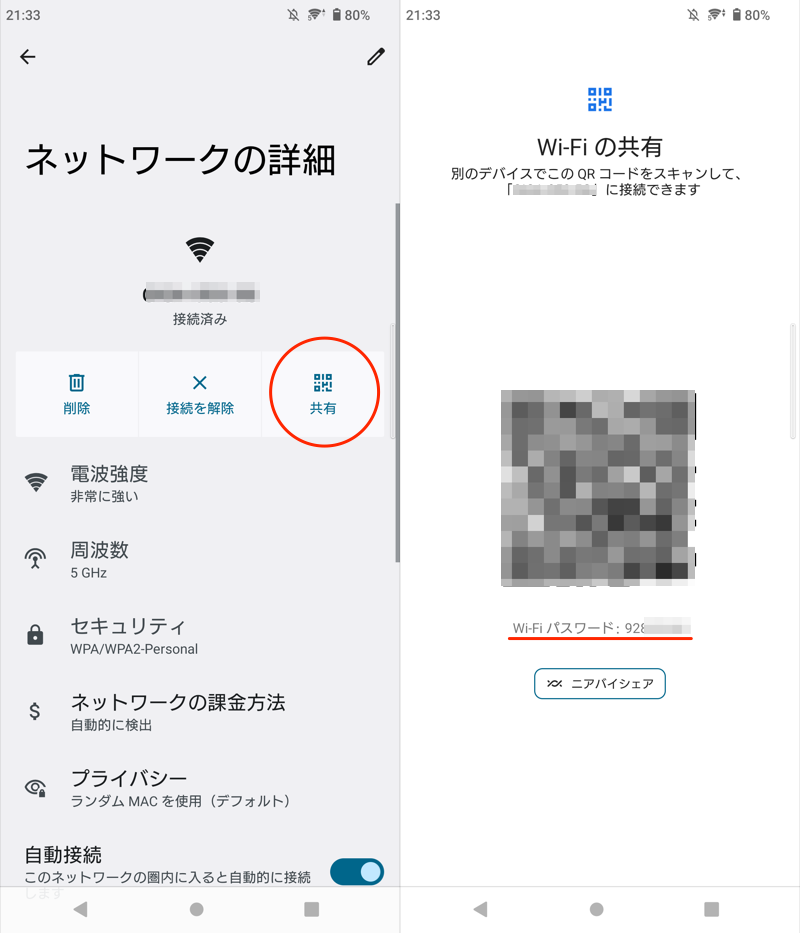
(左)点击红色框以请求密码(右)密码以红色下划线显示
查找Wi-Fi密码的其他方法
对于较旧的Android,前一部分中的步骤可能不兼容。
有三种替代方法可以做到这一点:
- 检查浏览器上的路由器设置屏幕
- 访问专用应用程序(需要根)
- 直接从设备内的密码存储位置检查(需要根)
方法1:从路由器设置屏幕检查
如果您已连接到Wi-Fi,则要检查密码,则可以访问浏览器上无线LAN基本单元的路由器设置屏幕并进行检查。
首先,在Android浏览器中打开父单元的IP地址。
192.168.11.1
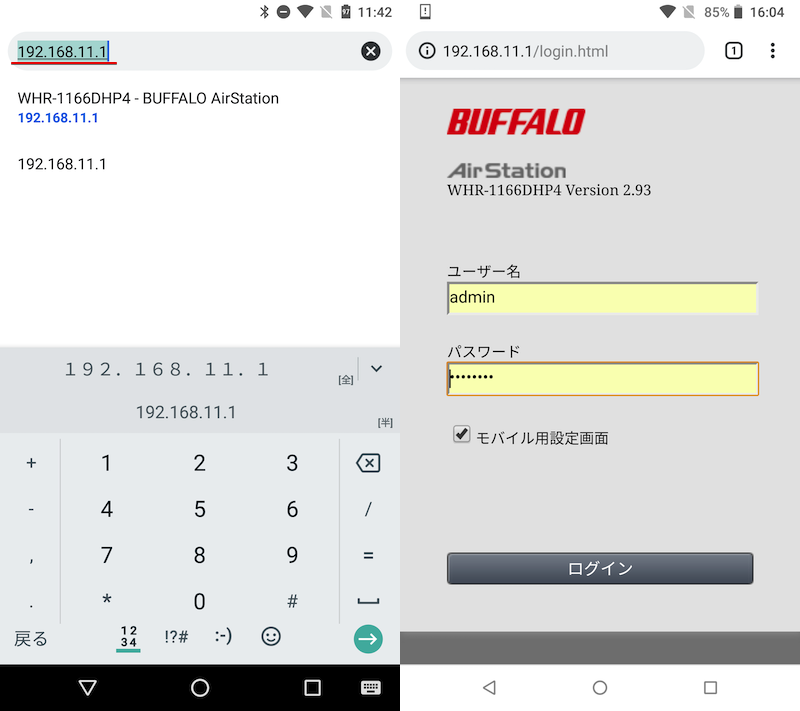
(左)在Chrome(右)登录屏幕上输入您的IP地址
如果您无法将其视为“ 192.168.11.1”,请从Android Wi-Fi设置屏幕中检查父单元的IP地址。
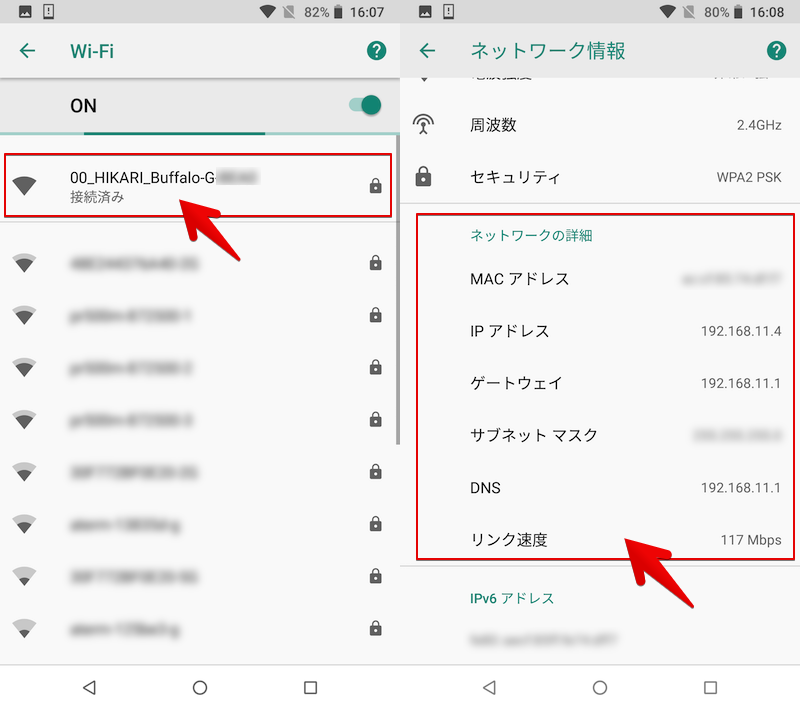
(左)在红色框架(右)中点击红色框架中的Wi-Fi名称
接下来,登录并显示“设置”屏幕。
例如,在布法罗(Buffalo)的情况下,初始登录信息是以下两种模式之一:
打开“无线LAN”信息,您可以检查每个SSID(网络名称)和加密密钥(密码)。
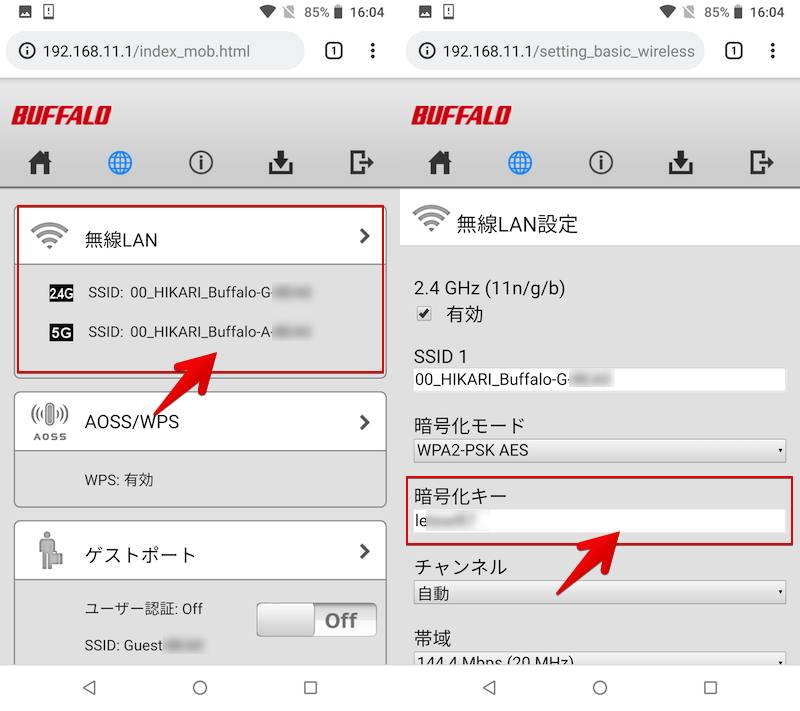
如果隐藏了加密密钥(密码),并且不确定,请尝试确保可以覆盖密码。
如果覆盖密码,则需要在所有连接的设备上重新输入新密码。
作为参考,这里是每个制造商的IP地址和登录信息的示例。
根据路由器模型,以上可能有所不同。
如果您无法正确登录,请尝试在相应的制造商网站上搜索模型名称。
方法2:使用专用应用程序检查(需要根)
根应用程序”WiFi密码查看器``允许您查看以前连接到的Wi-Fi密码(即使您未连接到Wi-Fi,您想检查密码)。
如果您还没有root应用程序环境,请准备它(相关文章)。
生根的Android具有各种缺点,例如制造商的保修不涵盖。这也会导致意外错误,在最坏的情况下,它可能停止工作。请自行尝试。
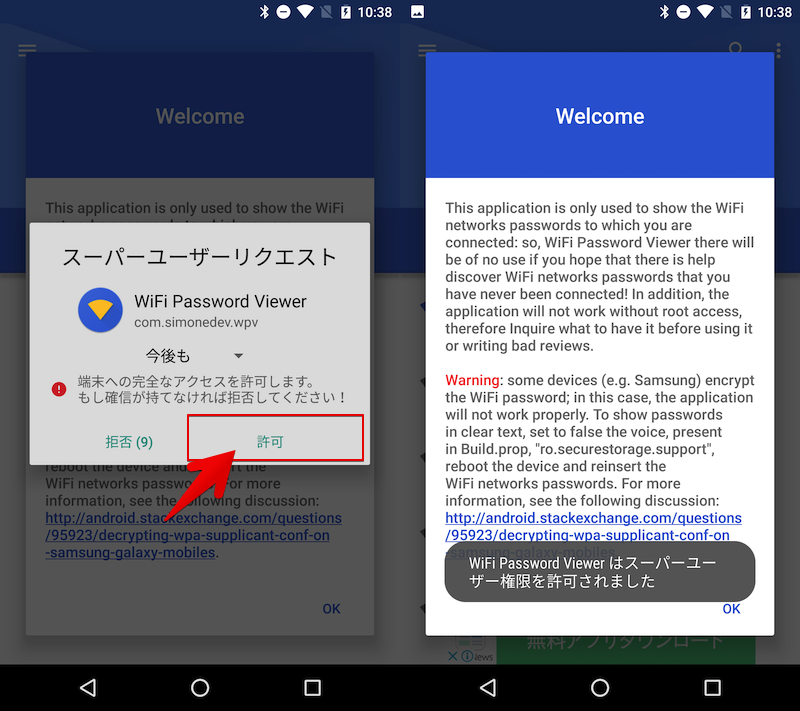
让我们首先授予超级用户权限。
接下来,应用程序介绍将以英语显示。简而言之,列出了以下三点:
- 您可以查看具有连接历史记录的Wi-Fi密码
- 您无法分析以前从未连接过的Wi-Fi密码
- 使用该应用需要root
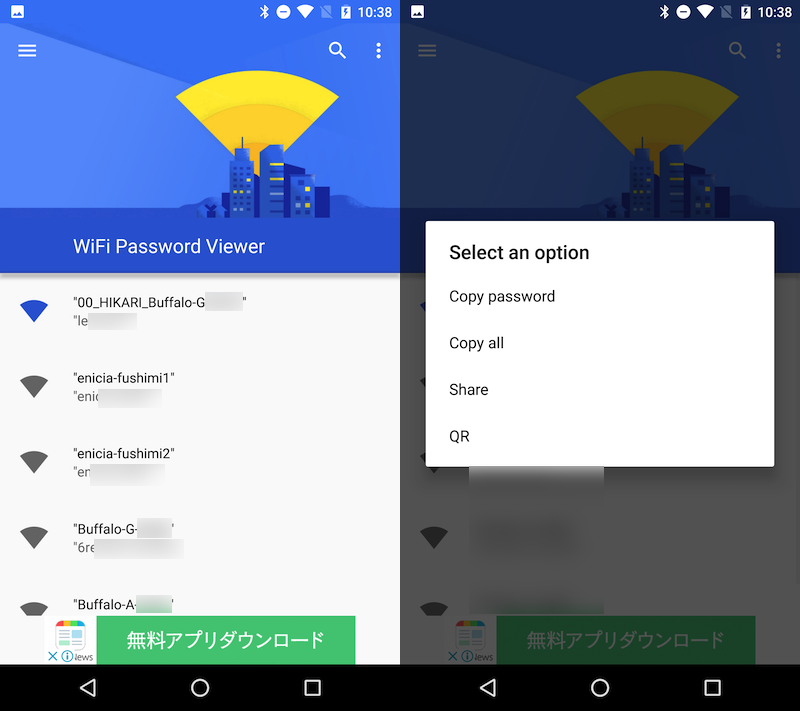
在顶部屏幕上,您将看到保存的Wi-Fi访问点和每个密码的列表。
您也可以通过点击每个密码来复制密码。
如果不起作用,请检查以下两点:
- 您是否允许超级用户权限?
- 它是根源的设备吗?
▼您允许超级用户权限吗?
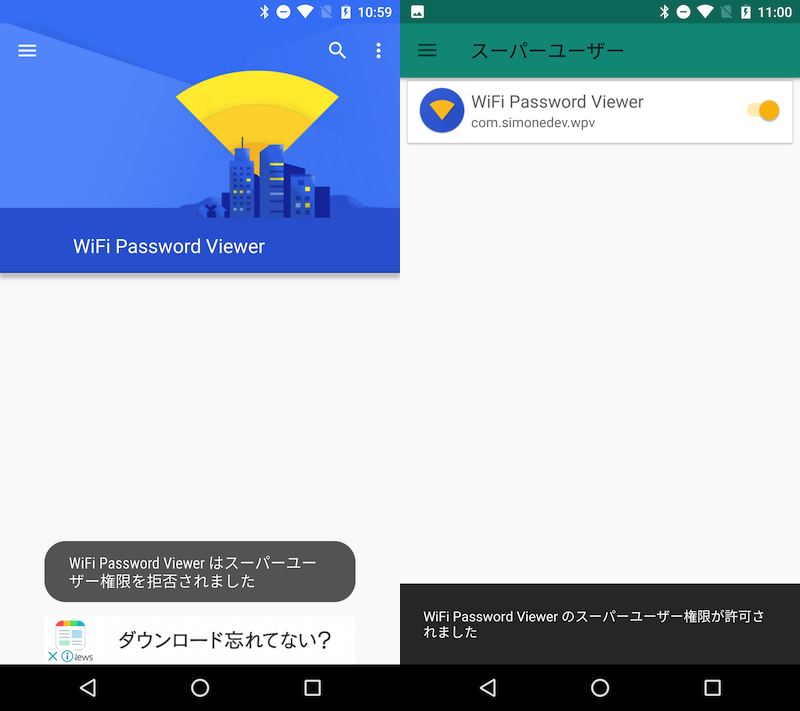
使用“ Magisk”检查超级用户权限状态的一个示例。
▼它是扎根的设备吗?
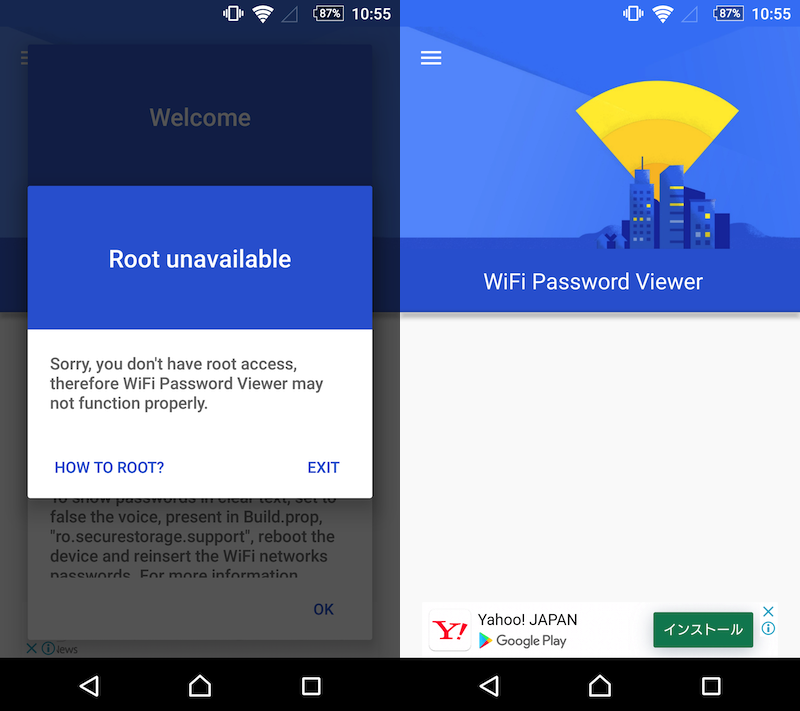
在非根设备上安装时显示应用程序。
方法3:从设备内部的存储位置检查(需要根)
使用可以显示系统区域的文件管理器,您可以检查存储在Android内部的Wi-Fi密码。
如果您没有连接到Wi-Fi,则可以检查密码。
在本文中,文件管理器就是一个示例。 X-Plore文件管理器使用 。
需要root以显示系统区域,因此,如果您尚未有环境,请准备它(相关文章)。
生根的Android具有各种缺点,例如制造商的保修不涵盖。这也会导致意外错误,在最坏的情况下,它可能停止工作。请自行尝试。
首先,从“ X-Plore文件管理器”菜单中打开“设置”,然后
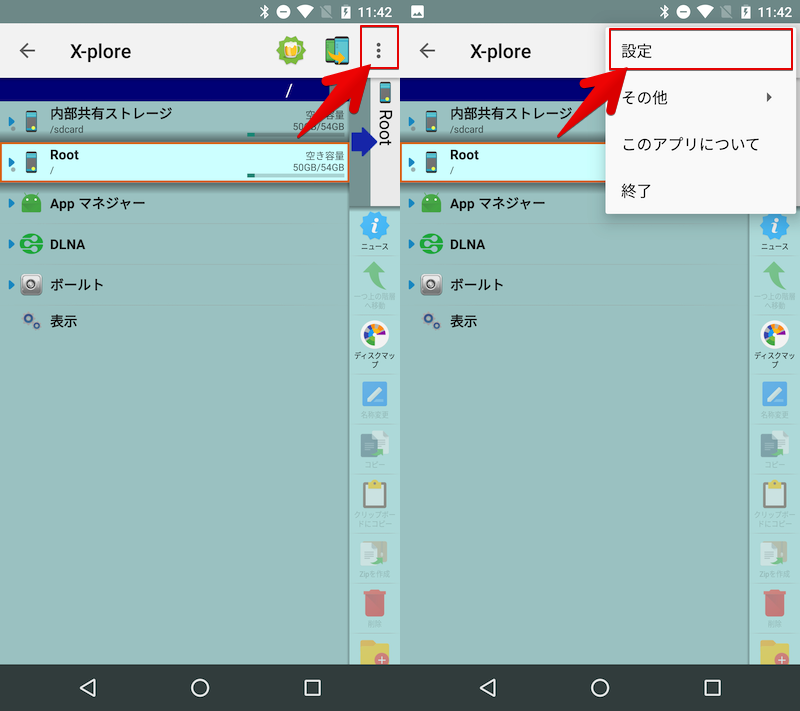
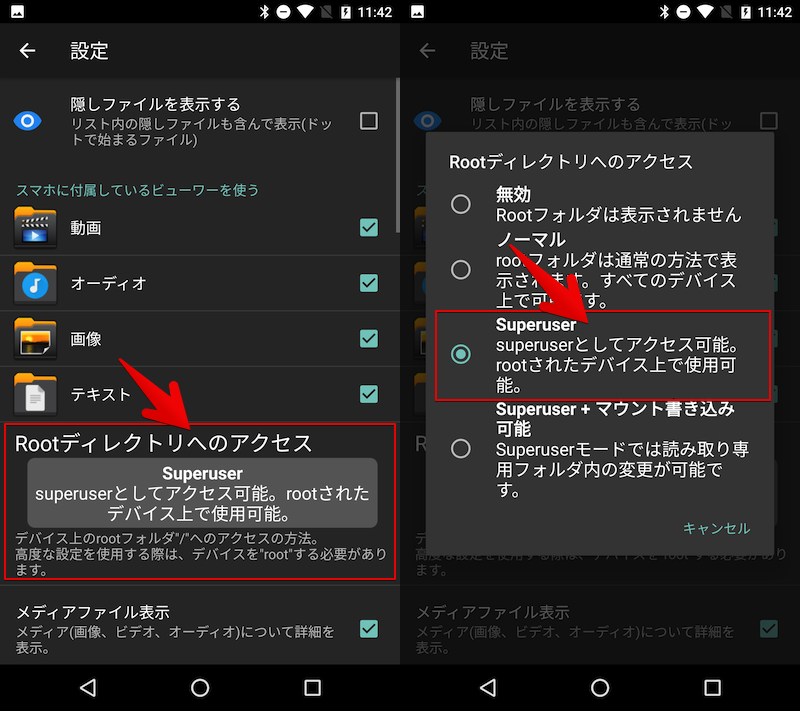
检查“访问根目录”是否为“访问超级用户”。
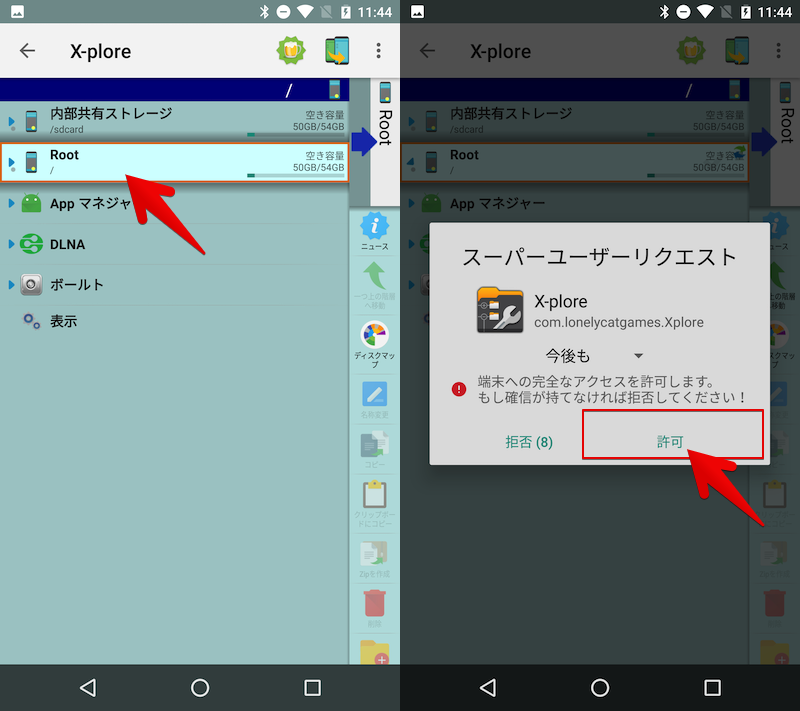
接下来,选择根区域并授予超级用户权限。
然后从系统区域的顶部打开以下目录,然后
/data/misc/wifi/
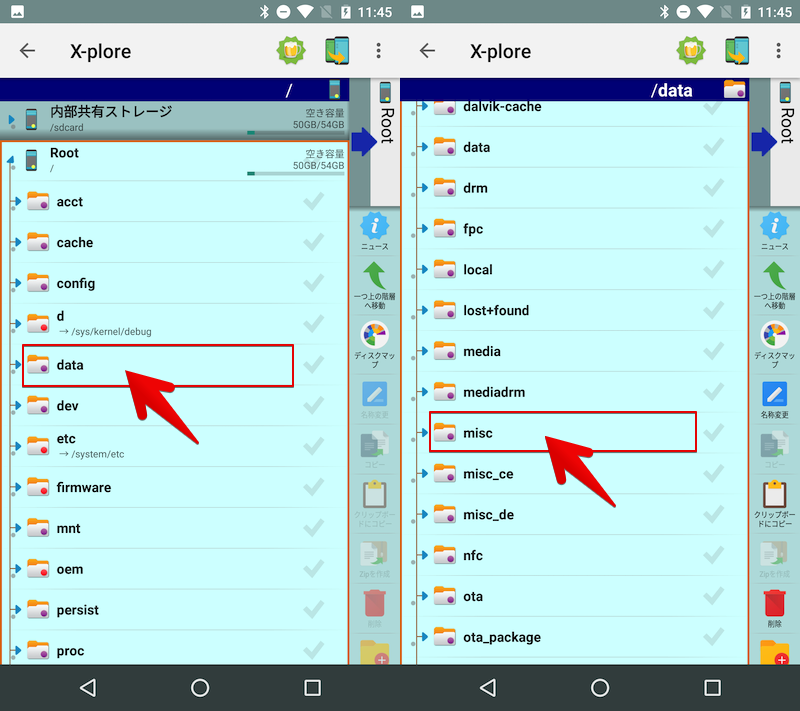
显示以下文件之一:
- wpa_supplicant.conf
- wificonfigstore.xml
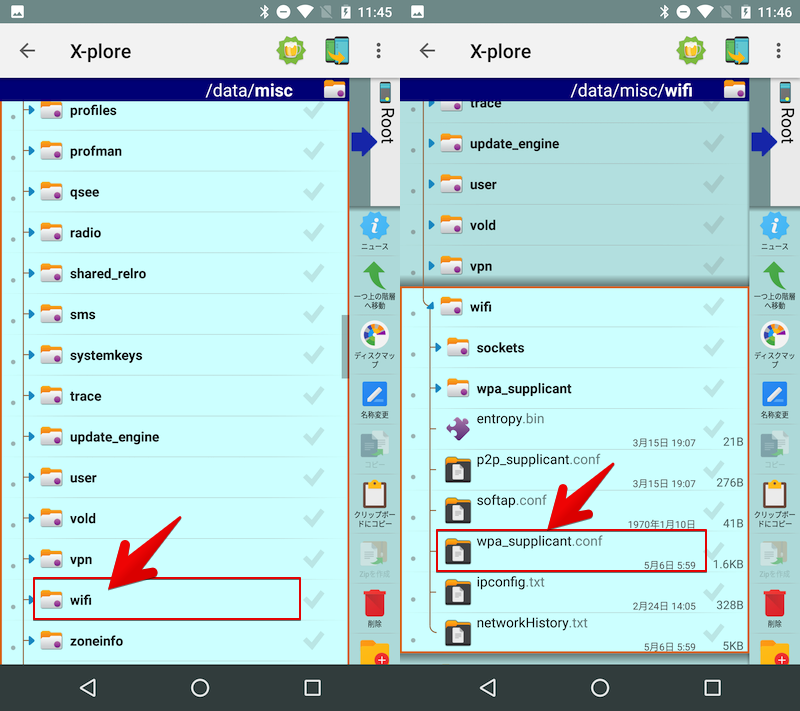
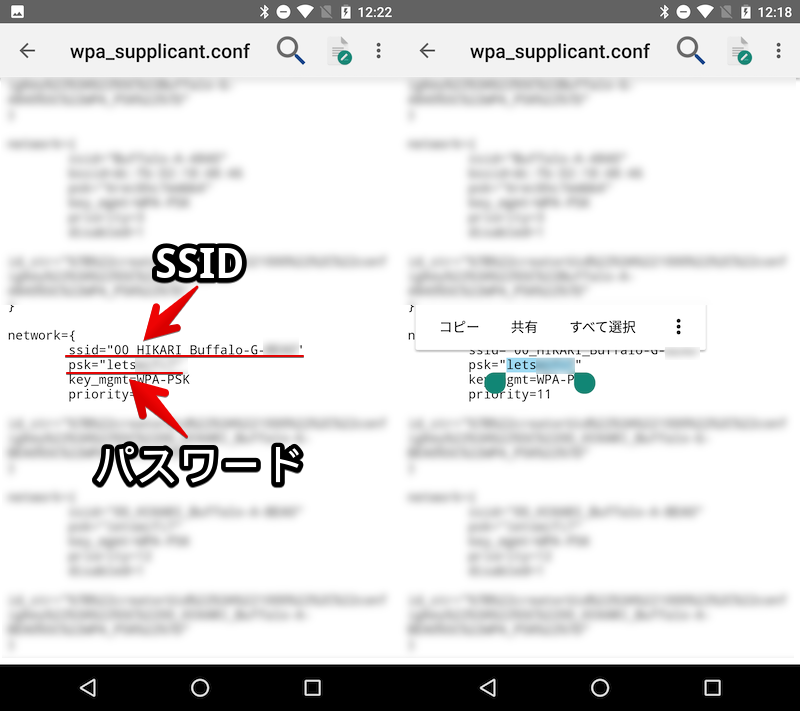
选择文件打开文本查看器,您可以在其中查看每个SSID和PSK(预共享密钥)(PSK = Wi-Fi密码)。
您也可以按下并按住按钮来复制。
如果不起作用,请检查以下两点:
- 您是否允许超级用户权限?
- 它是根源的设备吗?
▼您允许超级用户权限吗?
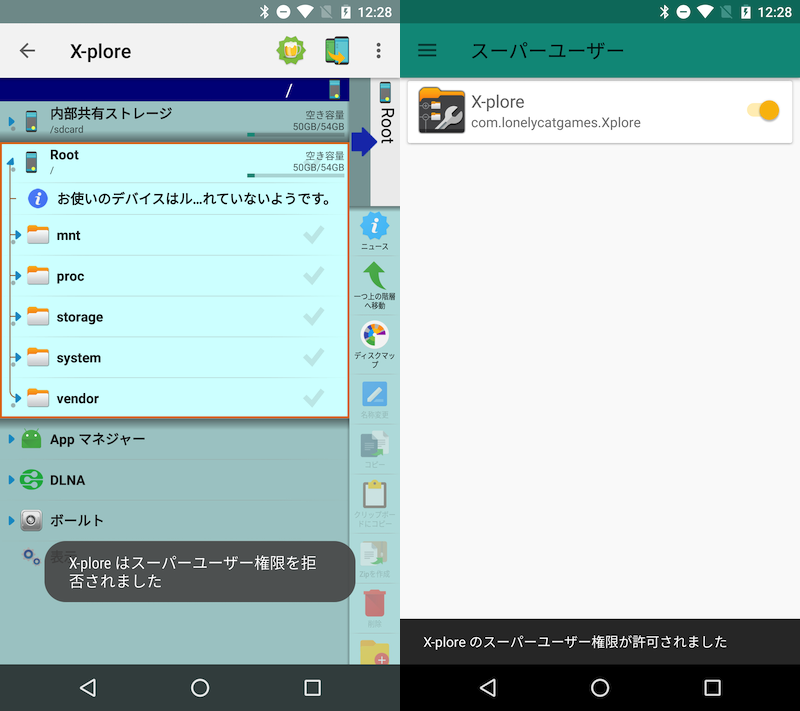
使用“ Magisk”检查超级用户权限状态的一个示例。
▼它是扎根的设备吗?
即使没有根环境,它也可以用作普通文件管理器,但是即使将其安装在非根终端上,也无法显示系统空间。
请检查设备环境。
其他信息:有关Android Wi-Fi密码的任何信息
该部分将提供详细的信息。
如何使用Android的Wi-Fi密码共享功能
如果要将Android上的Wi-Fi连接到另一台智能手机,则Wi-Fi密码共享功能很有用。
已经连接的Android在设置应用程序中,当您打开Wi-Fi共享屏幕时,将出现QR码。
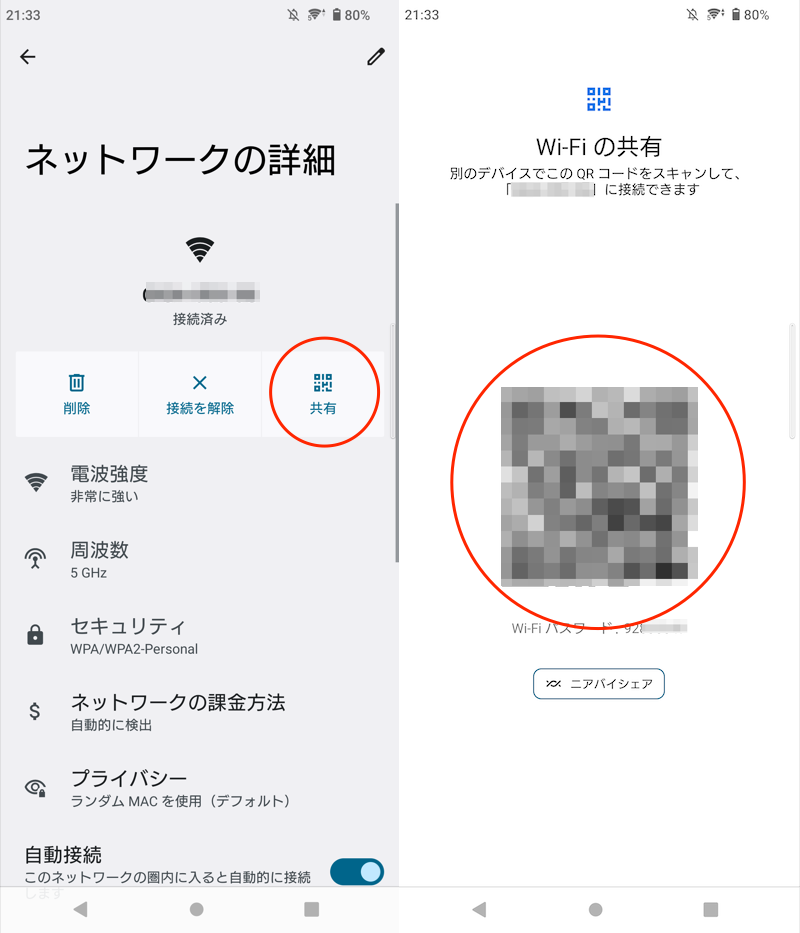
(左)共享目标Wi-Fi(右)QR码出现在红色框中
只需使用与您共享的智能手机的摄像头阅读此信息,然后将其连接到Wi-Fi。
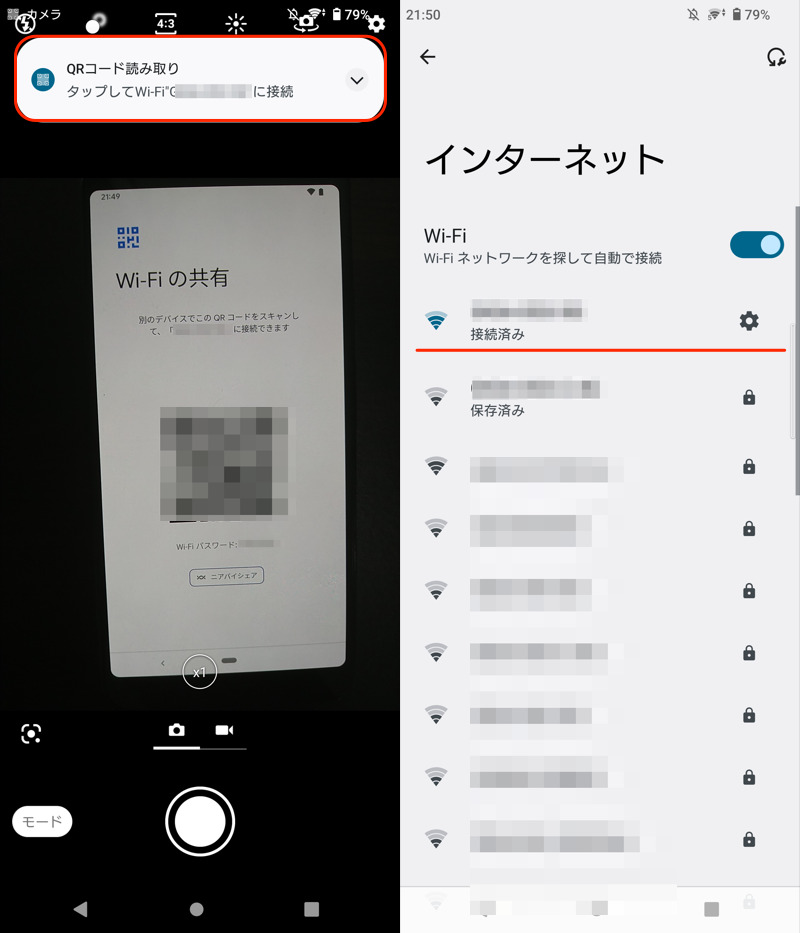
(左)读取相机时出现红色帧消息,因此请点击(右)自动连接
如何从Wi-Fi路由器上的贴纸中检查密码
通常,来自任何制造商的Wi-Fi路由器都有有关主机附加的SSID和密码贴纸的初始信息。
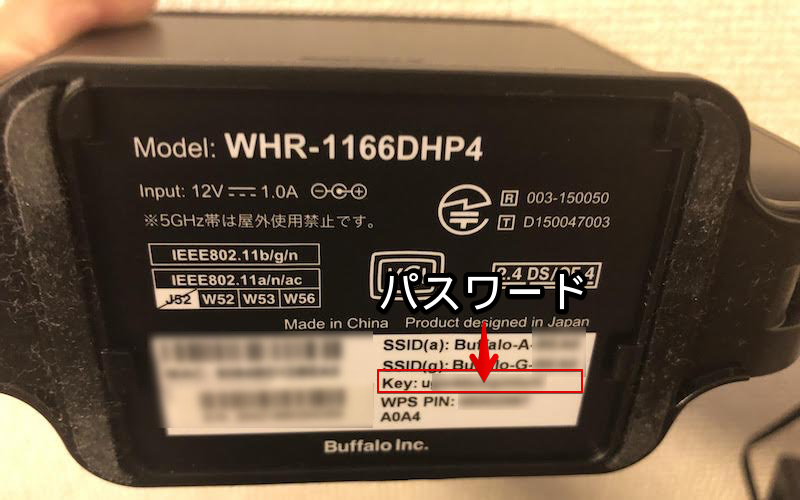
布法罗路由器底部的贴纸上写的密码的示例。
有些产品还附带一张带有密码的卡。
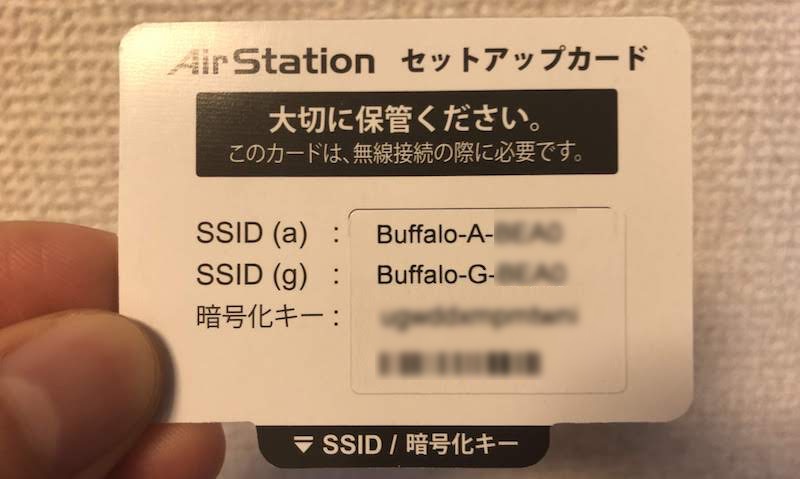
Buffalo路由器随附的设置卡上列出的密码的示例。
这是一种模拟方法,但是您可以通过查看此贴纸来检查Wi-Fi密码。
如果您从初始值更改了密码,则贴纸上列出的密码将无济于事。
う:重新检查您保存的Wi-Fi密码!
就这样,如何检查您在Android上连接的Wi-Fi密码!检查智能手机保存的网络那是一个解释。
即使您没有计算机,这次引入的方法也可以使您仅在Android上检查保存的Wi-Fi密码。
请看看。
参考 Android帮助 - 将您的Android设备连接到Wi-Fi网络
▼主要制造商的Wi-Fi路由器的参考页面
参考布法罗 - 如何检查无线LAN主机的SSID和加密密钥(Wi-Fi密码)
参考NEC - 列出了网络名称(SSID)和加密密钥在哪里?