
在本文中,我们将讨论如何使用智能手机。如何自定义震动设置介绍一下。
您可以通过摇动智能手机来启动常用功能和应用程序。
如何更改智能手机上的震动功能
在这一部分中,我们将介绍三种具体方法。
方法一:使用MacroDroid
 宏机器人如果您使用此应用程序,您可以将您最喜欢的功能分配给摇动动作。
根据您设置的触发器或操作,您可能需要授予各种访问权限。按照屏幕提示进行操作(以下不再赘述)。
第一的添加宏捻扳机我们来设置一下吧。
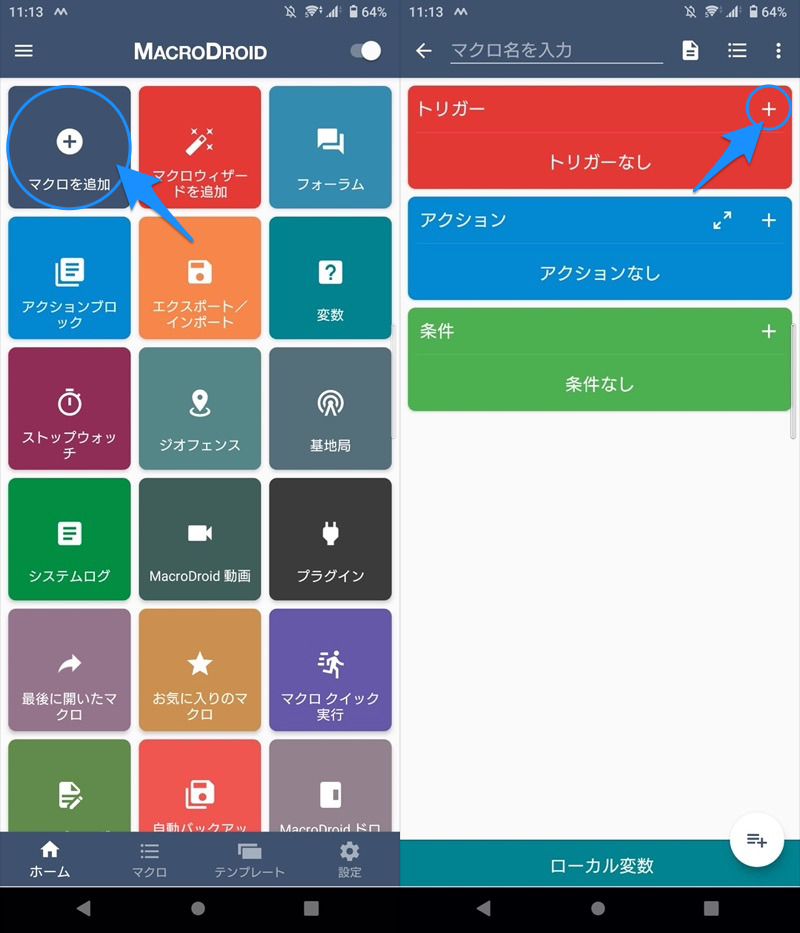
传感器→摇动设备放。
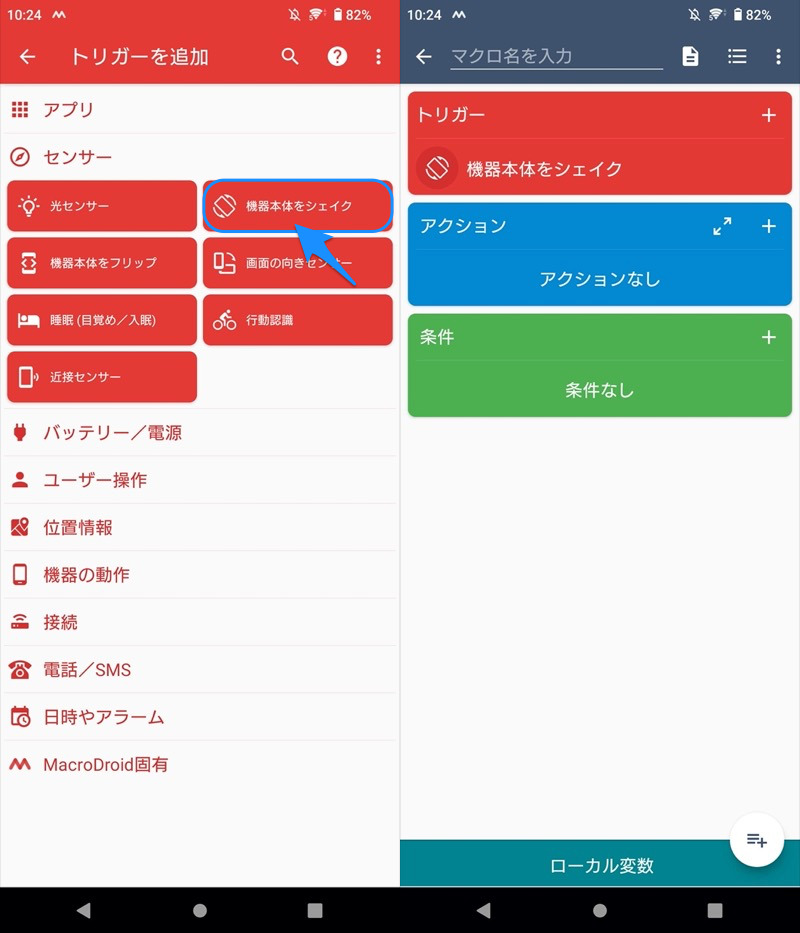
这就是触发器设置的全部内容。
您所要做的就是分配您最喜欢的动作。
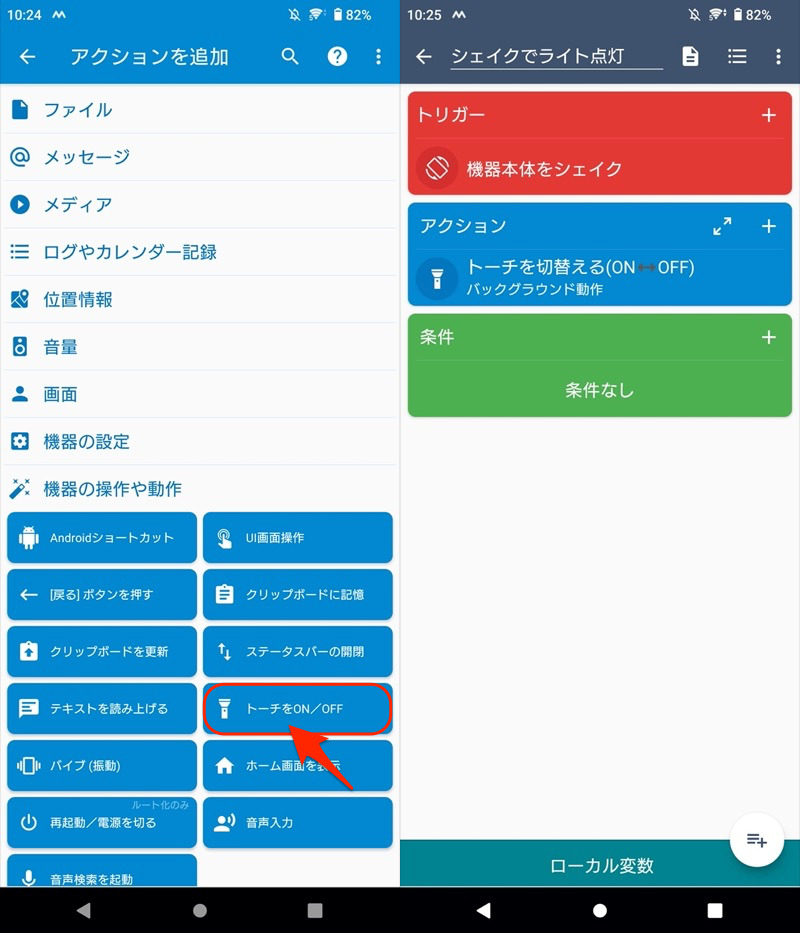
操作为“灯开/关”的示例。
现在你已经准备好了。
如果您可以通过摇动智能手机来激活您最喜欢的功能,那么您就成功了。
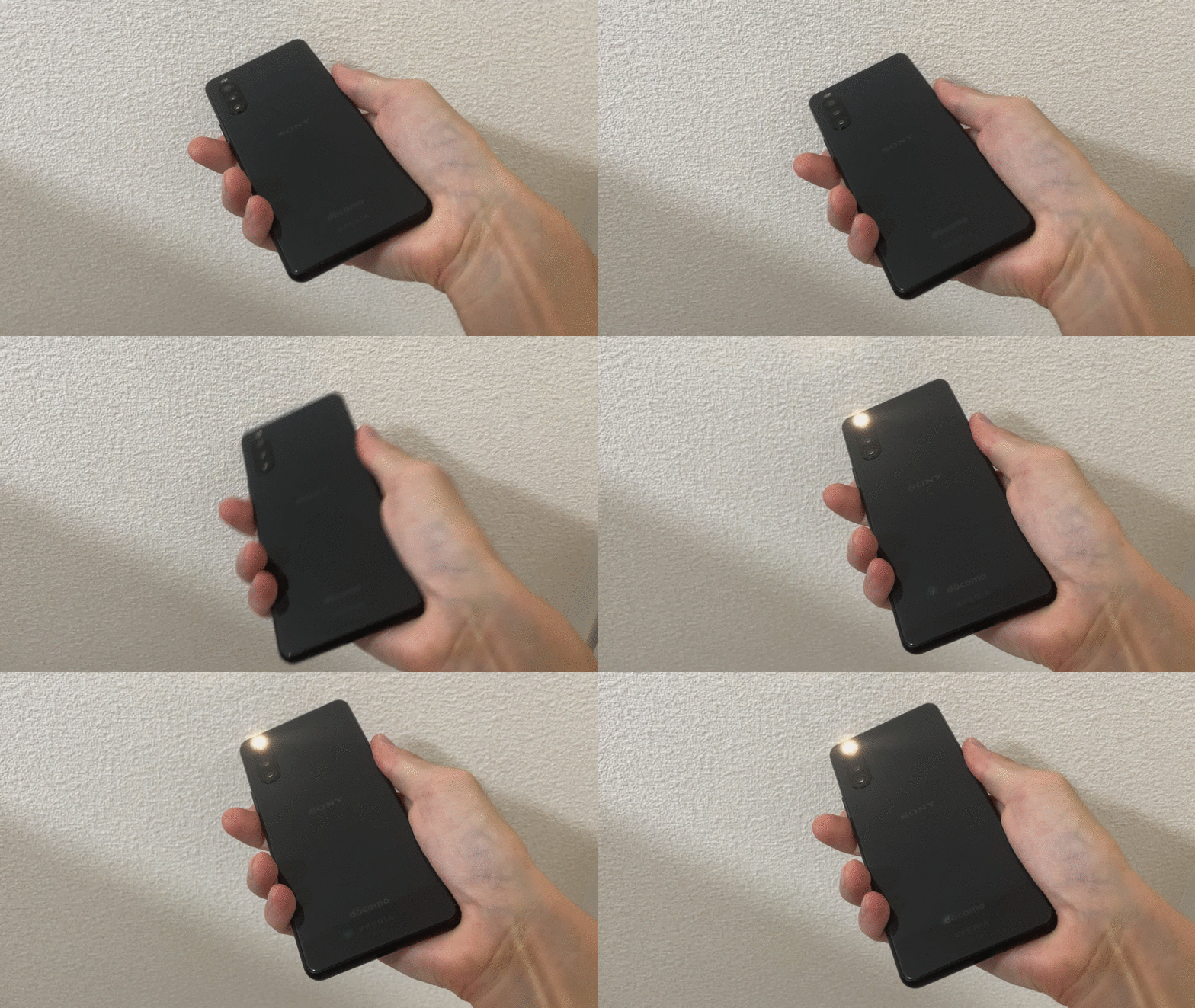
如何摇动智能手机来打开灯的示例。
多于,解释是使用 MacroDroid。
设置过程很容易理解,所以如果你想尝试自定义你的摇晃设置,这是我首先推荐的应用程序。
方法二:使用重力手势
 重力手势允许您触发特定功能以响应智能手机的特定动作,例如摇动或旋转。
当您第一次启动该应用程序时,将开始一个简单的教程。
在重力手势的顶部屏幕上,启用顶部开关即可开始使用。
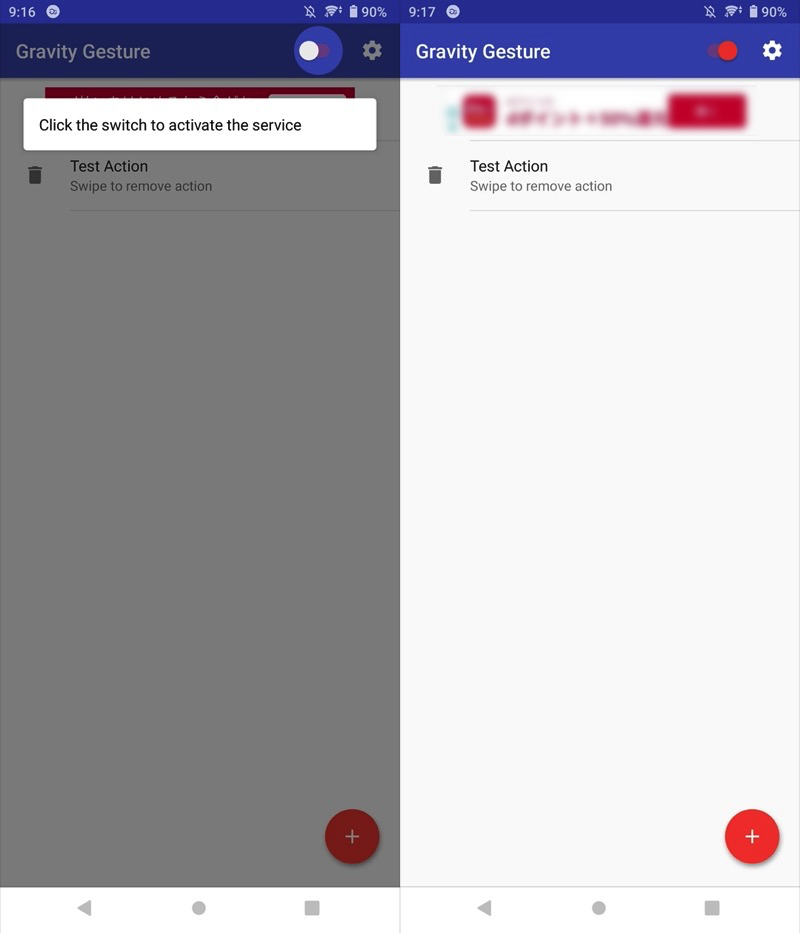
(右)切换已启用。
您可以使用右下角的加号图标将功能分配给四个动作(手势)。
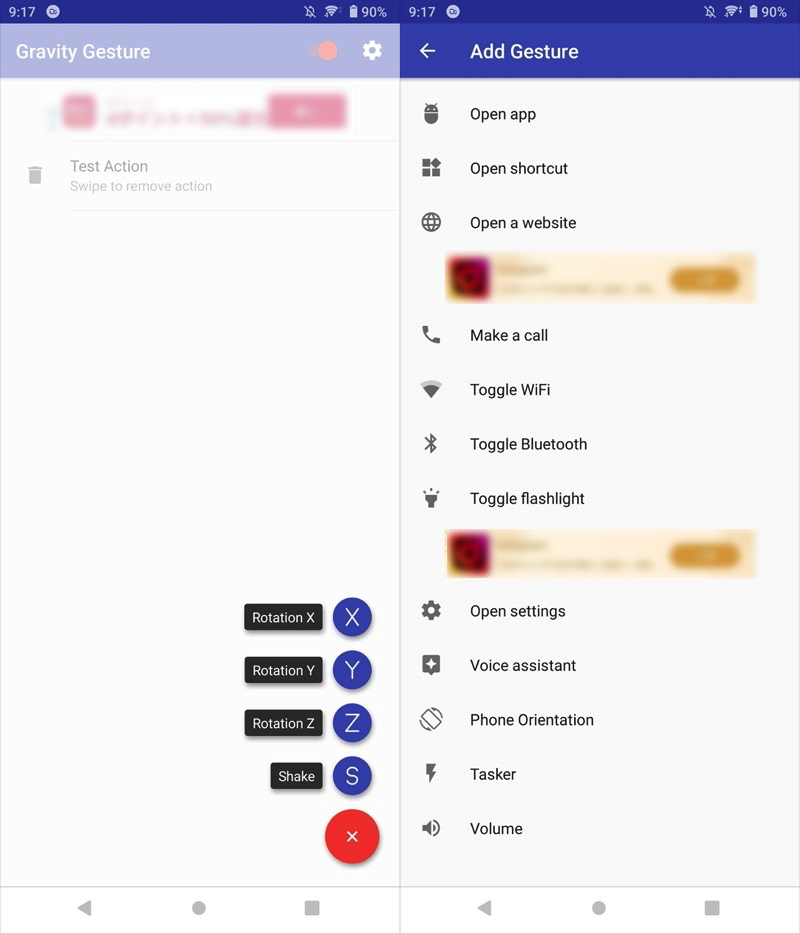
“四种运动”是指以下四种类型,包括“X、Y、Z轴”方向的三维运动加上“摇动”。
可以分配的功能如下。
我们将简要解释每个动作。
向前或向后倾斜智能手机
这是一个摇晃动作,类似于来回摇晃智能手机。
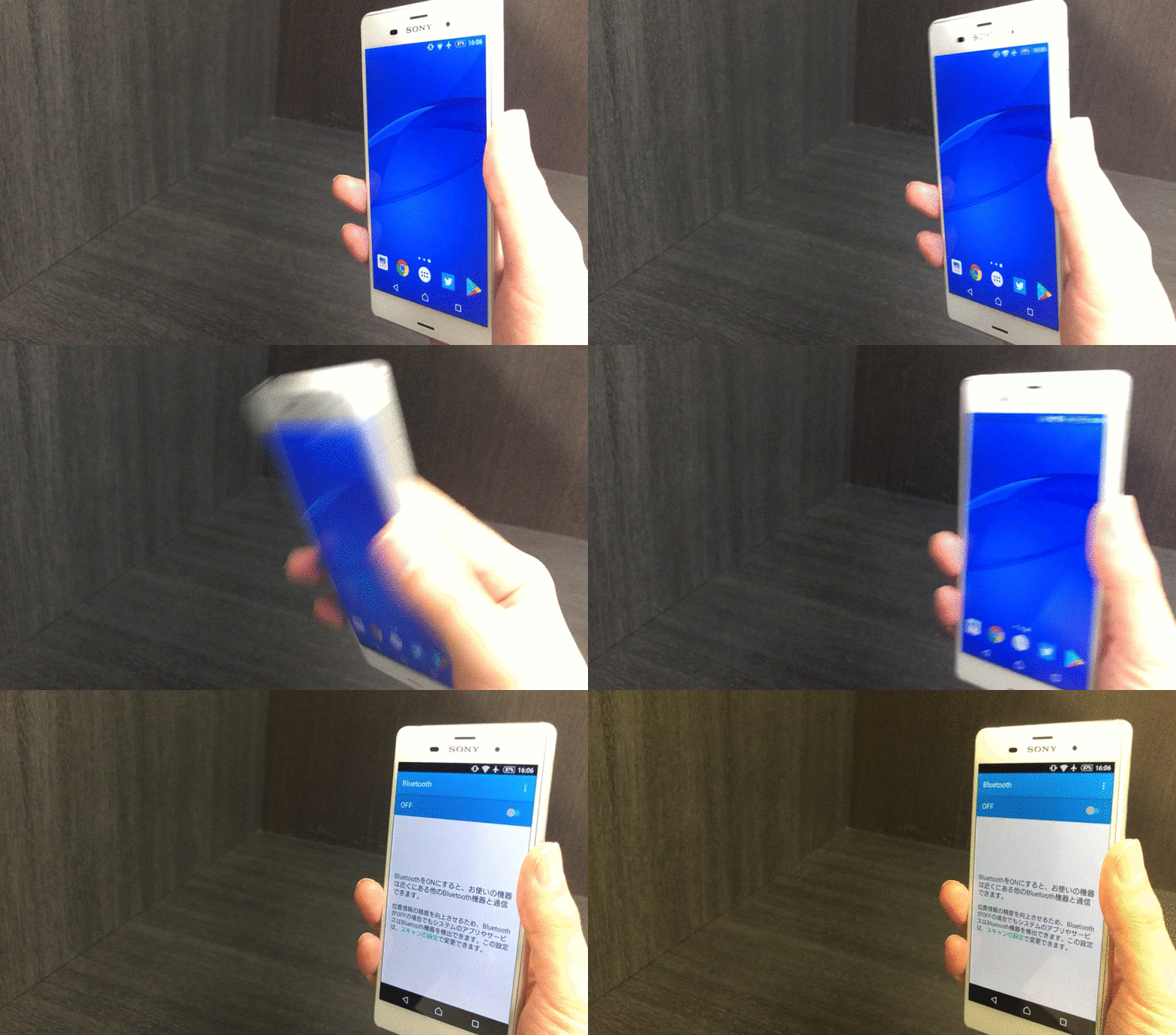
通过“向前或向后倾斜智能手机”打开蓝牙设置的示例。
旋转你的智能手机
这是一种旋转智能手机的运动,想象一个垂直于地面的轴。
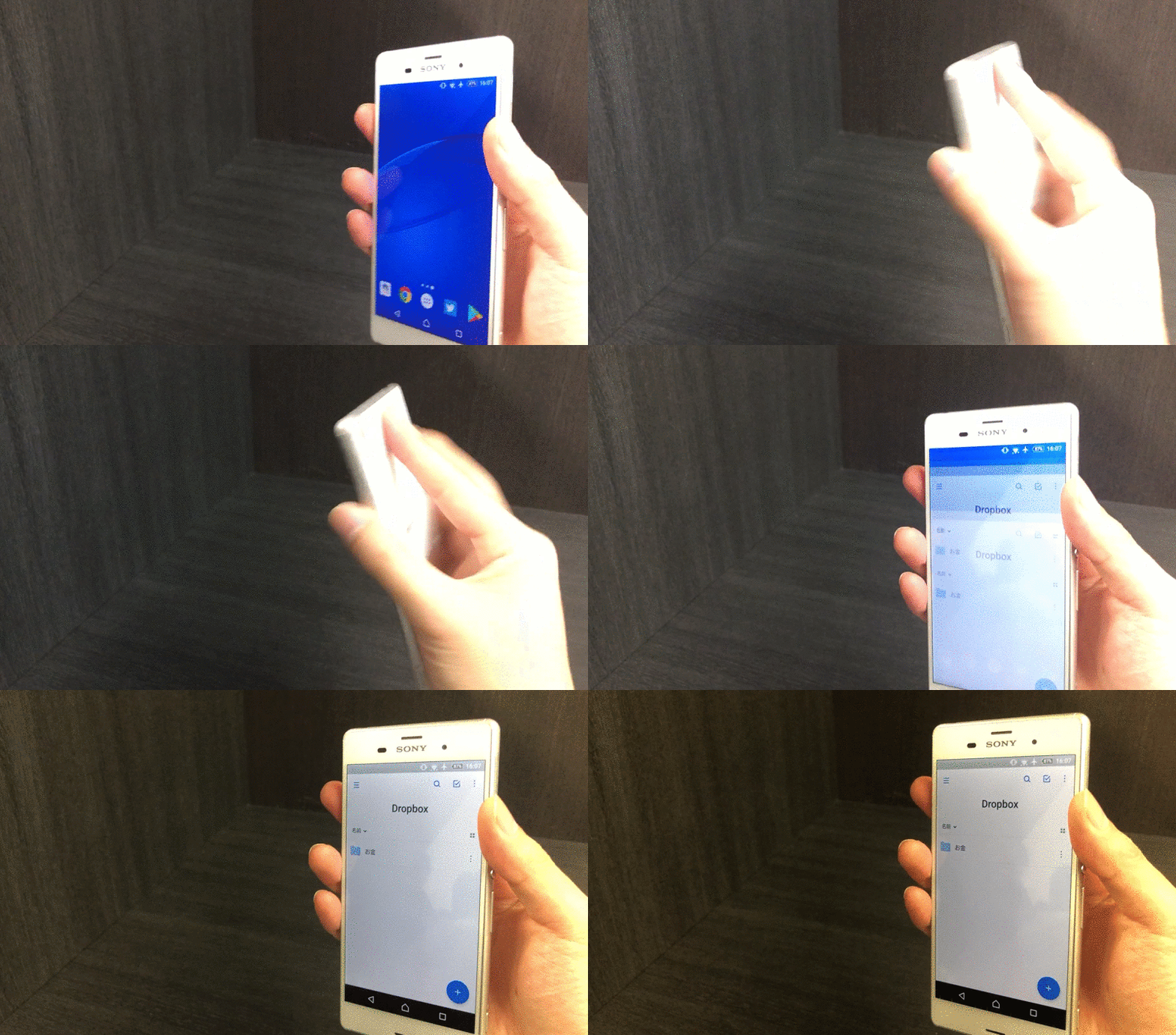
通过“旋转智能手机”打开 Dropbox 应用程序的示例。
将智能手机向左或向右倾斜
这是一种摇晃动作,就像向左或向右倾斜智能手机一样。
如果您向左或向右移动智能手机,则会被检测为“向左或向右滑动智能手机”,而不是“向左或向右倾斜智能手机”,因此请确保将智能手机牢固地向左或向右倾斜。
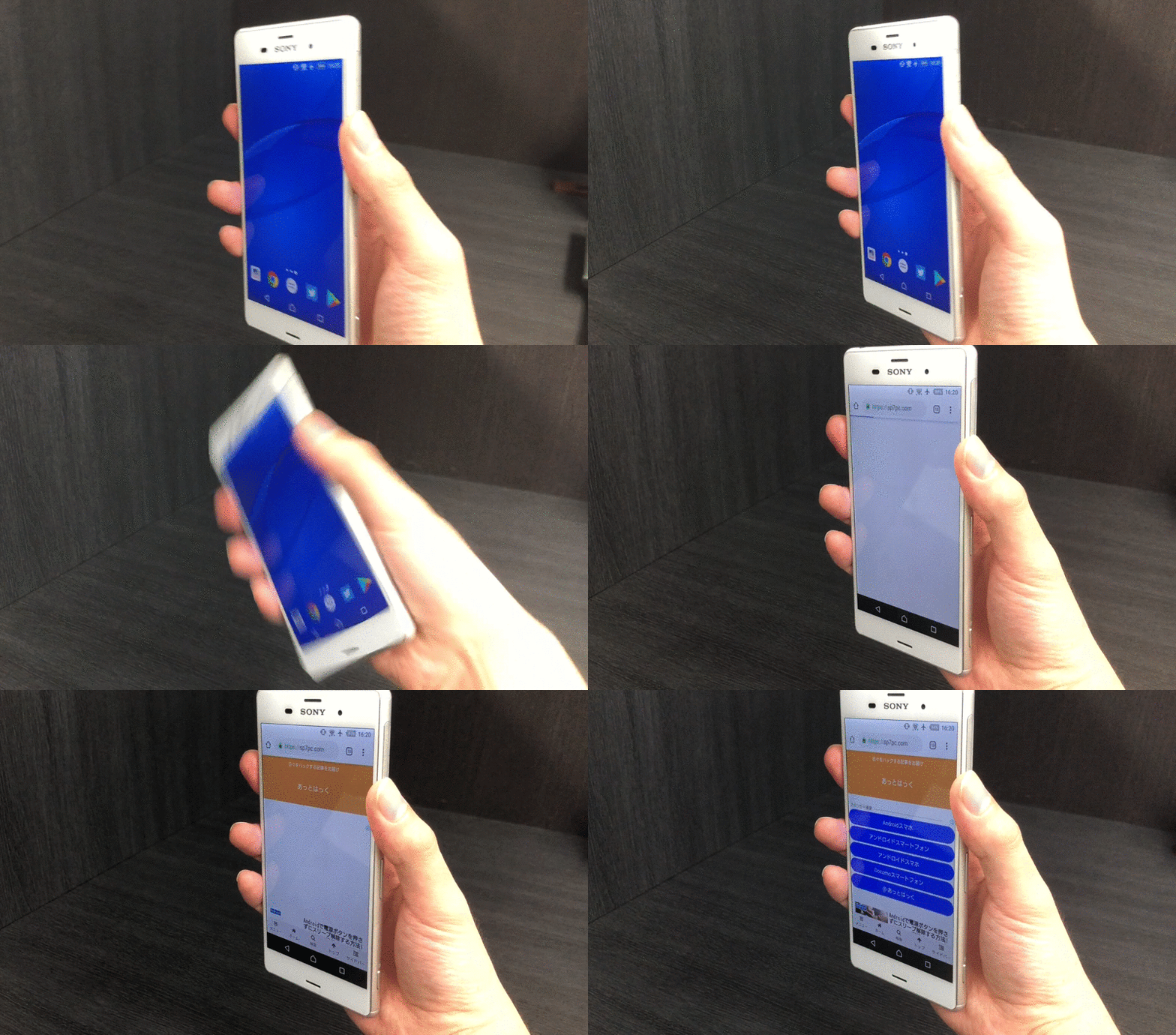
通过“向左或向右倾斜智能手机”打开特定网站的示例。
向左或向右滑动您的智能手机
这是左右滑动智能手机的运动,想象一个与地面平行的轴。
如果您向左或向右倾斜智能手机,系统将检测为“向左或向右倾斜智能手机”,而不是“向左或向右滑动智能手机”。
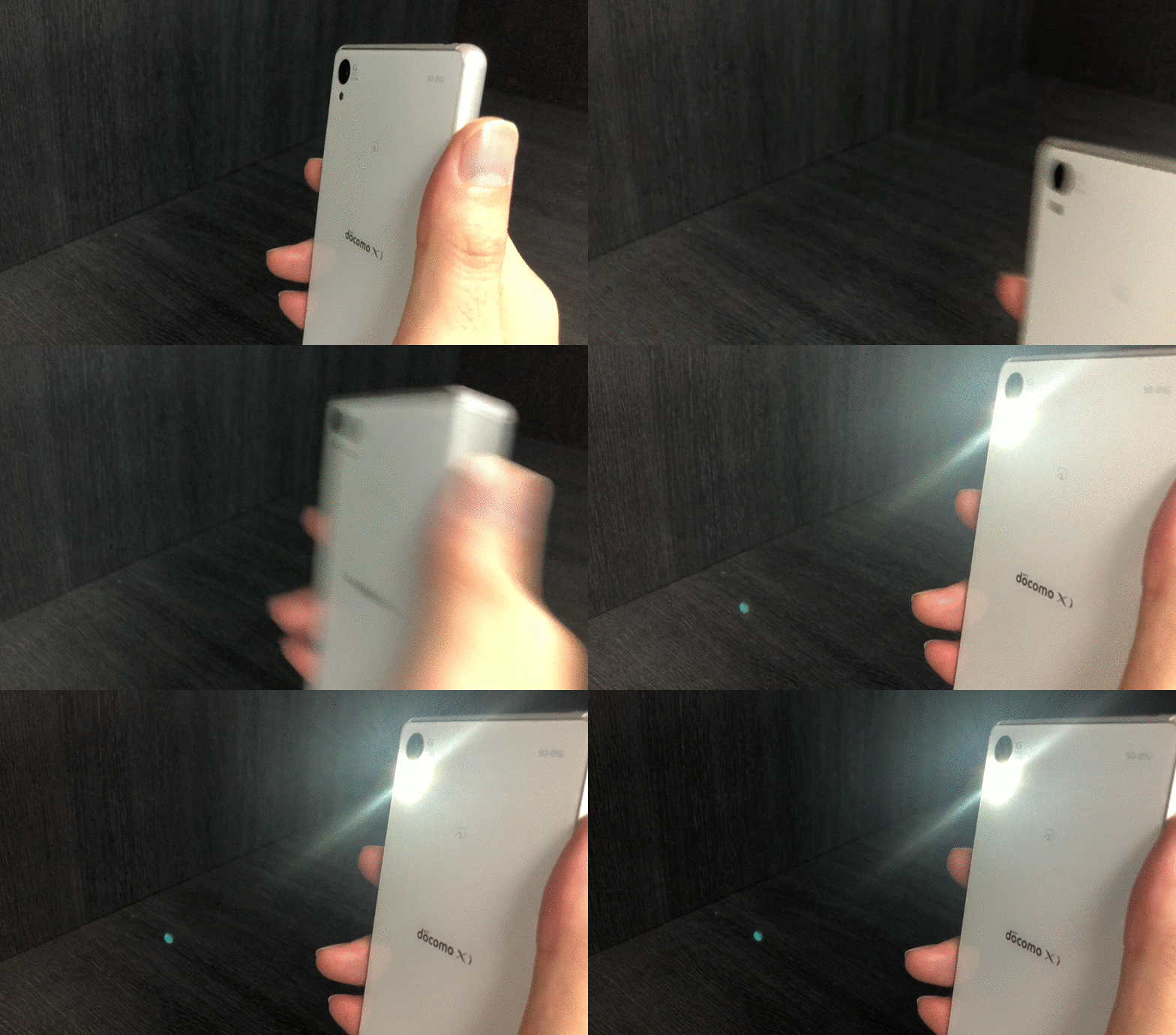
通过“向左或向右滑动智能手机”来打开灯的示例。
这样,你就可以为四个动作中的每一个设置广泛的功能,这样你就可以自由定制它,而且很有趣。
在您习惯之前,它可能会被检测为无意的手势并触发不同的功能。
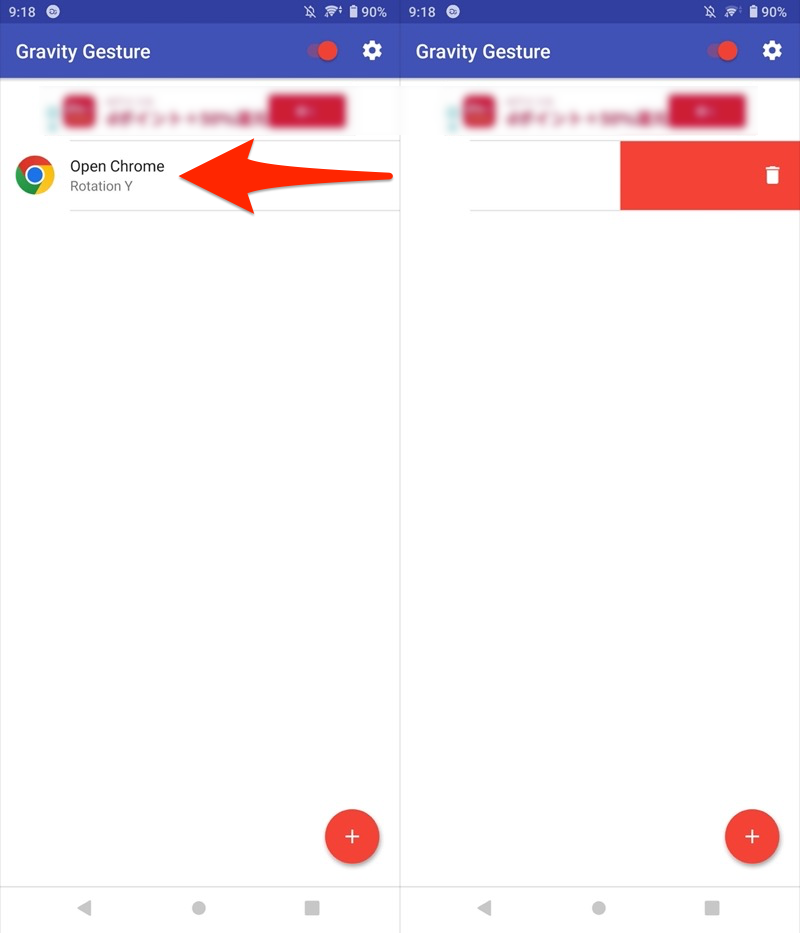
您可以通过向左或向右滑动来删除已设置的操作。
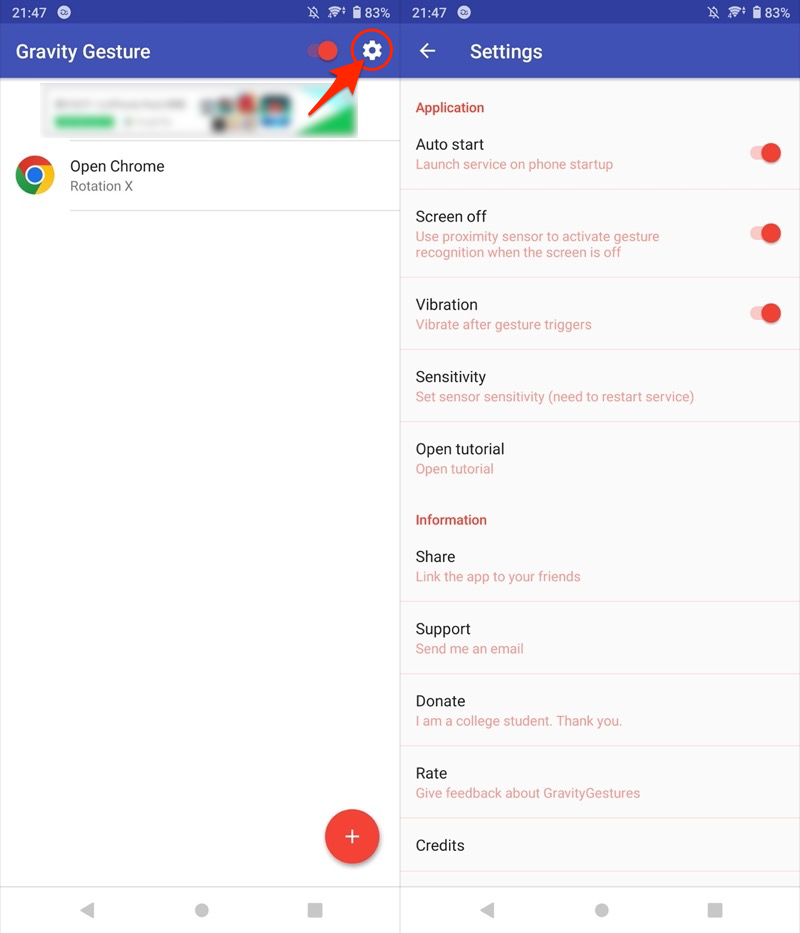
还,您可以通过点击重力手势顶部屏幕右上角的齿轮图标来更改详细设置。
多于,这是对重力手势的介绍。
定制范围很广,所以请尝试一下。
方法3:使用Suguap(适用于Docomo用户)
DOCOMO官方苏瓜普使用 ,您可以通过摇动操作启动您最喜欢的应用程序。
此内容适用于 DoCoMo 智能手机。
我们以 Xperia 10 II (Android 11) 的屏幕为例进行说明。
 从设置Docomo 服务/云→苏瓜普设置并继续,
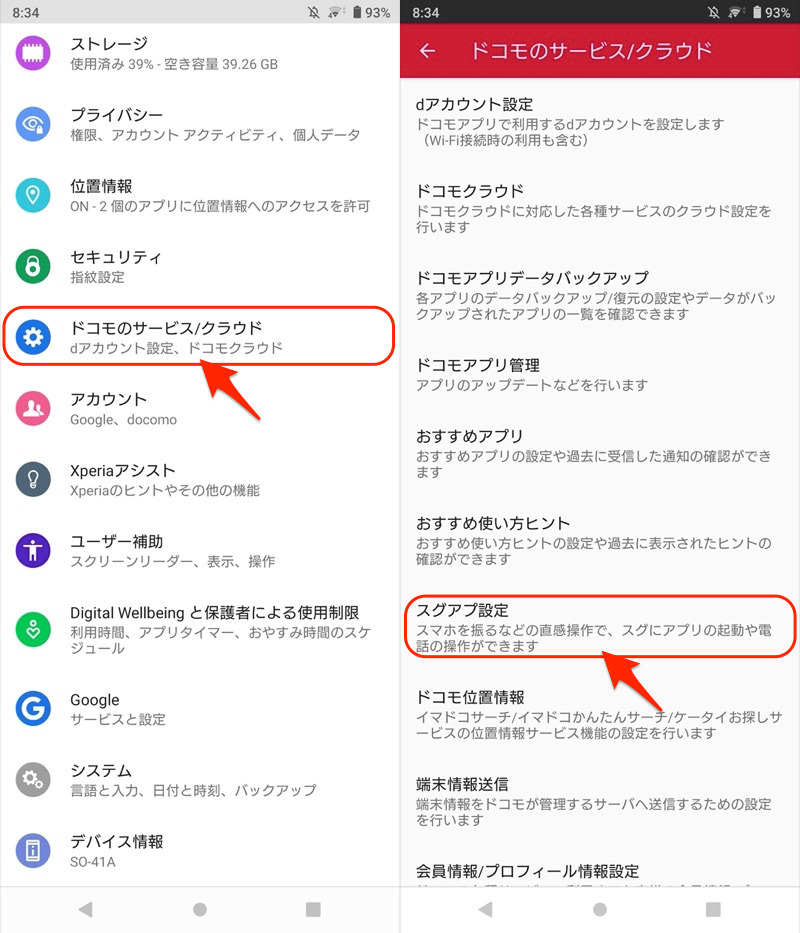
配置 Suguup 设置打开。
默认情况下,操作为“摇动一次”。 d 付款已设置。
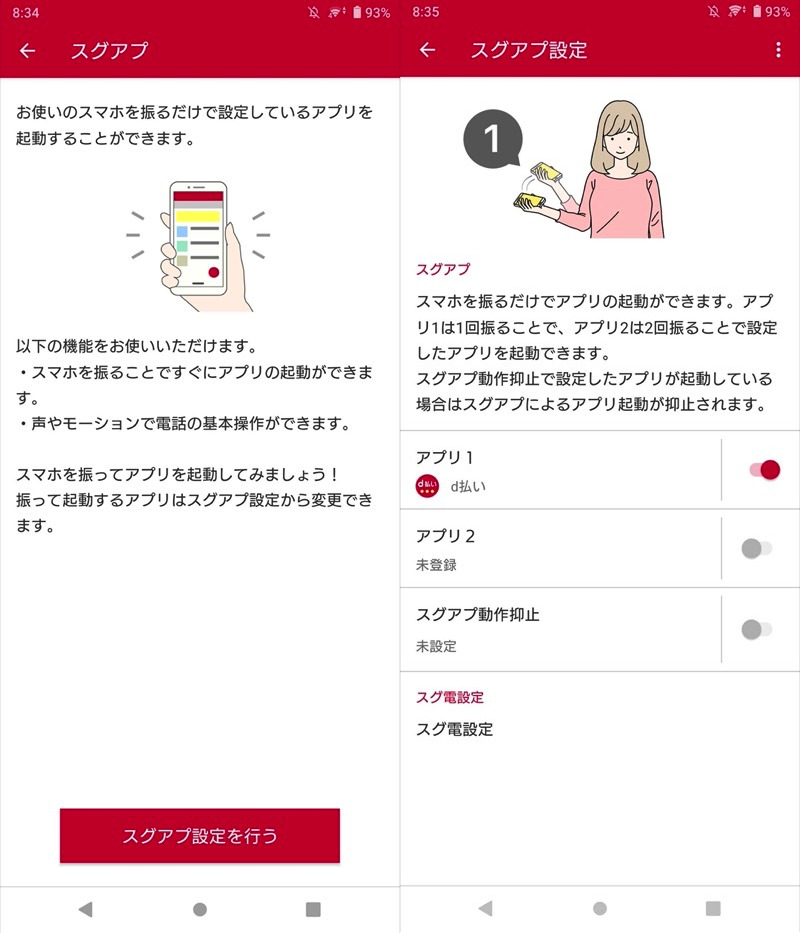
你可以自由更换想要设置的应用程序,还可以为“摇两下”操作添加功能。
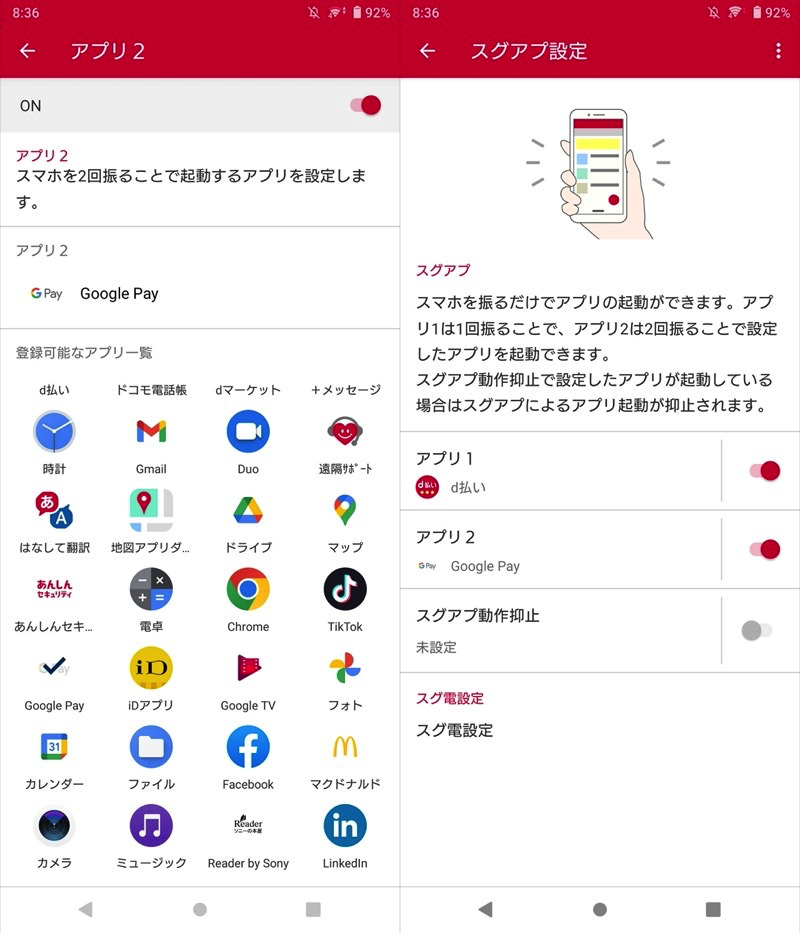
(左)可设置的应用程序列表(右)将 Google Pay 分配给“摇动两次”的示例
这就是我对 Suguap 的介绍。
虽然它仅限于 Docomo 用户,但如果你想通过摇一摇来启动应用程序,这是一个有用的功能。
补充:如何更改物理按钮/传感器分配
 使用 ,您可以拿起智能手机打开屏幕,或将其正面朝下放置以关闭屏幕。

例如,当您将其放在办公桌上时,屏幕可以自动关闭。
有关如何有效利用这些物理按钮/各种传感器的信息可以在相关文章中找到[如何更改 Android 上的物理按钮/传感器分配!自定义您的智能手机的硬键] 进行了解释。
多于,如何自定义 Android 的摇动设置!通过摇动智能手机的手势启动您最喜欢的应用程序和功能这就是解释。
通过将您最喜欢的功能分配给奶昔,您可以提高其可用性。
请尝试一下。