
在本文中,安卓振动不振动的原因我会解释一下。
如果您曾经有过振动器因某种原因无法工作并错过警报或通知的经历,请尝试此操作。
Android 振动不工作的原因及解决方法
这是主要原因。
- 静音模式设置
- 设置静音模式
- 设置铃声和闹钟
- 应用程序通知设置
静音模式设置
Android有多种静音模式,并且存在振动不响应的模式。
当您按下音量键时,会出现一个图标,显示当前设置。
点击此图标可将设置更改为振动。
屏幕以 Xperia 10 II 为例。
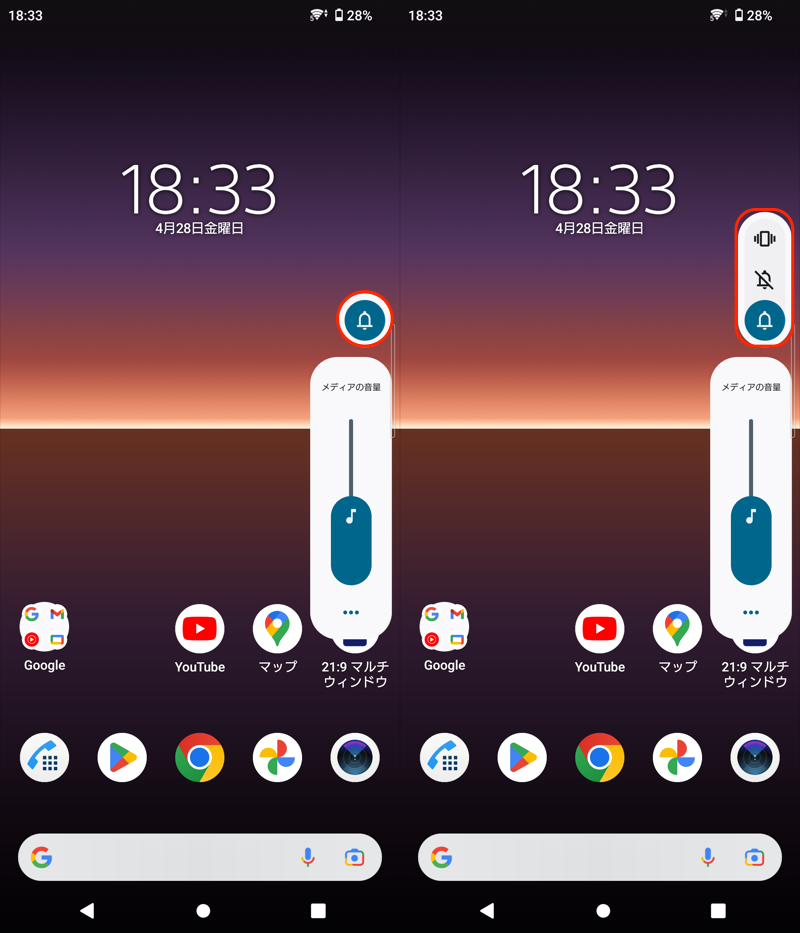
(左)点击红框图标 (右)从三个设置中选择目的地
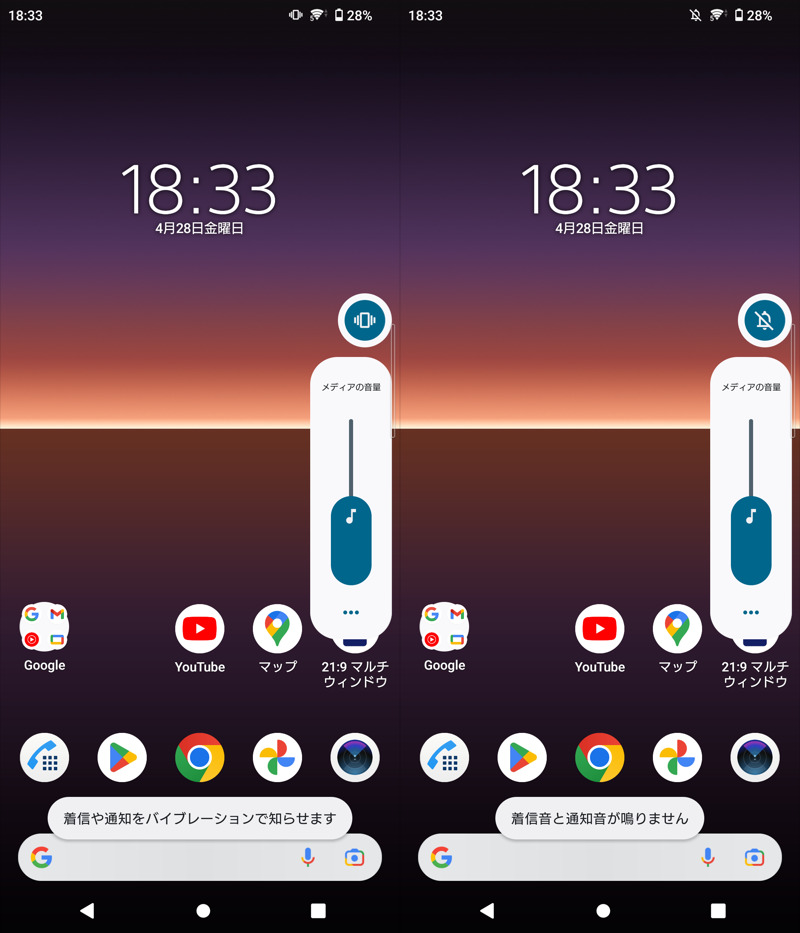
(左)带振动器的静音模式 (右)不带振动器的静音模式
设置静音模式
在静音模式下,振动不会响应。
从状态栏顶部向下滑动两次可显示快速设置面板。
点击“请勿打扰”图块将其关闭。
在 Galaxy 系列上,显示名称为“静音通知”。
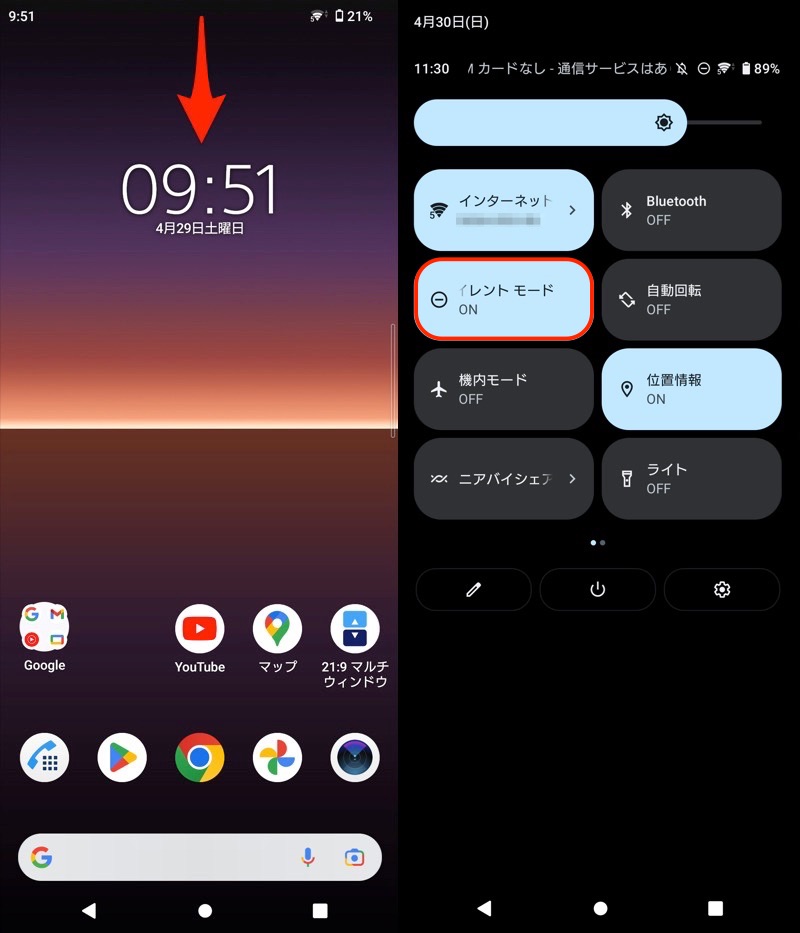
(左)从状态栏向下滑动两次(右)静音模式图块
静音模式开启后,状态栏会显示 将显示一个图标。
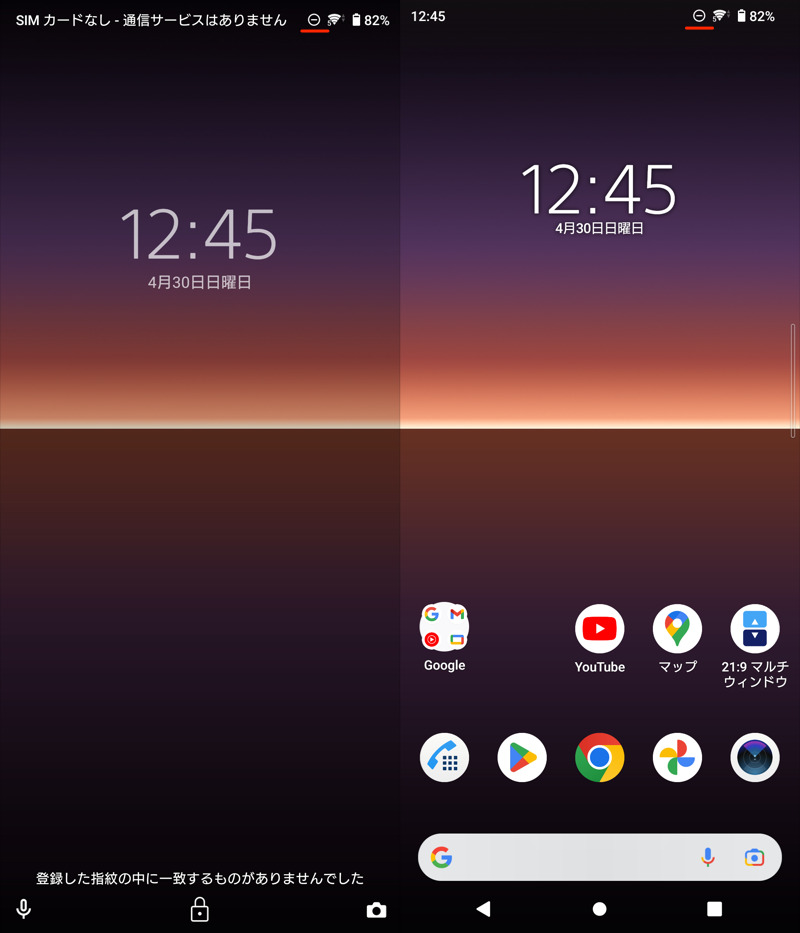
它在状态栏中显示为红色下划线。
相关文章 Android自动切换静音模式的原因
设置铃声和闹钟
在Android上,您可以自定义每种类型通知的声音设置,但如果将振动设置为“无”,则不会振动。
请检查介绍的每个设置。
从设置应用程序检查
 在设置应用程序中可达性→振动和触觉,检查振动铃声、通知音、闹钟音是否开启。
屏幕以 Pixel 7a(Android 13)为例。
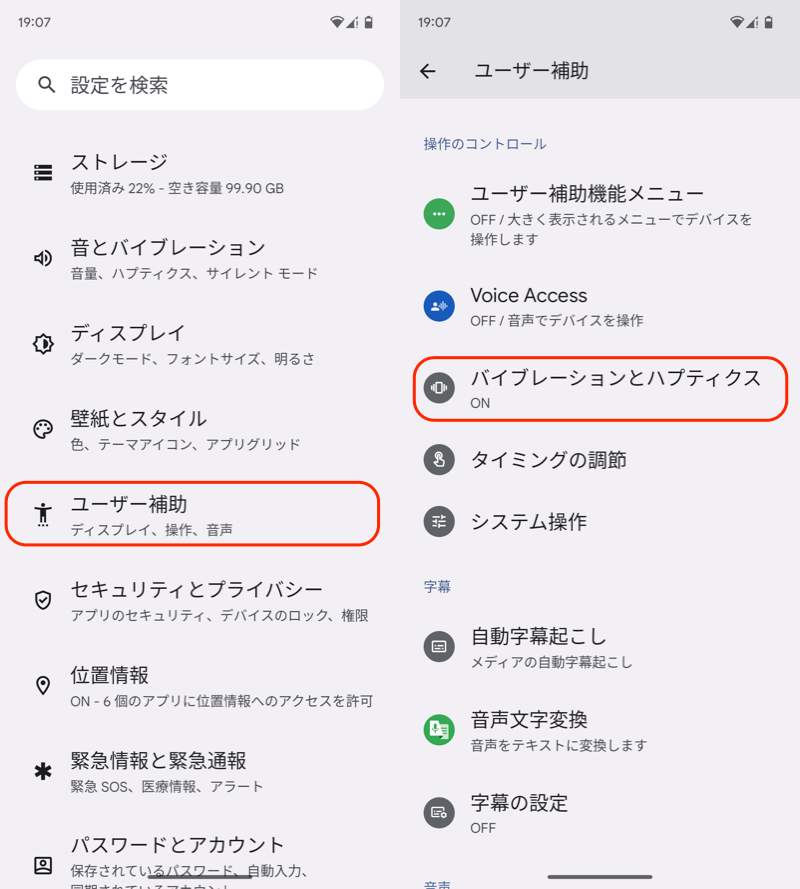
(左)辅助功能(右)振动和触觉
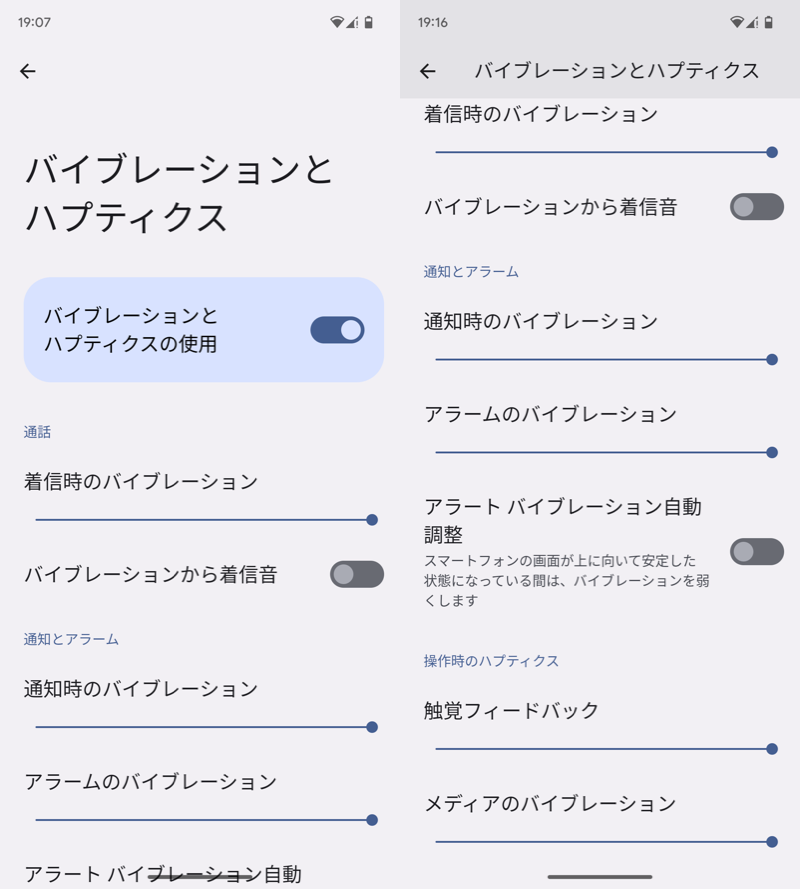
调整来电、通知和闹钟的振动
如果找不到设置项,请尝试搜索“振动器”等关键字。
应该有类似的菜单。
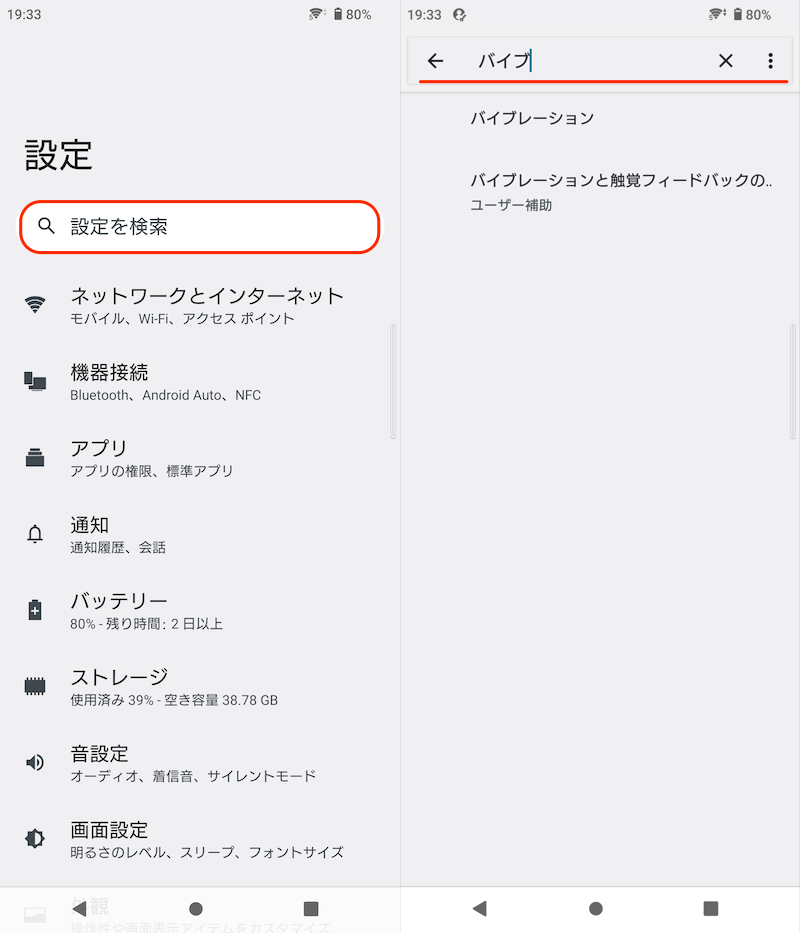
在 Xperia 10 II 上搜索的示例
检查警报声音设置
谷歌正版  我们以时钟应用程序为例。
选择一个闹钟并振动确保已选中该选项。
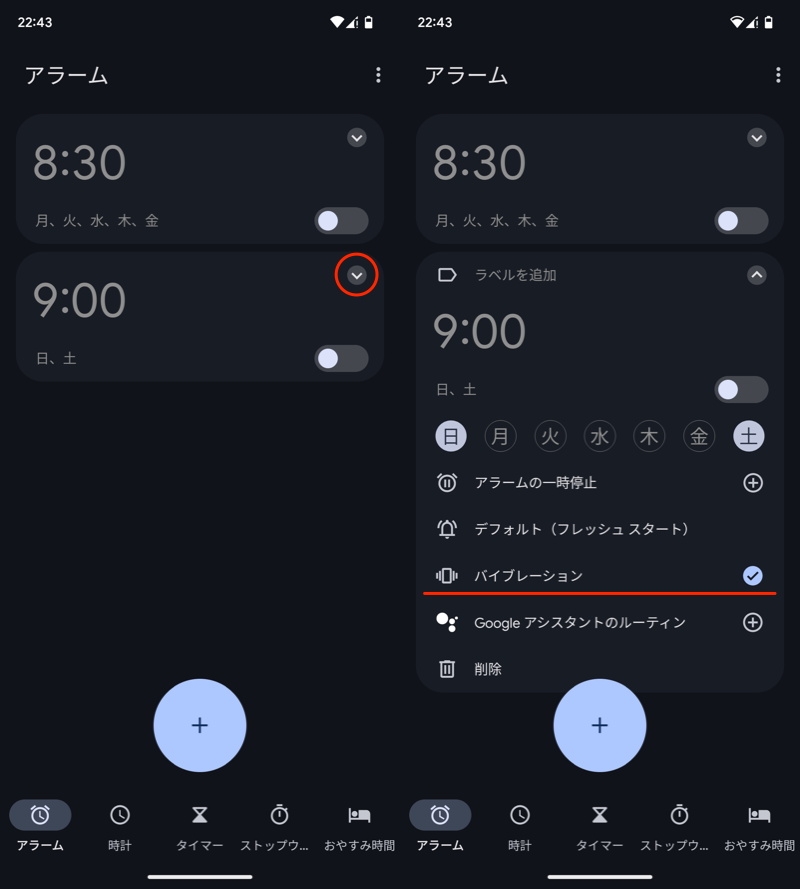
(左)打开警报(右)检查振动
关于计时器,环境从菜单中定时器振动的 让我们打开它。
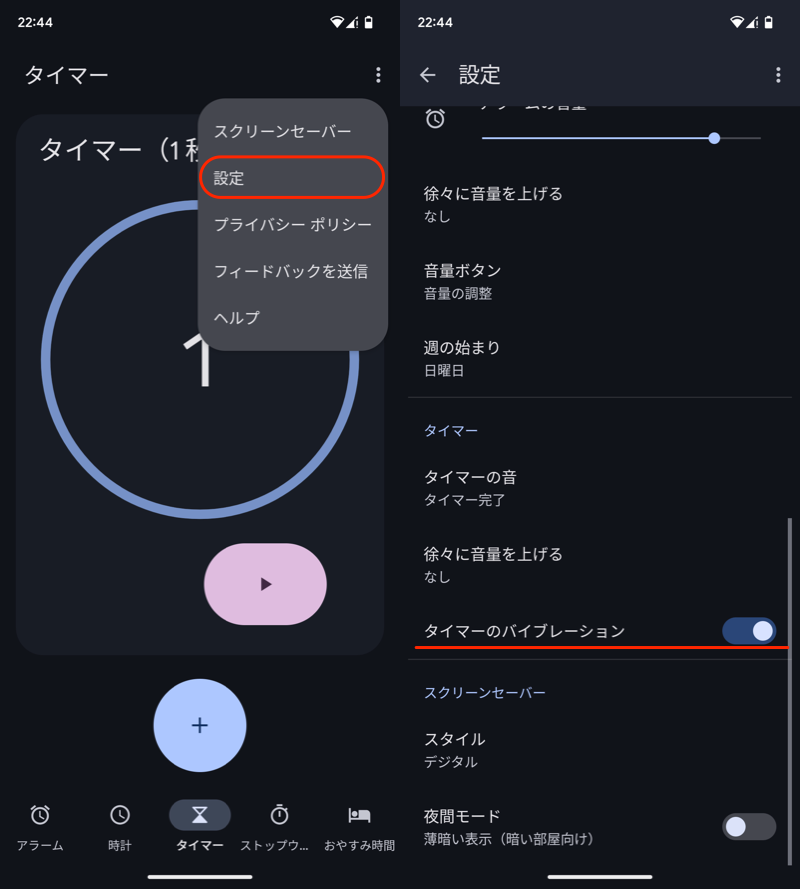
(左)设置(右)定时器振动
应用程序通知设置
如果振动不只响应特定应用程序,则很可能是这个原因。
屏幕以 Pixel 7a(Android 13)为例。
在设置应用程序中通知→应用程序设置打开并查看目标应用程序的通知。确保它已打开。
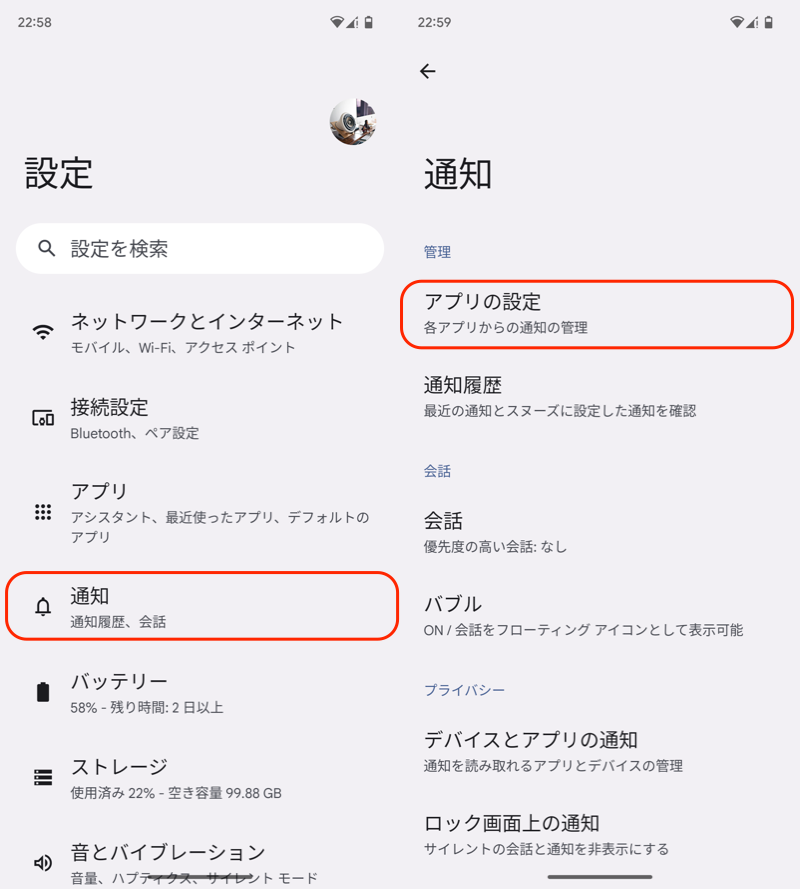
(左)通知(右)应用程序设置
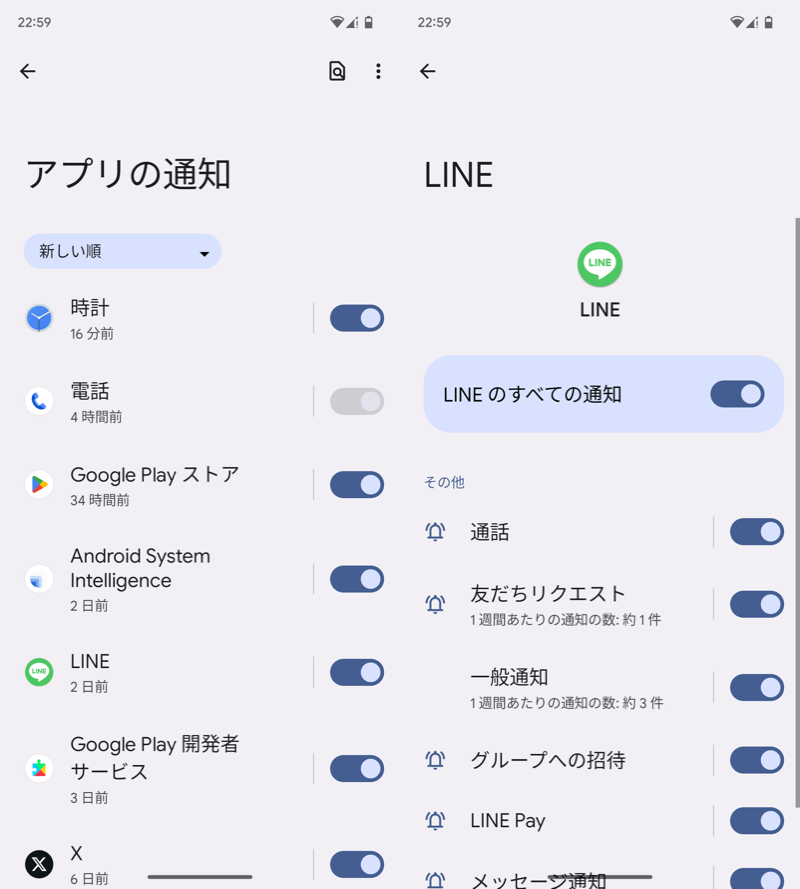
查看 LINE 应用程序通知的示例
此外,某些应用程序可能在应用程序内有自己的通知设置。
即使应用程序相同,如果根据通知类型振动没有响应,请检查这一点,因为这可能是原因。
▼直线示例
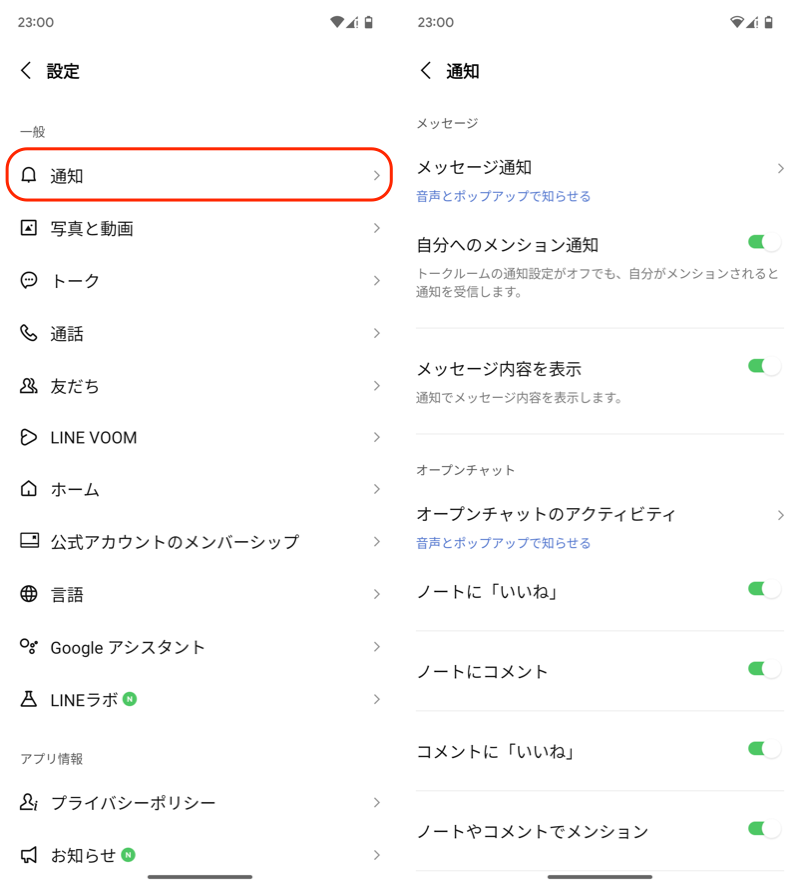
(左)LINE 应用程序设置 → 通知(右)显示通知类型
▼X的例子(旧:Twitter)
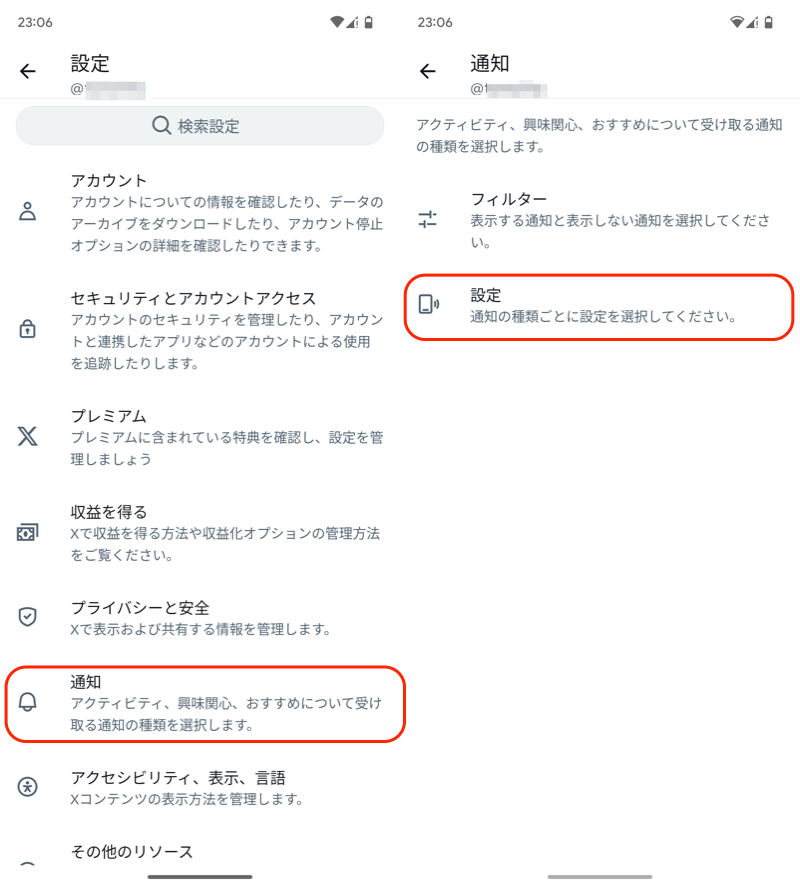
(左)X 设置 → 通知(右)设置
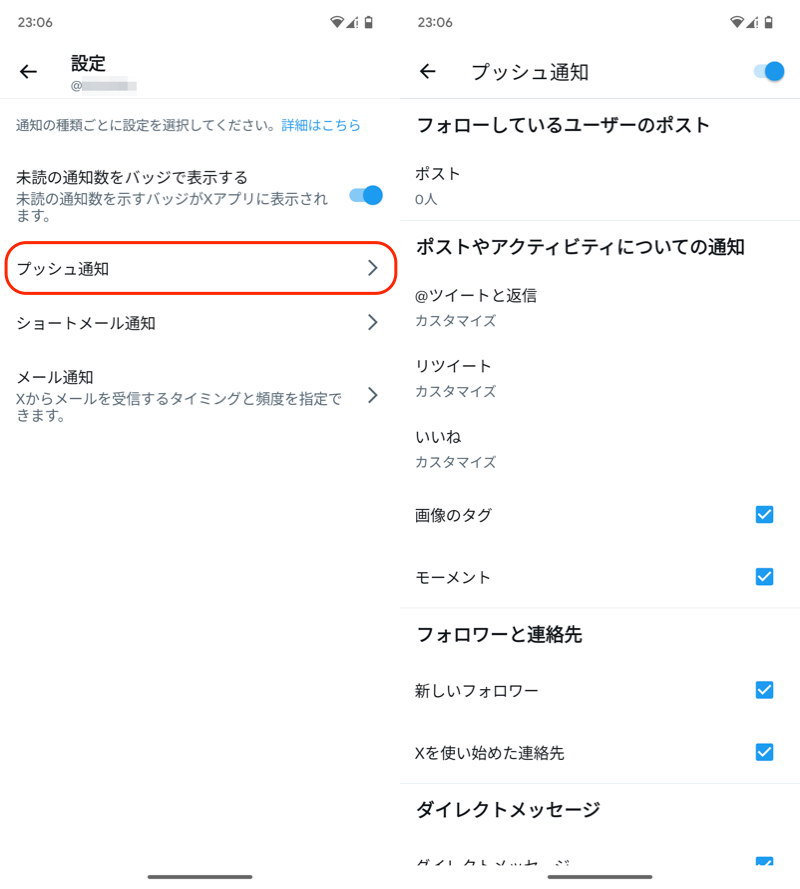
(左)推送通知 (右)显示通知类型
参考:检查就寝模式
如果上述方法无法解决问题,请先重新启动 Android 设备。
如果情况仍然没有改善,请检查您的就寝模式设置。
【什么是就寝模式? 】- 管理定期睡眠时间表的功能。如果启用,它可能会自动切换到静音模式并禁用振动。
从设置应用程序数字健康和家长控制→就寝模式它打开了。
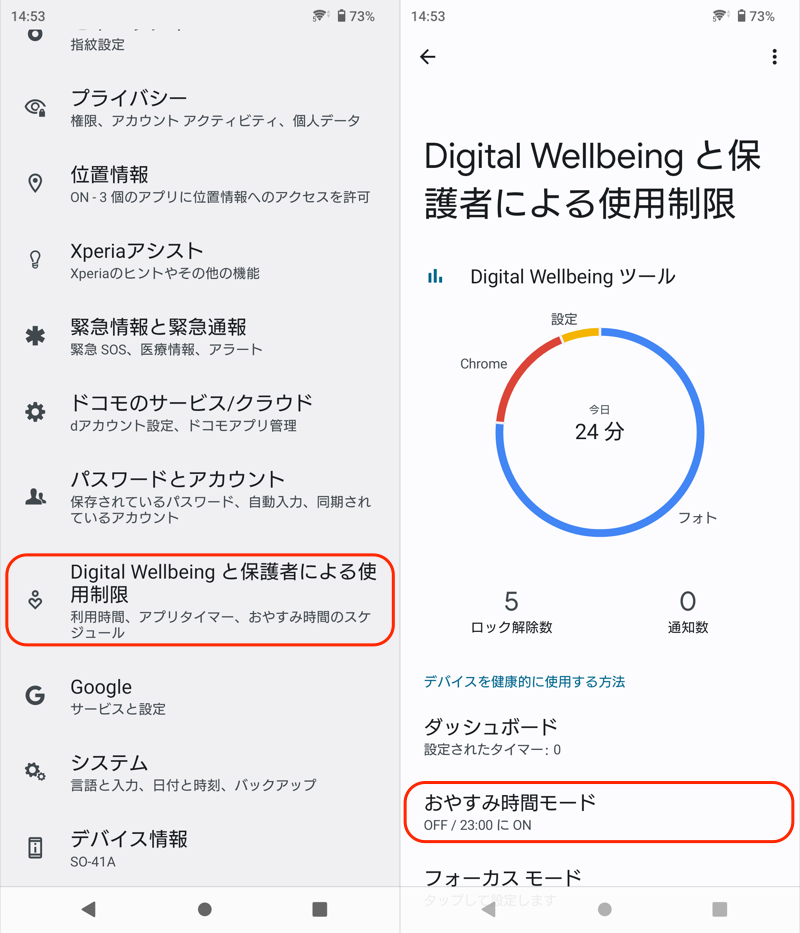
确保该设置已打开。
只需切换到静音模式即可使用功能 您也可以将其关闭。
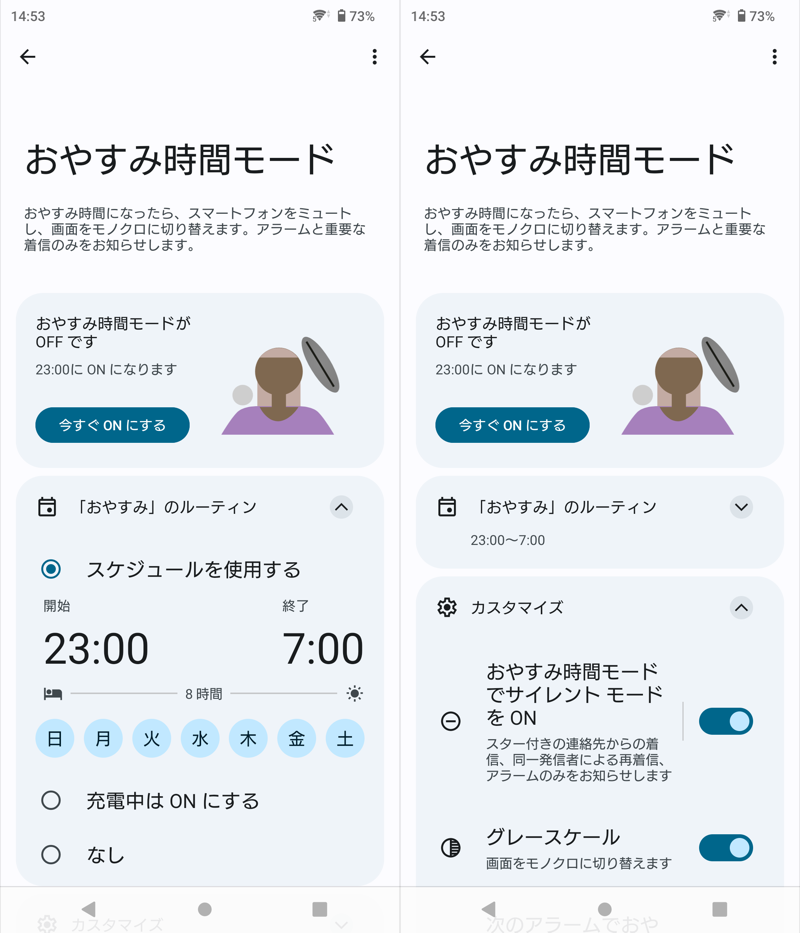
(左)如果您设置了时间表,它将自动切换(右)您也可以仅关闭静音模式。
相关文章 Android自动切换静音模式的原因
〆:一起振动吧!
多于,安卓不振动的原因!闹钟或来电时手机不振动的原因及解决方法这就是解释。
如果您经常使用静音模式,除非振动器振动,否则您将无法注意到通知或警报。
本文涵盖了主要原因,请参阅。
相关文章 如何更改 Android 上的振动强度