
在本文中,如何在 Android 主屏幕上显示移动数据使用情况我会解释一下。
如果您想快速检查数据使用情况,这非常有用。
如何添加数据使用小部件
 我的数据管理器使用此应用程序,您可以通过主屏幕上的小部件检查数据使用情况。
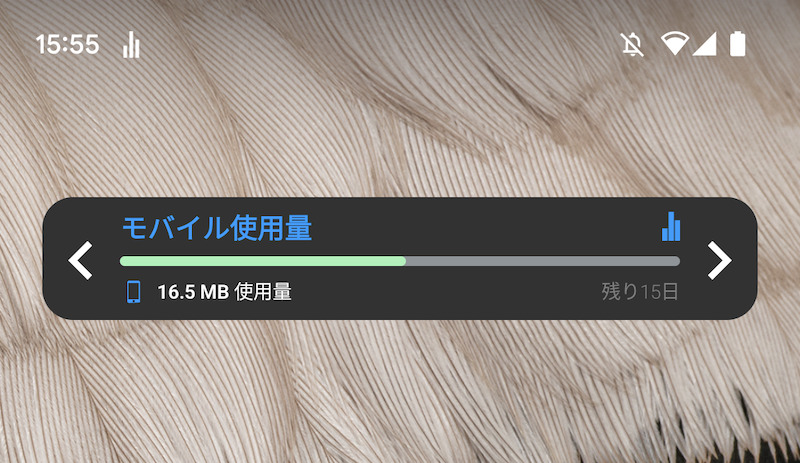
显示当前数据量的小部件
作为初始设置,系统会要求您授予一些权限。按照屏幕上的说明进行操作。
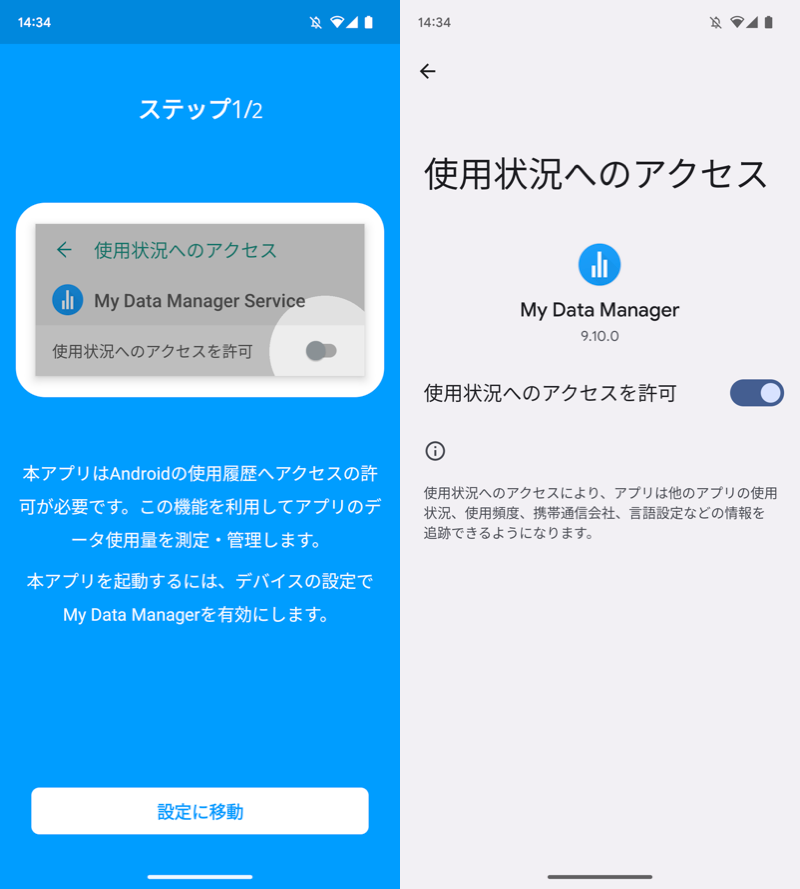
允许访问使用的示例
接下来,为您的电信公司设置费率计划。
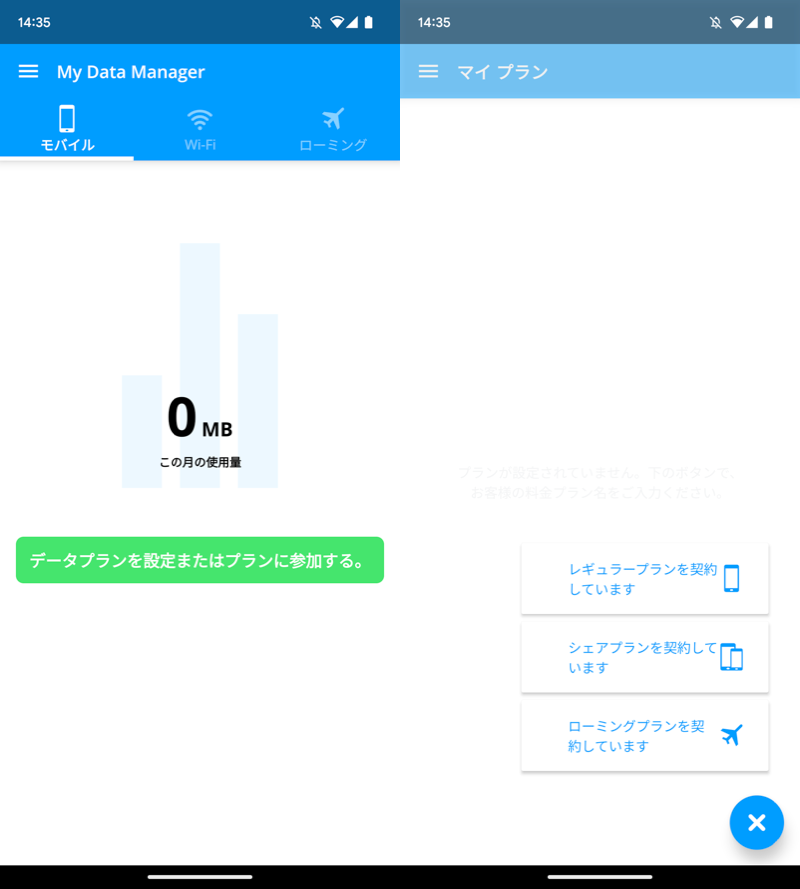
(左)设置数据计划 (右)选择计划类型
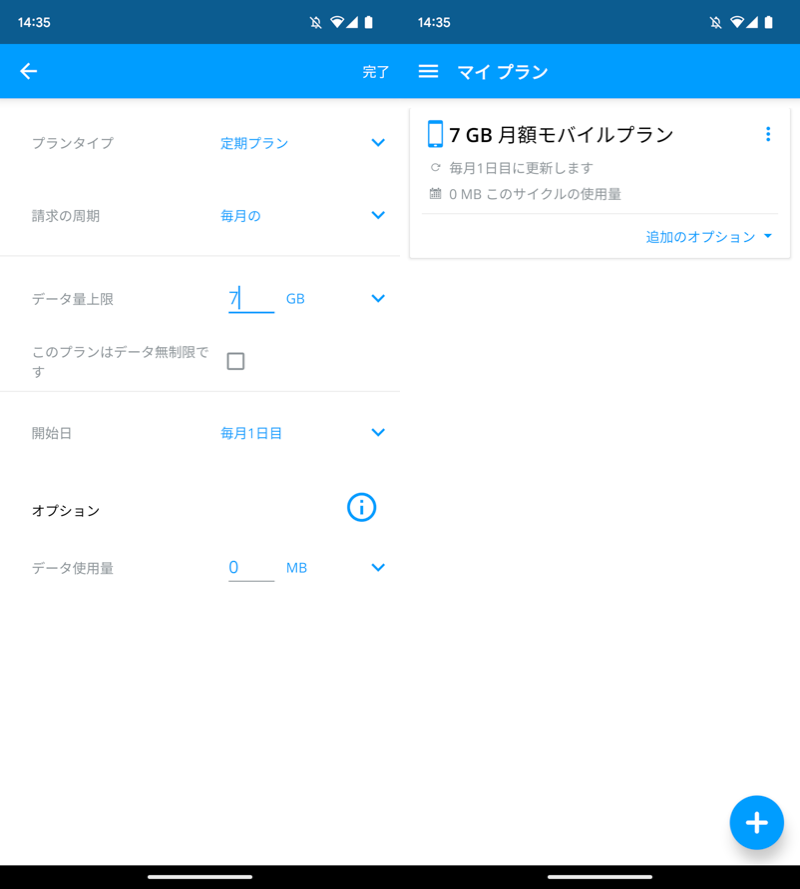
(左)输入您的套餐的数据量限制(右)您可以设置的我的套餐
现在你准备好了。
长按主屏幕上的空白区域小部件从,选择我的数据管理器。
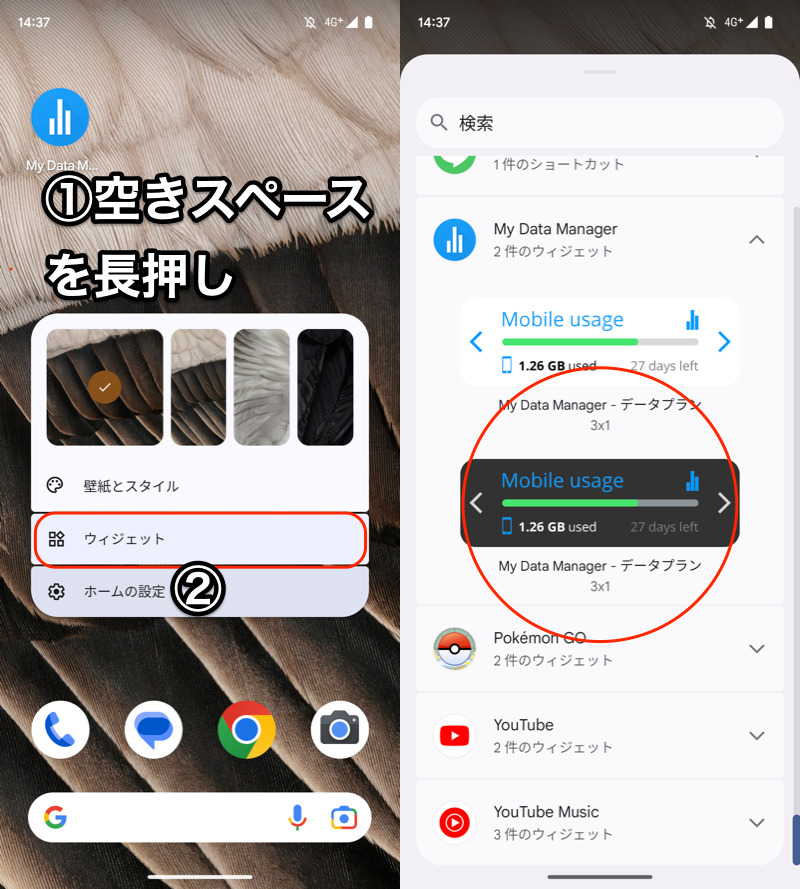
(左)①长按空白处→②小部件(右)我的数据管理器
通过拖放将其添加到主屏幕。
您现在可以在主屏幕上的小部件中查看当前的数据使用情况。
如果您启用通知,它们也可以显示在通知面板上。
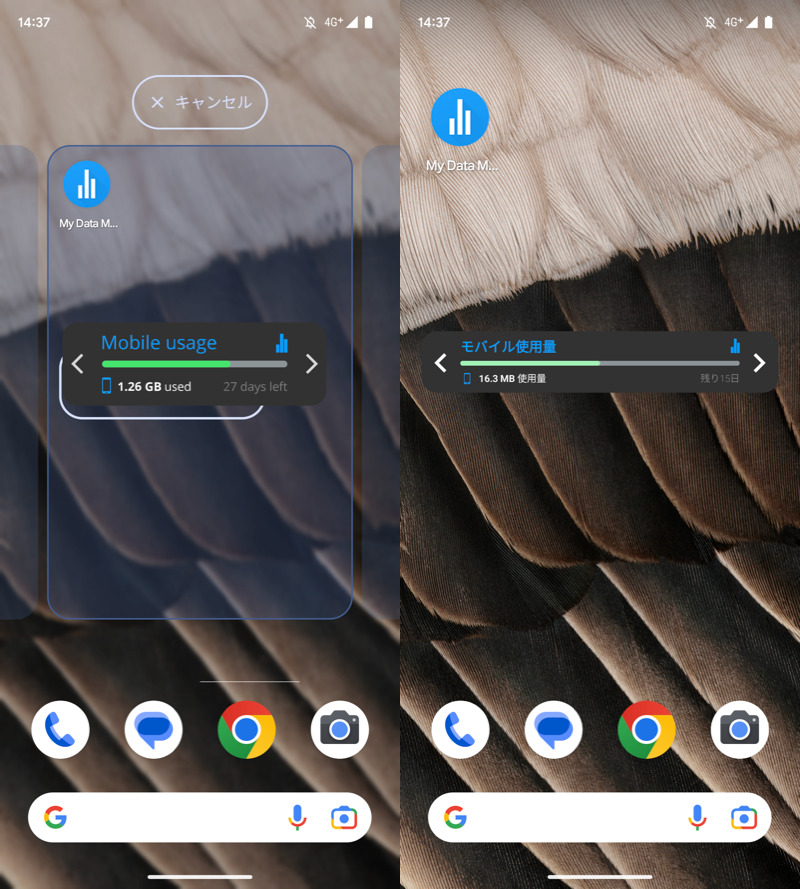
(左)通过拖动添加主屏幕(右)显示Widget
参考:如何直接打开“设置”应用的流量使用页面
Android 手机数据使用量通常为 您可以从“设置”应用程序中进行检查。
▼Pixel 7a(Android 13)示例
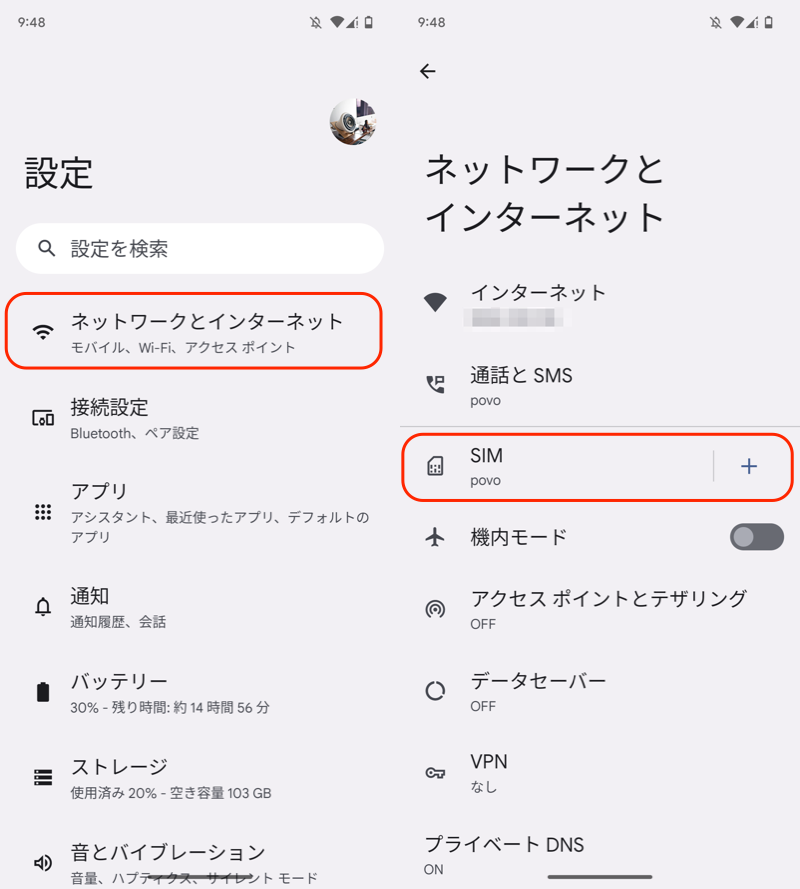
(左)网络和互联网(右)SIM 卡
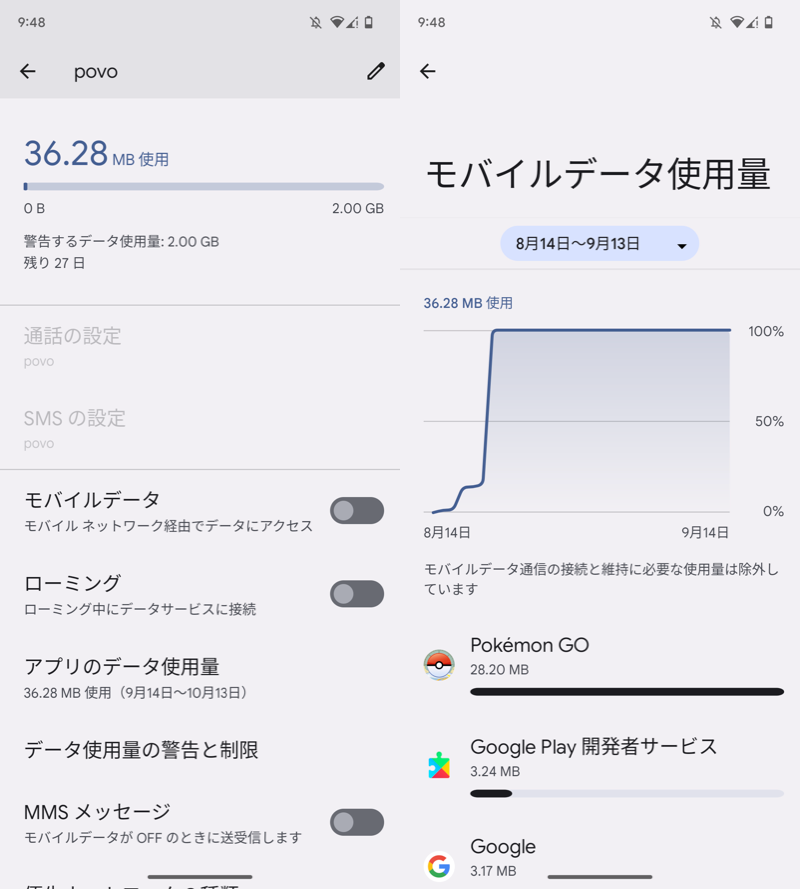
(左)显示数据使用情况(右)您还可以看到每个应用程序的状态
但如果经常查看的话,每次都要访问会很麻烦。
那里您可以使用“设置”应用程序中的小部件功能来创建直接打开此页面的快捷方式。
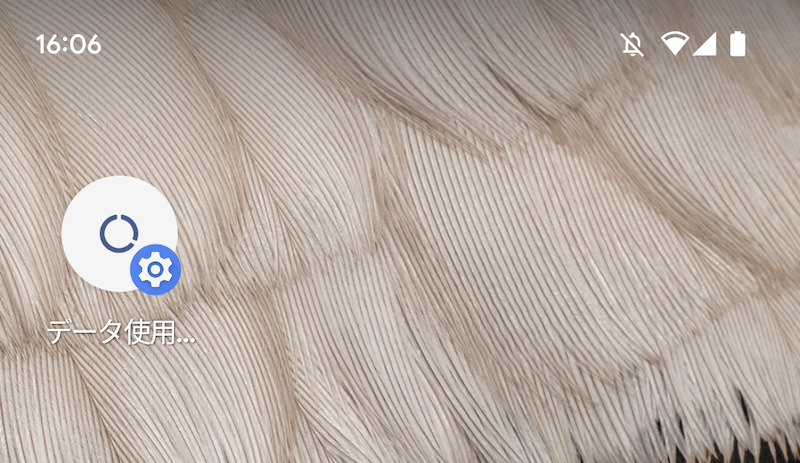
点击该图标可访问设置中的数据使用菜单。
长按主屏幕上的空白区域小部件从那里,选择设置快捷方式。

(左)①长按空白处→②小部件(右)设置快捷方式
通过拖放将“设置快捷方式”添加到主屏幕,然后在下一个屏幕上选择“数据使用”。
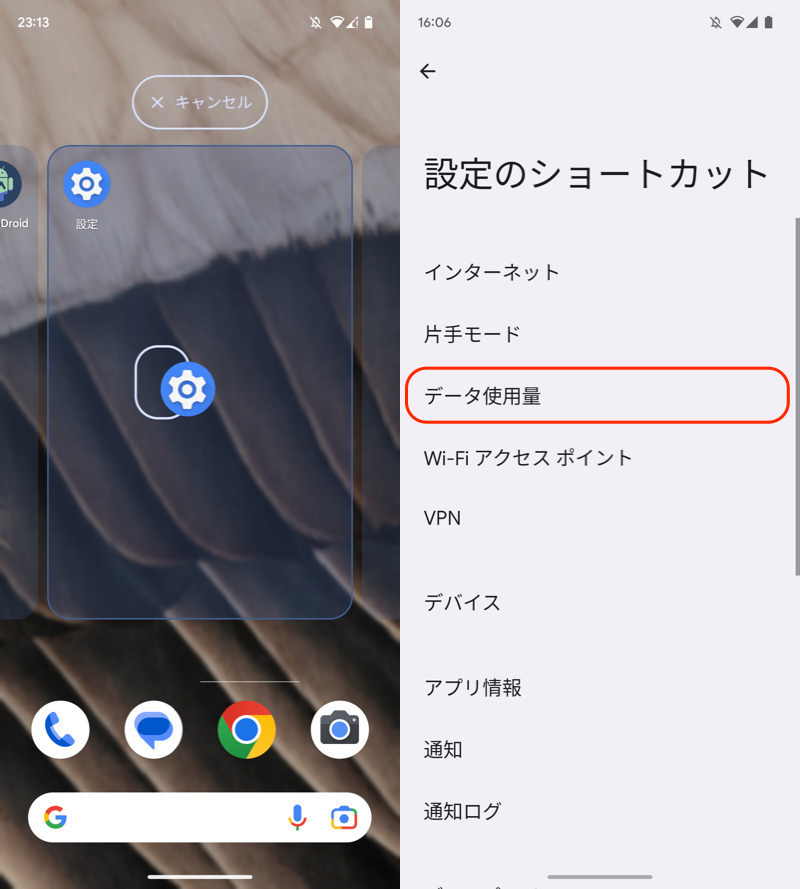
(左)拖动添加主屏幕(右)数据使用情况
快捷方式图标现已添加到您的主屏幕。
点击它即可立即打开数据使用设置菜单。
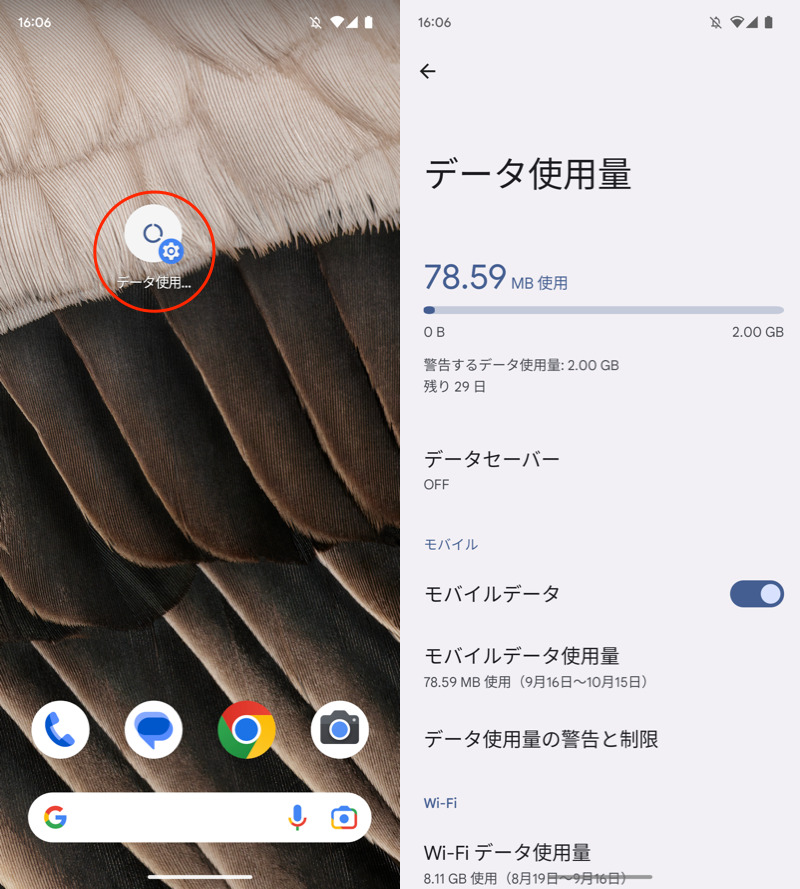
点击图标(左)可访问“设置”(右)中的数据使用菜单。
〆:快速查看数据量!
多于,如何在主屏幕上检查 Android 数据使用情况!使用小部件显示您的数据使用情况这就是解释。
通过在主屏幕上安装小部件,您可以轻松显示当前的数据使用情况。