
初始化 Android 时,可能会显示以下消息,并且您可能无法继续操作。
- 验证您的帐户 – 使用您的 Google 帐户登录。
- 该设备已被重置。要继续,请登录您之前在此设备上同步的 Google 帐户。
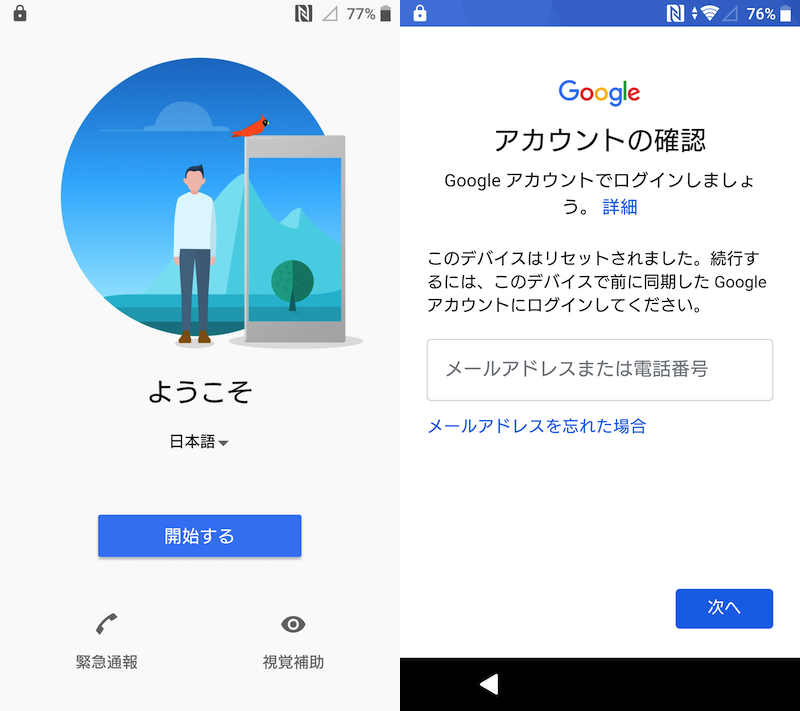
Xperia XZ (Android 8.0) 上显示的示例屏幕。
这是 Android 的一项安全功能。设备保护”,除非输入正确的帐户信息,否则您将根本无法使用智能手机。
然而,如果你使用某种技巧,你可以强行通过,而不需要谷歌帐户。
在本文中,我们将使用 adb 命令解释该过程。
这是一个狂躁的内容,有三点:“成功率低”,“风险高”,“过程困难”,但如果你遇到麻烦,请参考它。
重要提示:注意失败和失败的风险
首先,大前提是这篇文章的内容是相当不正规、非官方的信息。
因此,请提前注意以下两点。
- 根据型号和操作系统版本,失败的可能性很高。
- 如果任务失败,Android 可能会停止工作。
根据型号和操作系统版本,失败的可能性很高。
本文内容已被证实在Xperia XZ上成功。
但是,某些步骤取决于型号和操作系统版本,所以说实话,根据型号的不同,它很可能无法工作。
事实上,突破“设备保护”的信息在海外是找不到的。绕过玻璃钢”并发现了各种程序。
如果您使用的是 Xperia XZ 以外的型号,并且本文的内容没有帮助,请使用此关键字搜索,因为它将解释每个型号的最佳信息。
如果任务失败,Android 可能会停止工作。
本文的内容是非官方程序,因此可能会出现意外错误,在最坏的情况下,您的 Android 可能会停止工作。
这些步骤相当困难,因此如果您不知道自己的 Google 帐户,请将此作为最后的手段,并注意风险。
这次我们要介绍的方法中,我们会在初始设置时使用adb命令强制禁用“设备保护”。
【adb是什么? ] – “Android 调试桥”的缩写。使用计算机,您可以向 Android 发送高级自定义指令,这是普通设置屏幕无法完成的。
要使用 adb 命令,请转至 Android 的“设置”应用程序并单击USB调试' 必须启用。
但是,由于“设备保护”已激活并且无法进入主屏幕,因此无法使用正常程序打开“USB 调试”。
这次的问题是 我使用一个名为 QuickShortcutMaker 的应用程序解决了这个问题。
我将总结上面解释的工作流程。
- 安装“QuickShortcutMaker”
- 启用“USB 调试”
- 使用计算机上的 adb 命令发送指令
- 你可以克服“设备保护”!
我们将依次解释每个步骤。
安装“QuickShortcutMaker”的步骤
即使在“设备保护”起作用的情况下,也存在使用以下两个功能的技巧。
- 打开SD卡的内容
- 打开“邮件”应用程序
换句话说,如果您可以通过SD卡或“邮件”应用程序启动“QuickShortcutMaker”的apk文件,则可以安装该应用程序。
我能够在 Xperia XZ 上重现这两种技巧,因此我将逐一解释。
如何通过SD卡安装“QuickShortcutMaker”
我们以Xperia XZ(Android 7.0)的屏幕为例进行说明。
首先,准备以下环境。
- 微型SD卡
- 其他可以操作SD卡的设备(例如智能手机/电脑)
- “QuickShortcutMaker”apk文件(点击下载)
将下载的“QuickShortcutMaker”应用程序的 apk 文件保存在 SD 卡中。
您所要做的就是将 SD 卡插入安装了“设备保护”的 Android 设备中。
以下操作将在应用了“设备保护”的 Android 上执行。
首先,将语言设置更改为英语。
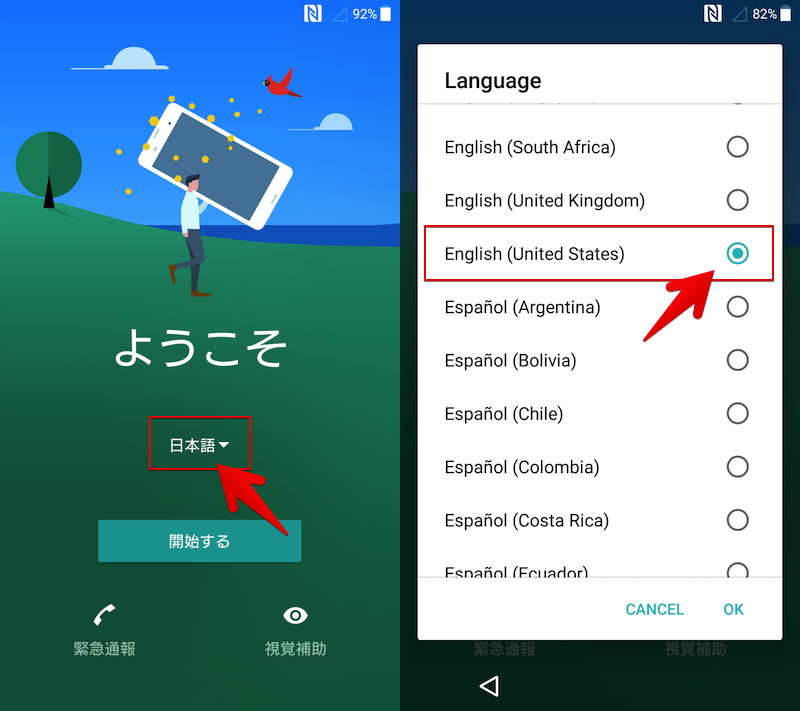
更改为英语(美国)的示例。
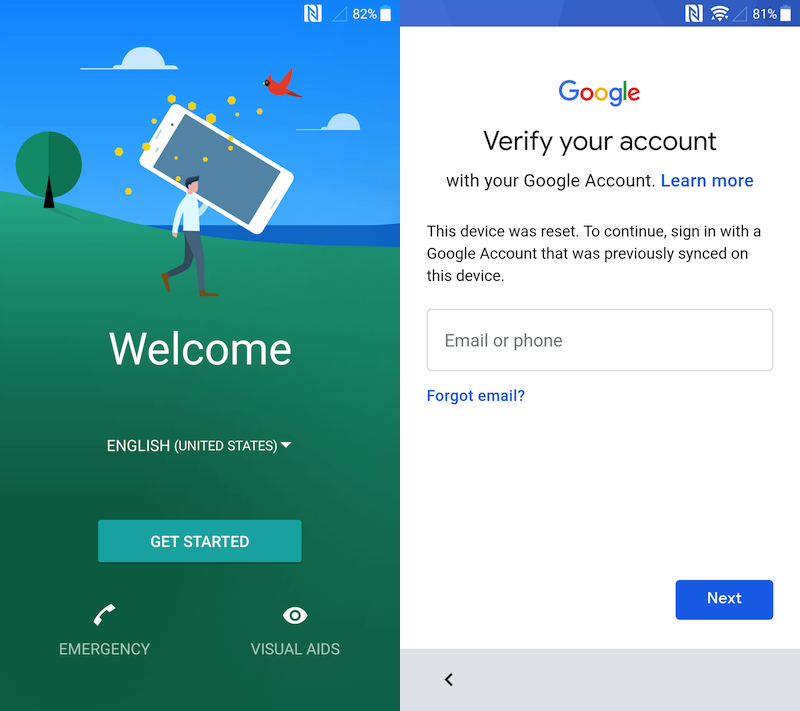
进入屏幕,系统将再次要求您“验证您的帐户”。
Swiftkey 键盘将显示在输入屏幕上,因此 从图标进入“更多”。
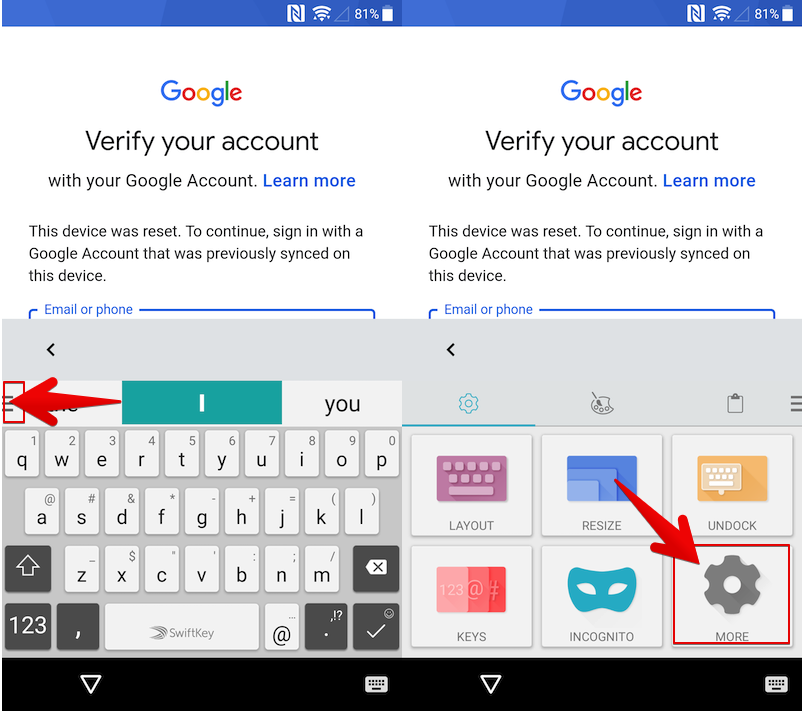
从右上角的菜单关于→开源许可证并继续。
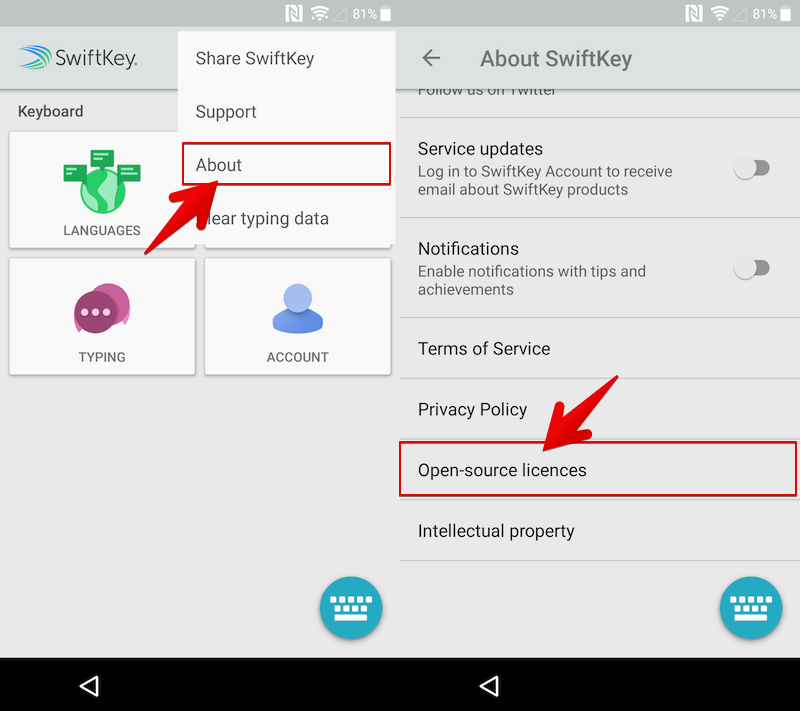
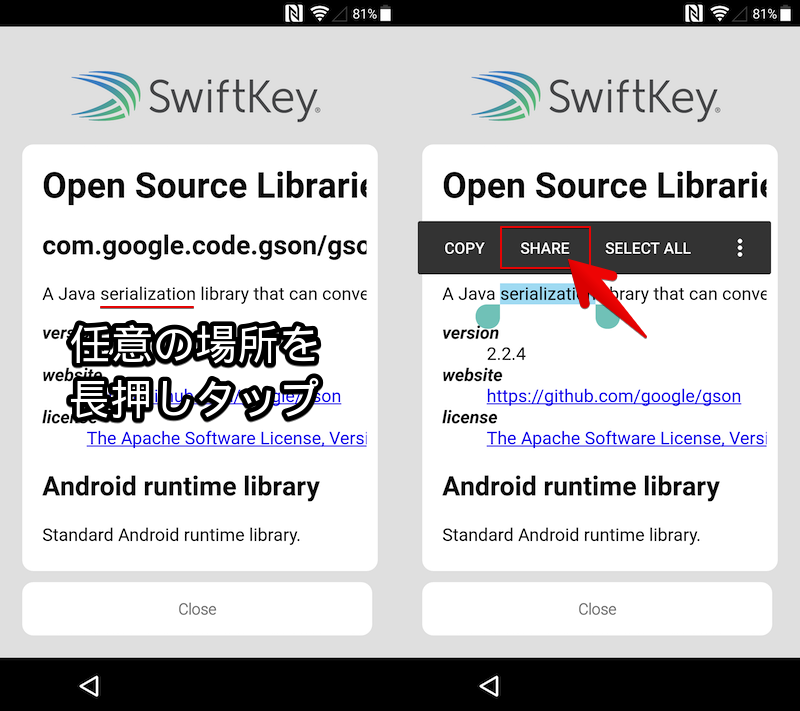
长按并点击屏幕上显示的字符打开上下文菜单,然后执行“分享”。
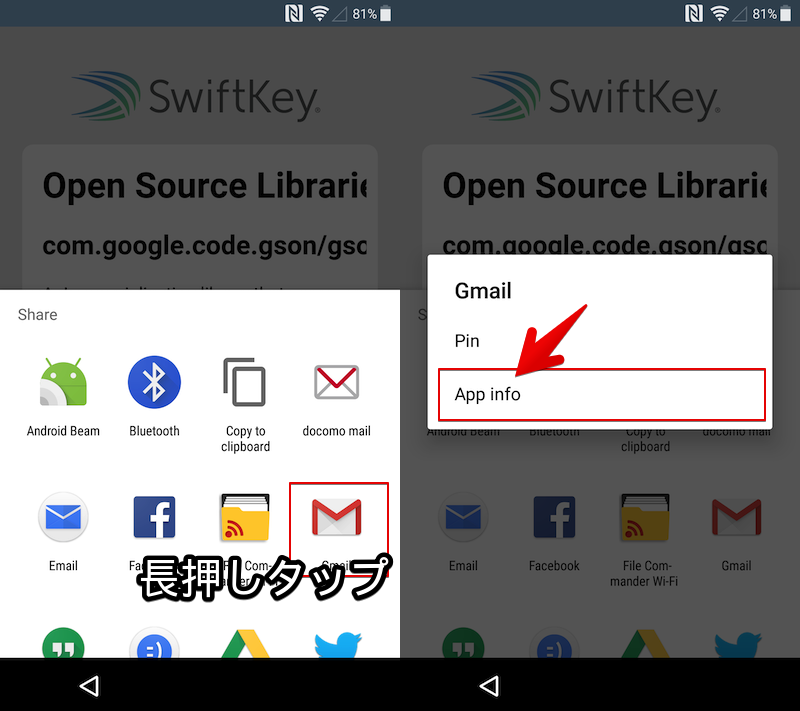
长按共享菜单中的“Gmail”图标,应用程序信息选择。
在 Gmail 应用程序信息屏幕上通知捻 点击图标
点击图标
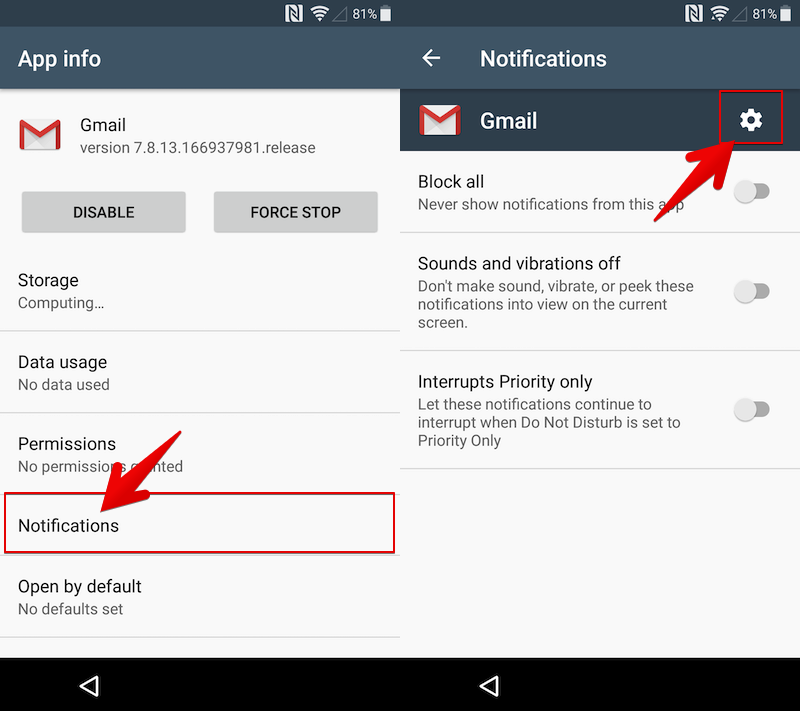
从右上角的菜单管理账户继续进行
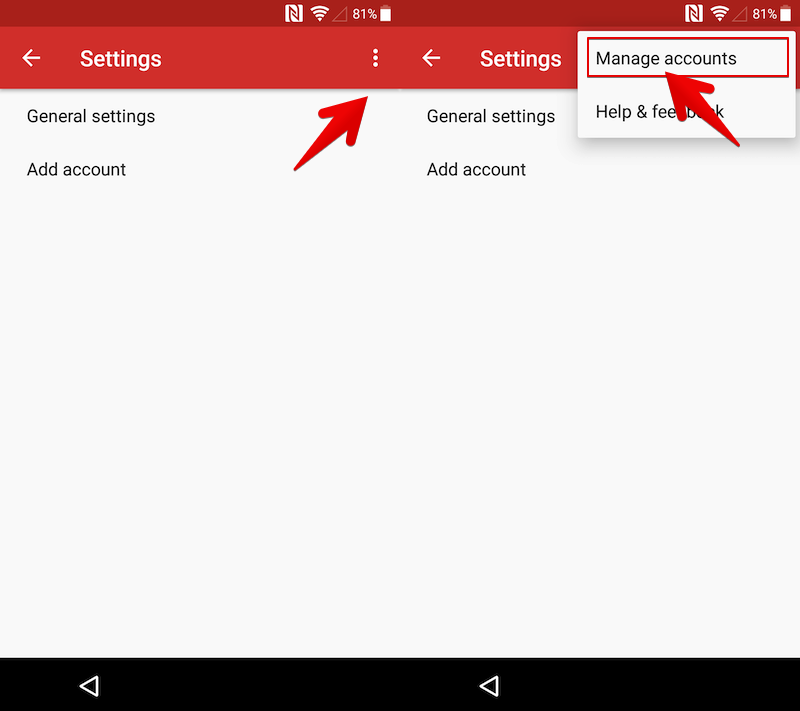
继续您可以显示 Android“设置”屏幕。
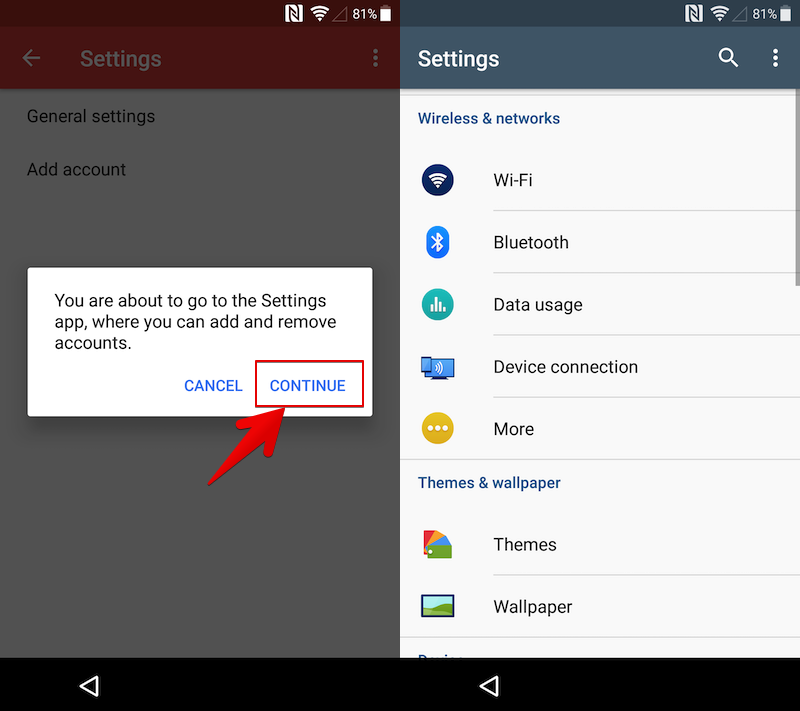
从现在开始,将表示法改回日语就没有问题了,所以让我们重新设置语言吧。
语言和输入→语言并继续,
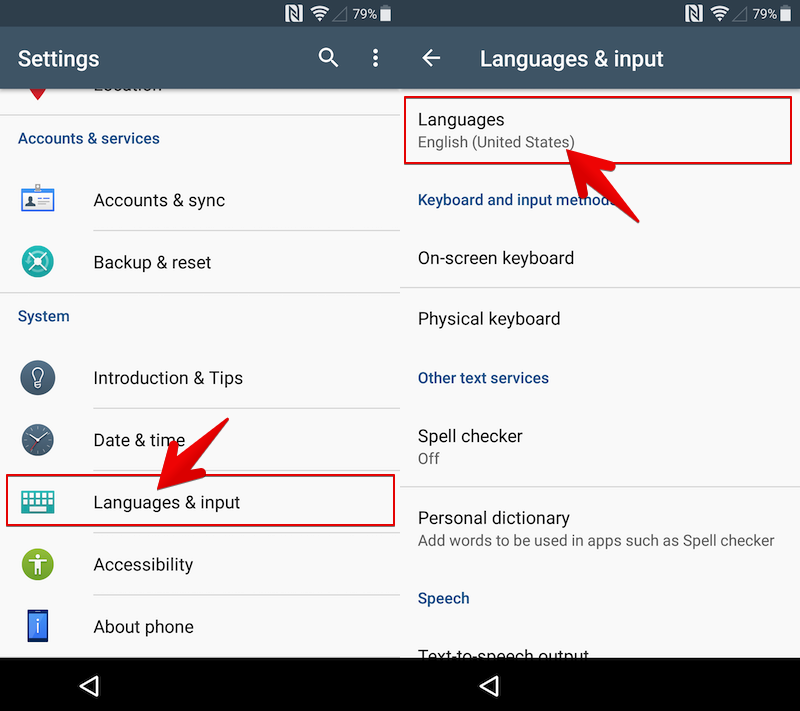
添加语言选择“日语(日本)”。如果将优先顺序更改为数字 1,它将返回日语。
之后,只需安装预先保存在SD卡上的“QuickShortcutMaker”的apk即可。
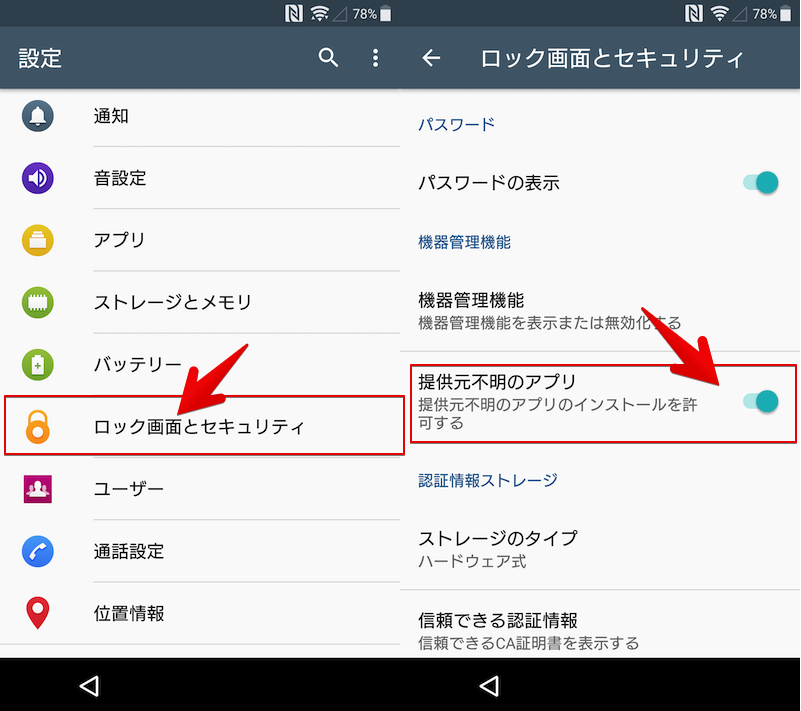
第一的锁屏和安全捻来源不明的应用程序使能够。
下一个存储和记忆从右上角的菜单高级设置继续进行
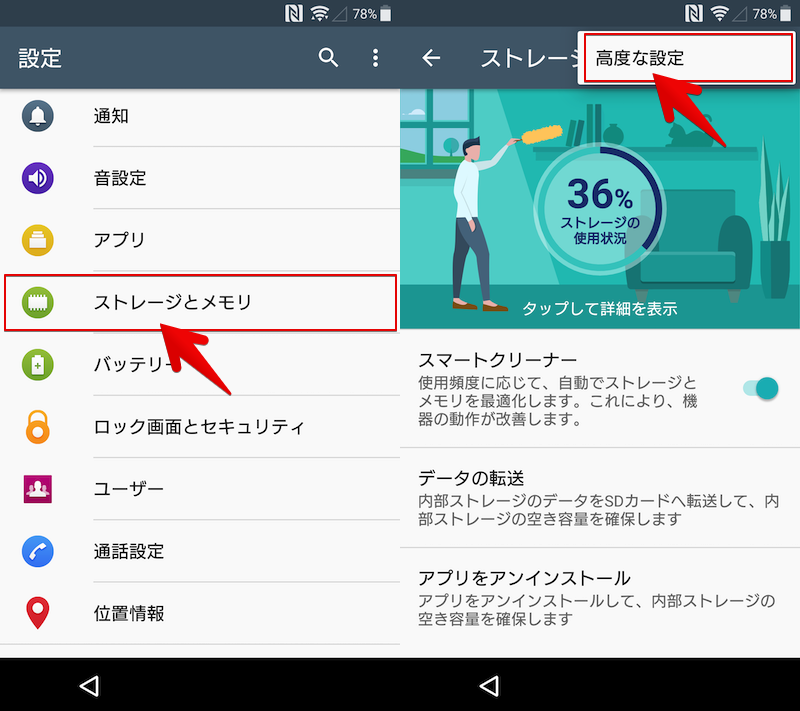
贮存选择 SD 卡。
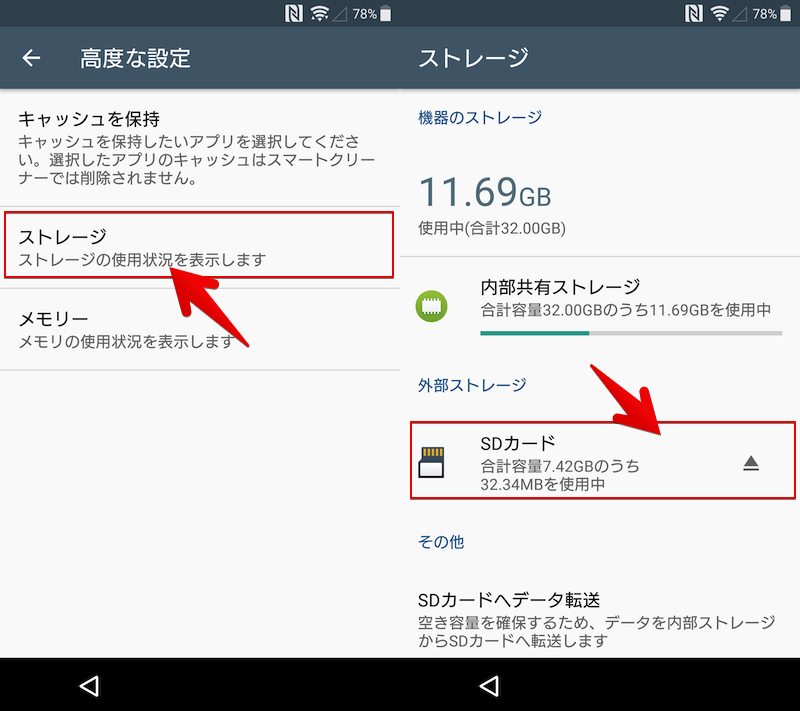
安装您传输的“QuickShortcutMaker”的apk。
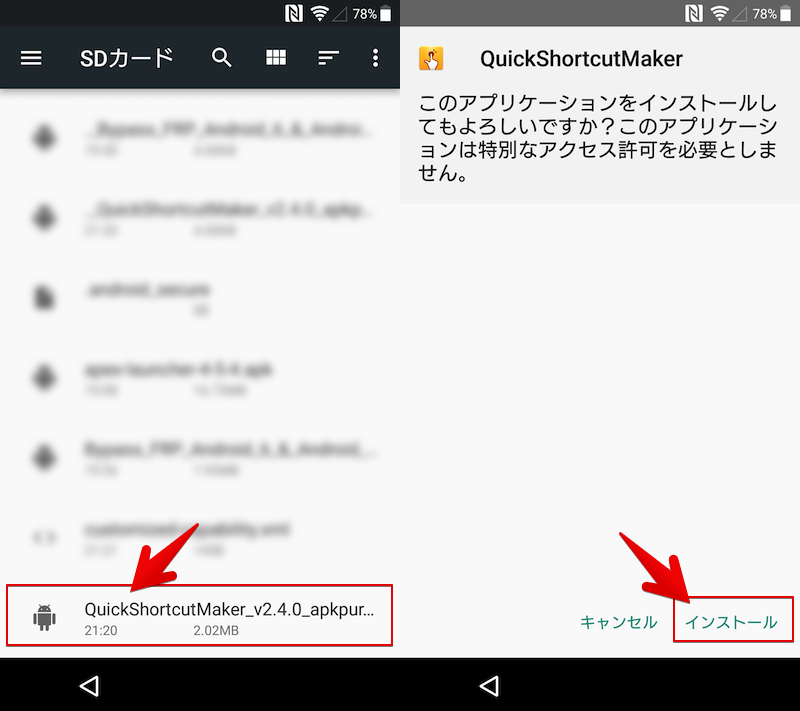
以上是如何通过SD卡安装“QuickShortcutMaker”。
如何通过电子邮件应用程序安装“QuickShortcutMaker”
我们以Xperia XZ(Android 8.0)的屏幕为例进行说明。
首先,准备以下环境。
- 电子邮件帐户(Gmail 除外)
- “QuickShortcutMaker”apk文件(点击下载)
将下载的“QuickShortcutMaker”应用程序的 apk 文件保存在任何电子邮件中。
如果您使用 Gmail 地址,此功能将不起作用,因此请使用其他电子邮件服务。
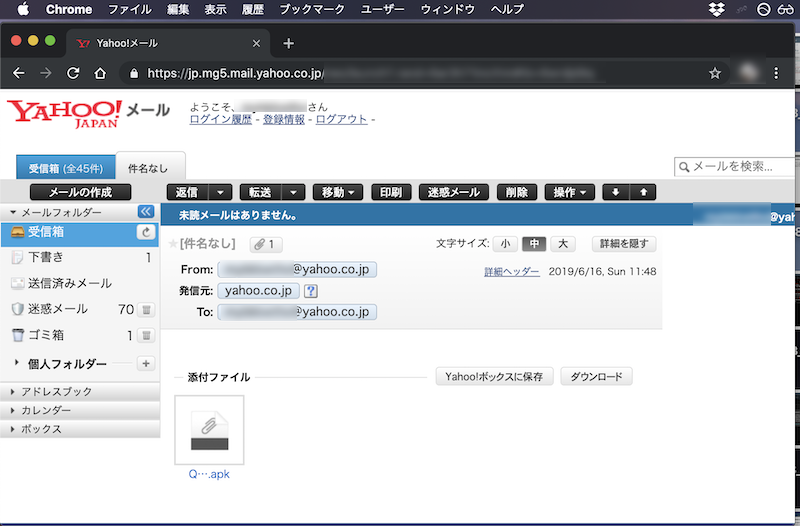
雅虎示例!邮件。如果您收到一封附有 apk 的电子邮件,那就没问题了。
以下操作将在应用了“设备保护”的 Android 上执行。
首先,将语言设置更改为英语。请为您所在的地区选择“美国”。
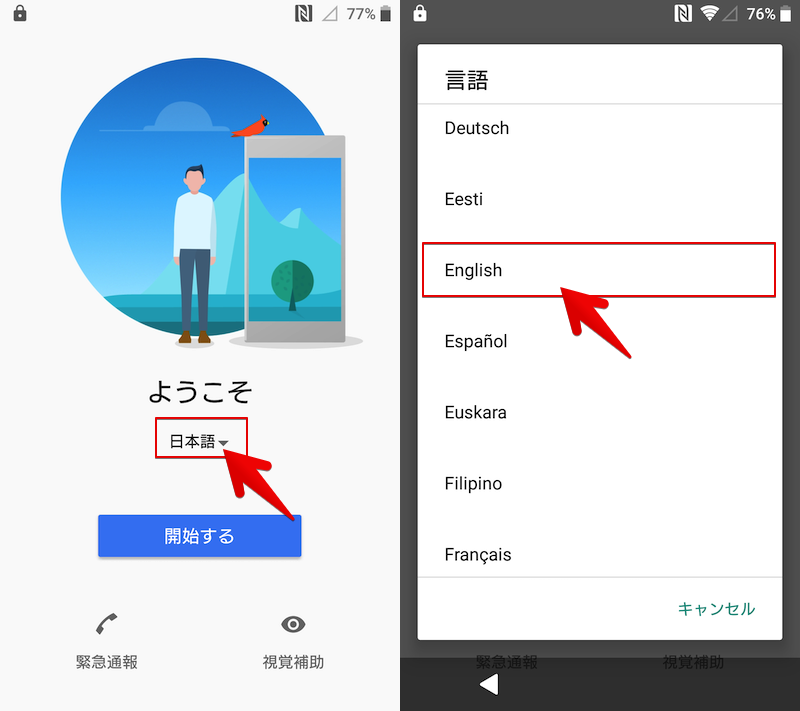
进入屏幕,系统将再次要求您“验证您的帐户”。
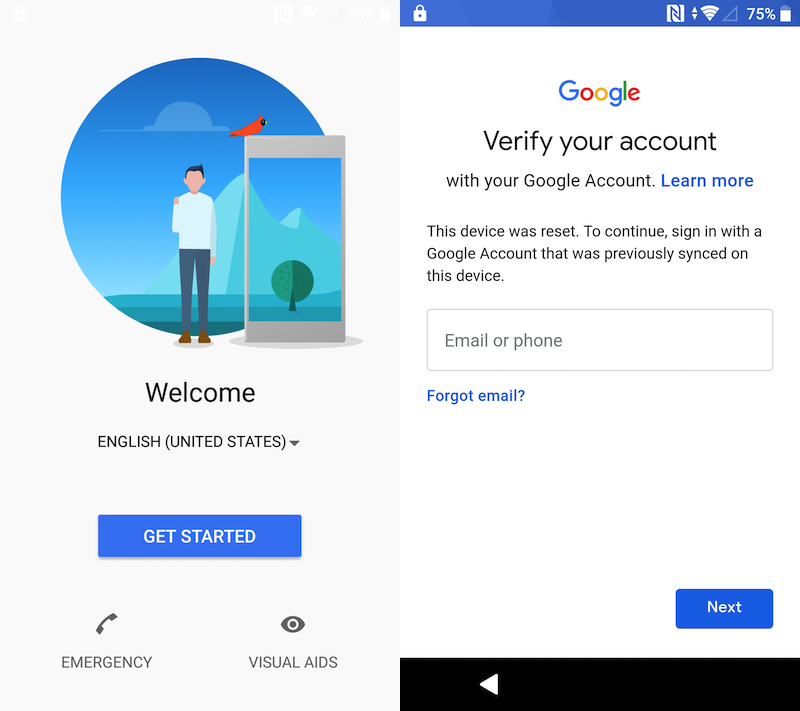
Swiftkey 键盘将显示在输入屏幕上,因此从图标进入“更多”。
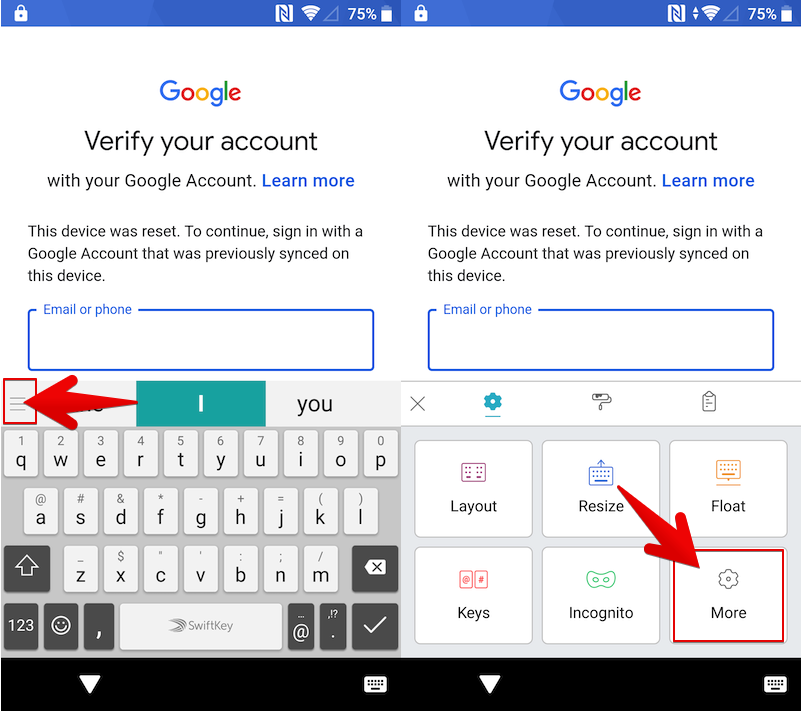
 转到图标并选择右上角的菜单关于、
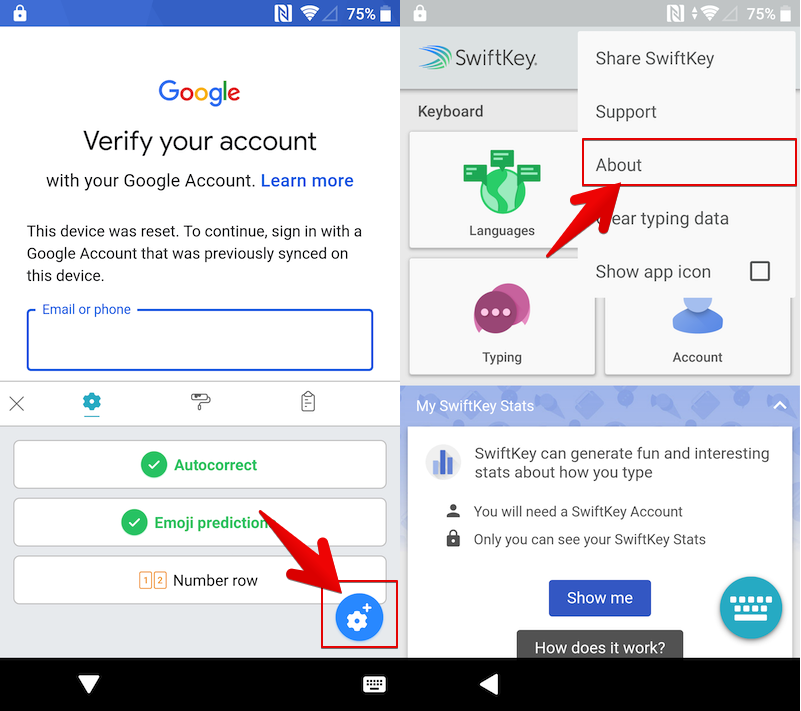
开源许可证,按住屏幕上显示的文本打开上下文菜单,然后选择“共享”。
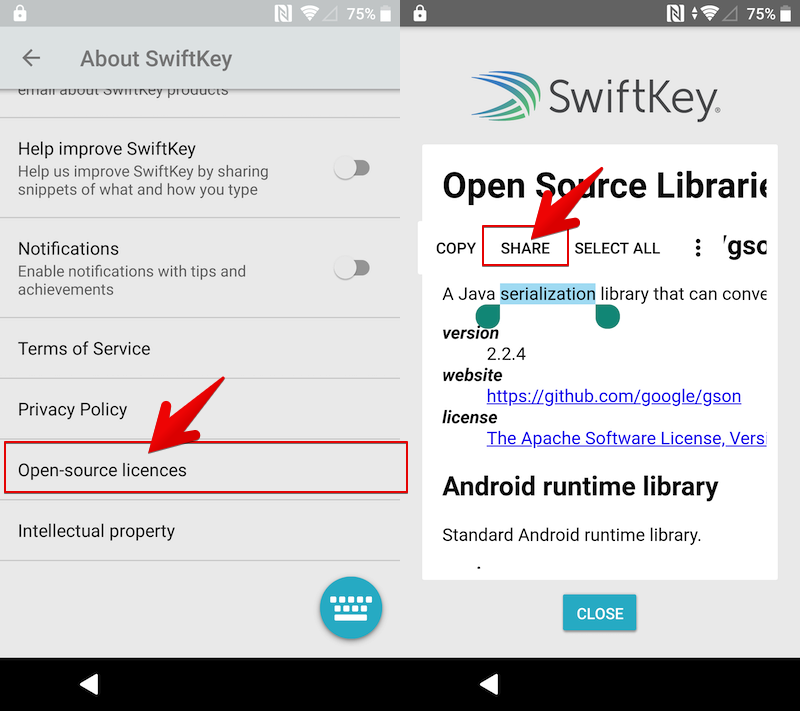
点击共享菜单中的“电子邮件”图标以打开邮件程序设置屏幕。
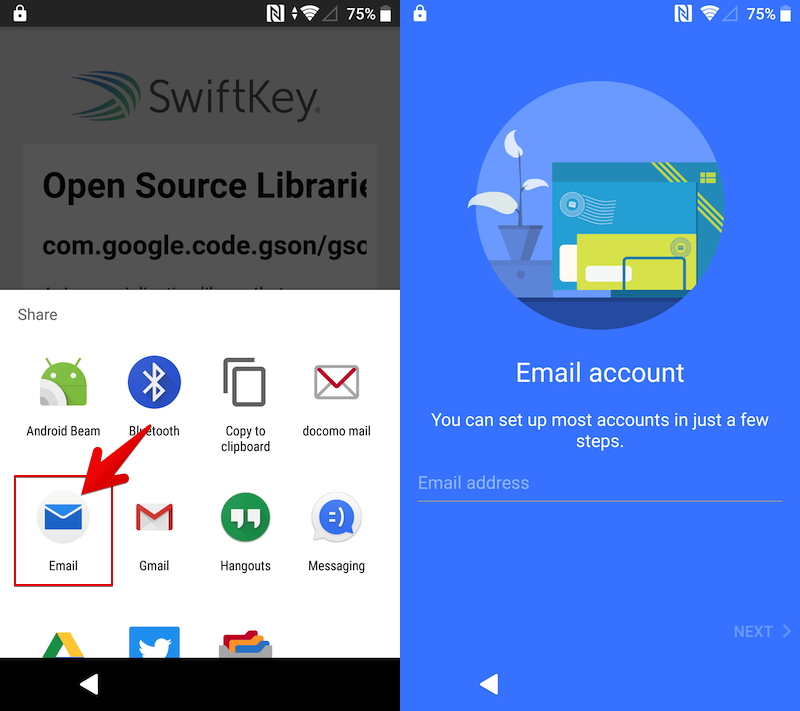
使用预先保存apk文件的电子邮件帐户登录,然后进行权限设置、同步和通知设置。
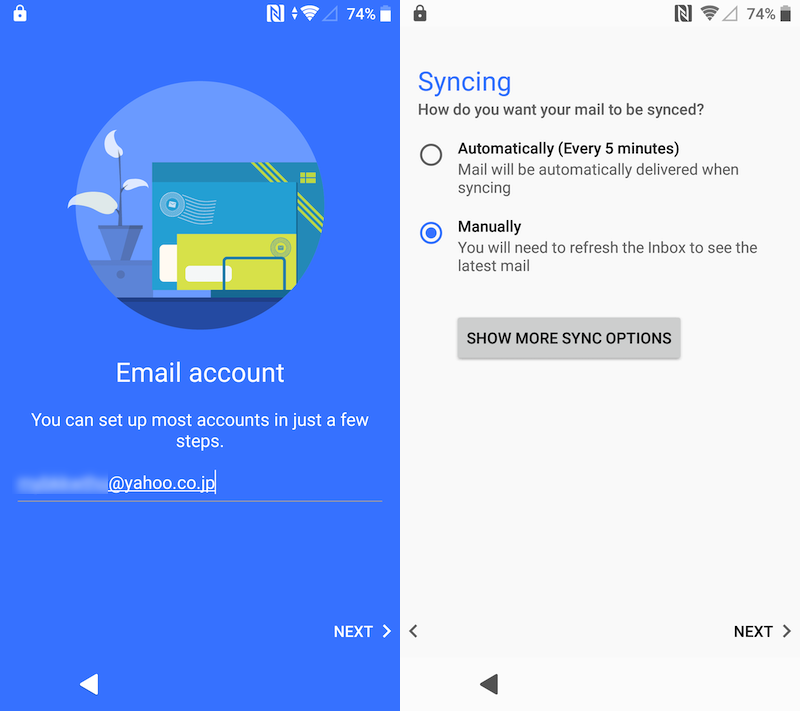
Yahoo! 的设置示例邮件。
完成电子邮件帐户设置后,返回屏幕并
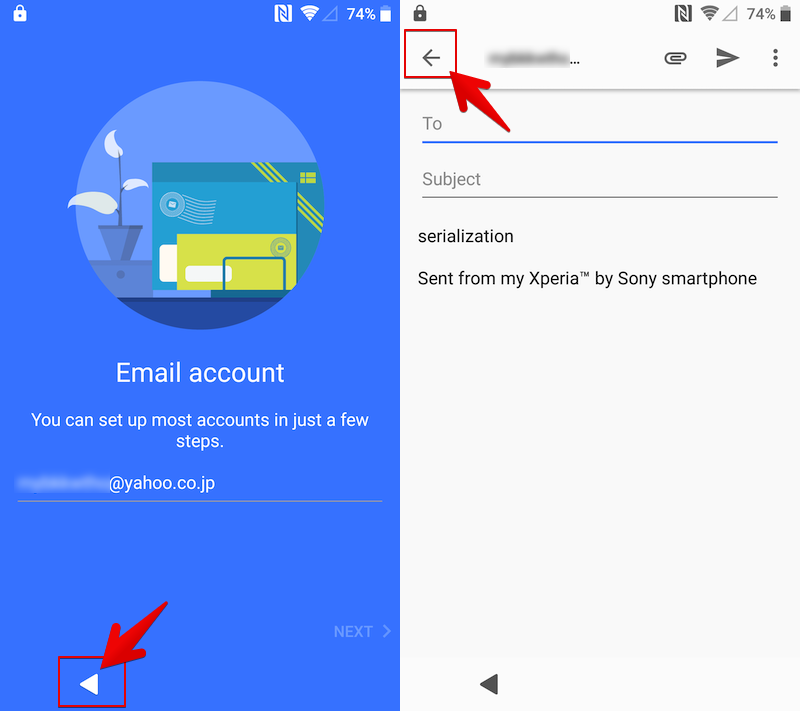
打开保存 apk 文件的电子邮件,节省轻敲。
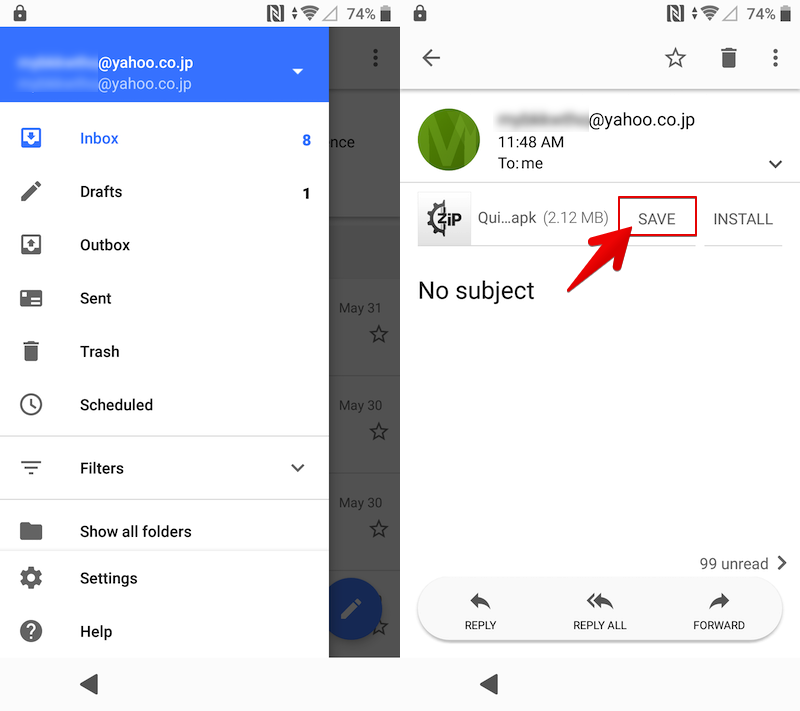
下载到您的设备后,安装执行。
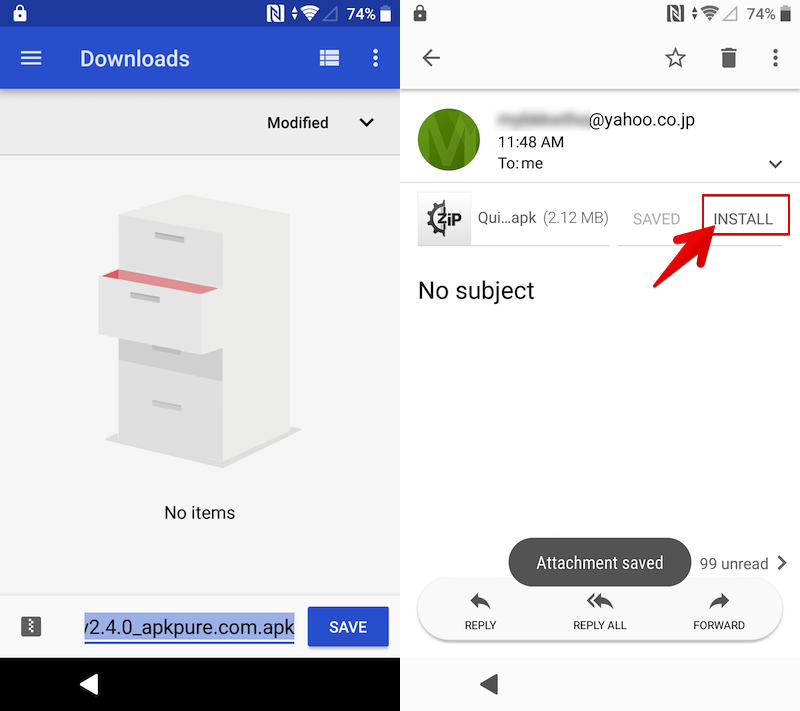
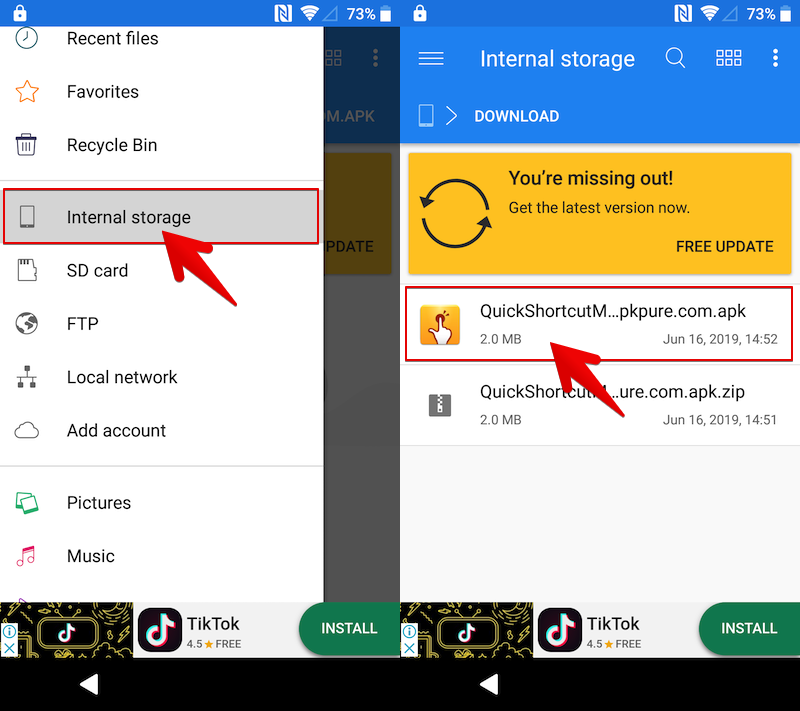
Xperia预装的应用程序“File Commander”将自动启动,因此运行下载的apk文件。
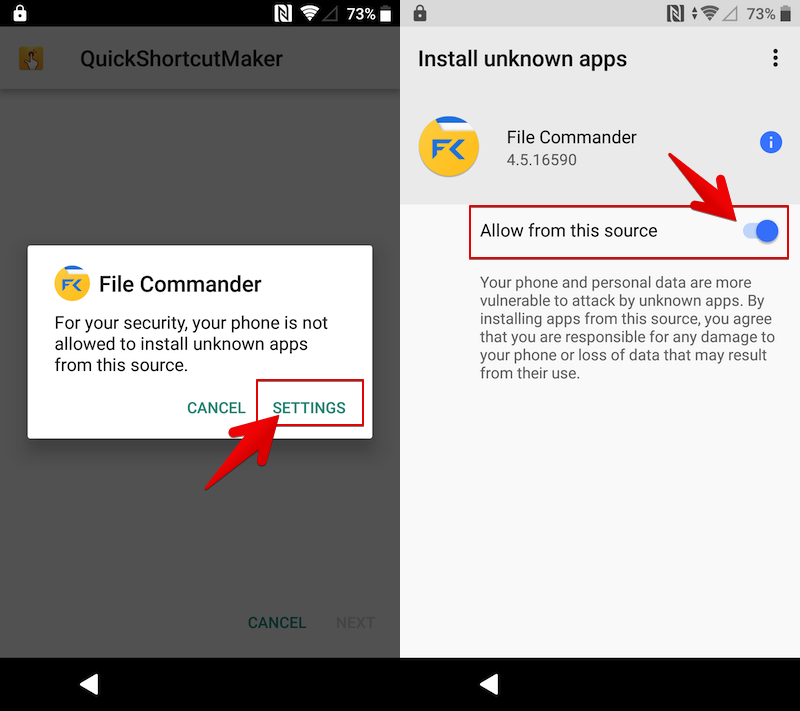
系统会要求您允许“未知来源”,因此请启用它。
返回点击该键后,安装“QuickShortcutMaker”。
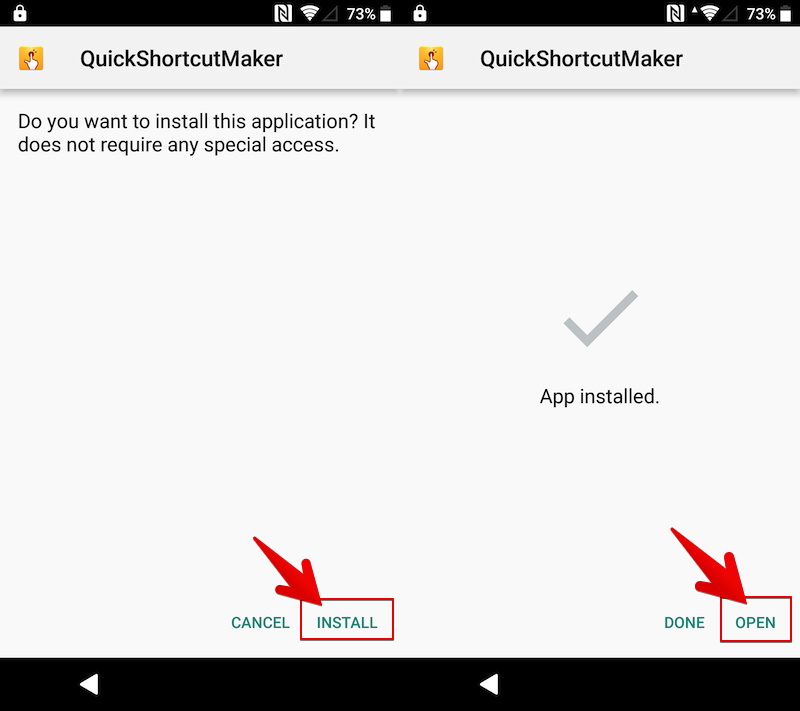
以上是如何通过电子邮件应用程序安装“QuickShortcutMaker”。
启用 USB 调试的步骤
我们以Xperia XZ(Android 8.0)的屏幕为例进行说明。
启动“QuickShortcutMaker”,搜索“Core Settings”并将其打开。
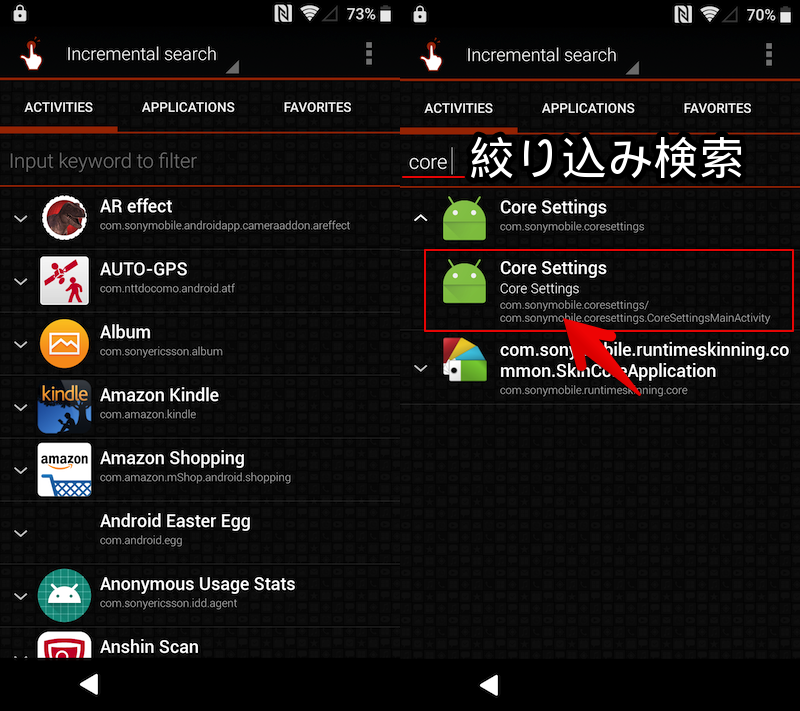
您可以通过在搜索框中使用“核心”等内容缩小搜索范围来轻松找到它。
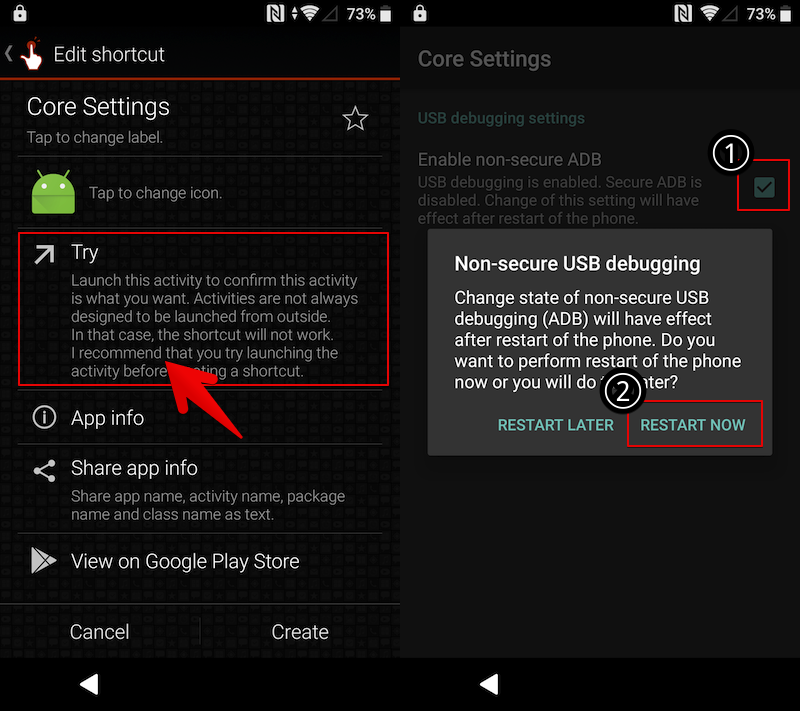
从“尝试”中显示Android的隐藏菜单“核心设置”并启用“启用非安全ADB”后,立即重启选择后会自动重启。
从计算机使用 adb 命令发送指令的过程
从 Android 4.1.1 开始,添加了“内容命令”,用于从 adb shell 向“内容提供程序”发出请求。
由于Android系统设置是由“内容提供商”管理的,因此也可以发送指令来禁用“设备保护”。
首先,准备以下环境。
- 能够在计算机上使用 adb 命令
- 有 USB 电缆
能够在计算机上使用 adb 命令
请在电脑上准备一个可以使用adb命令的环境。
相关文章中介绍了适用于 Windows 和 Mac 的步骤。
有 USB 电缆
您还需要一根电缆来连接您的计算机和 Android。
请根据Android USB端子(micro USB / Type C)的形状进行准备。
一切准备就绪后,用 USB 线连接你的 Android 和电脑,
Android 端可能会显示“USB 连接使用情况”之类的内容,但不要触摸任何内容。
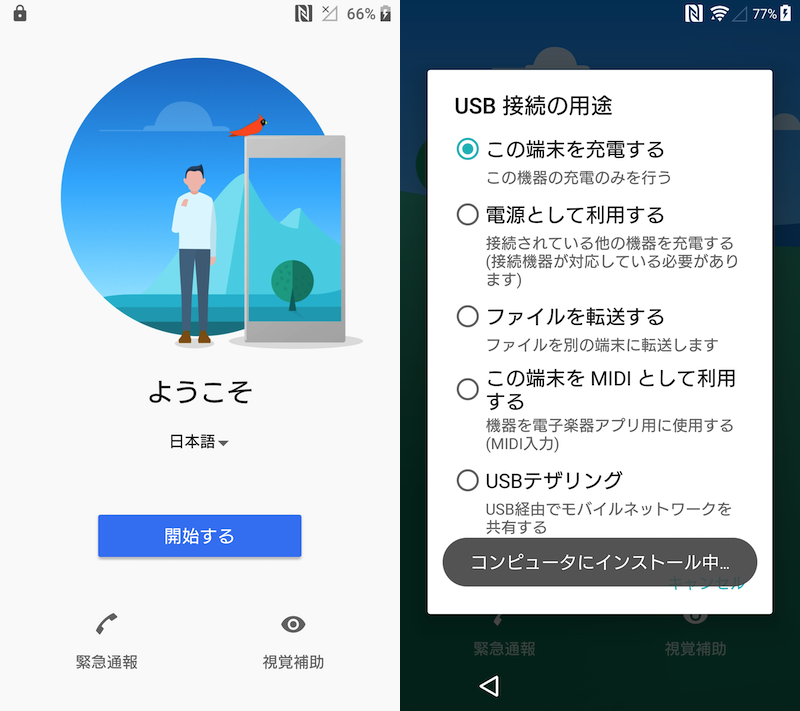
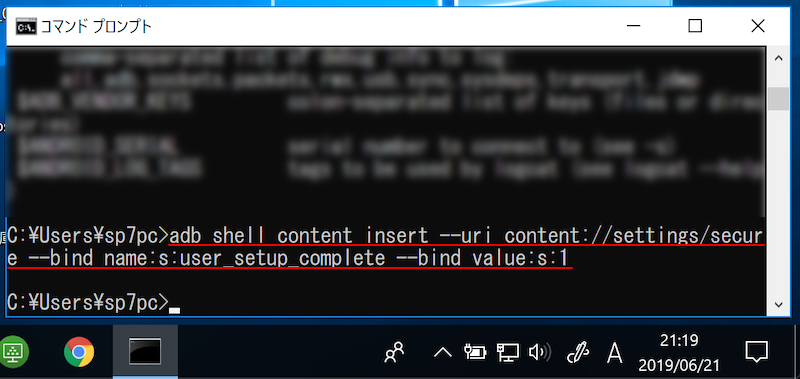
在您的计算机上运行以下命令。
Windows 和 Mac 上输入的命令没有区别。
adb shell content insert --uri content://settings/secure --bind name:s:user_setup_complete --bind value:s:1
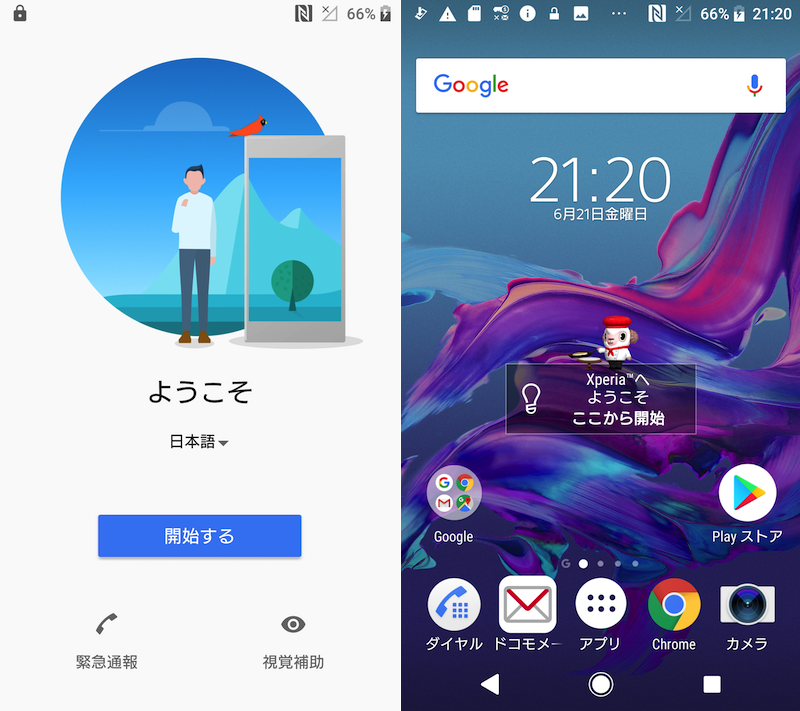
如果成功,您可以跳过设备保护屏幕并从欢迎屏幕进入主屏幕。
Galaxy 系列设备有附加命令
根据海外资料,Galaxy系列首先执行以下两条命令,然后
adb shell am start -n com.google.android.gsf.login/
adb shell am start -n com.google.android.gsf.login.LoginActivity
简介说你需要运行以下命令:
adb shell content insert --uri content://settings/secure --bind name:s:user_setup_complete --bind value:s:1
我手头没有 Galaxy 系列验证设备,所以我不确定此过程是否会成功。
注意:启用“USB调试”很重要
对于执行adb命令的方法来说,关键是能否开启“USB调试”。
本文介绍了从 Swiftkey 键盘共享菜单进行操作的步骤,但根据型号的不同,Swiftkey 可能未预安装,并且可能没有帮助。
另外,海外资料介绍了以下步骤,
- 如何从“Talkback”功能启动浏览器并安装“QuickShortcutMaker”
- 如何通过共享菜单中的“Google搜索”功能启动浏览器来安装“QuickShortcutMaker”
尝试搜索关键字“绕过 FRP”。
〆:如果您不知道自己的 Google 帐户,请将此作为最后的手段!
多于,Android上如何强制禁用设备保护功能!使用 ADB 命令释放设备保护这就是解释。
如果您不知道所登录的 Google 帐户信息,并且无法超越“设备保护”屏幕,请参阅本文的内容。
内容门槛较高,根据机型和操作系统版本的不同,仅靠本文内容可能无法解决问题,请同时参考海外信息。