
在本文中,如何在Windows上安装ADB环境我们将解释。
如果您被告知需要一个ADB环境进行任何操作,请务必阅读本文。
如何在Windows命令提示符下使用ADB
先决条件:什么是ADB命令?
一个ndroidd扣上b它代表RIDGE,是官方的Google工具,可以为Android提供高级自定义。
▼自定义的示例
- 使SD卡内部存储
- 该应用程序的完整备份
- 卸载您通常无法删除的应用程序...等
这似乎很困难,但是它是一种工具,即使对于不了解该程序的普通用户,也可以很容易地操作。
在窗户上构建ADB环境有三个特定步骤。
从现在开始,我们将按顺序解释。
步骤1:获取Android SDK工具
从官方的Google网站下载SDK平台工具。
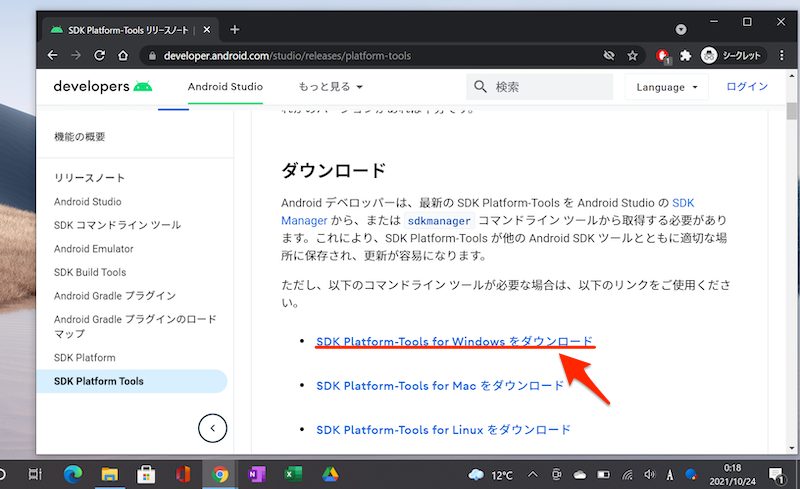
选择Windows的下载链接。
如果您同意使用条款并执行它,则将保存zip文件。
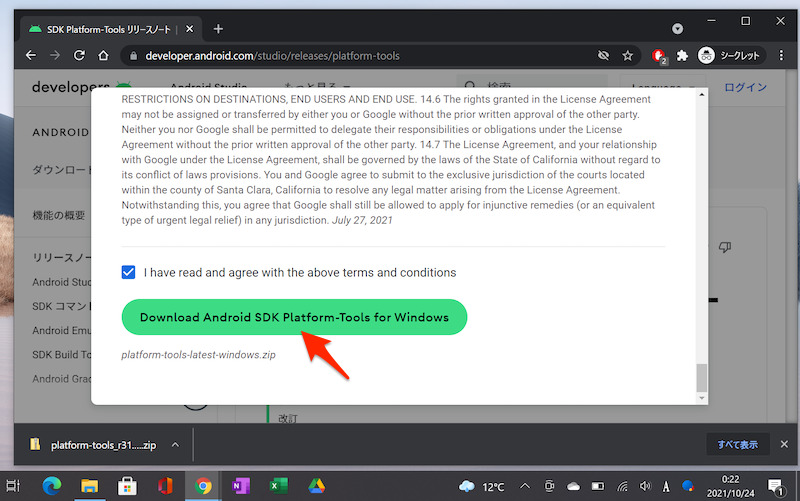
将保存zip文件名“ platform-tools_r31.0.3-windows.zip”。
解开下载的zip文件时,
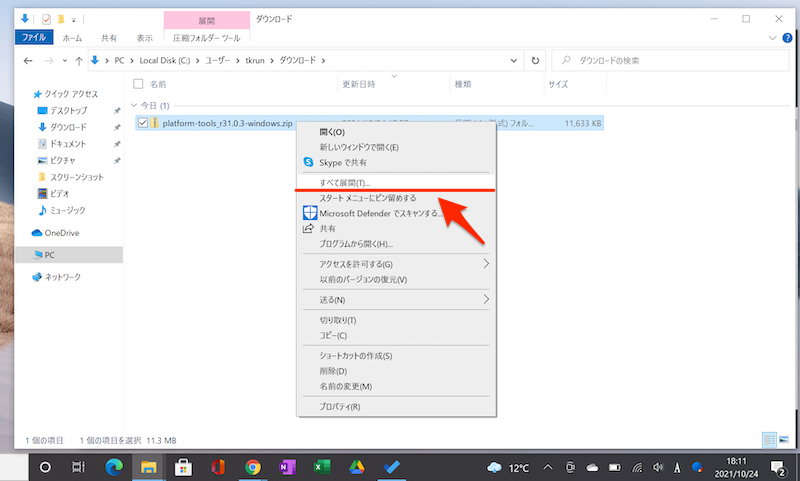
您可以检查名为“ Platform-Tools”的文件夹。
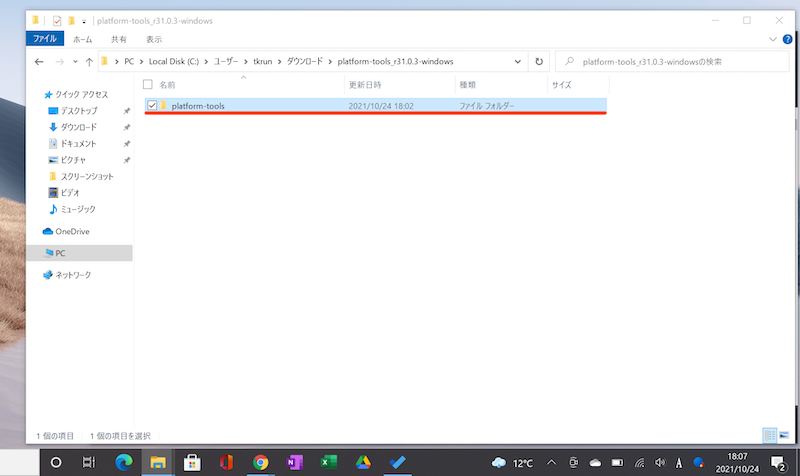
直接在C驱动器下方移动该文件夹的位置。
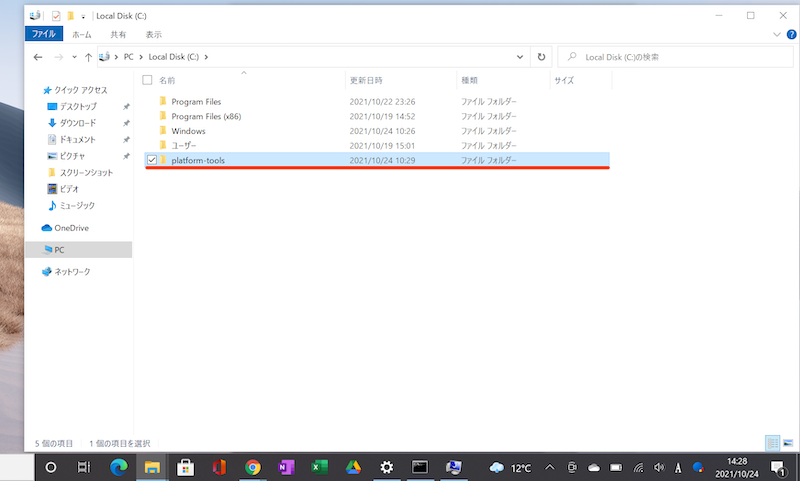
在下一步中,您将需要通往保存“平台工具”的目录的路径,因此请复制。
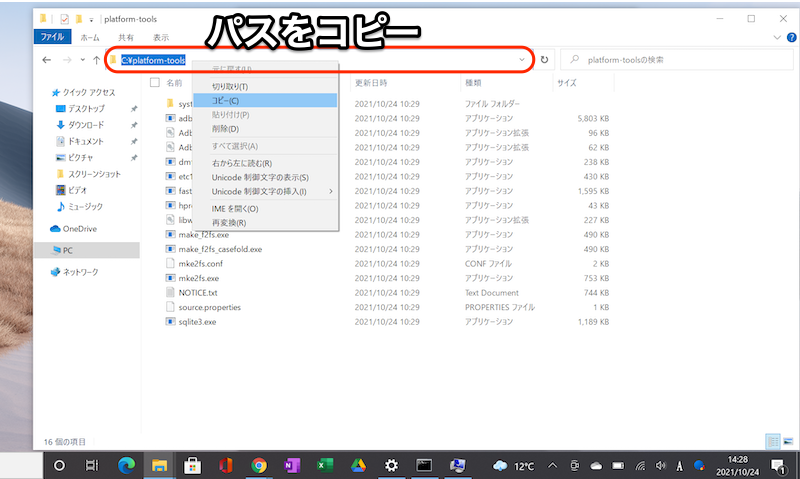
选择地址栏,请复制它。
例如,如果将其直接保存在C驱动器下,则以下路径将为:
C:\platform-tools
如果将其保存在其他位置,则路径将与上述不同。请在计算机上打开“平台工具”文件夹并复制路径。
步骤2:通过ADB命令路径
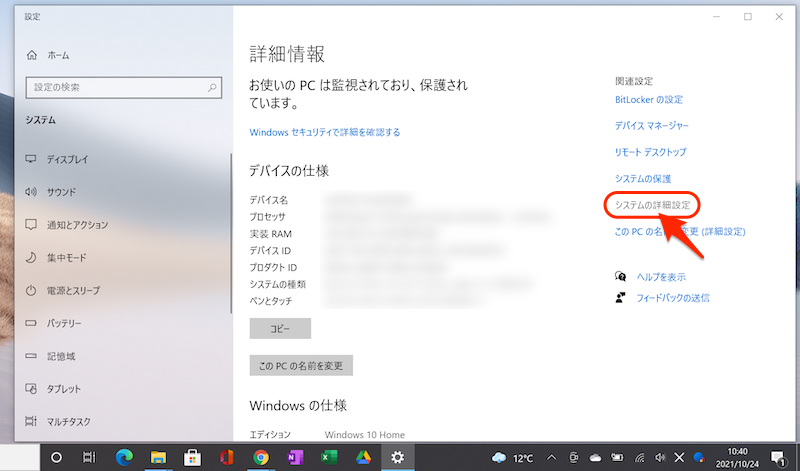
开始按钮( 右键单击菜单)并打开Windows图标和
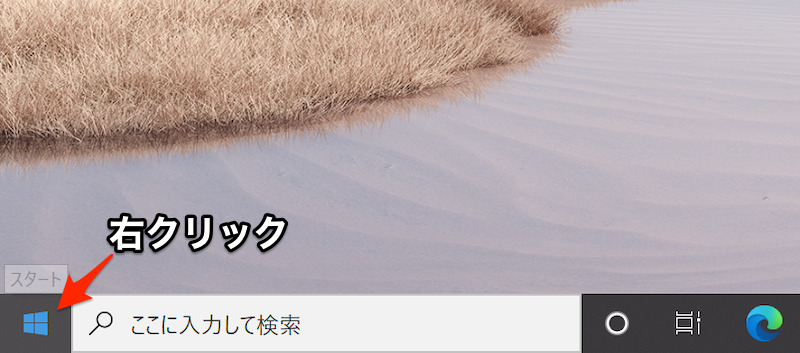
系统,
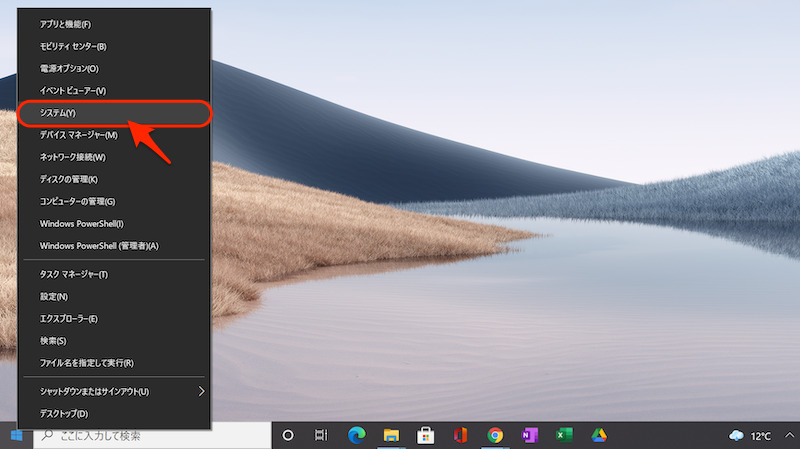
高级系统设置我会继续。
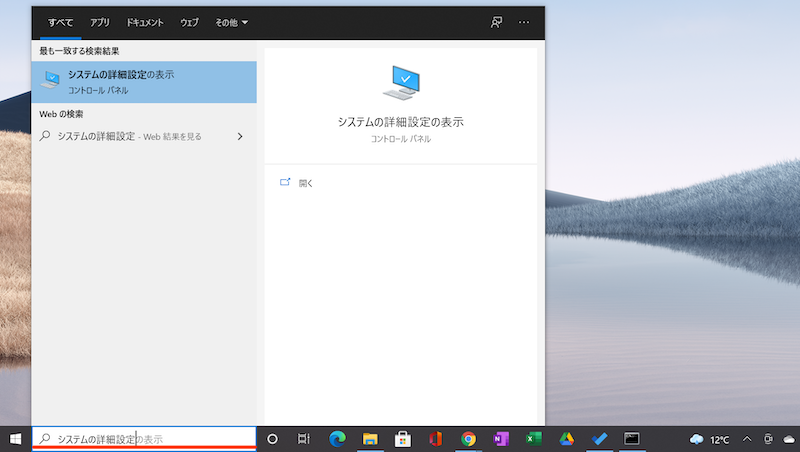
如果找不到正确的菜单, 您也可以直接从搜索框搜索“高级系统设置”来访问它。
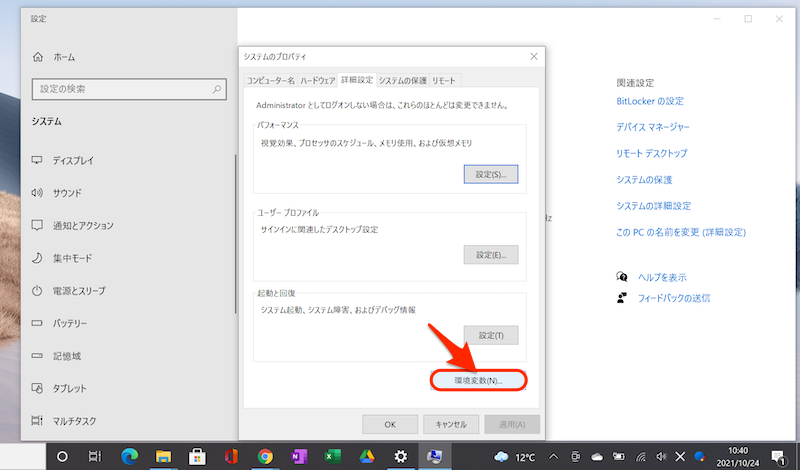
在系统属性中环境变量打开
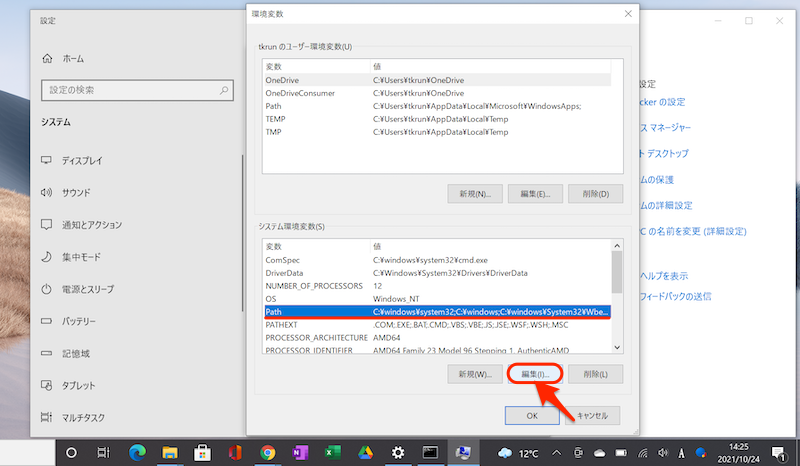
在系统环境变量中选择“路径”编辑屁。
添加新路径新的选择
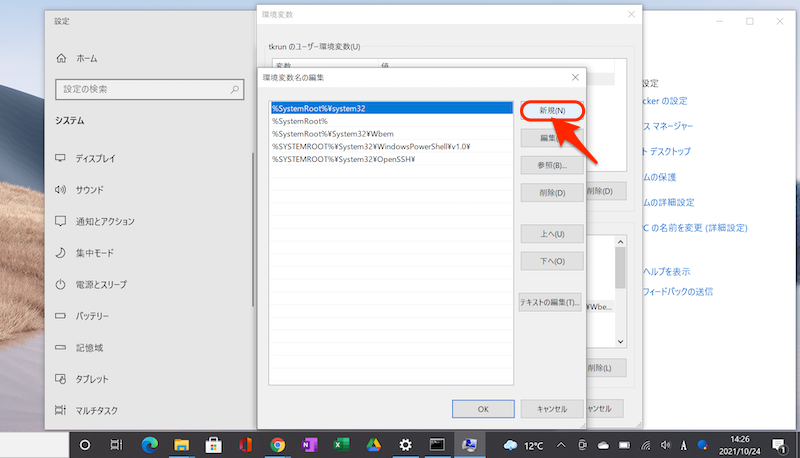
将您复制的“平台工具”文件夹的路径粘贴。
例如,如果将其直接保存在C驱动器下,则以下路径将为:
C:\platform-tools
如果将其保存在其他位置,则路径将与上述不同。请在计算机上打开“平台工具”文件夹并复制路径。
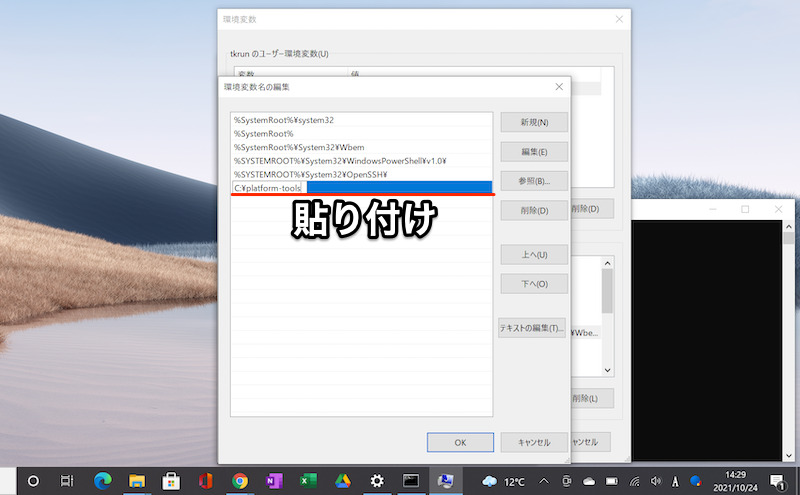
在那之后好的选择关闭屏幕,然后完成。
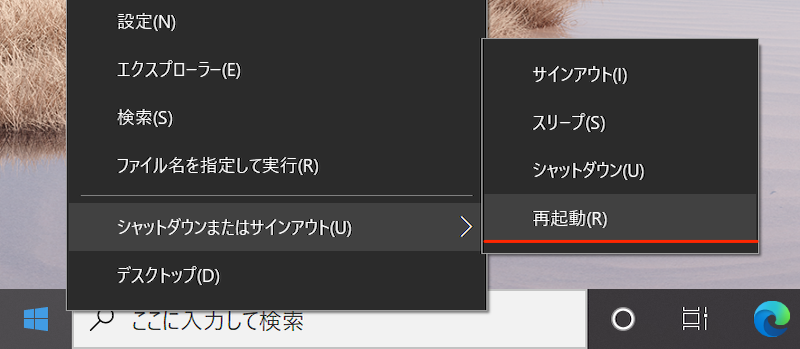
最后,重新启动您的计算机。
步骤3:验证ADB的操作
验证ADB命令是否正常工作。
 启动命令提示
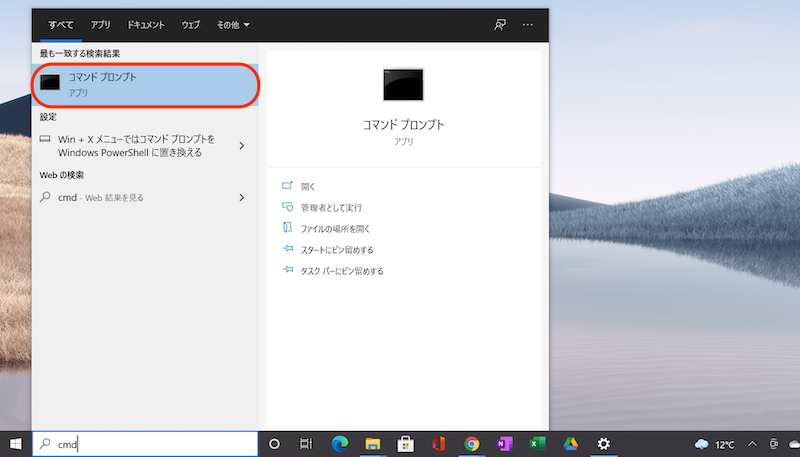
在搜索框中键入“ CMD”,您会立即找到它。
运行以下命令:
adb
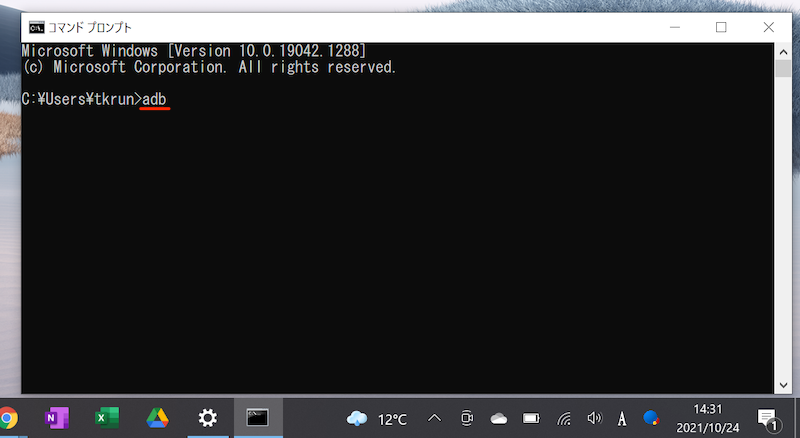
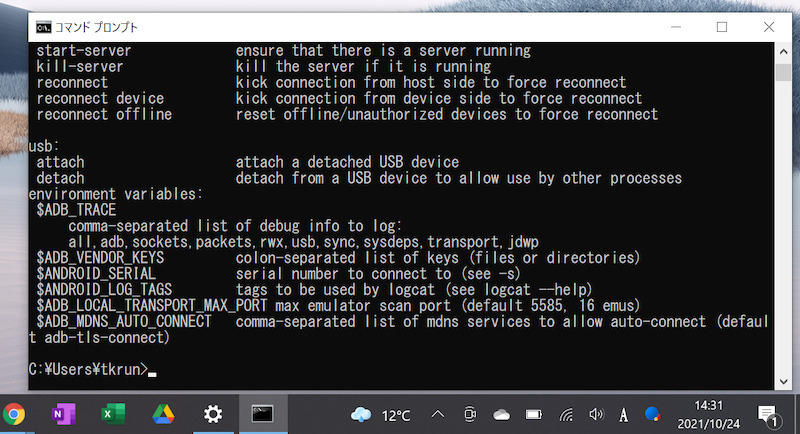
如果显示命令很长一段时间,那将是成功的。
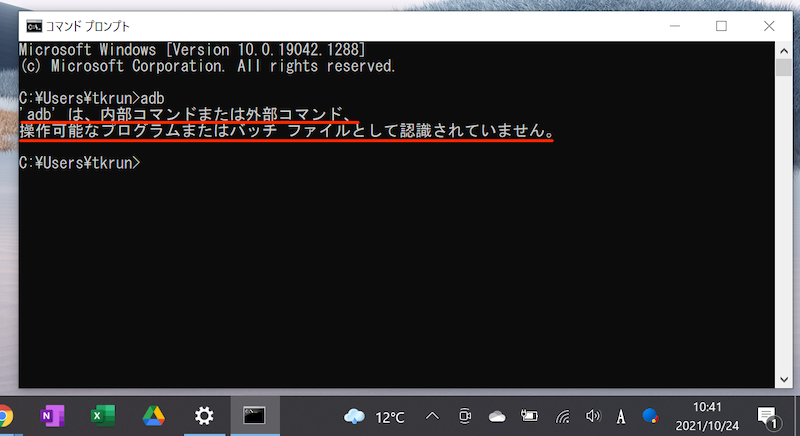
如果显示以下消息,则设置未正确设置。
特别是,检查步骤2中引入的系统环境变量中的“路径”是否不正确。
'adb' は、内部コマンドまたは外部コマンド、
操作可能なプログラムまたはバッチ ファイルとして認識されていません。
参考:如何连接到Android并运行ADB命令
实际运行ADB命令时,我们将向您展示如何连接到Android。
- 准备USB电缆
- 启用使用开发人员选项的USB调试
- 检查与ADB设备的连接
1。准备USB电缆
您将需要电缆将计算机连接到Android。
确保匹配智能手机的USB端口形状(Micro USB / type C)。
2。启用USB调试与开发人员选项
在Android上 设置系统从开发人员选项打开
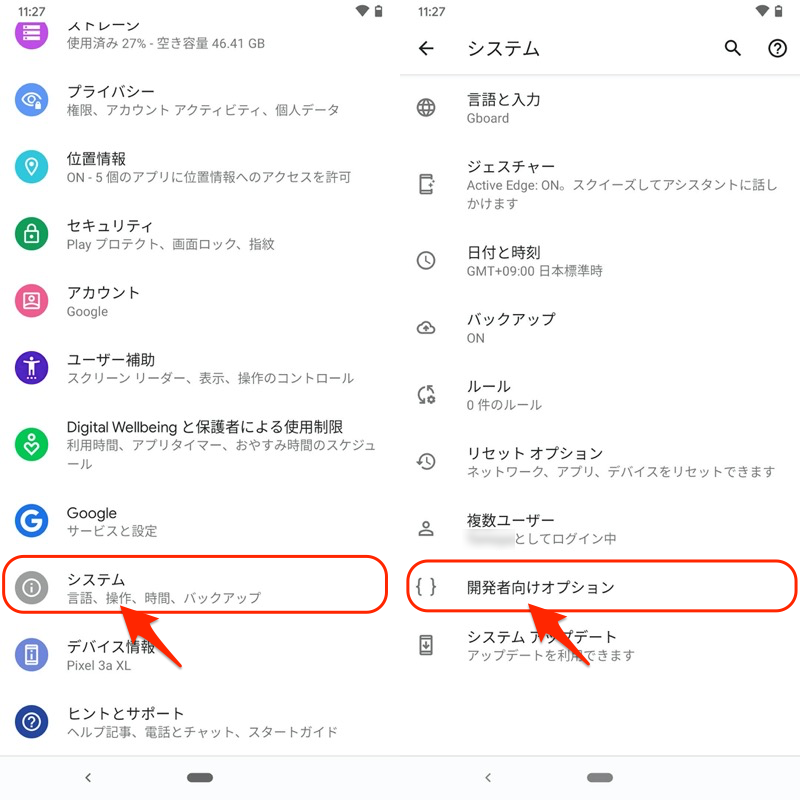
USB调试使能够。
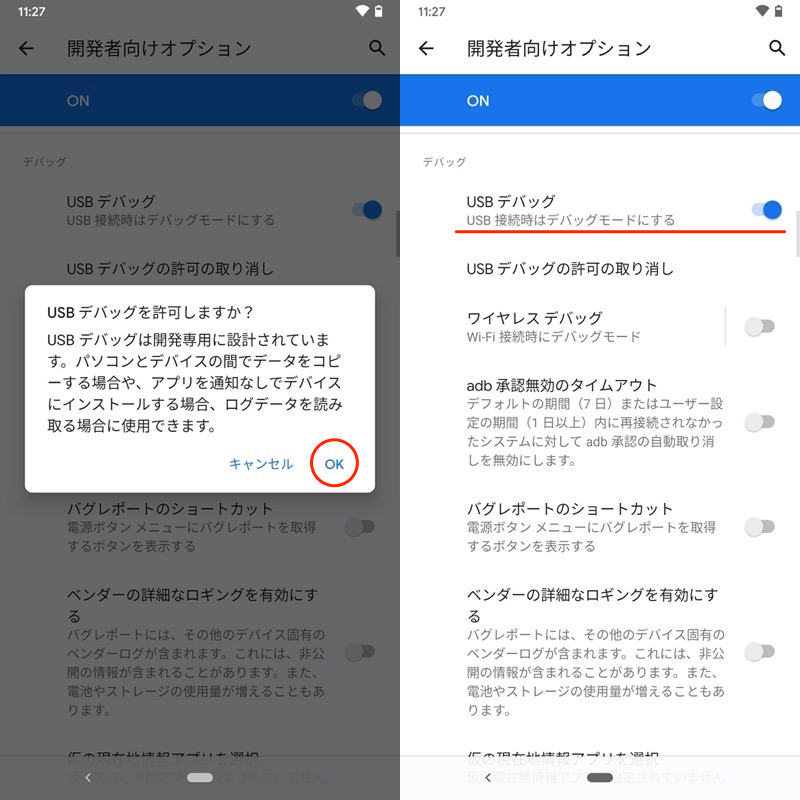
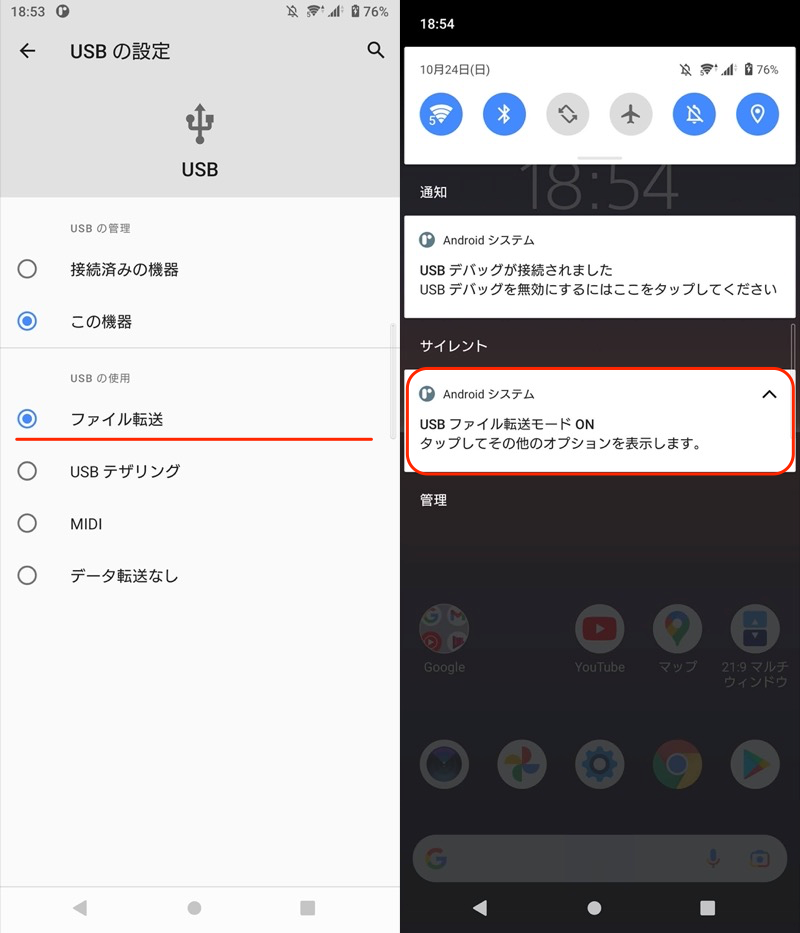
在这种状态下,通过USB连接您的Android和计算机。
如果出现USB连接选择屏幕,则可以选择“文件传输模式”。
3。检查与ADB设备的连接
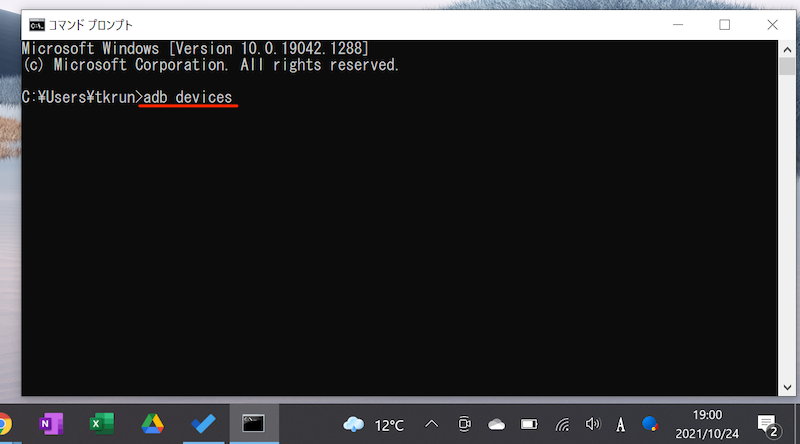
启动命令提示符并运行以下命令:
adb devices
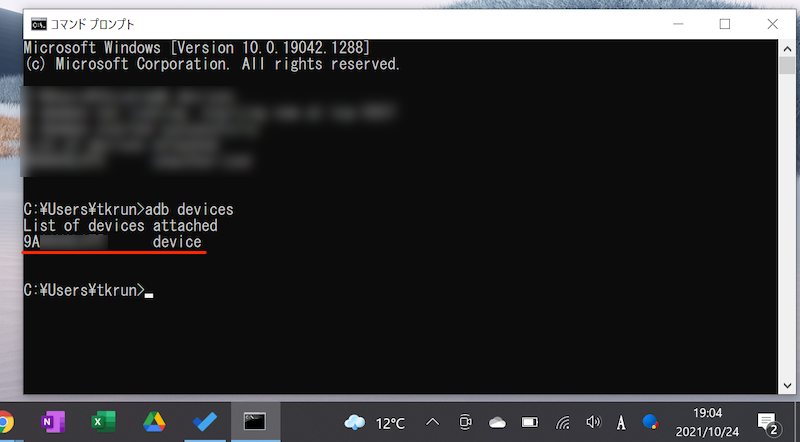
如果您收到以下消息并可以识别您已连接的实际Android设备,则可以。
XXX部分在字母数字字符中显示特定于设备的标识信息。
List of devices attached
xxx(デバイス情報) device
如果您是第一次连接到计算机,则以下消息将出现在Android上。始终允许USB从这台计算机调试检查框。
USBデバッグを許可しますか?
このパソコンのRSAキーのフィンガープリント:
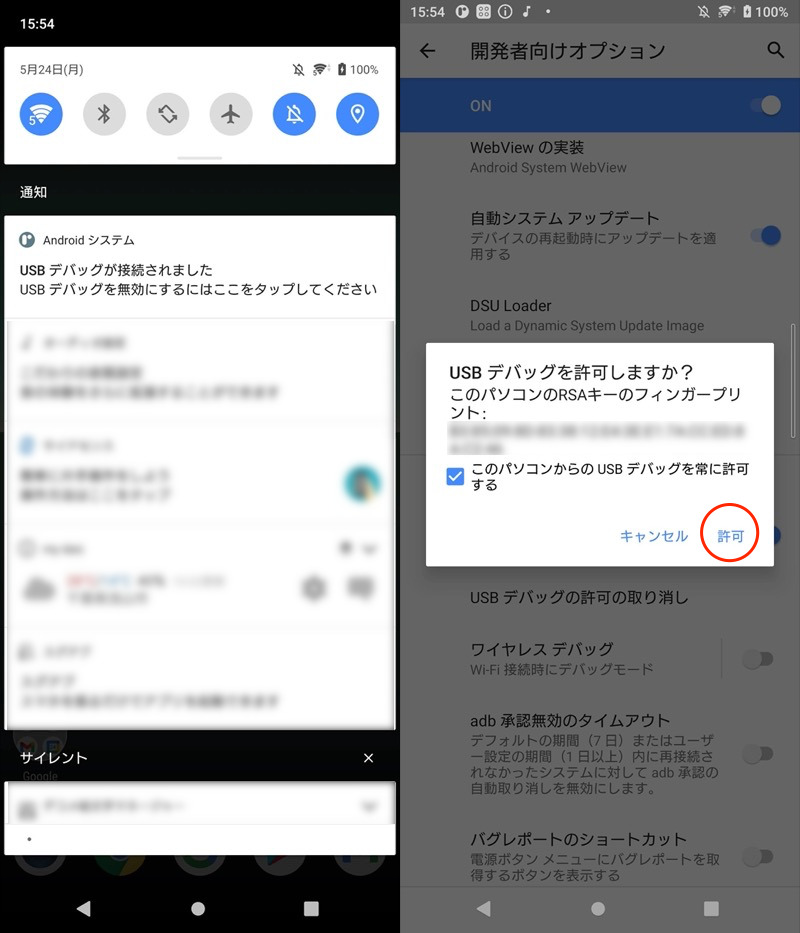
另一方面,如果出现以下消息,则无法识别实际的Android设备。
List of devices attached
xxx(デバイス情報) unauthorized

请检查以下两种情况,因为原因通常是以下两件事。
- 您是否启用了Android上的USB调试?
- 您是否检查了“始终允许从这台计算机进行USB调试”
这是Android的连接前程序。
一旦准备好了,您所要做的就是实际运行ADB命令。
有关使用ADB命令自定义Android的示例,请参阅相关文章[您可以使用ADB命令来做的事情列表!自定义您的Android]解释。
参考:如何仅在智能手机上使用ADB命令
如果满足条件,则可以仅使用智能手机上的操作执行ADB命令。
有三种方法可以做到这一点。
使用根环境,您可以完全在Android上运行ADB命令(方法3)。
如果是普通设备,您将始终在某处需要第二个Android或计算机(方法1和2)。
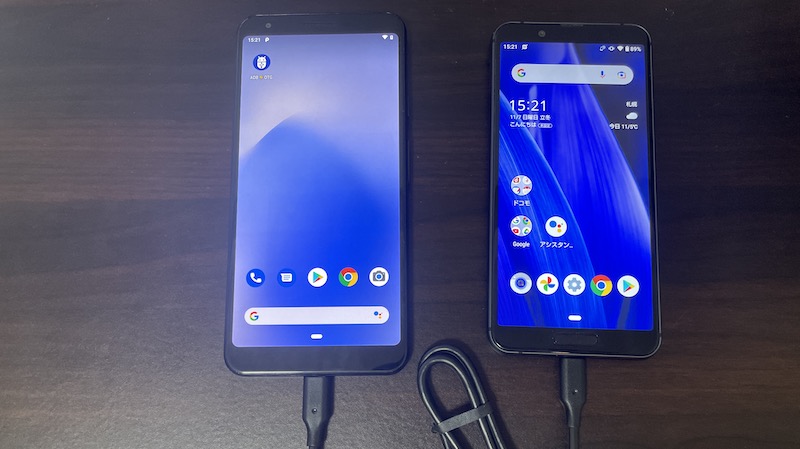
方法1的示例。您可以从第二个Android设备发送ADB命令。
条件有点严格,但是如果您没有计算机时需要运行ADB命令,请参考此问题。
有关更多信息,请参阅相关文章[如何仅在智能手机上使用ADB命令!在没有计算机的情况下修改Android]解释。
总计:对Android进行更高级的自定义!
就这样,如何在Windows上使用ADB命令!安装Android SDK并从计算机上的命令提示那是一个解释。
通过路径的过程是麻烦,但您需要的只是第一次。
从现在开始,您将可以在Windows上使用ADB命令,而无需任何先前的工作。
请务必尝试一下。