
智能手机的“网络共享使用``连接到计算机时,有以下三种模式,根据连接方法的不同,每种模式都有优点和缺点。
- Wi-Fi 网络共享
- USB网络共享
- 蓝牙网络共享
其中,“Wi-Fi 网络共享”最容易使用,连接方式稳定且快速,因此是最常使用的连接方式。
因此,在本文中,我们将介绍如何在Android和Mac上进行Wi-Fi网络共享。
事实上,Android有3种类型“Xperia / Galaxy / Nexus对此,我也用我的3系列智能手机与Mac进行了连接测试,请大家看一下。
照片由安德里·库尔梅
本文内容已在以下三款Android机型和一台Mac上进行了验证。
- Xperia A4(安卓5.0.2)
- 银河S7边缘(安卓7.0)
- Nexus 6P(安卓7.1.2)
- MacBook Air(macOS Sierra 10.12.4)
使用 Xperia 和 Mac 进行 Wi-Fi 网络共享的步骤
我将尝试在 Xperia 和 Mac 上使用 Wi-Fi 网络共享。
一般流程需要以下三个步骤。
- 在 Xperia 端执行 Wi-Fi 网络共享的初始设置
- 在 Xperia 端打开 Wi-Fi 网络共享
- 连接Mac端的Xperia网络
步骤 1:在 Xperia 端执行 Wi-Fi 网络共享的初始设置
首先,在 Xperia 端执行 Wi-Fi 网络共享的初始设置。
首先,在 Xperia 一侧,转到“设置”→“其他设置”,然后点击“网络共享”。
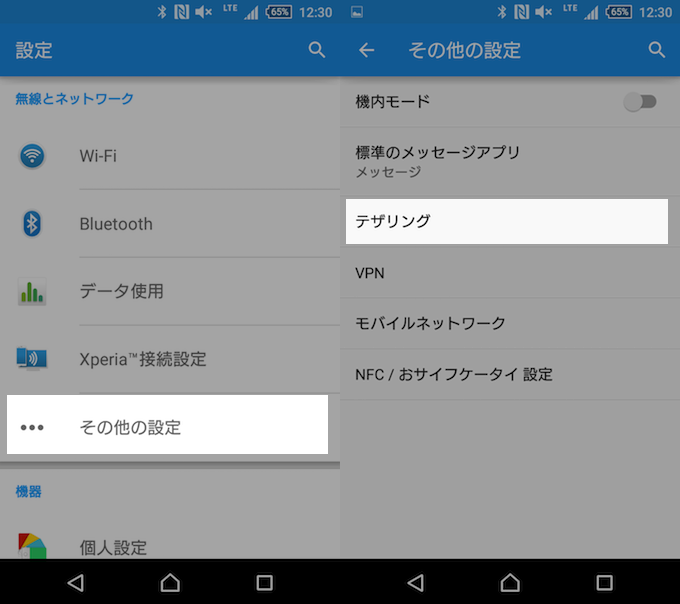
将出现网络共享设置列表,因此请转到“Wi-Fi 网络共享设置”并选择顶部的“Wi-Fi 网络共享设置”。
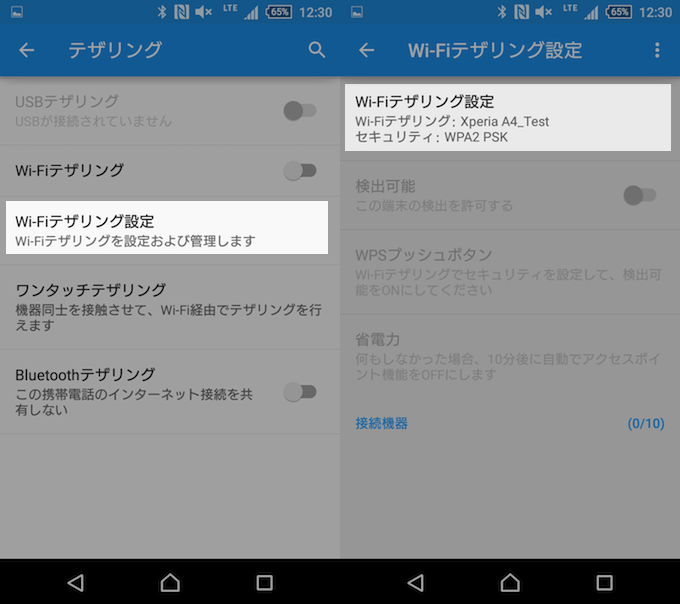
在这里,确定三点:Xperia Wi-Fi 网络共享的网络名称 (SSID)、安全类型和密码。
网络名称(SSID)默认包含型号名称,但为了在周围的 Wi-Fi 网络中快速找到您的 Xperia,输入一个易于区分的单词会很方便。
为了安全起见,请选择需要输入密码的类型,例如“WPA2 PSK”。您可以通过选择“未设置”来使用 Xperia 的 Wi-Fi 网络共享,而无需输入密码,但不建议这样做,因为存在未经指定数量的第三方进行未经授权访问的风险。
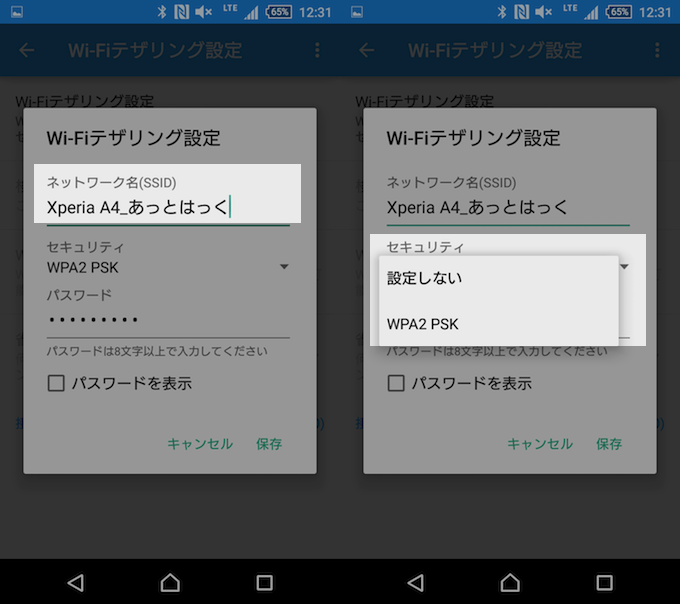
最后,输入密码并点击“保存”即可完成。
第 2 步:在 Xperia 端打开 Wi-Fi 网络共享
接下来,打开 Xperia 端的 Wi-Fi 网络共享功能。
按照与之前相同的步骤转到网络共享设置列表并打开“Wi-Fi 网络共享”开关。
此外,如果您将“网络共享”添加到快速设置磁贴,则可以启动通知区域并打开“Wi-Fi 网络共享”。
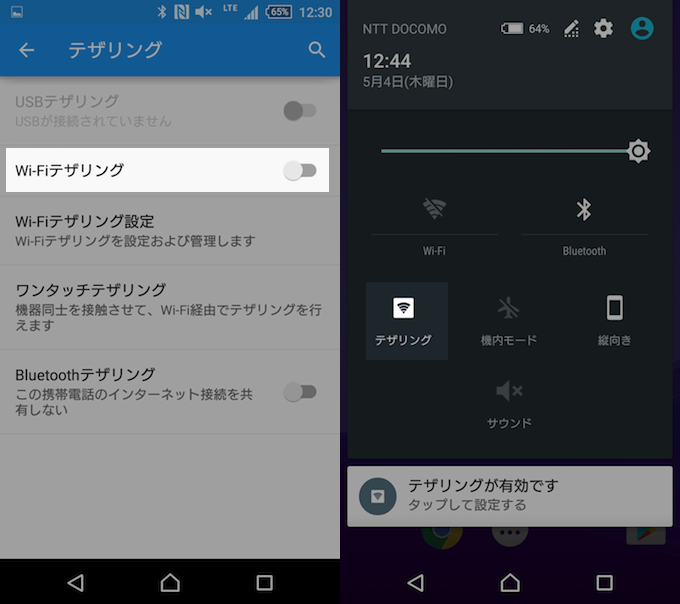
更多关于如何自定义Android快速设置的信息,请参见相关文章[如何使用快速设置(系统UI调整工具)!添加/更改方法汇总【兼容Android 6.0/7.0/8.0】] 进行了解释。
步骤3:连接Mac端的Xperia网络
最后,打开Mac端的Wi-Fi并点击Xperia网络名称。
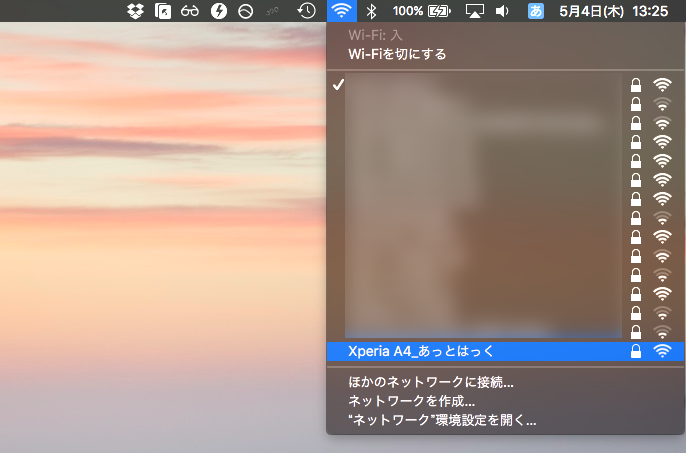
输入您设置的密码并连接。
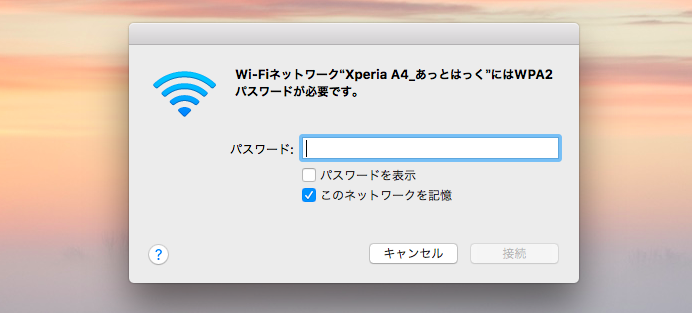
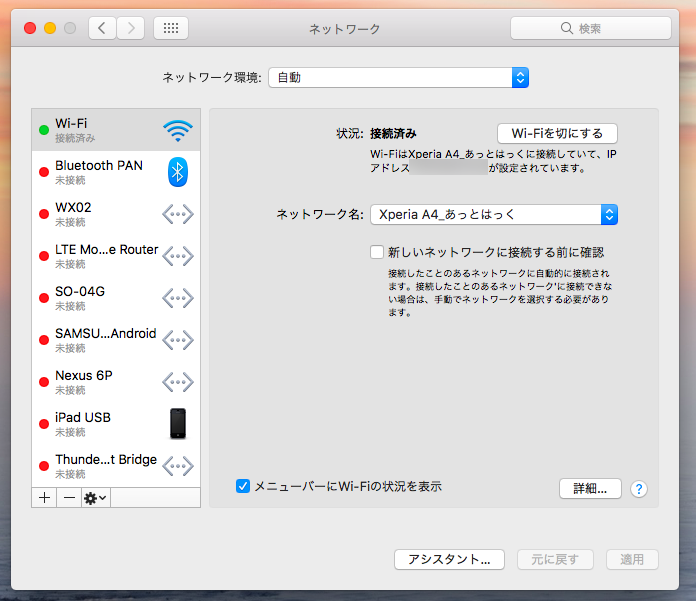
我能够使用 Xperia 的 Wi-Fi 网络共享连接到网络。成功。
在 Galaxy 和 Mac 上连接 Wi-Fi 的步骤
我将尝试在 Galaxy 和 Mac 上使用 Wi-Fi 网络共享。
一般流程为以下三个步骤。
- 在 Galaxy 端执行 Wi-Fi 网络共享的初始设置
- 在 Galaxy 端打开 Wi-Fi 网络共享
- Mac端连接Galaxy网络
步骤 1:在 Galaxy 端执行 Wi-Fi 网络共享的初始设置
首先,在 Galaxy 端执行 Wi-Fi 网络共享的初始设置。
首先,在 Galaxy 端,转到“设置”中的“连接”,然后转到“网络共享”。
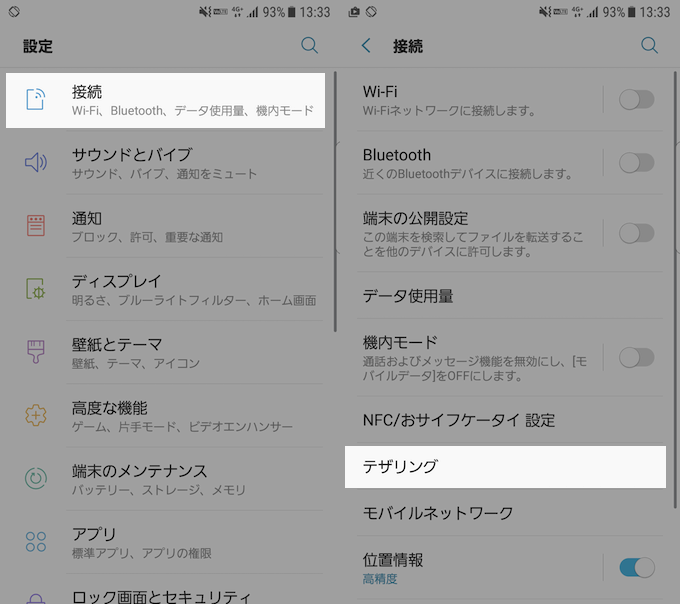
将出现网络共享设置列表,因此点击“Wi-Fi 网络共享”并单击右上角的菜单图标。
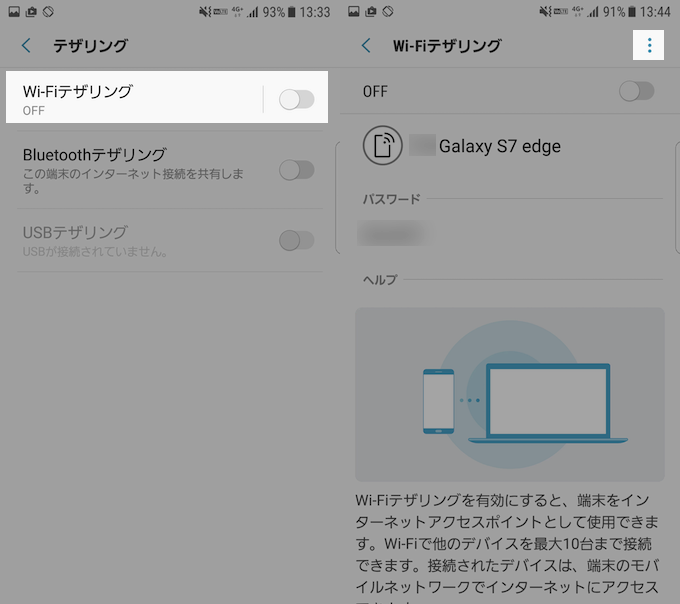
继续“设置 Wi-Fi 网络共享”并在此处确定三点:网络名称 (SSID)、安全类型和 Galaxy Wi-Fi 网络共享的密码。
为了安全起见,我们建议使用易于区分的网络名称 (SSID) 和标准“WPA2 PSK”。
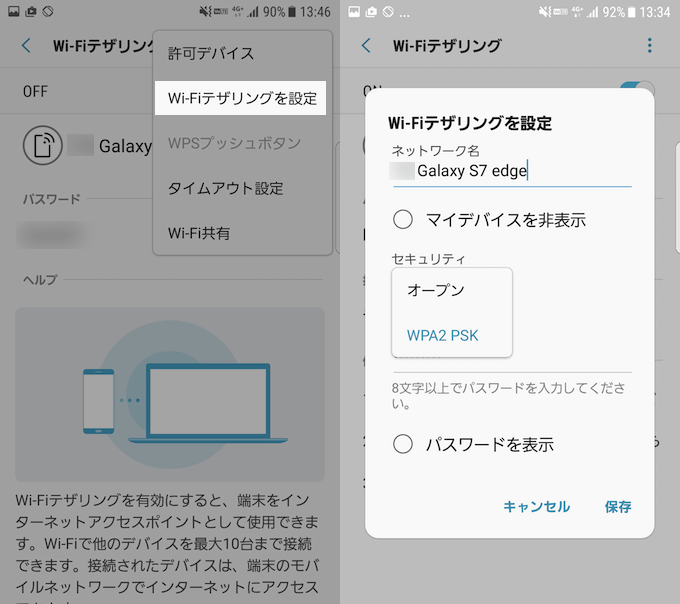
最后,输入密码并点击“保存”即可完成。
步骤 2:在 Galaxy 端打开 Wi-Fi 网络共享
接下来,通过操作 Galaxy 端打开 Wi-Fi 网络共享功能。
只需转到网络共享设置列表并打开“Wi-Fi 网络共享”开关即可。
此外,如果您将“网络共享”添加到快速设置磁贴,则可以启动通知区域并打开“Wi-Fi 网络共享”。
步骤3:连接Mac端的Galaxy网络
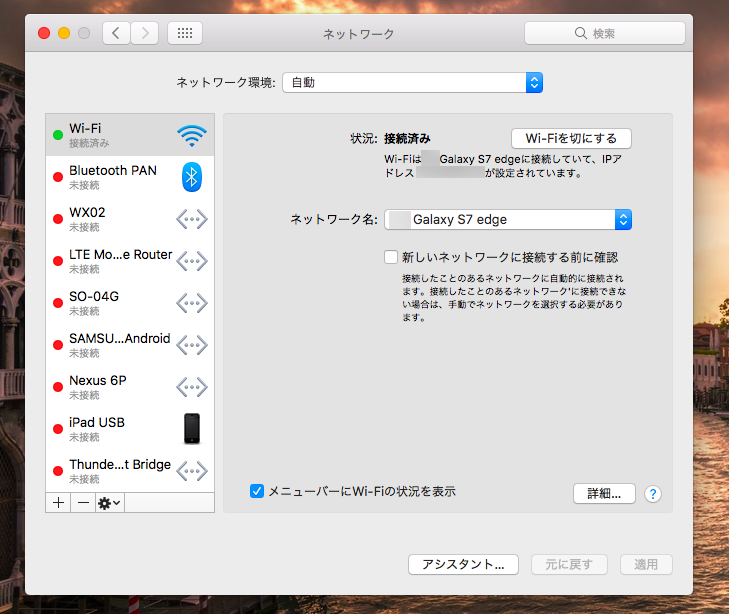
最后,打开Mac端的Wi-Fi并点击Galaxy网络名称。
输入设置的密码并连接后,我可以使用 Galaxy 的 Wi-Fi 网络共享连接到网络。成功。
使用 Nexus 和 Mac 连接 Wi-Fi 的步骤
我将尝试在 Nexus 和 Mac 上使用 Wi-Fi 网络共享。
一般流程为以下三个步骤。
- 在 Nexus 端执行 Wi-Fi 网络共享的初始设置
- 在 Nexus 端打开 Wi-Fi 网络共享
- Mac端连接Nexus网络
步骤 1:在 Nexus 端执行 Wi-Fi 网络共享的初始设置
首先,在 Nexus 端执行 Wi-Fi 网络共享的初始设置。
首先,在 Nexus 端,转到“设置”>“无线和网络”>“更多”,然后点击“网络共享和便携式接入点”。
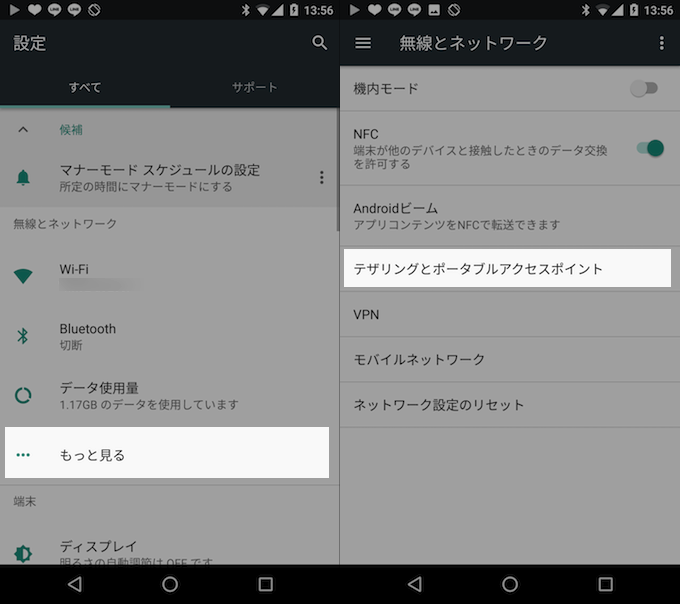
将出现网络共享设置列表,因此点击“设置 Wi-Fi 接入点”,然后确定三点:网络名称 (SSID)、安全类型和 Nexus Wi-Fi 网络共享的密码。
为了安全起见,我们建议使用易于区分的网络名称 (SSID) 和标准“WPA2 PSK”。
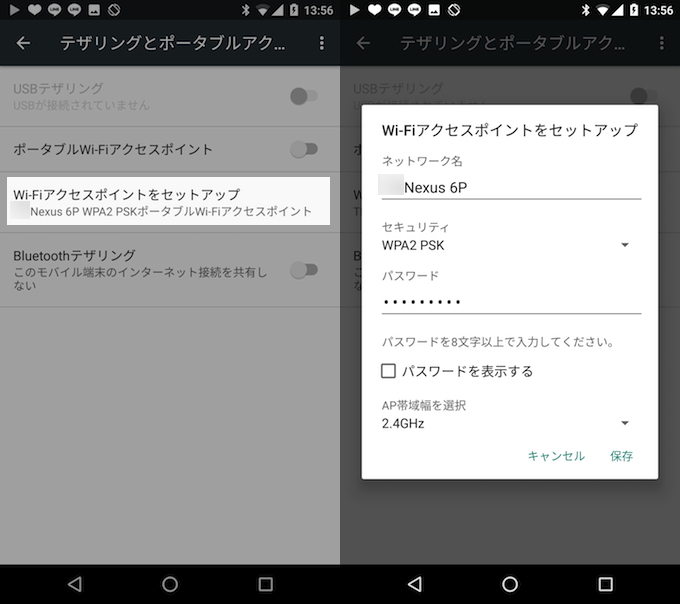
最后,输入密码并点击“保存”即可完成。
步骤 2:在 Nexus 端打开 Wi-Fi 网络共享
接下来,打开 Nexus 端的 Wi-Fi 网络共享功能。
转到网络共享设置列表,然后打开“便携式 Wi-Fi 接入点”的开关。
此外,如果您将“网络共享”添加到快速设置磁贴,则可以启动通知区域并打开“Wi-Fi 网络共享”。
步骤3:连接Mac端的Nexus网络
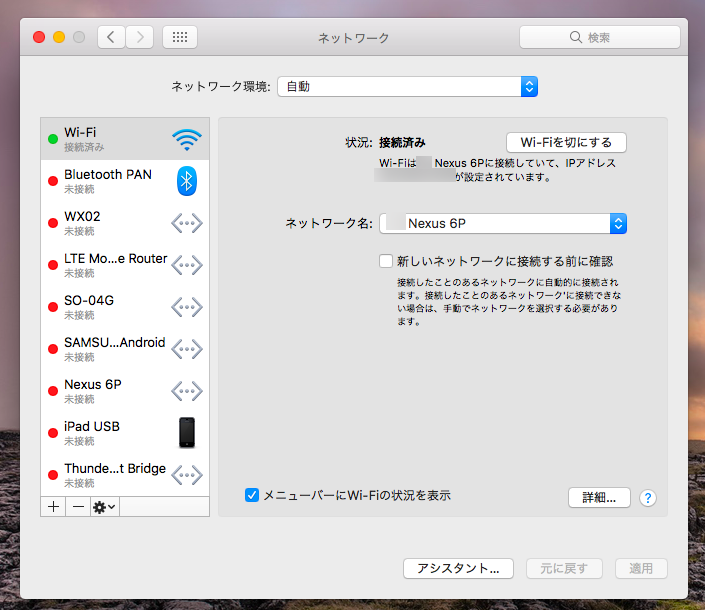
最后,打开Mac端的Wi-Fi,点击Nexus网络名称。
输入设置的密码并连接后,我能够使用 Nexus 的 Wi-Fi 网络共享连接到网络。成功。
补充:
关于SSID隐藏/MAC地址过滤
如果您熟悉网络,您可能需要了解网络共享所共享网络的 SSID。隐身和连接的设备MAC地址过滤有些人可能希望设置 .
据我调查,这些功能并未作为 Android 上的标准功能包含在内,也没有分布在应用程序中。
但是,在某些 Android 型号中,它可能作为制造商特定的功能提供。
详细内容请参见相关文章【[Android] 如何在智能手机上通过 Wi-Fi 网络共享设置 SSID 隐藏/MAC 地址过滤] 进行了解释。
如何更改 WiMAX SSID 和密码
此次介绍,在Android上设置Wi-Fi网络共享时,可以自由调整SSID(网络名称)和密码,而WiMAX移动路由器也可以通过同样的方式进行自定义。
有一些设置障碍,但如果您经常使用 WiMAX,请参阅相关文章 [[GMO Tokutoku BB] 如何更改WiMAX SSID和密码!自己决定网络名称] 进行了解释。
与 Android 和 Mac 版 Wi-Fi 相关的其他有用信息
除了我们这次介绍的内容之外,本博客还发布了与 Android 和 Mac 的 Wi-Fi 功能相关的各种信息。
相关文章中对每个细节进行了解释。
〆:使用Android作为路由器!
多于,[Android] 如何在智能手机和 Mac 之间进行 Wi-Fi 网络共享 [Xperia/Galaxy/Nexus]这是一个解释。
与“USB 网络共享”和“蓝牙网络共享”不同,Wi-Fi 网络共享的优点是即使使用 Android 和 Mac 的组合,您也可以轻松共享网络。
但请注意,在三种网络共享类型中,作为接入点的智能手机的电池负载最大,如果使用过多,则存在很快达到数据通信限制的风险。
请尝试一下。