
如果您可以使用 Android 或 iPad 作为电源来为另一台智能手机、计算机或 USB 设备供电,那就太方便了。
只要您有可用的兼容 USB 电缆,就可以相对轻松地实现这一点。
我将使用以下三个我实际使用的连接配置作为示例来解释详细信息。
- 由 Android 供电的保护壳,支持 USB micro-B
- 支持 USB Type C 的 Android 供电外壳
- 由支持 USB Type C 的 iPad Pro 供电的保护壳
您需要准备的 USB 电缆根据用作电源的 Android 设备的 USB 端子的形状而有所不同。
大多数模型属于以下两种模式之一。
- Android 兼容 USB micro-B
- Android 兼容 USB Type C
如果充电端口看起来像梯形,则它是“USB micro-B”类型。
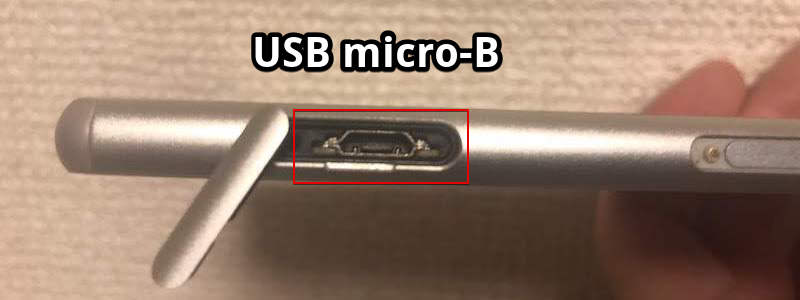
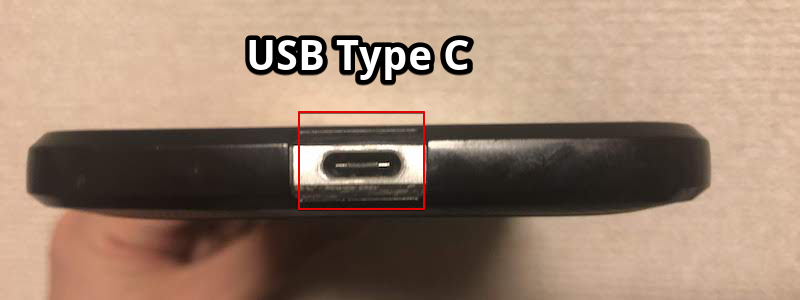
如果充电口看起来是一个长方形,没有上下之分,那就是“USB Type C”类型。
USB micro-B Android:准备 OTG 线
这是一款与 USB micro-B 端子兼容的智能手机保护壳。
直到2-3年前它还是Android的主流终端,但最近USB Type C终端的数量一直在增加。
所有版本的 iOS (iPhone/iPad) 均不支持 USB micro-B 端子。
在这种情况下,请准备一根如下所示的 OTG 电缆。
[什么是 OTG 电缆?] – “USB On-The-Go”的缩写。也称为“USB 主机电缆”。使用 Android 作为主机(父级)为连接的设备充电并连接鼠标或 USB 存储器的电缆。
另外,Android端必须支持OTG功能。如果是最新型号则没有问题,但您可以使用名为“USB OTG CHECKER”的应用程序提前检查。

“USB OTG CHECKER”的屏幕示例。如果出现如左图所示的“Compatible”就OK了。
通过将 OTG 线连接到 Android,您可以准备 USB A 端子。
您所要做的就是用一根与您想要供电的设备的端子相匹配的电缆将其连接起来。
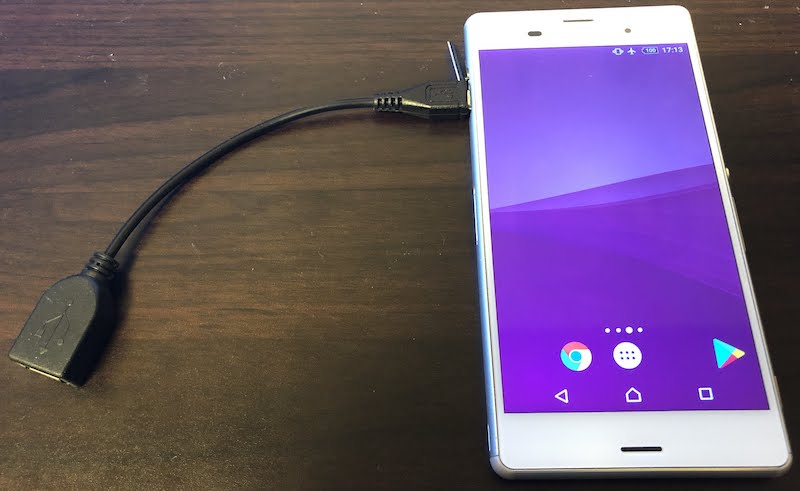
例如,如果您想要为具有 USB micro-B 端子的 Android 设备供电,则可以通过连接额外的标准 micro USB 电缆来实现。
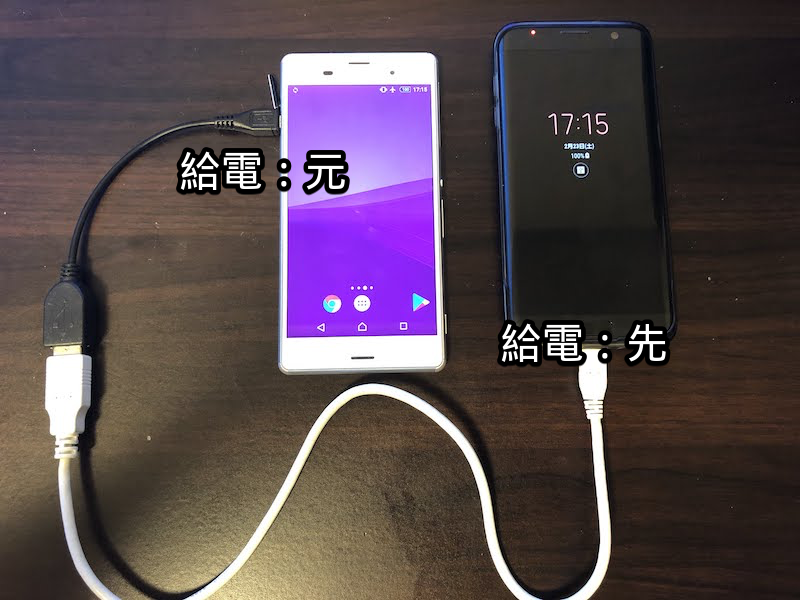
从 Android 向 Android 供电的示例。
此外,如果您想为带有 USB Type C 端子的计算机(例如 MacBook Pro)供电,则可以通过连接额外的标准 USB Type-C 电缆来实现。
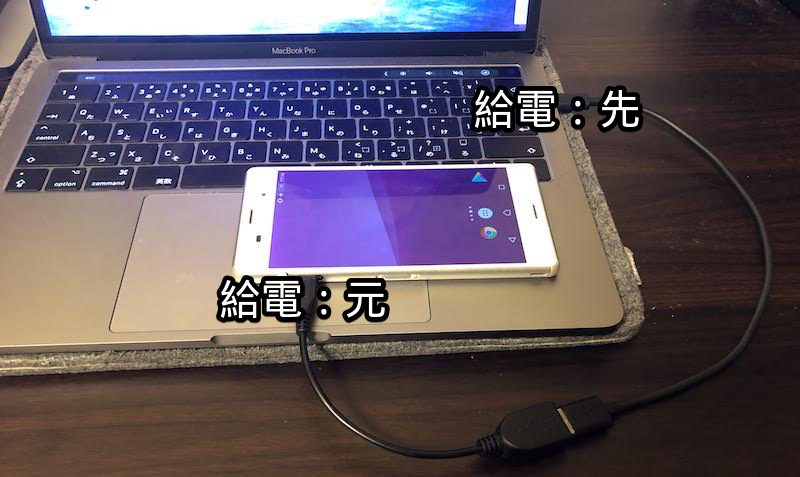
从 Android 向计算机供电的示例。
USB Type-C Android:为每个要供电的设备准备最佳电缆
这是一款支持 USB Type-C 端子的智能手机保护壳。
这是最近Android设备中已成为主流的终端形状。它也开始在 iPad Pro 和 MacBook 等苹果产品中采用,预计未来会更加广泛。
在这种情况下,您需要准备的电缆将根据要供电的设备是否与 USB Type-C 端子兼容而有所不同。
如果要供电的设备支持 USB Type-C 端子
如果电源还支持 USB Type-C 端子,则您只需要一根两端带有 USB Type-C 的电缆,如下所示。
这种情况下,关键是将Android的USB连接模式切换为“供电模式”。
例如,假设 Nexus 6P 和 MacBook Pro 通过 USB 连接,两者都配备了 USB Type-C 端子。
如果正常连接,Nexus 6P端会充电,但是
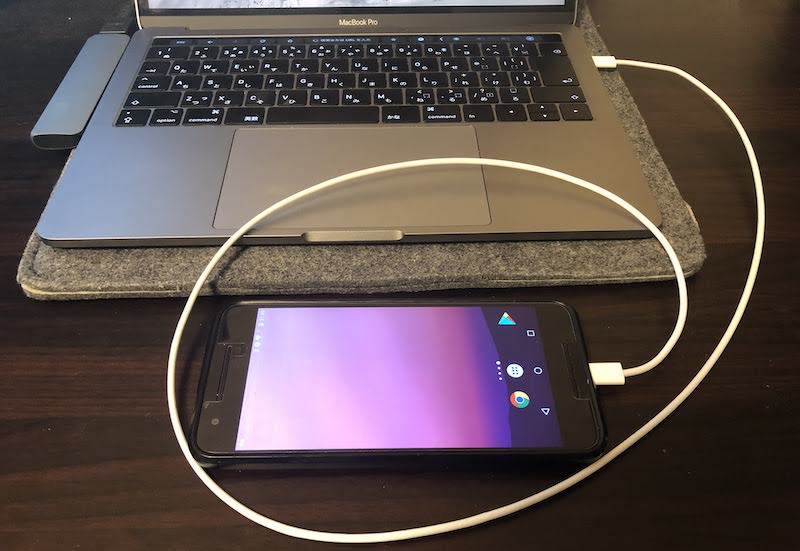
从普通计算机为 Android 供电的示例。
如果将Nexus 6P的USB连接模式切换为“供电模式”,它就会将Android端识别为主机(即使对方是电脑),并且可以给电脑供电。
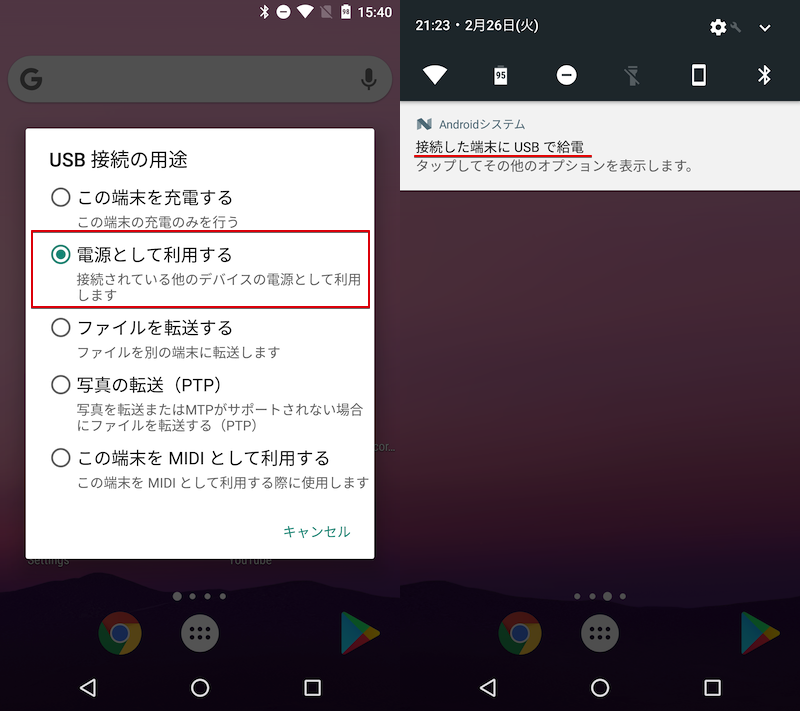
将 Nexus 6P 切换到“供电模式”并使用 Android 作为电源为计算机充电的示例。
如果您供电的设备不支持 USB Type-C 端子
如果电源不支持 USB Type-C 端子,请准备以下 USB A 母头转换线。
然后,您可以在 Android 上准备一个 USB A 端子,因此您所要做的就是使用与您要供电的设备的端子相匹配的电缆连接它。
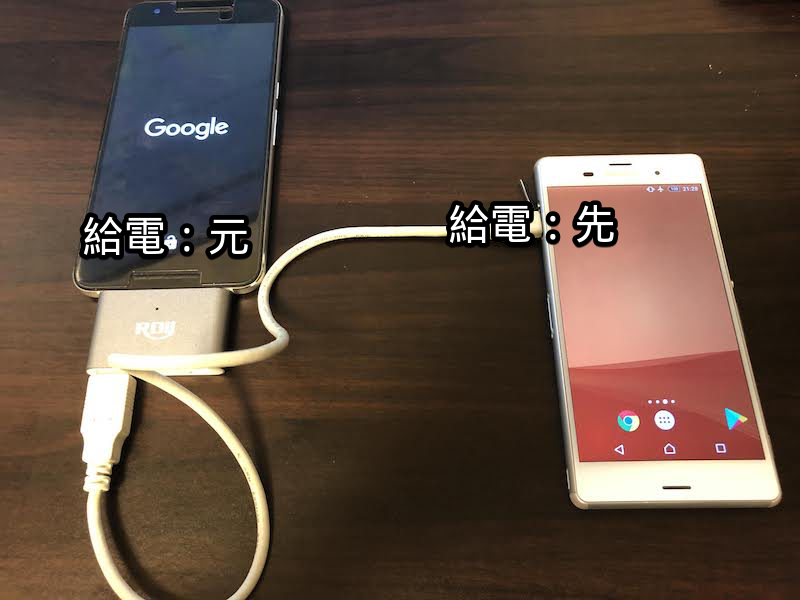
从 Android 向 Android 供电的示例。
这样就需要为每个充电源和目的地终端准备最优化的配件,但使用Android作为电源是可以供电的。
如何使用 iPad Pro 作为电源为 USB 连接的设备充电
iOS(iPhone/iPad)系列使用Lightning端子,但从2018年iPad Pro开始,采用USB Type C端子,可以为连接的设备供电。
如果要供电的设备支持 USB Type-C 端子
如果要供电的设备支持 USB Type-C 端子,则只需一根两端带有 USB Type-C 的电缆,如下所示。
例如,如果对方是智能手机,您只需将其连接并使用iPad作为电源即可。
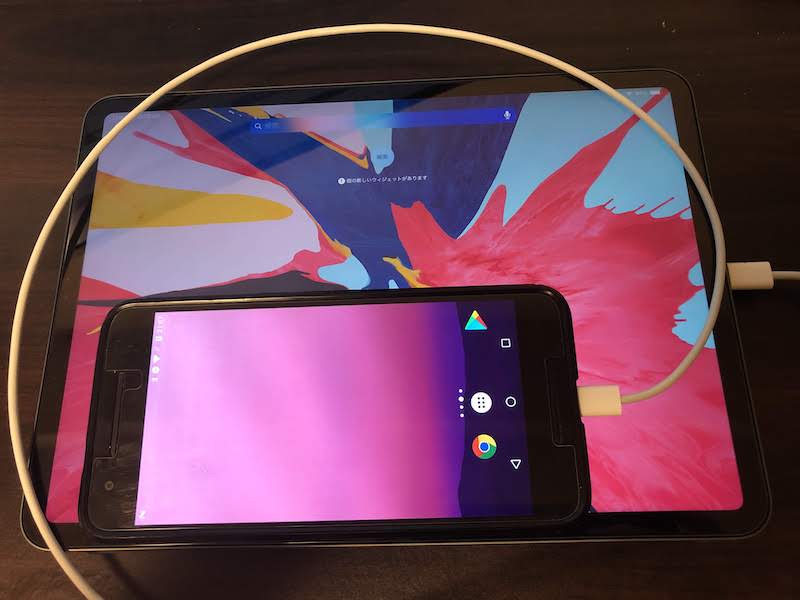
从 iPad 向 Android 供电的示例。
另一方面,如果连接目的地是MacBook Pro,则iPad无法用作电源,并且只能从Mac到iPad单向供电。
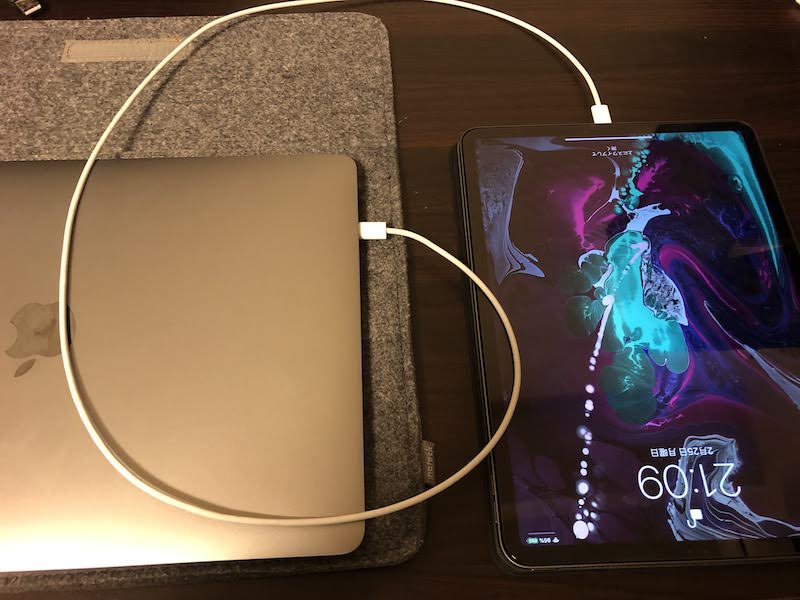
从普通 Mac 为 iPad 供电的示例。
如果你确实想使用iPad作为电源为你的Mac供电,请准备一根USB A母头转换线,如下所示,在iPad一侧准备一个USB A端子,
这可以通过连接到 Mac 来实现。
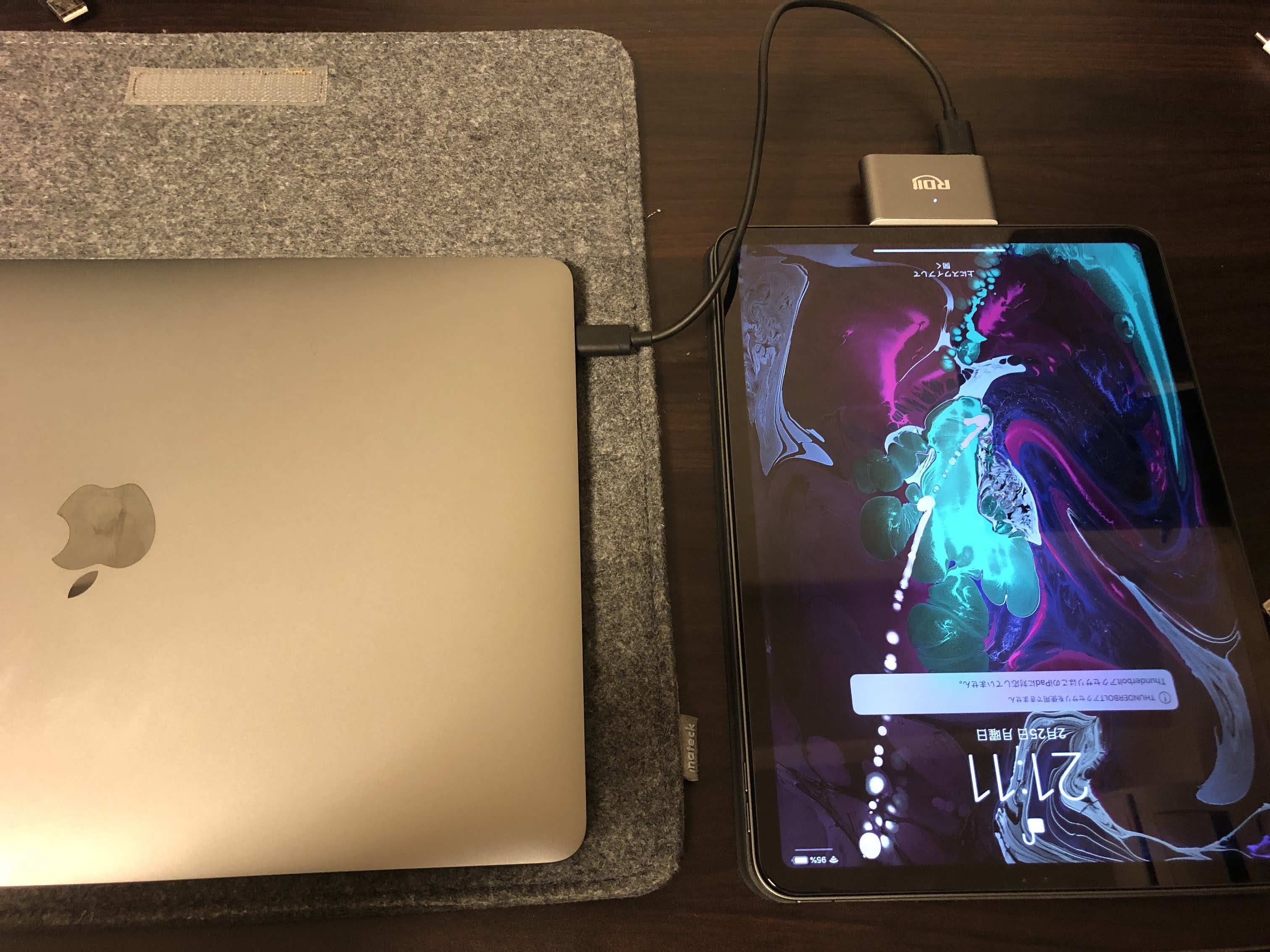
使用 USB A 母头转换电缆从 iPad 向 Mac 供电的示例。
如果您供电的设备不支持 USB Type-C 端子
如果要供电的设备不支持USB Type-C端子,例如配备USB micro-B的Android,则需要以下USB A母头转换配件。
您可以在 iPad 侧准备一个 USB A 端子,这样您就可以通过与您要供电的设备的端子相匹配的电缆连接 iPad 作为电源。
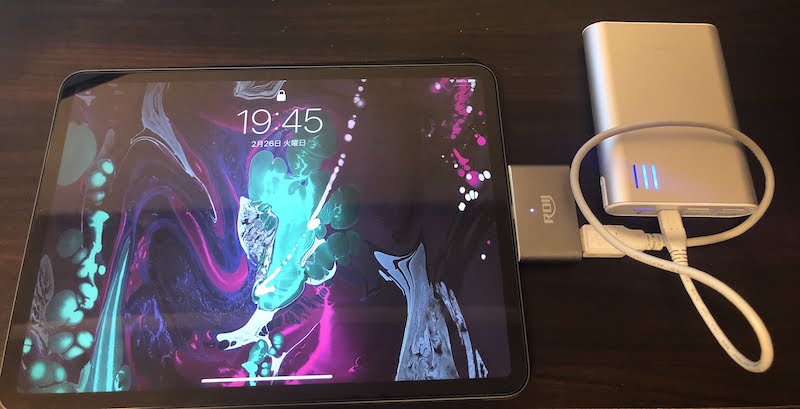
从 iPad 向移动电池供电的示例。
参考:关于“附件无法使用”
根据您连接的电缆和附件,屏幕上可能会出现类似以下的消息。
- 无法使用 Thunderbolt 配件 – Thunderbolt 配件与此 iPad 不兼容
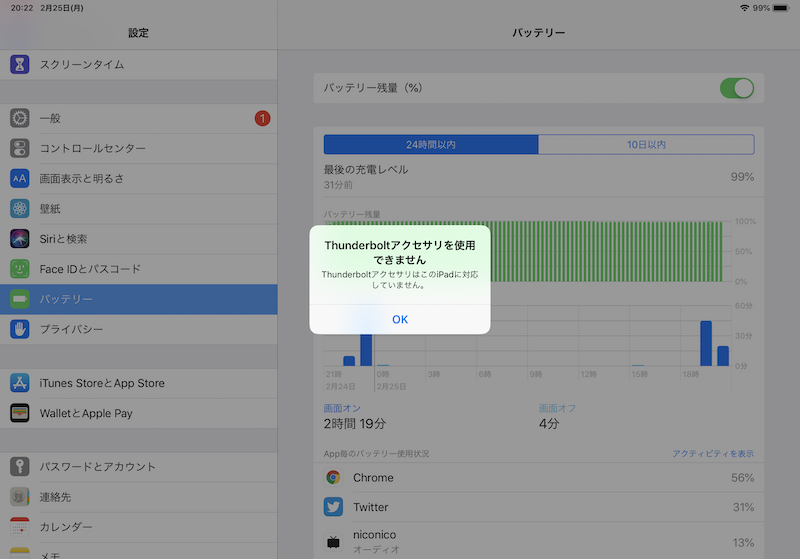
请在购买前查看评论,因为它通常会与非 Apple 配件一起出现,并且在某些情况下可能无法使用。
补充:有关外部设备连接的信息
本部分提供了其他详细信息,例如:
如果您有兴趣,请这样做。
说明流程
补充①
如何使用 iPhone 作为电源为 USB 连接设备充电
补充②
补充③
如何使用 iPhone 作为电源为 USB 连接设备充电
如果您准备了 Lightning 端子(公头)→ USB A 端子(母头)电缆(如 Lightning OTG 电缆),则可以从 iPhone 向连接的设备供电。
然而,某些产品与某些 iOS 版本不兼容,并且我们已经看到它们无法正常工作的报告,因此请在购买前查看评论。
您还可以运行由 USB 供电的风扇。
如果你能准备一个具有本文介绍的配置的USB A端子,也可以给电风扇供电。
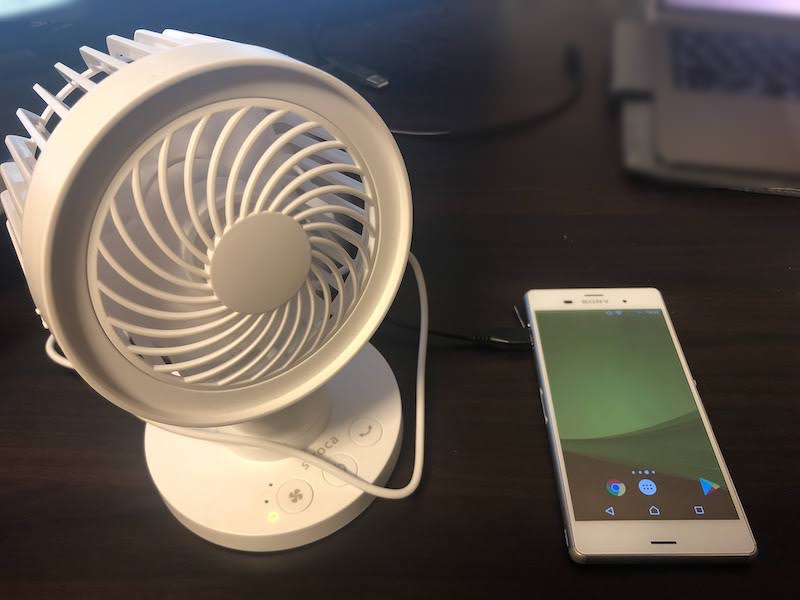
从 Android 为风扇供电的示例。
此外,在许多情况下可以为低功耗设备(例如鼠标、USB存储器、键盘)供电。
但是,根据连接的设备和使用的 USB 电缆,可提供的电流存在限制。
因此,如果连接设备的功耗较高,即使 USB 端子的形状匹配,也可能出现无法供电的情况,因此请注意。
如何在Android上使用存储介质、鼠标和键盘
如果您准备好本文介绍的OTG(USB Host)线,则可以进行以下操作。
- 通过连接到 USB 存储器或外部 HDD 等存储介质来操作文件
- 连接鼠标或物理键盘来操作屏幕
▼ 连接USB存储器或外部HDD等存储介质并操作文件
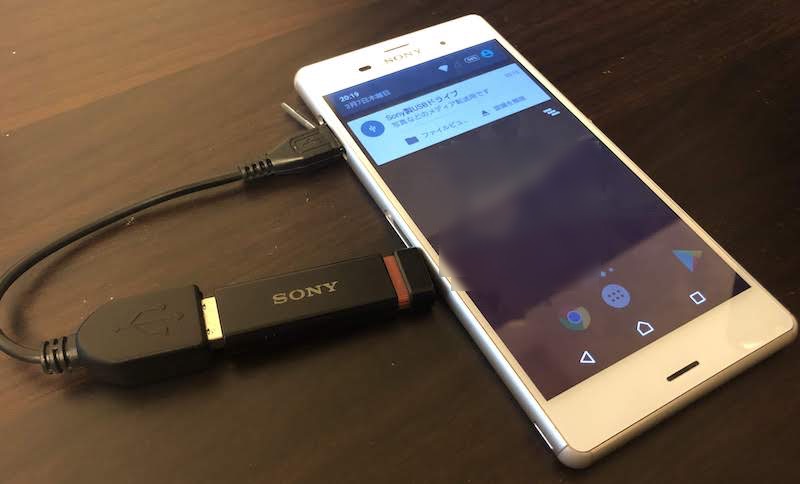
连接 Android 和 USB 存储器的示例。
▼连接鼠标或物理键盘来操作屏幕
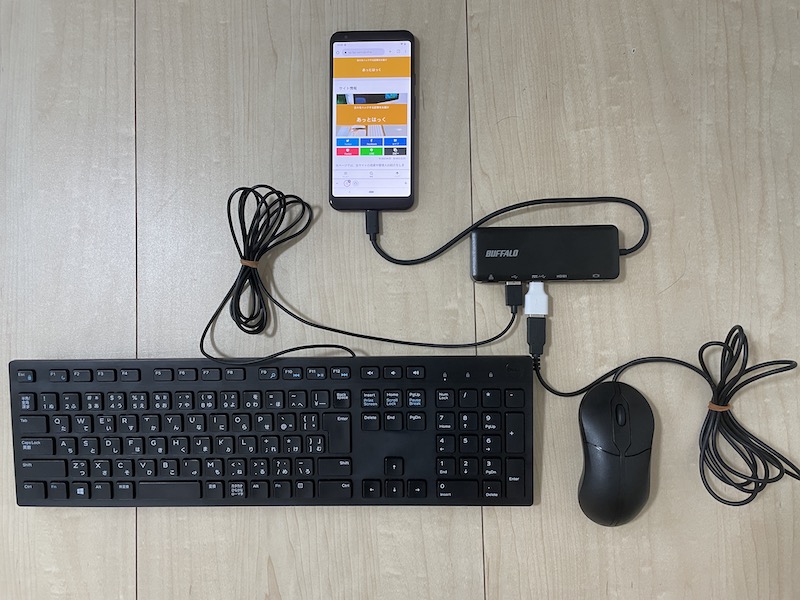
通过集线器布置智能手机、有线鼠标和有线键盘的示例。
详细信息在相关文章中有解释。
〆:让我们通过智能手机供电吧!
多于,如何使用 Android 或 iPad 作为电源为 USB 连接设备充电!通过智能手机为连接的设备供电这就是解释。
如果您拥有本文中介绍的转换电缆,则可以随时随地为智能手机供电。
您需要小心,因为有些情况下它可能无法工作,具体取决于连接配置,但能够在没有计算机的情况下运行 USB 设备是很有趣的。
请随意使用此作为参考。