
在本文中,如何将快捷方式图标添加到 iPhone 主屏幕我会解释一下。
如果您有以下任何需求,请随时与我们联系。
- 我想在主屏幕上显示经常访问的网站的快捷方式。
- 我想为 Safari 以外的浏览器(例如 Chrome)创建快捷方式
如何将快捷方式图标添加到主屏幕
前提:主屏幕上的快捷方式图标是什么?
如果主屏幕上有快捷方式图标,则可以立即打开指定的网站。
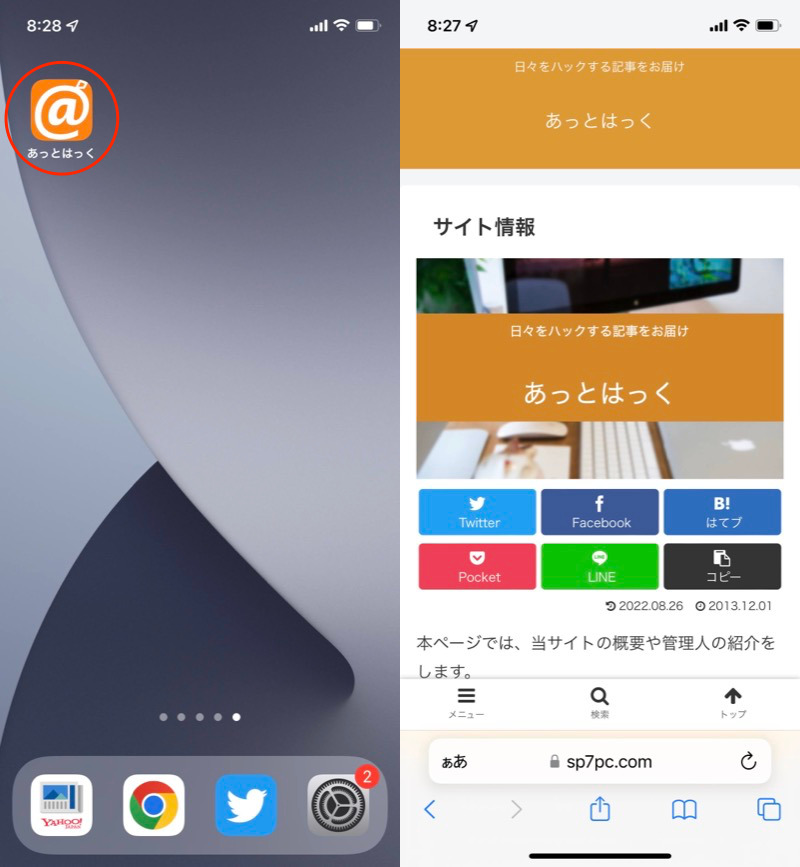
来自我们网站的示例。您可以通过点击图标立即访问它。
在本部分中,我们将解释每种主要 iPhone 浏览器的三种模式的设置过程。
- 在 Safari 中配置的步骤
- 在 Chrome 中配置的步骤
- 其他浏览器设置步骤
其他浏览器有  勇敢的·
勇敢的·  火狐・
火狐・  这适用于 Microsoft Edge 等。
 如果您不使用 Safari,
 捷径使用 Apple 的官方应用程序。
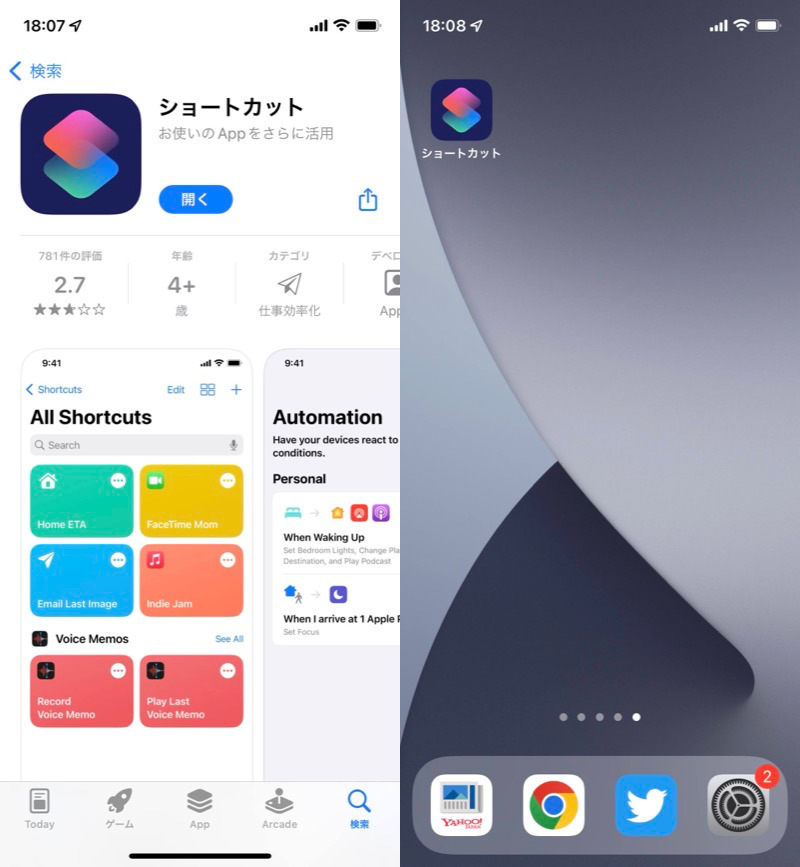
我们提前安装一下吧。
方法 1:创建在 Safari 中打开的快捷方式图标
第一的在 Safari 中,打开要添加快捷方式图标的网页。
剩下的就是 从共享菜单添加到主屏幕选择它,决定一个名称,然后就完成了。
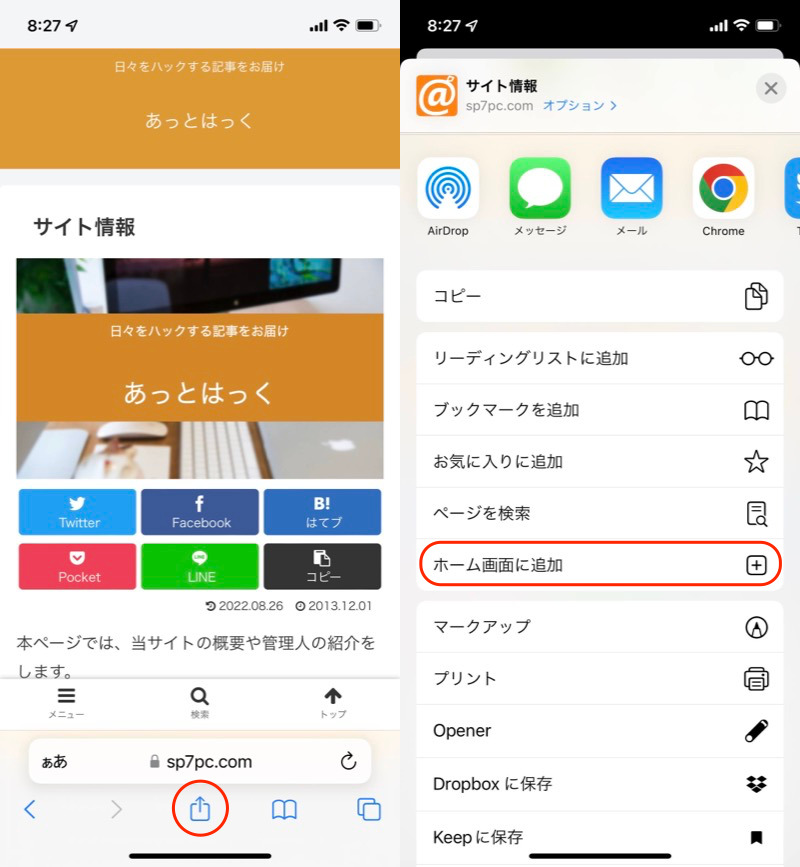
添加此站点快捷方式的示例。
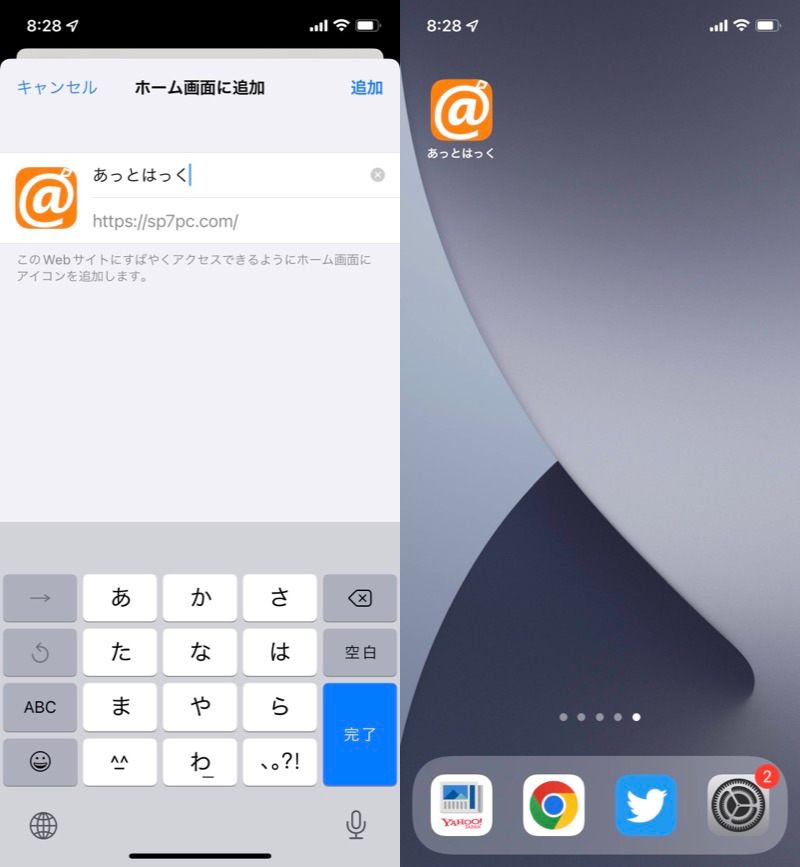
主屏幕上添加了快捷方式图标。
然而,这种方法仅限 Safari, 不支持 Chrome 等第三方浏览器。
这是一个具体需要注意的地方。
- 快捷方式始终在 Safari 中启动
- 其他浏览器无法使用相同的过程添加快捷方式。
快捷方式始终在 Safari 中启动
寓言 即使您在设置中将另一个应用程序设置为默认浏览器,在 Safari 中显示。
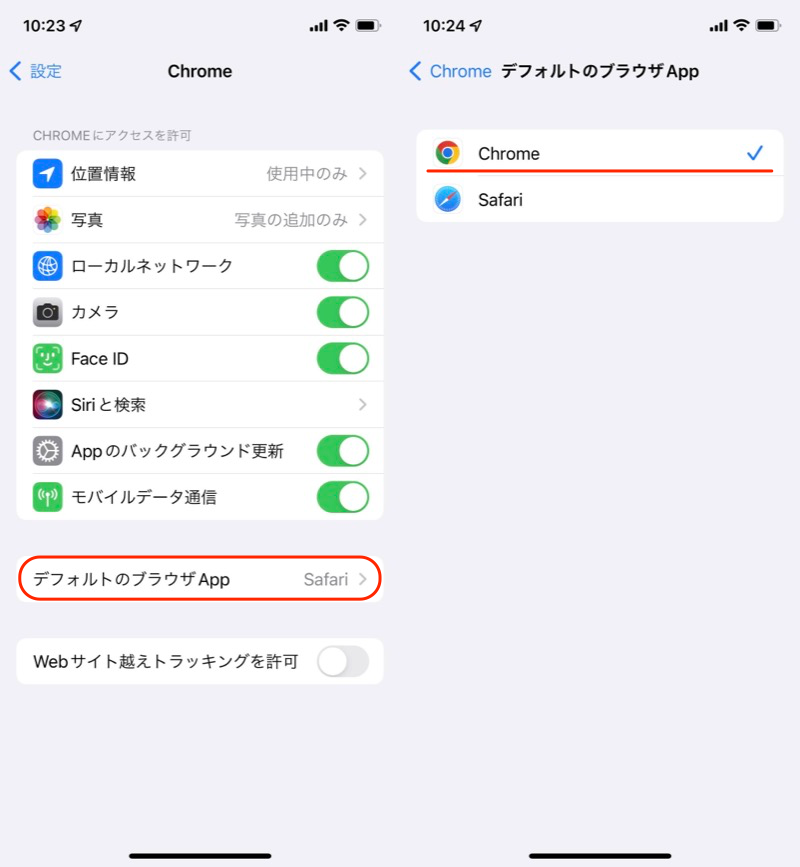
使用 Chrome 作为默认浏览器的示例。
其他浏览器无法使用相同的过程添加快捷方式。
在 Safari 以外的浏览器中,从共享菜单添加到主屏幕无法选择。
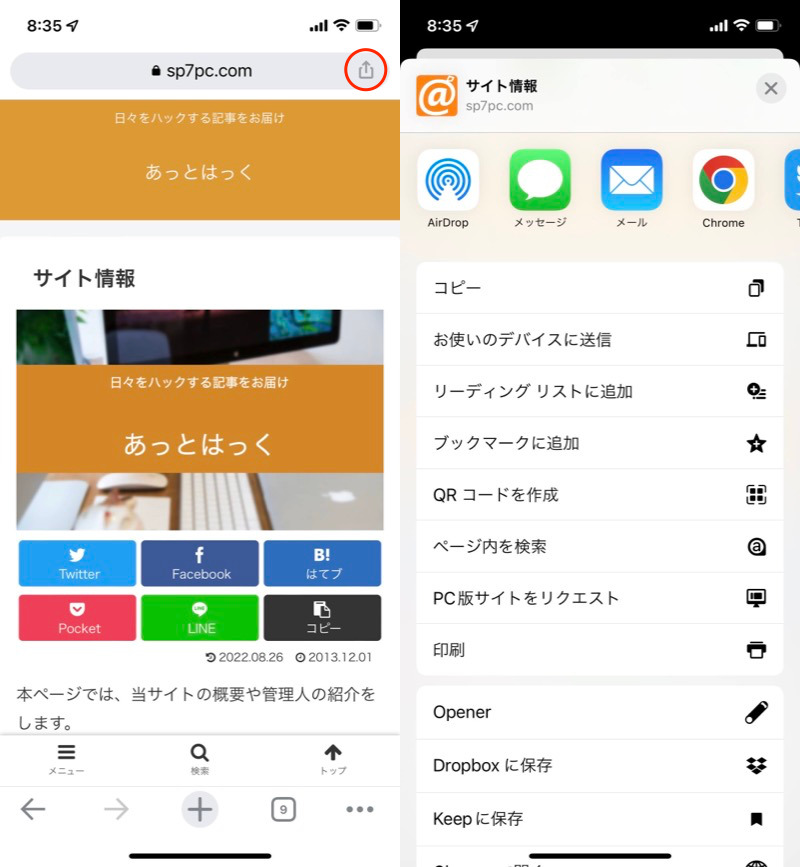
Chrome 示例。打开共享菜单时无法添加快捷方式。
方法2:创建一个快捷方式图标以在Chrome中打开
准备捷径。
它原本是一款名为“Workflow”的付费应用,但在 2018 年被苹果收购,名称改为“Shortcuts”。
通过顶部屏幕上的 + 图标添加新的快捷方式。
在搜索窗口中搜索“chrome”,在 Chrome 中打开网址我们来选择吧。
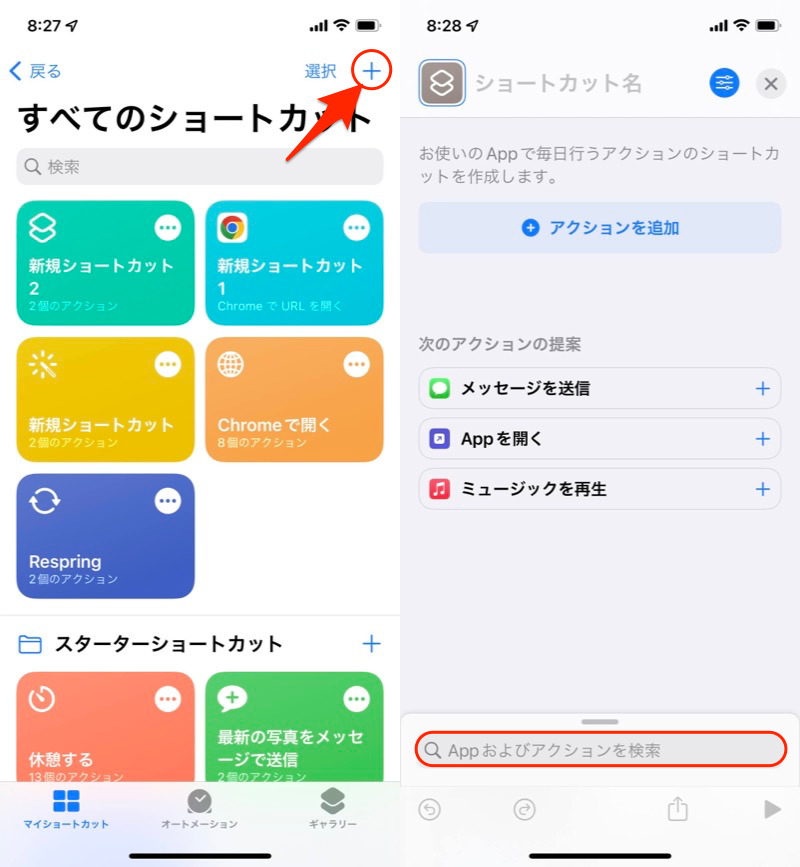
(左)打开加号图标 (右)点击搜索窗口
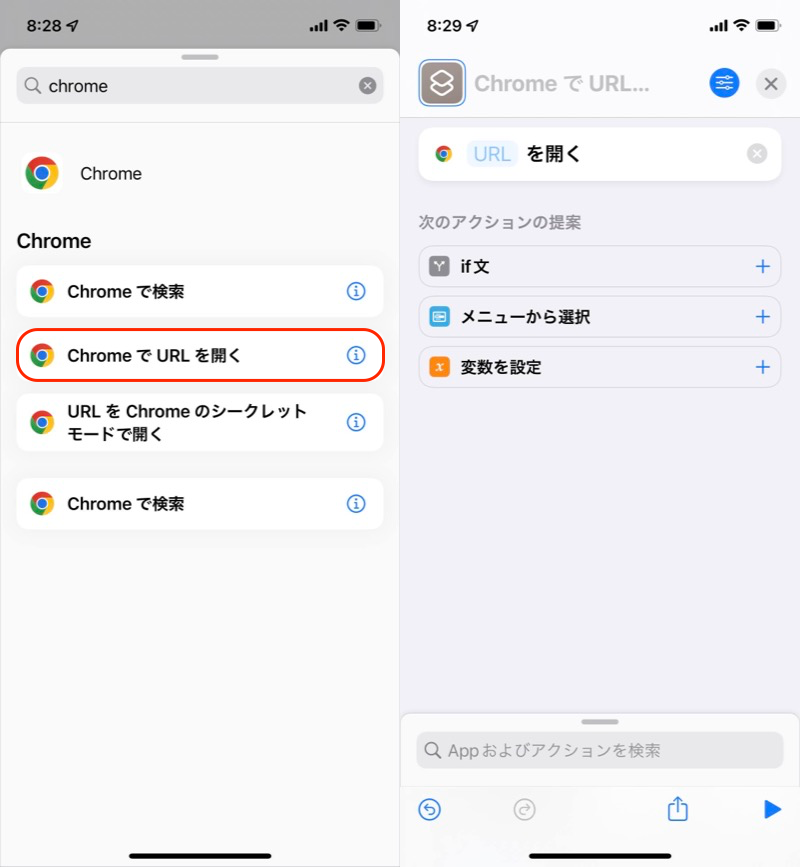
选择“在 Chrome 中打开 URL”。
关于新快捷方式,请确定以下三点。
- 名称
- 网址
- 图标图像
您可以为图标图像选择预设设计和颜色。
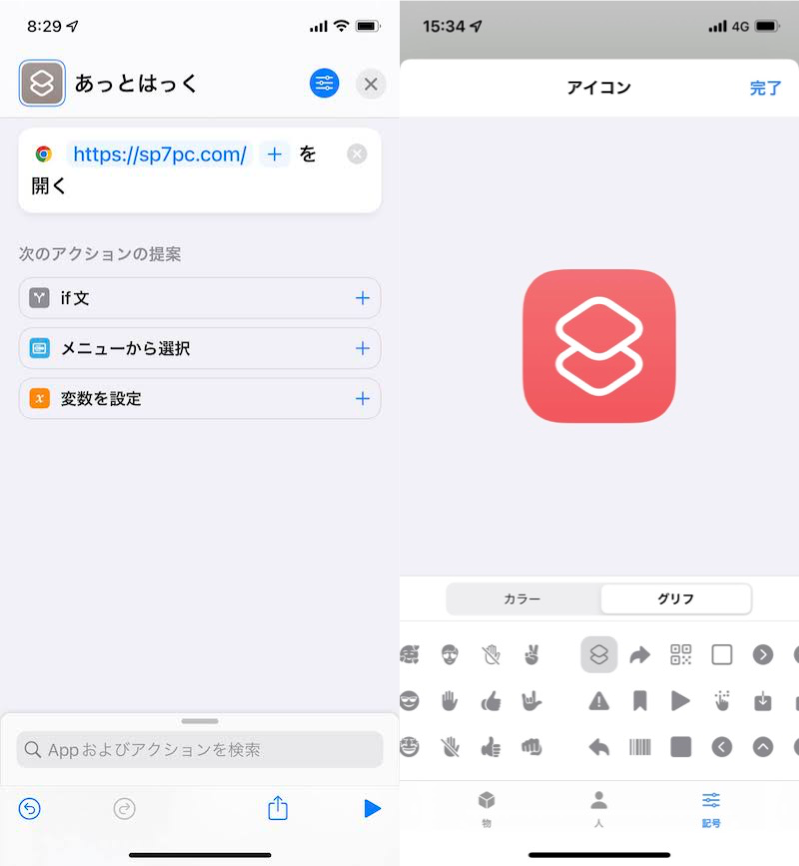
(左)输入名称和 URL (右)确定图标图像
如果你能输入的话 从菜单中添加到主屏幕选择。
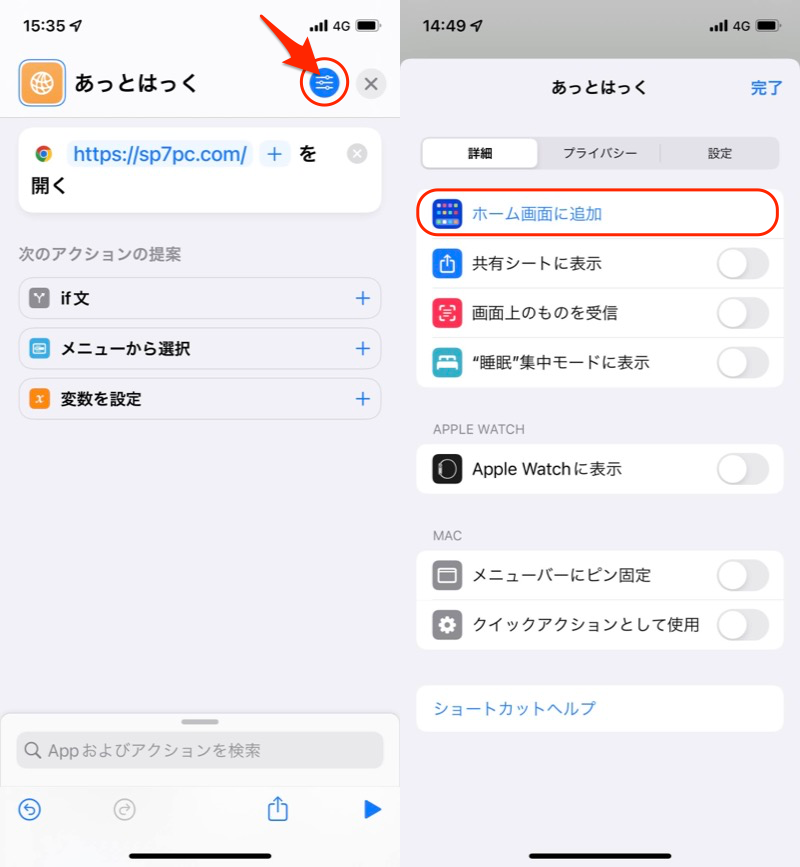
将快捷方式添加到主屏幕。
最后,检查快捷方式名称和图标图像。
如果没有问题的话,添加完成了。
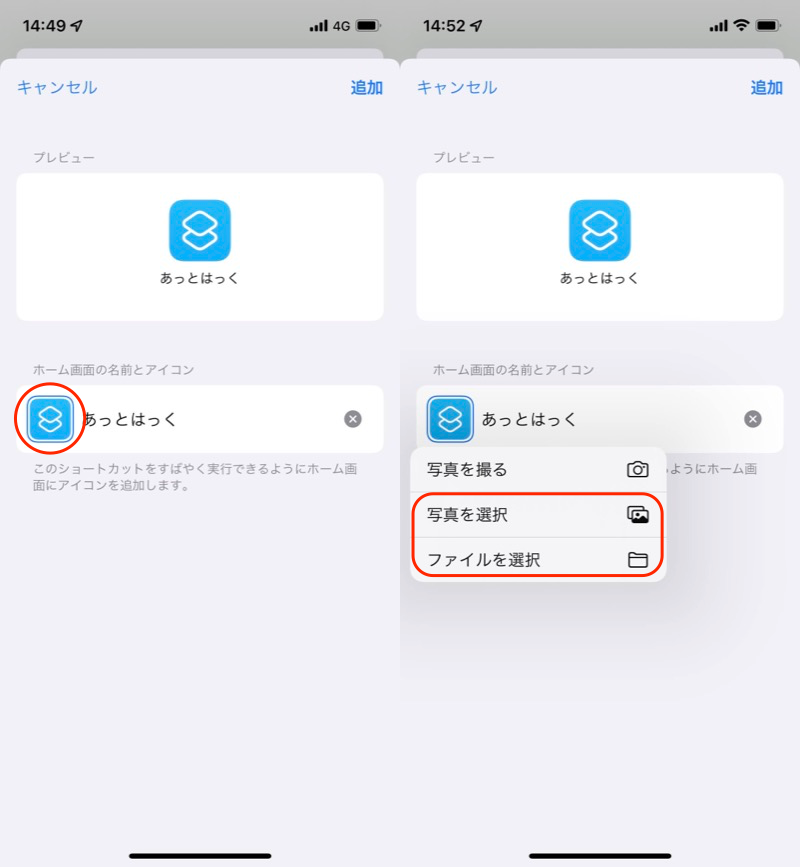
您可以通过点击图标图像将其替换为“选择照片”或“选择文件”。
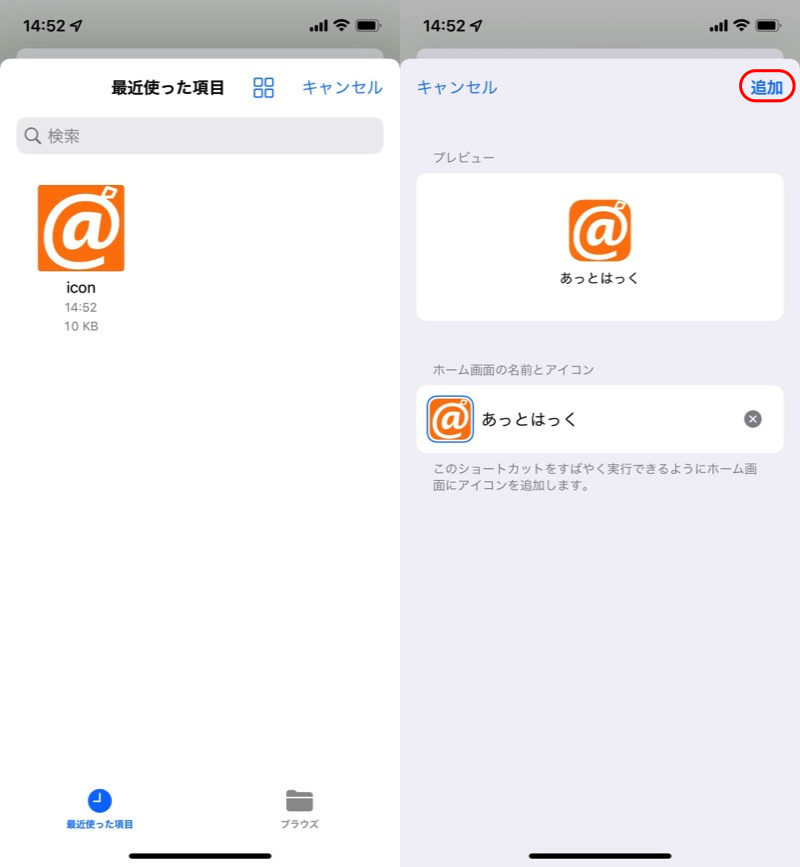
(左)更改为准备好的图标图像(右)完成“添加”
现在在主屏幕上,您可以设置在 Chrome 中打开的快捷方式图标。
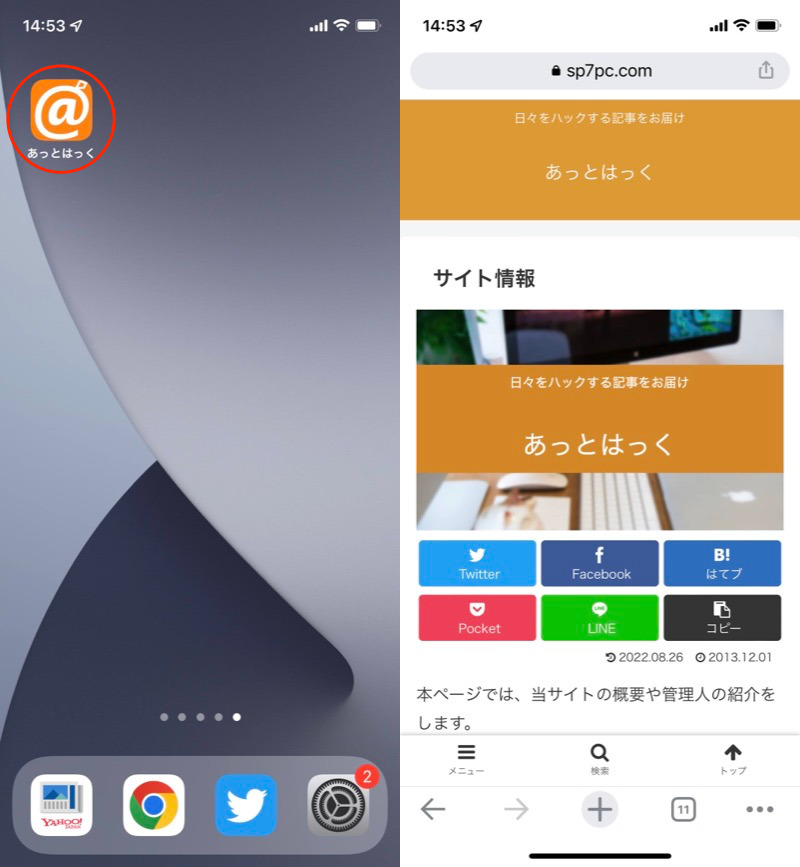
已创建在 Chrome 中打开此网站的快捷方式。
另外,类比即使您在设置中将另一个应用程序设置为默认浏览器,此快捷方式也将起作用。在 Chrome 中打开。
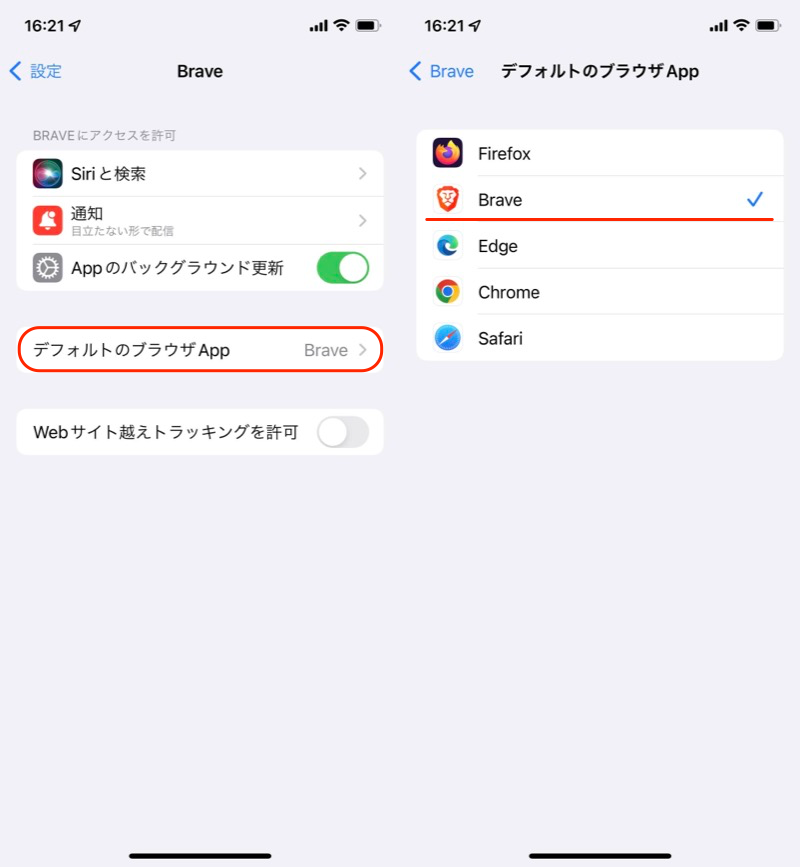
使用 Brave 作为默认浏览器的示例。
方法3:创建在其他浏览器中打开的快捷方式图标
其他浏览器有 勇敢的· 火狐・ 这适用于 Microsoft Edge 等。此外,此方法需要 iOS 14 或更高版本。
首先,将要使用快捷方式打开的应用程序设置为默认浏览器。
向下滚动到“设置”并打开您想要作为默认浏览器的应用程序。
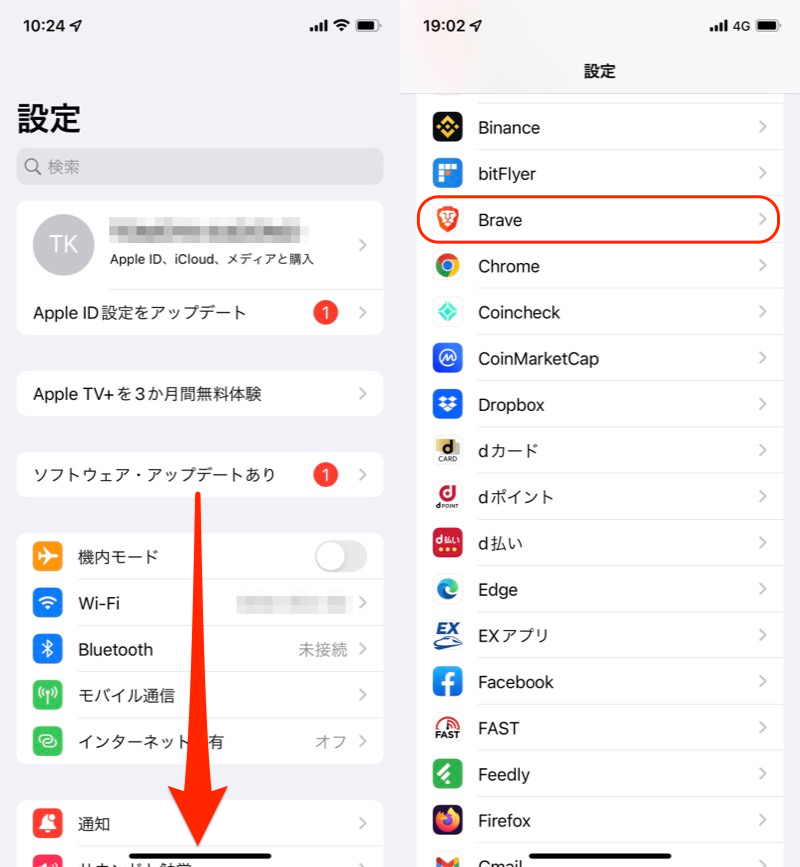
选择 Brave 应用程序的示例。
默认浏览器应用程序如果你换一下就OK了。
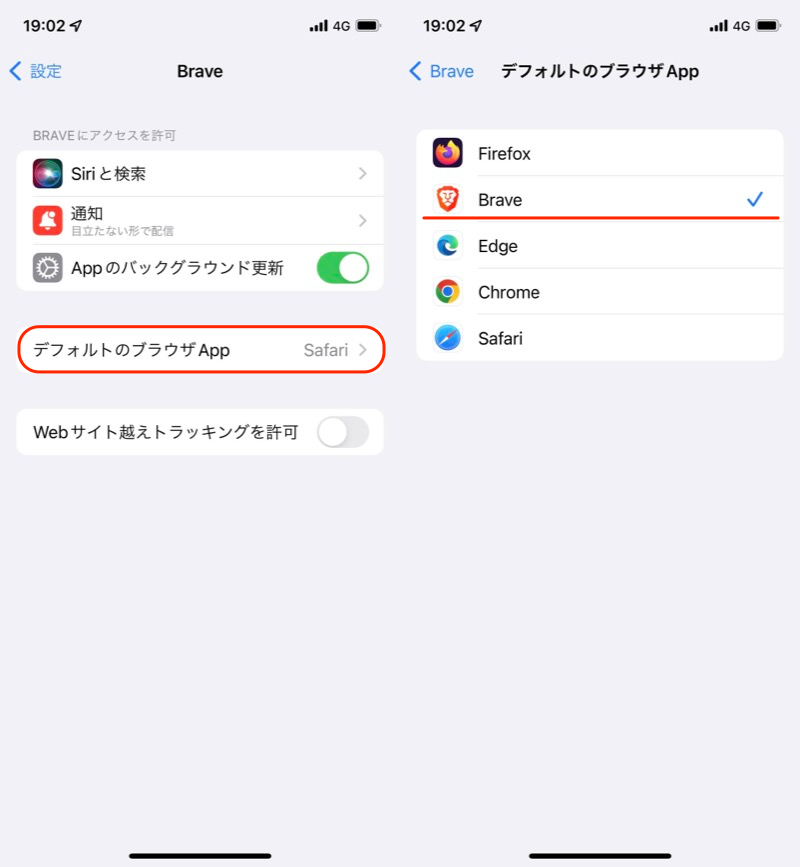
使用 Brave 作为默认浏览器的示例。
下一个,准备捷径。
它原本是一款名为“Workflow”的付费应用,但在 2018 年被苹果收购,名称改为“Shortcuts”。
通过顶部屏幕上的 + 图标添加新的快捷方式。
在搜索窗口中搜索“URL”,打开网址我们来选择吧。
(左)打开加号图标 (右)点击搜索窗口
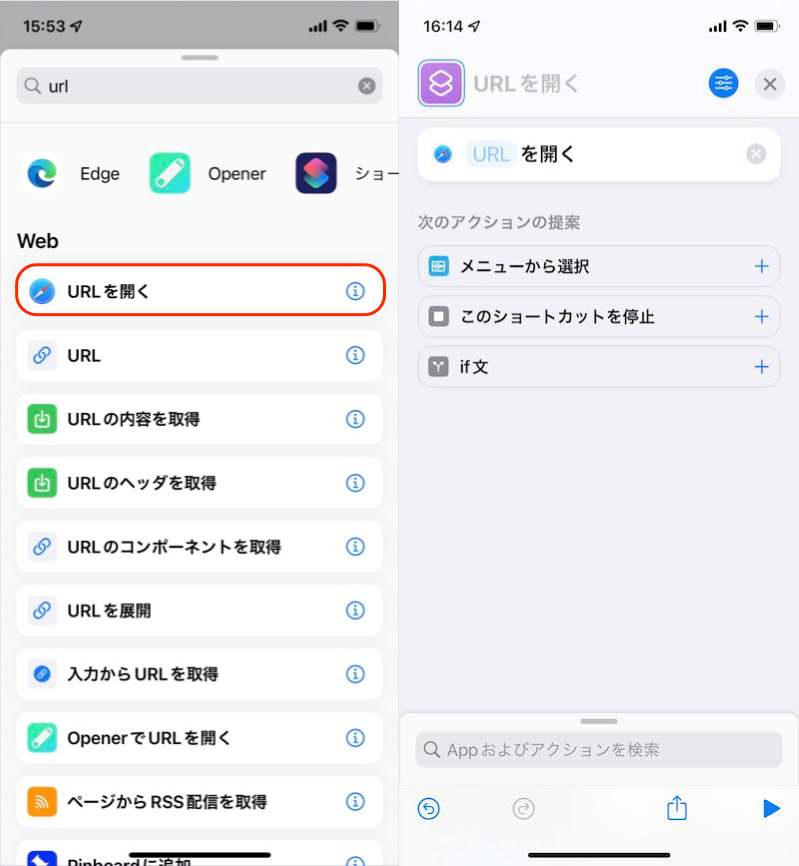
选择“打开网址”。
关于新快捷方式,请确定以下三点。
- 名称
- 网址
- 图标图像
您可以为图标图像选择预设设计和颜色。
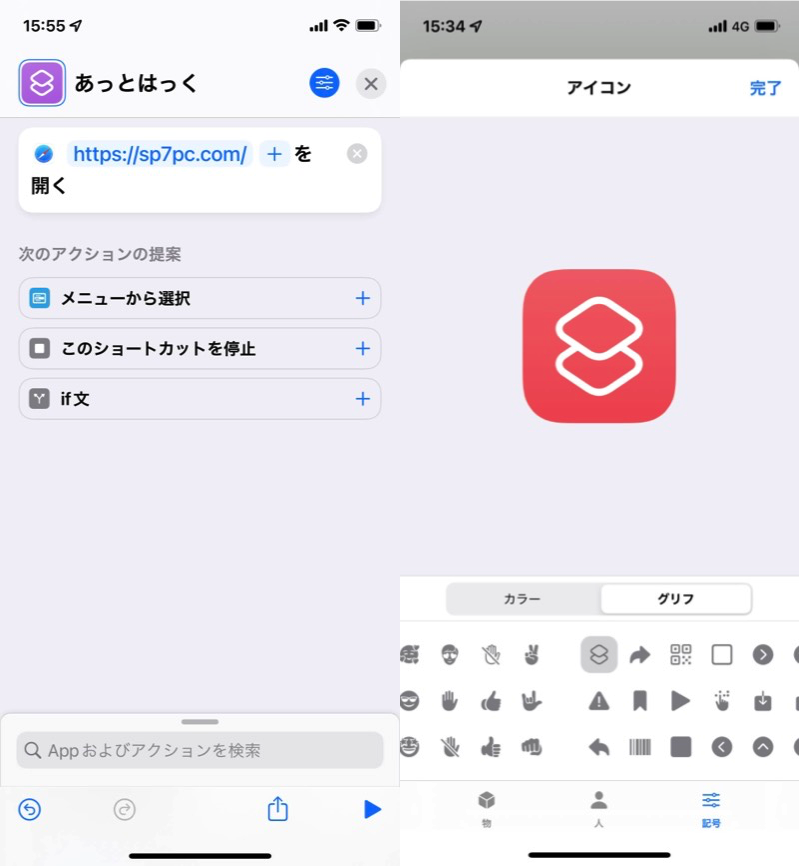
(左)输入名称和 URL (右)确定图标图像
如果你能输入的话从菜单中添加到主屏幕选择。
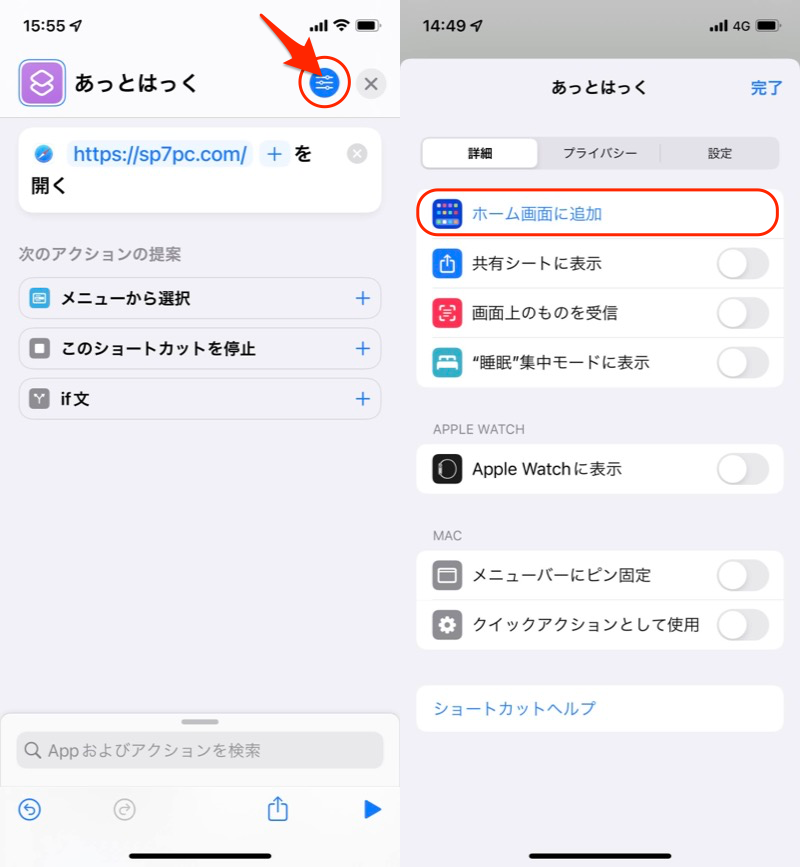
将快捷方式添加到主屏幕。
最后,检查快捷方式名称和图标图像。
您可以通过点击图标图像将其替换为“选择照片”或“选择文件”。
(左)更改为准备好的图标图像(右)完成“添加”
现在,您可以在主屏幕上设置在默认浏览器中打开的快捷方式图标。
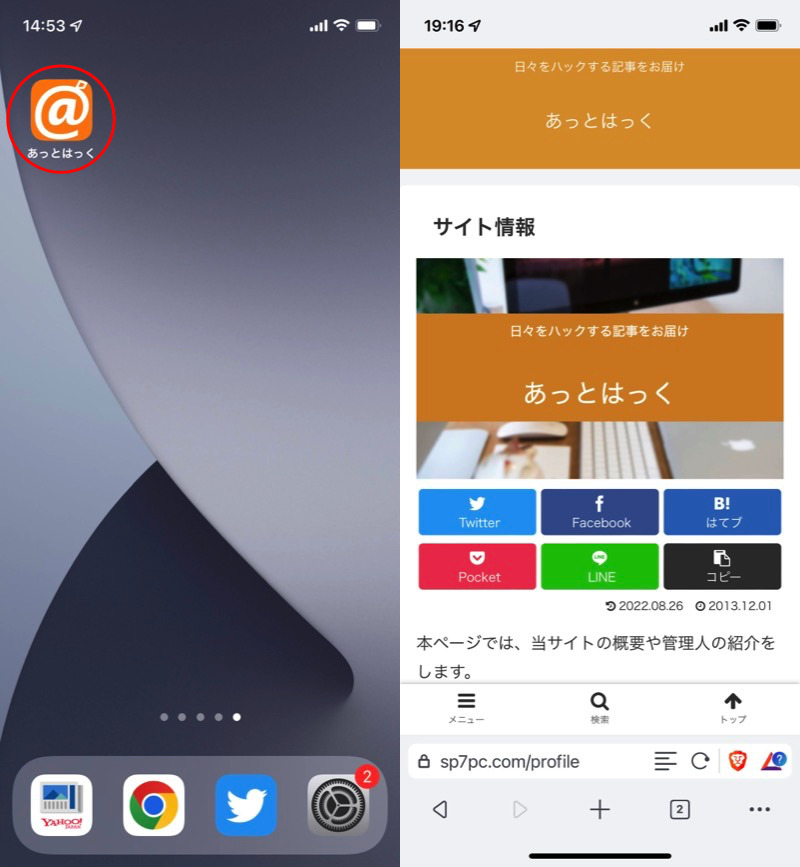
您现在可以创建快捷方式以在 Brave 浏览器中打开此网站。
仅仅是第一次,系统将要求您授予设置快捷方式隐私设置的权限。
您可以在每个快捷方式菜单的“隐私”项中检查访问权限的状态。
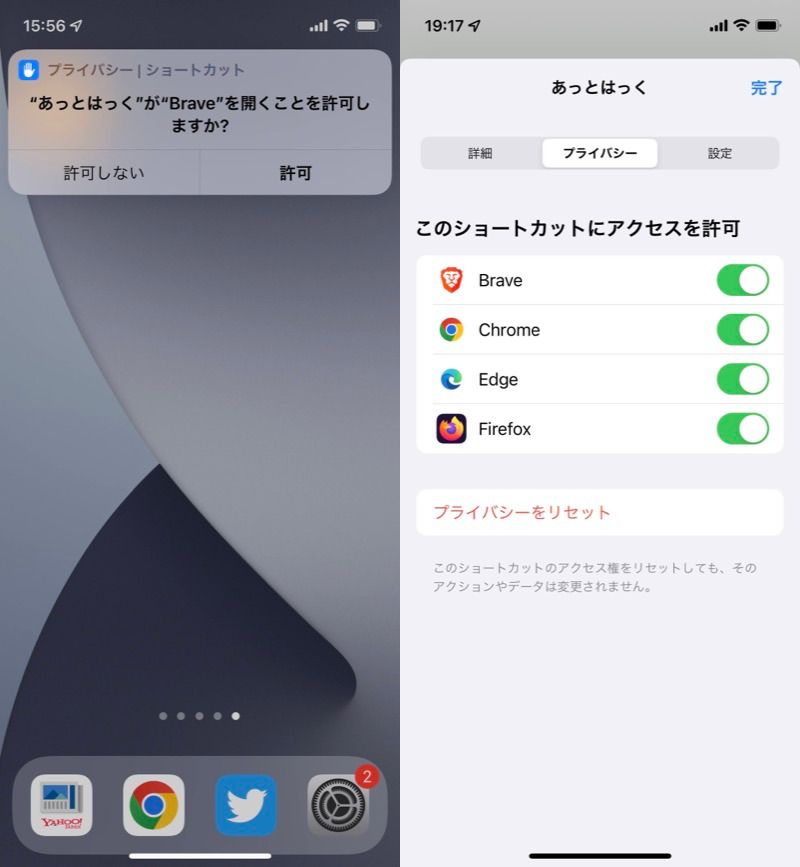
(左)显示许可消息(右)可以稍后取消许可
补充:iOS默认应用注意事项
在这一部分中,我们将补充与iPhone默认应用程序相关的详细信息。
如何更改默认浏览器
iOS 13之前,默认应用程序无法随意更改;例如,浏览器不能随意更换。已选择 Safari。
这个规范从iOS 14开始就发生了变化,允许用户自由选择。
向下滚动到“设置”并打开您想要作为默认浏览器的应用程序。
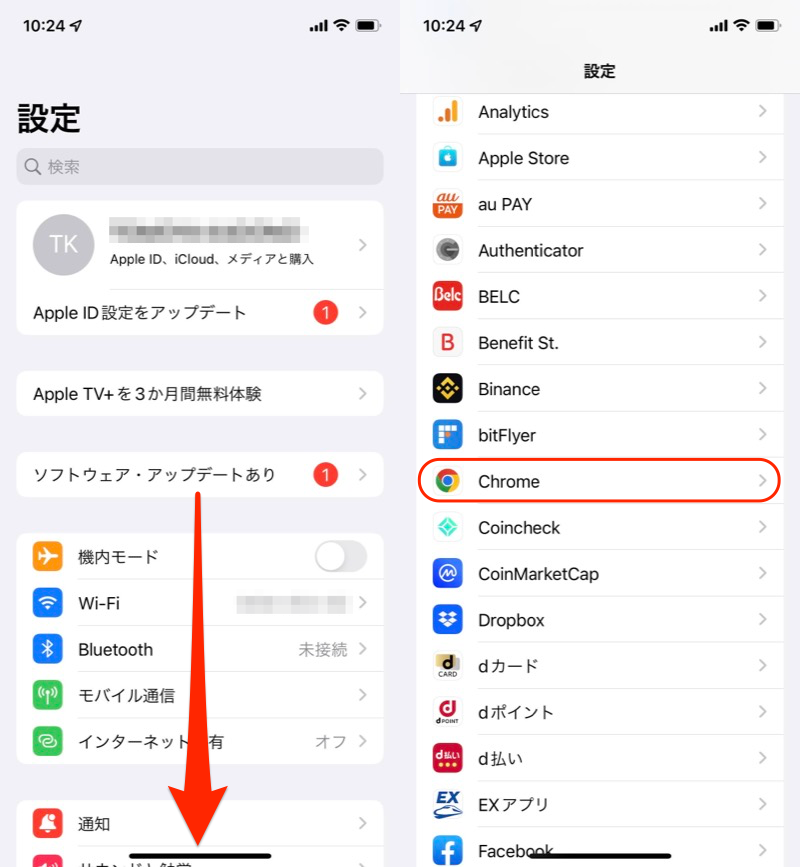
选择 Chrome 应用程序的示例。
默认浏览器应用程序如果你换一下就OK了。
使用 Chrome 作为默认浏览器的示例。
从现在开始,点击链接时启动的浏览器将是您在此处选择的应用程序。
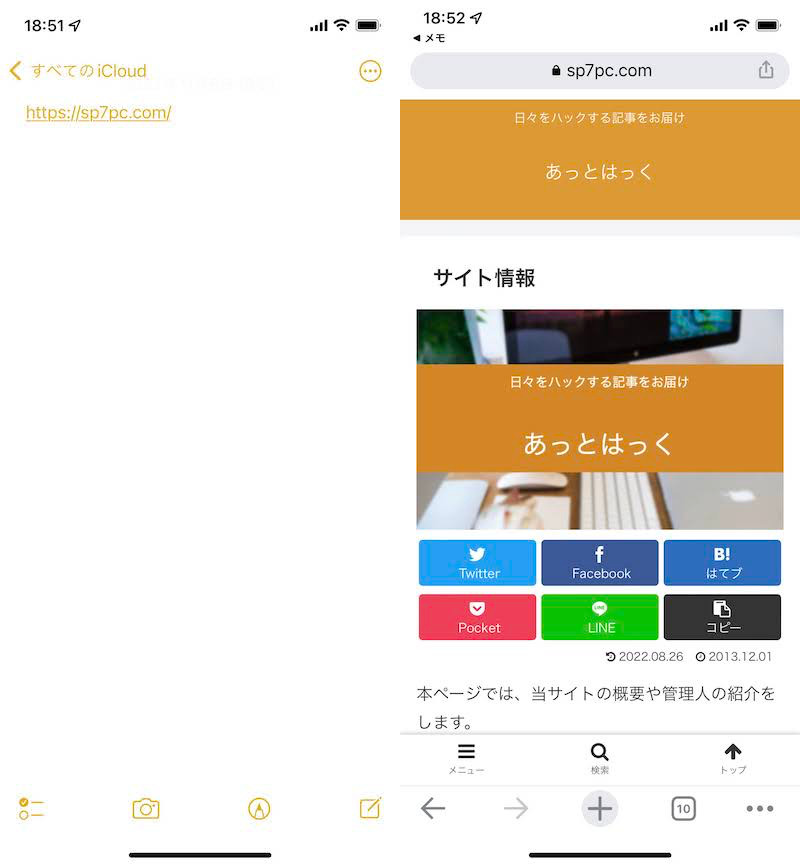
当您打开该 URL 时,它将在 Chrome 中启动。
欲了解更多信息,请参阅相关文章[如何更改 iPhone 上的默认浏览器!在 iOS 上添加应用关联] 进行了解释。
如何在应用程序中打开链接
您是否遇到过按预期启动计算机时遇到的问题,如下面的场景?
可以通过控制链接 (URL) 在点击时是在应用程序中打开还是在浏览器中打开的设置来解决。
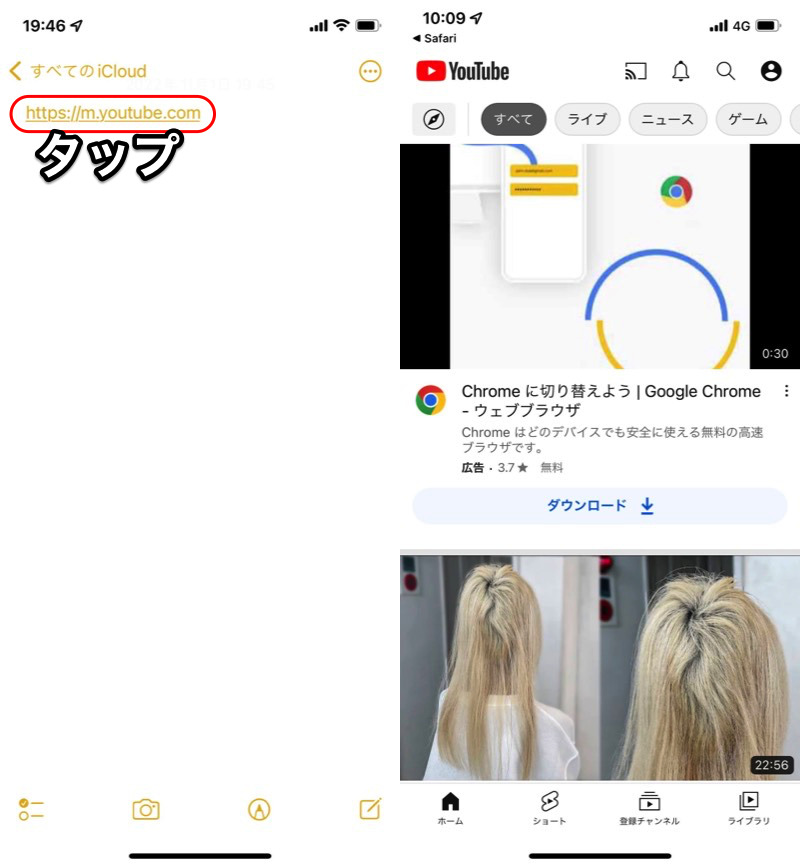
YouTube 示例。您可以将其设置为在应用程序而不是浏览器中打开。
解释有点长,请参考相关文章【如何在 iPhone 上打开应用程序中的链接!阻止 Safari 自动启动] 进行了解释。
〆:在主屏幕上创建您最喜欢的网站快捷方式!
多于,如何在 iPhone 上添加快捷方式到主屏幕!显示在 Chrome 中打开的图标这就是解释。
以前,在主屏幕上添加快捷方式图标需要使用复杂的 URL 方案,这是一个很高的障碍。
不过,从 iOS 14 开始,你可以自由更改默认浏览器,这样你就可以轻松地使用任何浏览器。
如果您有经常访问的网站,请尝试设置它。