
有孩子的家庭可以将iPhone借给孩子,让他们玩游戏。
然而,当Suki在他们不注意的时候以意想不到的方式使用它时,这常常会成为一个问题。例如,如果亚马逊的自动完成功能打开,您无需知道密码即可购物。
因此,在本文中,我们将介绍如何使用iOS标准“限制”来只允许在浏览器中查看特定站点。
它与 Safari 和 Google Chrome 等所有浏览器应用程序兼容,所以请看一下。
照片由奥马尔·乔丹·法瓦尔
在这篇文章中,我们将介绍iOS的标准功能之一:功能限制”仅允许访问特定站点。
iOS 的“限制”也称为“家长控制”,允许您阻止(限制)使用 iPhone/iPad/iPod touch 上的某些应用程序和功能。
除了仅允许查看本文中讨论的特定网站的设置之外,还有限制“删除应用程序”行为并禁止启动特定应用程序的设置。
引用 Apple – 使用限制
下面我们解释了实际打开“限制”并注册您想要允许访问的网站的步骤。
在“功能限制”中自定义“网站”限制
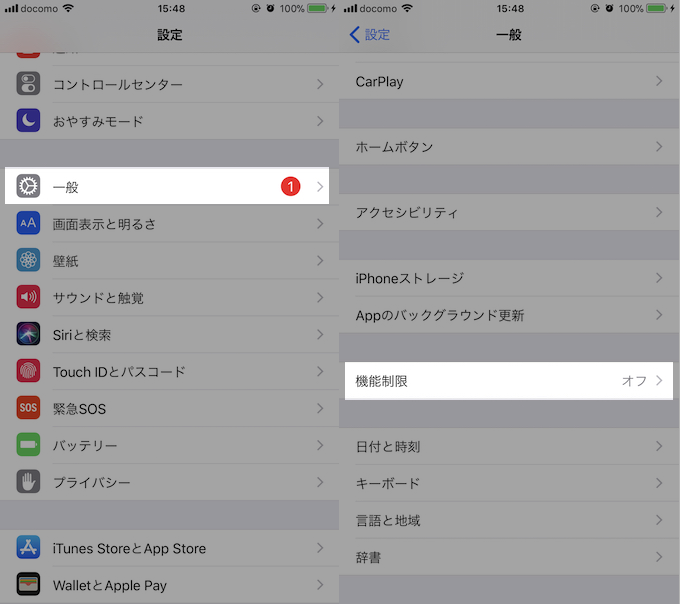
首先,进入“设置”→“常规”→“限制”。
点击“设置限制”并设置特殊密码。
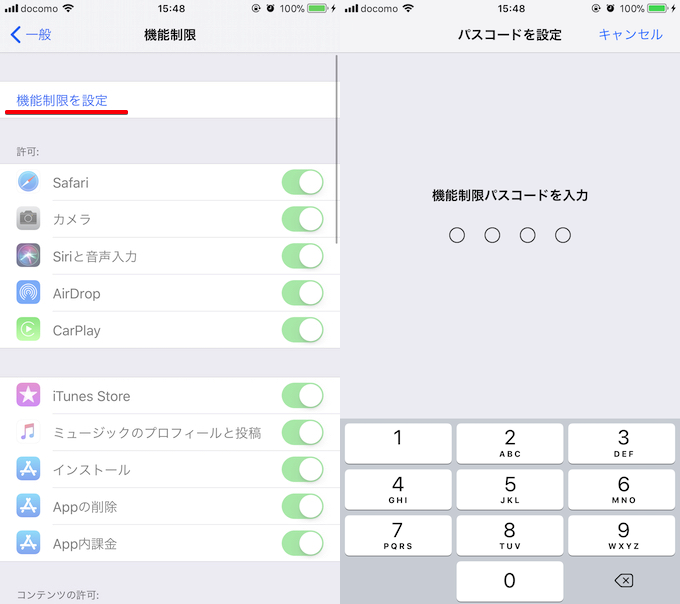
考虑到安全性,这个密码最好与解锁iPhone锁屏时使用的密码不同,但如果你忘记了,唯一的解决办法就是初始化iOS,所以要小心。
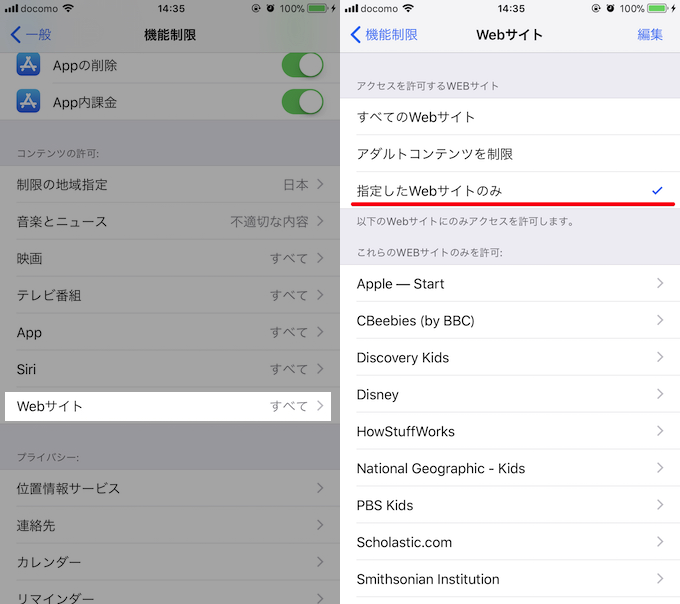
接下来,点击页面底部的“网站”,并将“允许访问网站”更改为“仅指定网站”。
从此以后,当您访问不在允许列表中的网站时,将会显示“访问受到限制”的消息,并且您将无法打开该页面。此限制不仅影响 Safari,还影响其他浏览器,例如 Google Chrome。
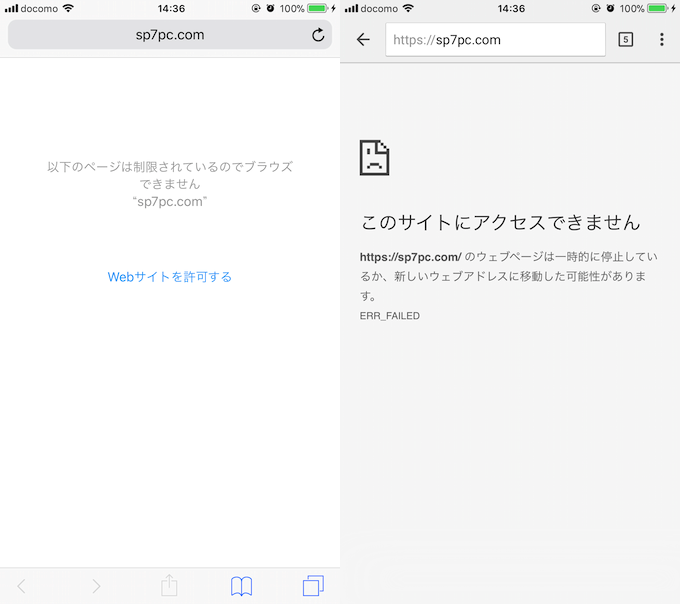
左侧为 Safari 的限制示例,右侧为 Chrome 的限制示例。
默认情况下,只允许访问针对儿童的列表,例如苹果官方网站、迪士尼网站和教育网站。
如果您想在此权限列表中注册新站点,请选择下面的“添加网站”,然后输入“标题”和“URL”作为目标站点信息。
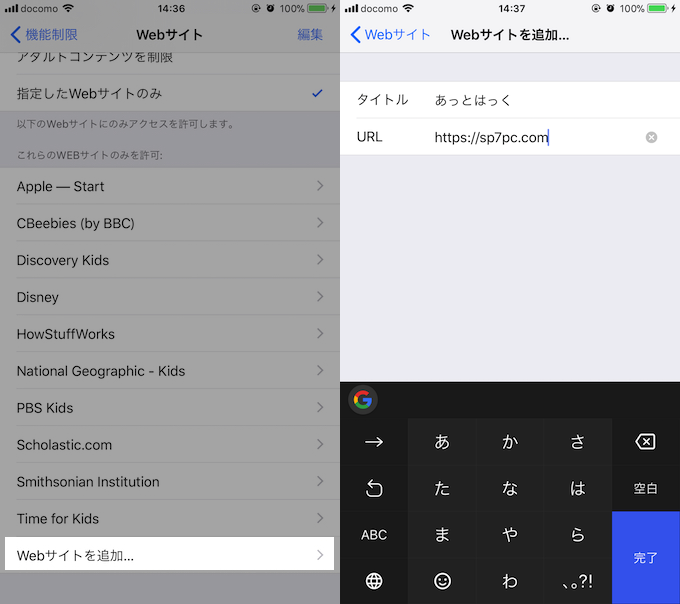
注册后,该网站将添加到您允许列表的底部,您将能够在浏览器中访问它。
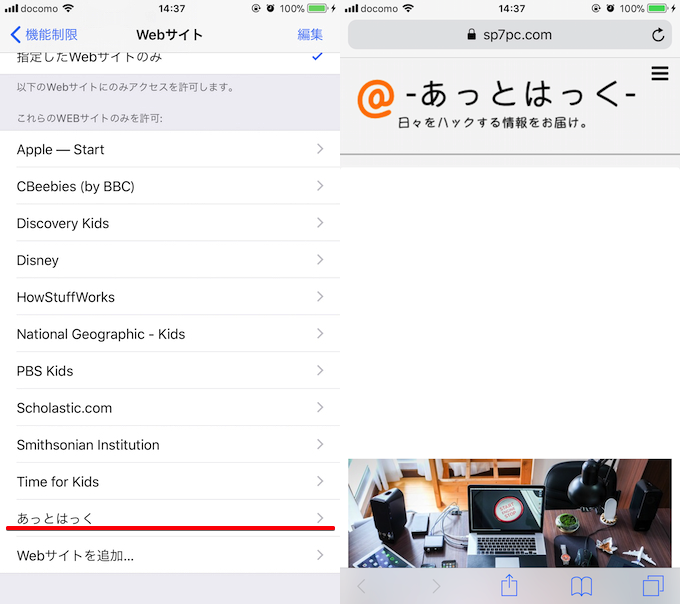
单独允许此博客的示例。
顺便说一句,即使您允许站点,也不会像往常一样显示所有信息,并且您可以看到一些空白。
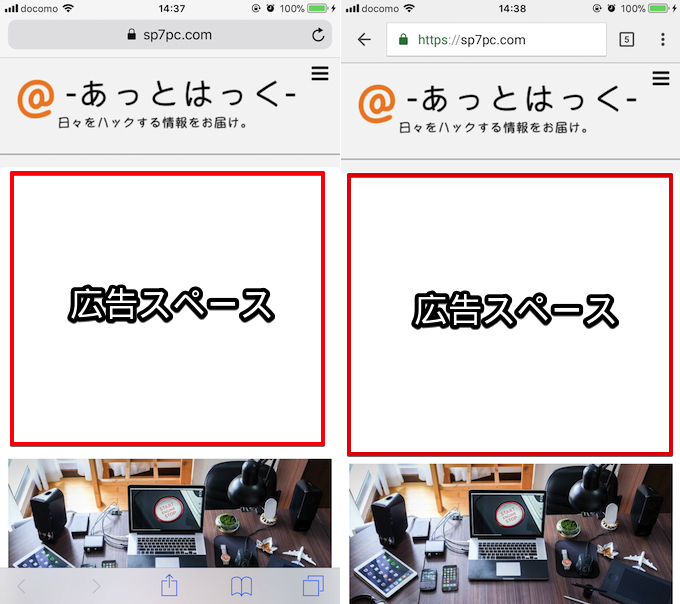
左侧为 Safari 的限制示例,右侧为 Chrome 的限制示例。
例如,在此博客的情况下,广告空间是与“https://cdgzu.com/tech/warren/”不同的URL源,因此显示受到限制。除以这种方式注册的 URL 以外的 URL 将根本不会显示。
补充:
另外,我想在本文讨论的内容中添加一些额外的信息。
如果 Safari 本身功能有限
如果“Safari”应用程序本身因功能限制而被禁止,那么即使您已经设置了可以访问的网站,您也将无法首先打开Safari。
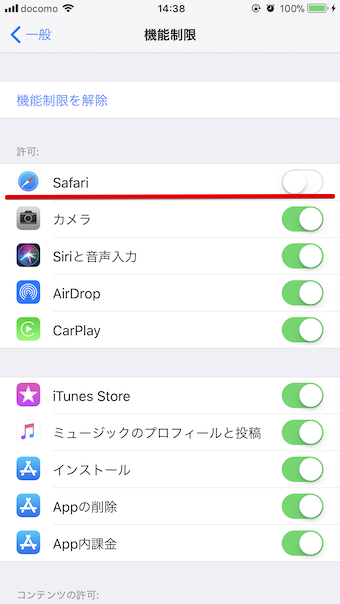
顺便说一句,此限制不会影响其他浏览器应用程序,因此即使您限制 Safari,例如,您仍然可以打开 Google Chrome。
网站限制也会影响书签
设置您可以访问的网站也会影响浏览器的书签功能。
例如,对于 Safari,只有授权的站点才会显示为书签。这并不意味着书签注册已被删除,而只是暂时隐藏在视图之外,因此如果您删除功能限制,书签将恢复到原始状态。
另一方面,对于 Google Chrome,所有书签都将照常显示,包括那些不允许的网站的书签,但您将无法访问它们。
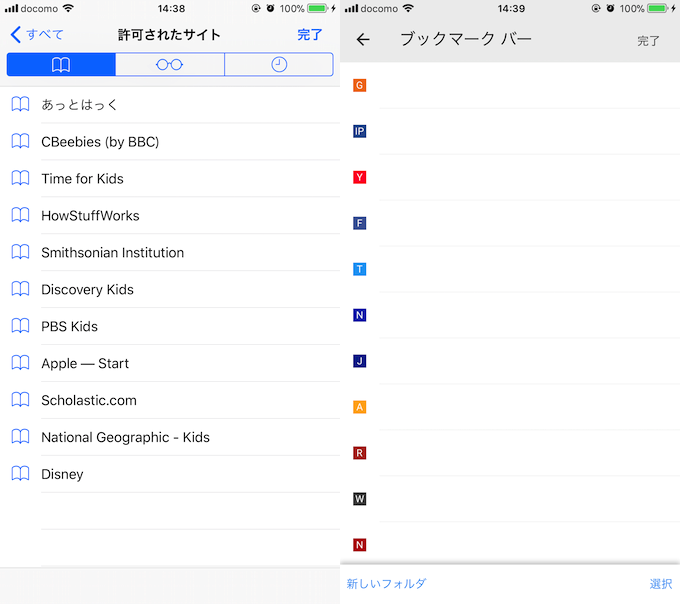
左边是 Safari 中的书签显示示例,右边是 Chrome 中的书签显示示例。
如何删除已注册权限的网站
如果您想要删除(限制)您单独注册了访问权限的网站,您可以通过两种方式执行此操作。
第一种方法是在列表中的目标站点上向左滑动,然后点击出现的“删除”,第二种方法是点击右上角的“编辑”,然后选择出现的“-减号”。
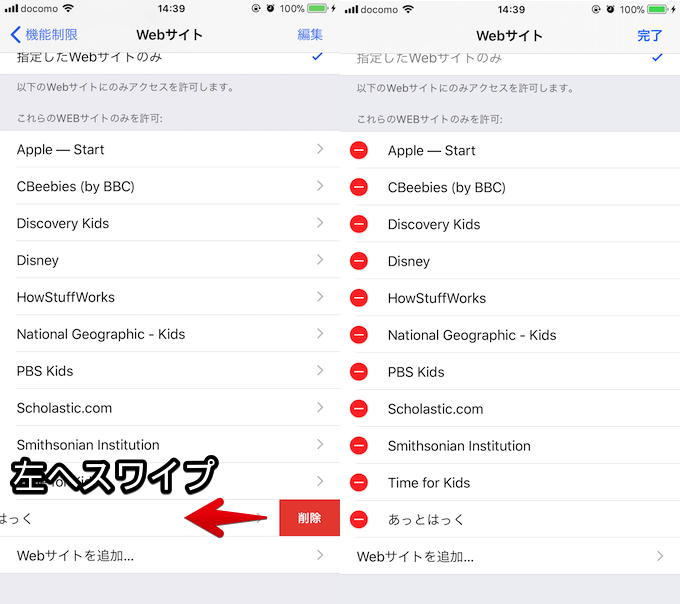
第一种方法在左边,第二种方法在右边。
〆:有孩子的家庭一定要设置这个!
多于,[iOS] 如何只允许在 Safari 中查看特定网站!使用 iPhone 浏览器限制访问除指定 URL 之外的其他内容这是一个解释。
如果您将 iPhone 借给孩子,此设置尤其有用。
请尝试一下。