
iPhone 操作系统会定期进行更新。
通常建议更新,因为它可以增强功能和安全性。
另一方面,升级后,您可能会注意到以下缺点,并希望尽可能回到原始版本。
- 动作变重了
- 电池寿命变得更差
事实上,对于 iOS 设备,如果使用 Apple 发布的 iOS 固件满足某些条件,则可以恢复到以前的操作系统版本。
[什么是 iOS 固件?] – iOS 软件更新文件。也称为 IPSW 或 OFW(官方固件)。
因此,在本文中,我们将介绍如何降级iPhone的iOS版本。
不需要越狱,只要有电脑和iPhone就可以,相对简单,请尝试一下。
截至 2020 年 9 月 19 日,iOS 14.0 (iPadOS 14.0) 是最新版本,可以降级到之前的版本 iOS 13.7 (iPadOS 13.7)。无法降级到早期版本(例如 iOS 12 或更低版本)。
相关文章 如何降级 Android 操作系统
假设:可以降级的 iOS 版本数量有限。
就iOS而言,新版本发布后短时间内可以恢复到之前的版本。
另一方面,较旧的设备可能不兼容最新的 iOS 版本,因此可以降级的 iOS 版本因设备而异。
文章后半部分请参阅各设备可降级的iOS版本列表。
iOS降级准备工作
您应该提前了解三个要点。
- 降级需要一台计算机。
- 降级时数据基本不会被初始化。
- 可以降级的期限和iOS版本是有限的。
详细信息将在下面描述的降级过程中解释。
iOS 降级步骤
文章以iPad mini 2从iOS 12.3降级到12.2为例进行说明。
第 1 步:进行备份/关闭“查找我的 iPhone”(可选)
降级可以通过覆盖旧iOS来进行,所以里面的数据不会被初始化。
因此,以下两点无需担心。
- 您需要备份数据,因为数据将会丢失。
- 避免激活锁
 查找我的 iPhone 需要关闭
不过,降级iOS仍然是一个不定期的操作,因此如果执行不正确,可能会被强制初始化。
以防万一,我们建议您执行以下两件事。
- 进行备份(以防万一)
- (万一)关闭“查找我的 iPhone”
每个操作过程的详细信息在相关文章中进行了解释。
步骤2:获取旧版本iOS固件
iOS固件下载页面从那里,选择“目标设备”和“要降级的旧版 iOS 固件”并下载。
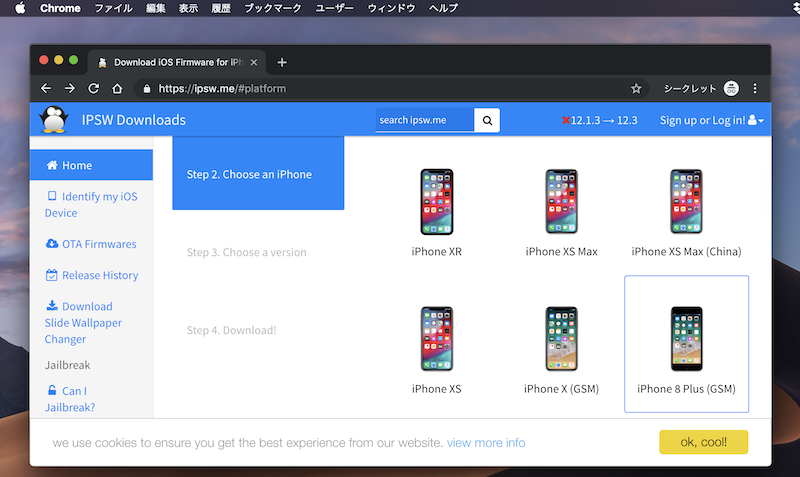
万一您下载了错误的固件,也不会出现问题,因为它会在安装过程中被拒绝。
旧版 iOS 版本将在最新版本发布几周后到期。
可降级的iOS版本显示为绿色,不可降级的版本显示为红色。
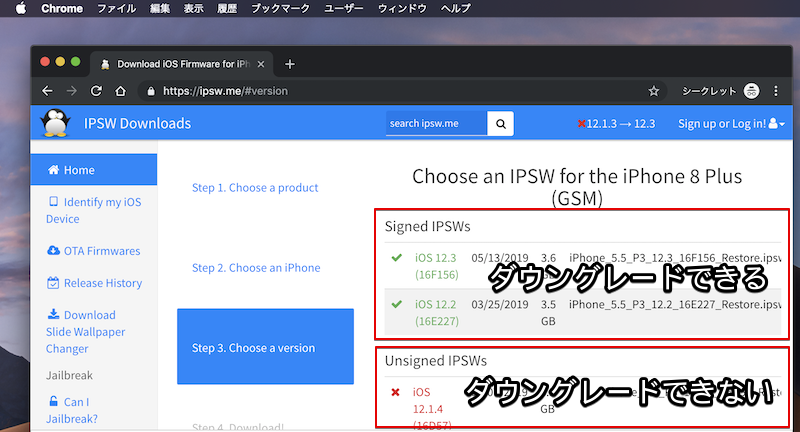
可以降级 iOS 12.3 和 12.2,但无法降级 iOS 12.1.4 及更低版本。
过期日期之后,您仍然可以下载固件本身,但您将无法再安装它。
步骤 3:使用 iTunes 执行降级
我将尝试将我的 iOS 12.3 iPad mini 2 降级到 iOS 12.2。
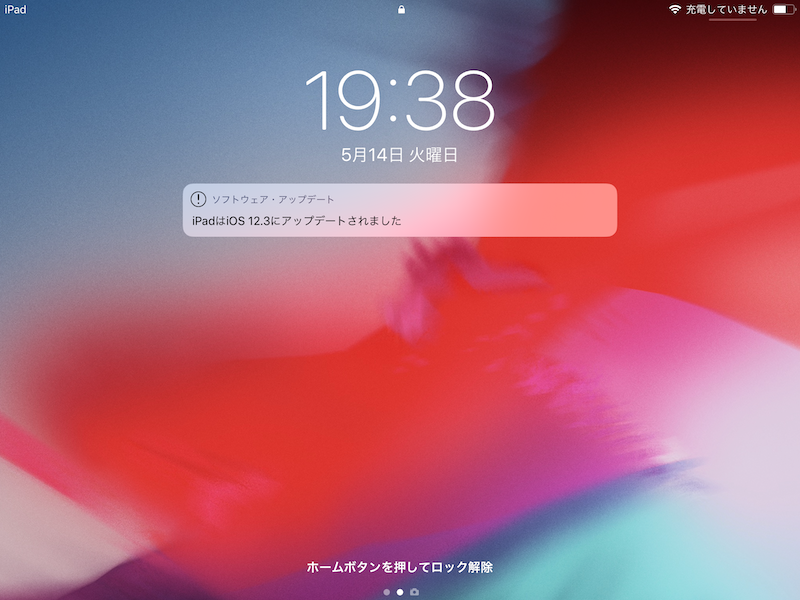
在已更新至 iOS 12.3 的 iPad mini 2 上尝试一下。
首先,在您的计算机上安装最新版本。 iTunes准备好它并用电缆将其连接到您的 iPad。
接下来,如果 Windows转移, 对于苹果机选项按住按键的同时检查更新点击。

将出现一个对话框,因此选择您提前准备的 iOS 固件。
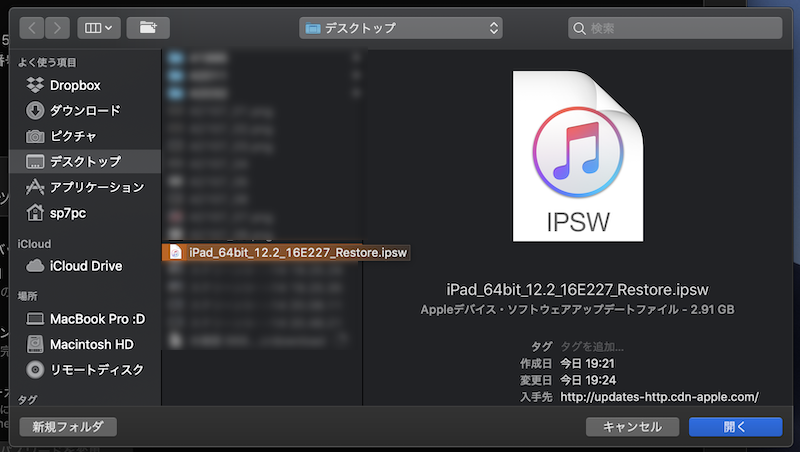
然后将显示以下消息,更新执行。
iOS x.x ソフトウェアにアップデートされます。
アップデートはAppleにより検証されます。
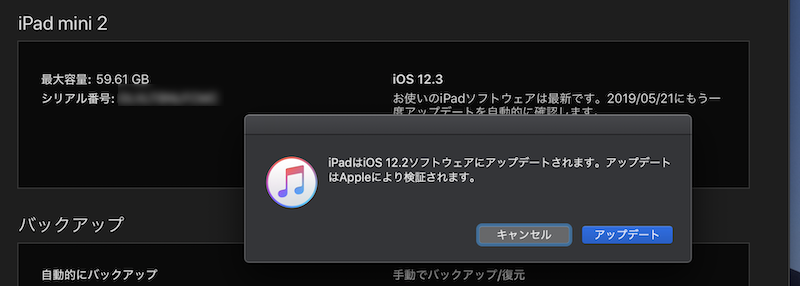
请耐心等待,降级过程将需要一些时间。
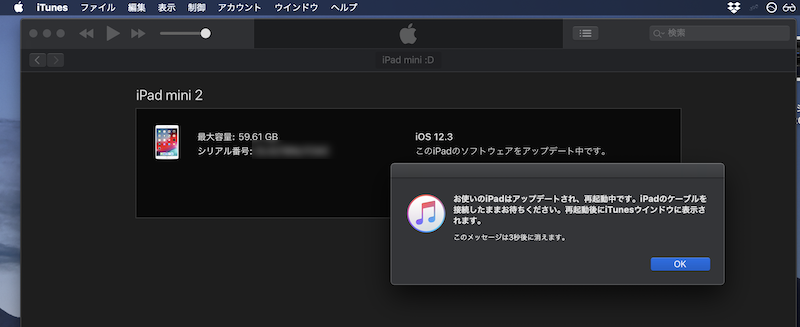
如果您的iPhone/iPad重新启动并且可以确认iOS版本降级成功。
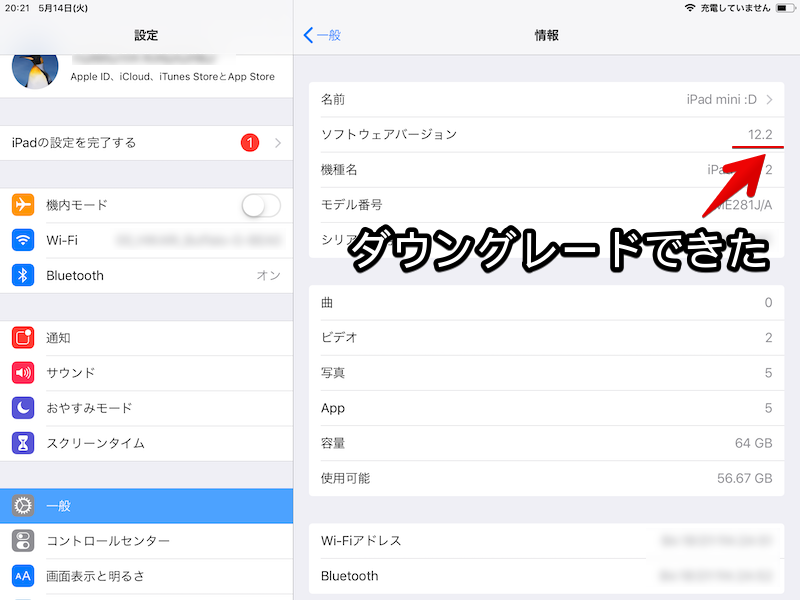
从 iOS 12.3 成功降级到 12.2 的示例。
将 iOS 恢复到原始版本的步骤
降级后,如果您想恢复到原始最新版本,可以使用正常的 iOS 更新程序来执行此操作。
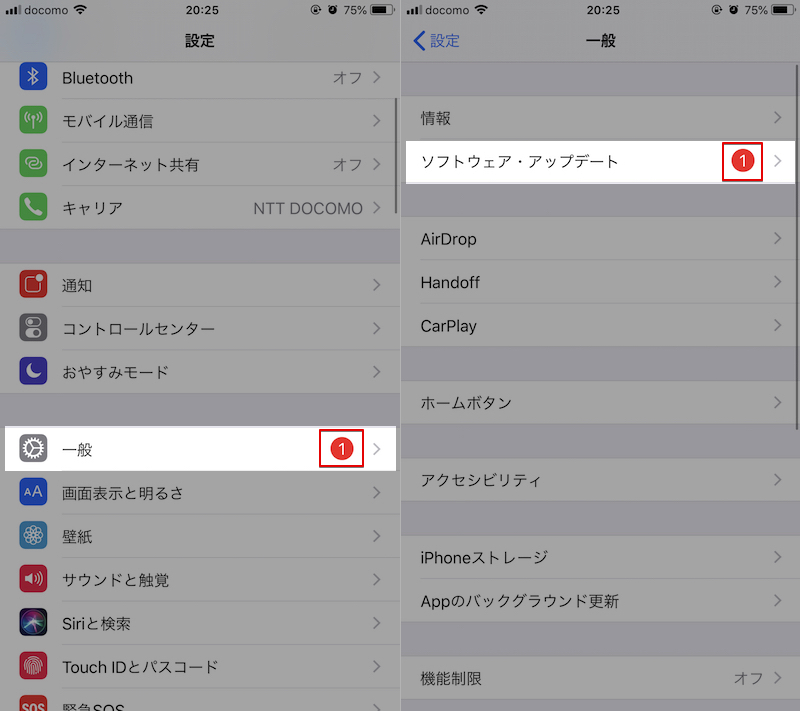
这可以通过“设置”应用程序中的“常规”→“软件更新”来完成。
有关过程的详细信息,请参阅相关文章[如何在 iPhone 上更新 iOS!将软件升级到最新版本] 进行了解释。
中断 iOS 更新的步骤
即使你能够降级,如果错误地执行了iOS更新,你也会遇到麻烦。
事实上,最新的更新数据是在连接 Wi-Fi 时下载的,因此您可以通过断开 Wi-Fi 来中断它。
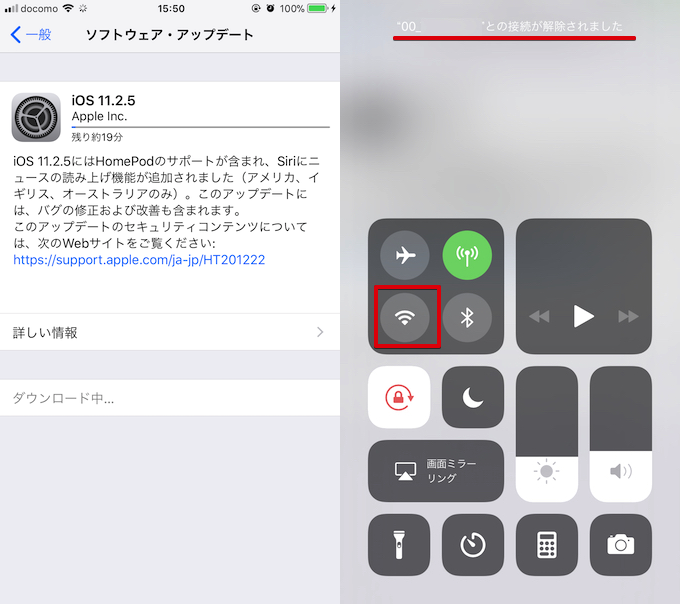
下载的更新数据为 设置一般→iPhone存储您可以删除更多。
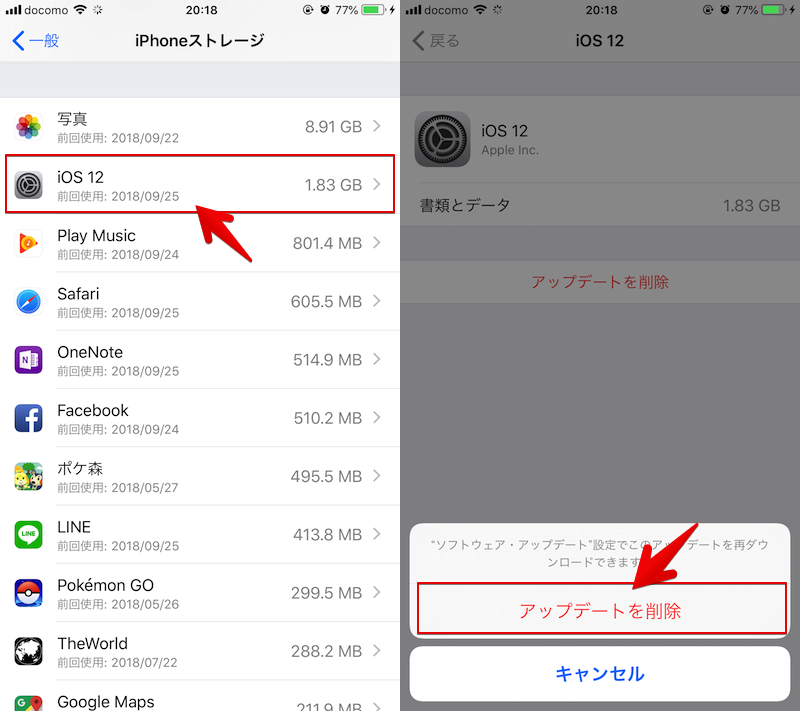
详细内容请参见相关文章【如何中途中断iOS更新!删除文件以防止自动重启 [iPhone/iPad]] 进行了解释。
补充:无法降级成功的原因及解决方法
这是iOS版本无法降级的主要原因。
- 固件签名已过期
- 该固件不适合您的设备
- iTunes 或您的 iPhone 出现问题。
固件签名已过期 → 无解决方案
正如一开始所解释的,iOS 允许您在新版本发布后短时间内恢复到以前的版本。
然而,一段时间后,旧固件的签名(SHSH)将过期,因此您将无法降级到以前的版本。
【SHSH是什么?】——《S签名H一个嘘” 缩写。仅由 Apple 颁发的固件许可证。用于确定 iOS 固件是否可以安装在设备上。
综上所述,如果固件签名不合时宜地过期,不幸的是你别无选择,只能放弃。
顺便说一句,即使签名过期后,iOS固件下载页面可以下载较旧的固件,但安装会失败。
例如,让我们将运行 iOS 12.3 的 iPad mini 2 降级到 iOS 11.4.1。
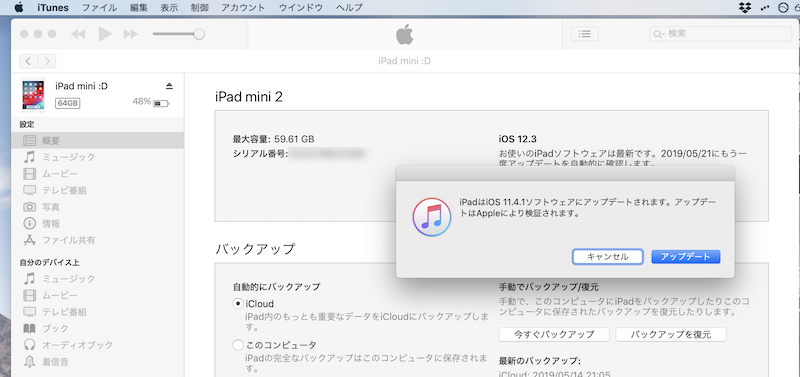
iOS 11.4.1 固件的签名已过期,将失败并显示以下消息:
iPhone/iPadをアップデートできませんでした。
Declined to authorize this image on this device for this user.
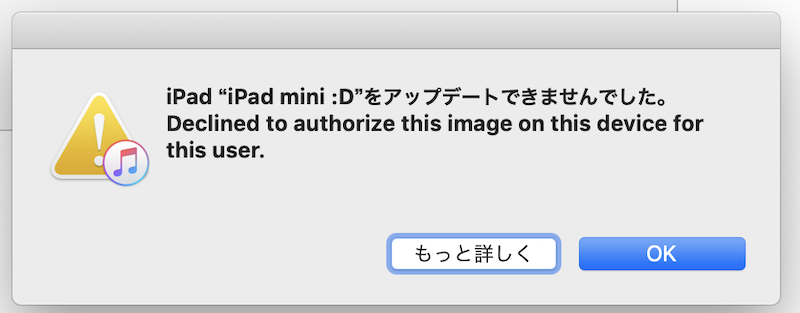
在这种情况下,iPhone/iPad将进入恢复模式,因此更新您需要重新安装最新的 iOS。
更新这样的话,里面的数据就不会被删除。
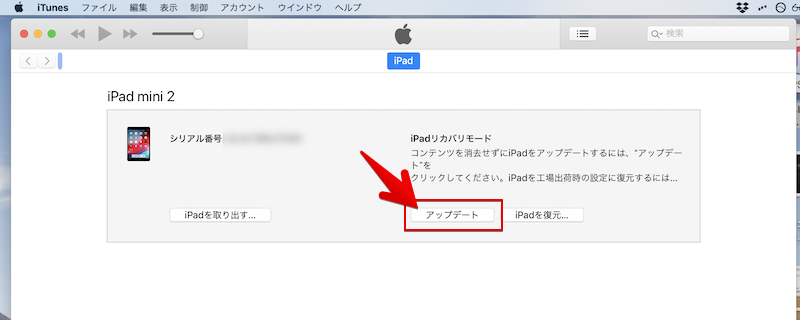
该固件不适合您的设备 → 您可以重新获取它。
即使 iOS 版本相同,固件也会根据设备类型而有所不同。
如果在安装过程中出现以下消息,则该固件可能不适合您的设备。
ファームウェアファイルに互換性がないため、iPhone/iPadをアップデートできませんでした。
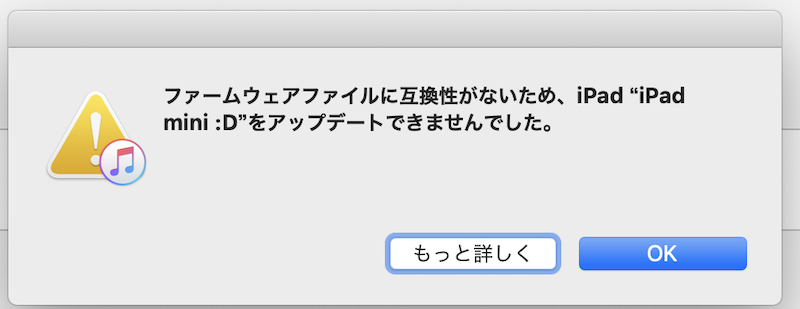
作为解决方案,iOS固件下载页面请重新获取最合适的固件。
iTunes 或 iPhone 出现问题 → 尝试恢复
如果您同意以下两点,iTunes恢复也可以使用该功能进行降级。
- 您需要备份数据,因为数据将会丢失。
- 避免激活锁查找我的 iPhone 需要关闭
每个操作过程的详细信息在相关文章中进行了解释。
要在初始化后恢复数据,您需要在降级后使用较旧的 iOS 版本备份数据。
步骤是iTunes检查更新与从 降级相同。
提前iOS固件下载页面从那里,选择“目标设备”和“要降级的旧版 iOS 固件”并下载。
接下来,将您的计算机更新到最新版本。iTunes准备好,用数据线连接到你的iPhone/iPad,
执行强制重启并进入恢复模式。
步骤因 iPhone 或 iPad 的代次而异。
iPhone 8/X 系列或 iPad Pro 系列无 Home 键
- 调高音量按下该键并立即松开
- 音量调低按下该键并立即松开
- 侧面按钮(睡眠按钮/电源按钮)按住直到出现“连接到 iTunes”屏幕。
iPhone 7系列
- 睡眠按钮和音量调低按住该键,直到看到“连接到 iTunes”屏幕
iPhone 6S或更早版本、iPad系列、iPod touch系列
- 睡眠按钮和主页按钮按住直到出现“连接到 iTunes”屏幕。
工作时,即使 iPhone 屏幕上出现 Apple 徽标,也不要松开按钮并等待“连接到 iTunes”屏幕出现。
如果 Windows 处于恢复模式,转移, 对于苹果机选项按住按键的同时恢复点击。
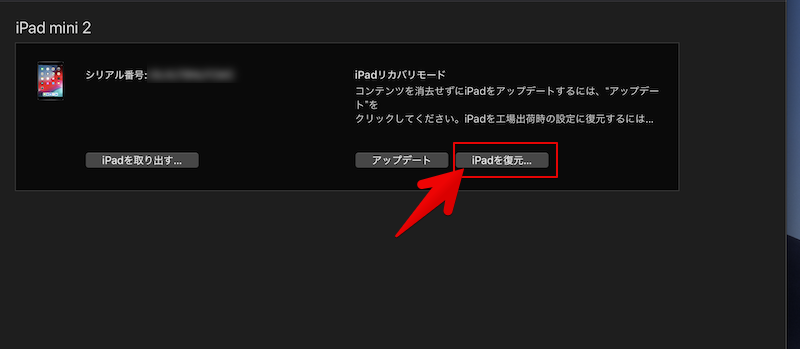
将出现一个对话框,因此选择您提前准备的 iOS 固件。
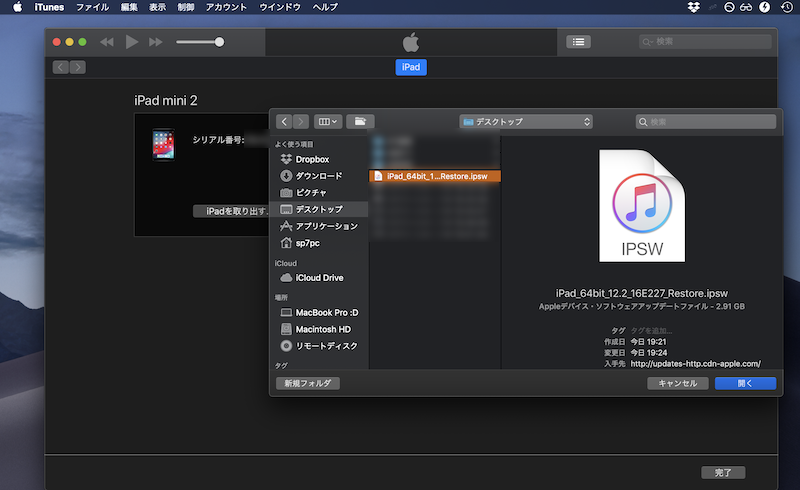
然后将显示以下消息,恢复执行。
内容は消去され、iOS x.x ソフトウェアで復元されます。
復元はAppleにより検証されます。
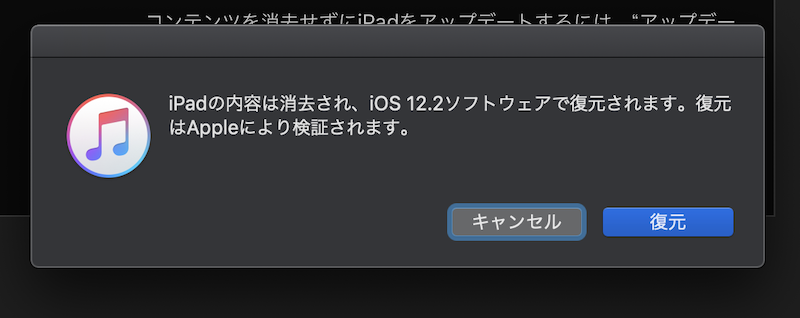
执行恢复将删除所有数据。
请耐心等待,降级过程将需要一些时间。
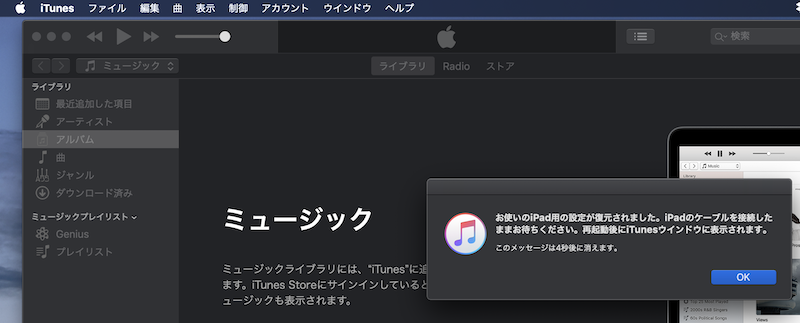
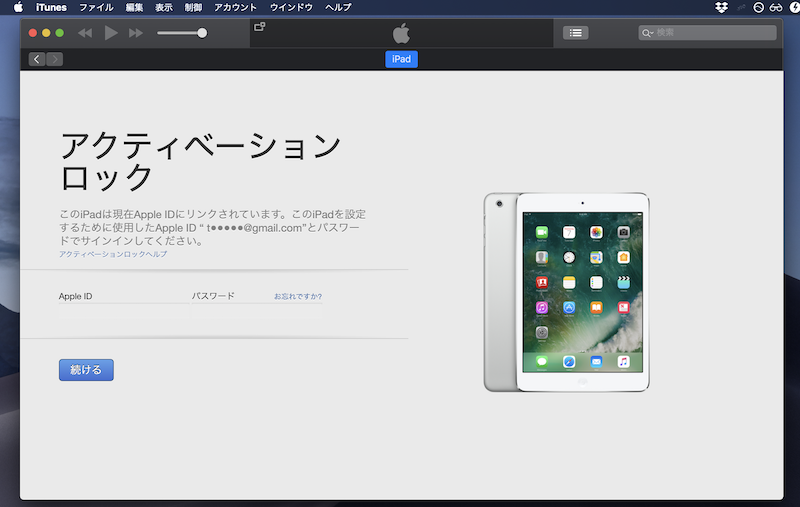
您的 iPhone/iPad 将被初始化,并且将出现第一个激活屏幕。
如果如果未禁用“查找我的 iPhone”,则会发生“激活锁”,因此请输入您的 Apple ID 和密码。
初期设定后、如果可以从设置中确认iOS版本降级成功。
从 iOS 12.3 成功降级到 12.2 的示例。
另外,如果您有旧版 iOS 版本的备份数据,请恢复它。
备份数据必须早于您要降级到的 iOS 版本。
例如,从iOS 12.3降级到iOS 12.2时,备份数据必须保存在iOS 12.2或更低版本中。
各设备可降级的iOS版本汇总
我们总结了按设备系列可以降级的iOS版本。
- iPhone系列
- iPad(无品牌)系列
- iPad Air系列
- iPad迷你系列
- iPad Pro系列
- iPod触摸系列
包含截至 2020 年 9 月 19 日的信息。iOS 12.xx 不再由 Apple 签名,无法降级。
iPhone 上可以降级的 iOS 版本列表
可在 iPad 上降级的 iOS 版本列表(无品牌)
iPad Air 上可降级的 iOS 版本列表
iPad mini 上可降级的 iOS 版本列表
iPad Pro 上可以降级的 iOS 版本列表
可在 iPod Touch 上降级的 iOS 版本列表
〆:尽快降级iOS!
多于,如何降级iPhone操作系统!降低iOS软件版本并恢复到原来版本这就是解释。
iOS 降级的时间有限,因此如果您在更新到最新版本后感到不满意,我们建议您立即(在签名过期之前)降级。
请随意使用此作为参考。
相关文章 如何降级iPhone应用程序版本