
在本文中,我们将解释如何修复冻结的 iPhone/iPad。如何强制重启介绍一下。
如果您遇到屏幕突然冻结的问题,请尝试此操作。
这部分是针对 iPhone 的。 iPad将在下一部分中解释。
强制重启过程因 iPhone 代数而异。
假设:关于正常重启
关闭电源的步骤因 iPhone 的代次而异。
▼没有主页按钮的型号(iPhone X、11或更高版本)
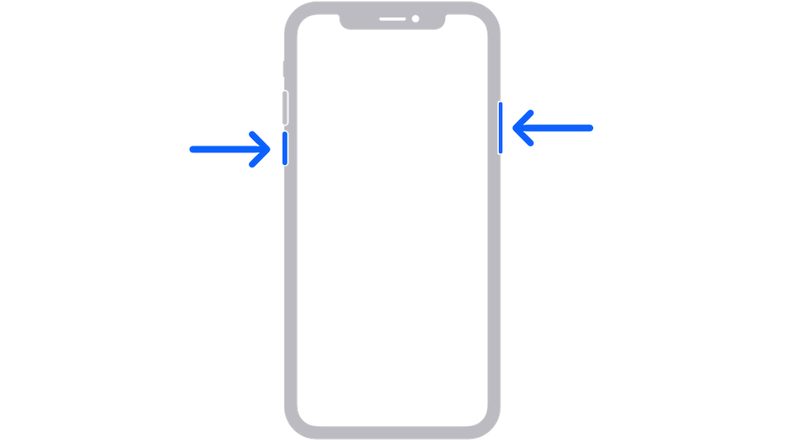
按住音量控制按钮和侧面按钮。
▼带home键的机型(iPhone 8或更早机型、SE系列)
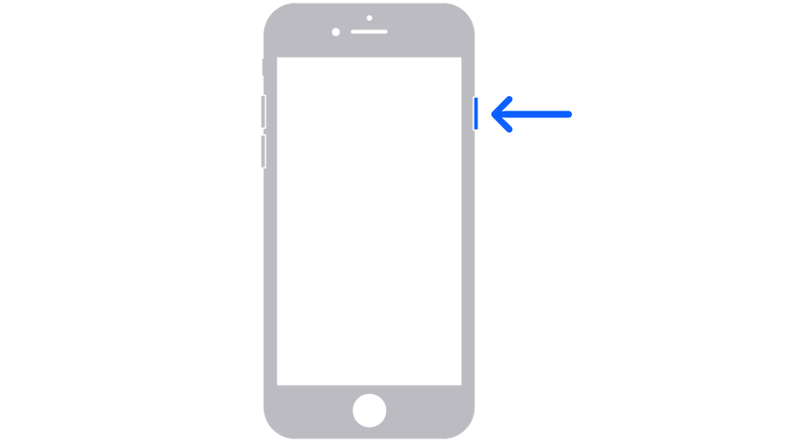
按住侧面按钮。
要重新打开任何设备,请按住侧面按钮,直到看到 Apple 徽标。
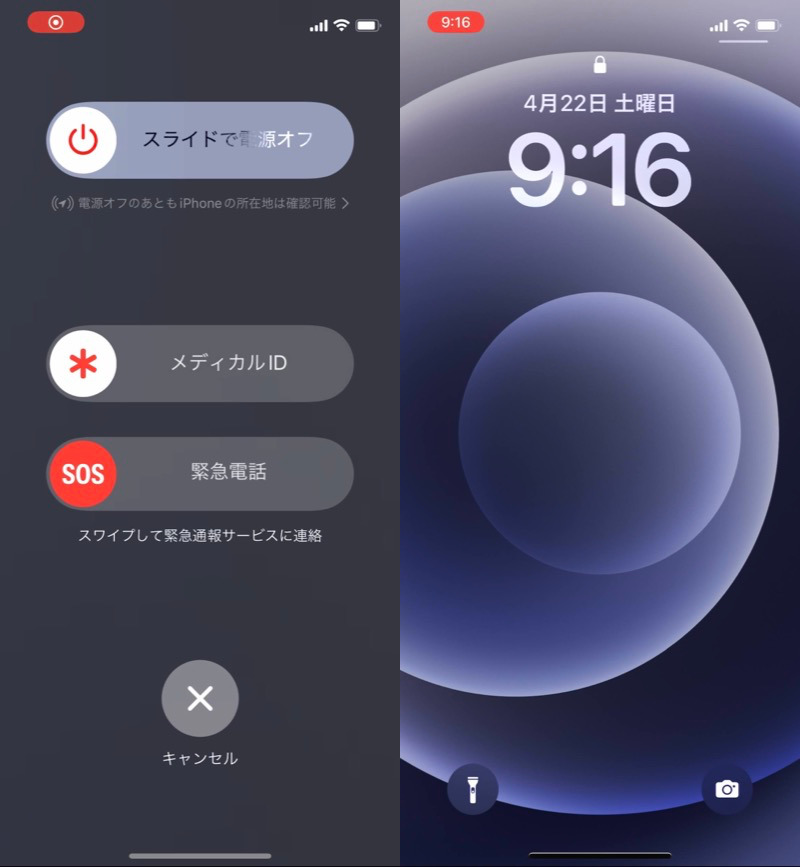
(左)关机菜单(右)重启后的屏幕
方法一:强制重启iPhone X或iPhone 8
这些是 iPhone X、11 或更高版本、iPhone 8、SE 系列(第 2 代或更高版本)的步骤。
- 按下音量调高按钮并快速松开。
- 按下并快速释放音量调低按钮。
- 按住侧面按钮,直到看到 Apple 徽标。
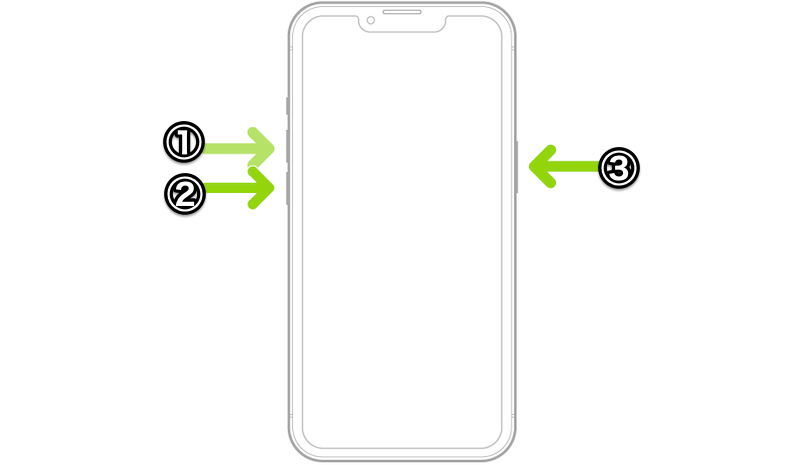
①按音量加→②按音量减→③按住侧按钮
方法二:强制重启iPhone 7
这些是 iPhone 7 的步骤。
- 同时按住音量调低按钮和睡眠按钮
- 当 Apple 徽标出现时松开两个按钮
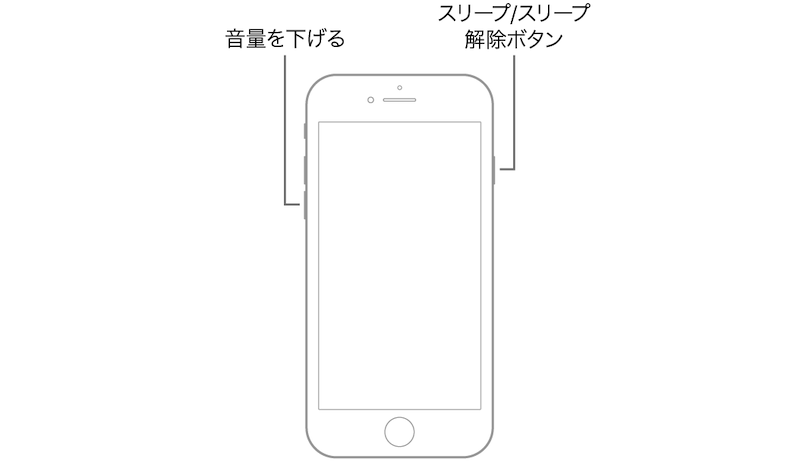
同时按住音量调低按钮和睡眠按钮
方法 3:强制重启 iPhone 6S 或更早版本
这些是 iPhone 6S、SE 系列(第 1 代)的步骤。
- 同时按住睡眠按钮和主页按钮
- 当 Apple 徽标出现时松开两个按钮
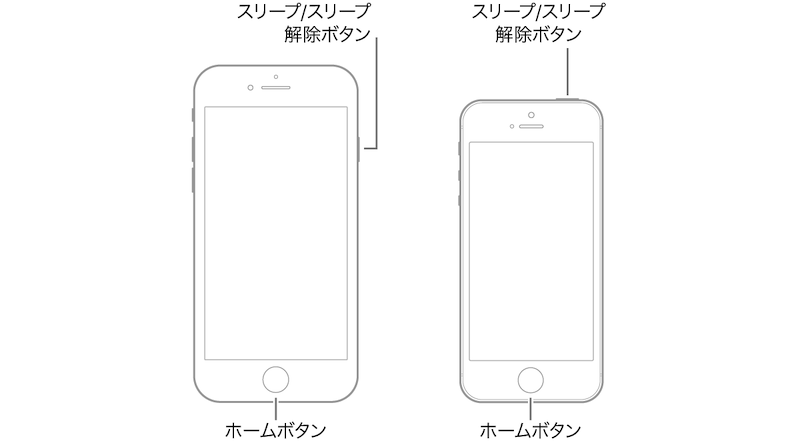
同时按住睡眠按钮和主页按钮
如果您同时按下按钮(同时按下并立即松开手指)而不是长时间按住它们,您将能够截图。
如何强制退出无法重新启动的 iPad
这部分是针对iPad的。 iPhone将在前面的部分进行解释。
强制重启过程因 iPad 代数而异。
方法一:在没有home键的情况下强制重启iPad
- 按下并快速释放最靠近顶部按钮的音量按钮
- 按下并快速释放距顶部按钮最远的音量按钮
- 长按顶部按钮
- 当 Apple 徽标出现时松开顶部按钮
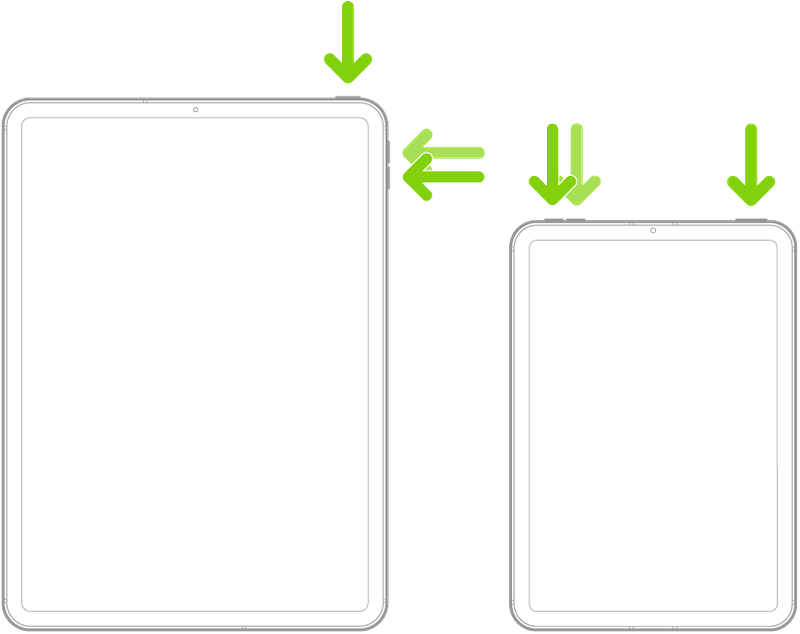
①按照距离顶部按钮最近的一个和距离顶部按钮最远的顺序按下音量按钮→②按住顶部按钮
方法2:使用home按钮强制重启iPad
- 同时按住顶部按钮和主页按钮
- 当 Apple 徽标出现时松开两个按钮
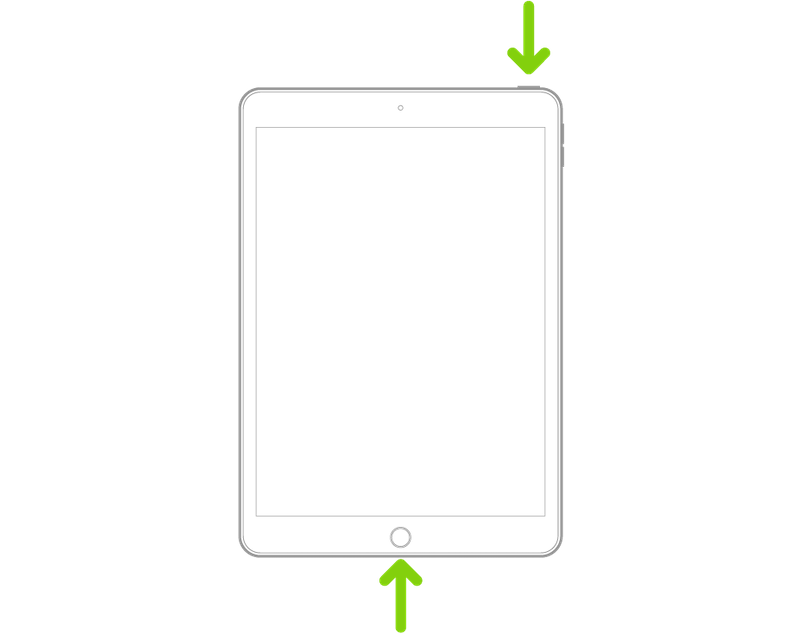
同时按住顶部按钮和主页按钮
如果您同时按下按钮(同时按下并立即松开手指)而不是长时间按住它们,您将能够截图。
参考:如果无法重启成功
如果按照上述步骤后没有反应,请检查以下几点。
开始充电
开始为 iPhone 充电并检查屏幕是否发生变化。
当然,如果电池电量耗尽,iPhone系统会自动关闭并关闭。
如果在电源关闭时开始充电,系统会自动启动,因此您可以使用它来打开电源,而无需使用电源按钮。
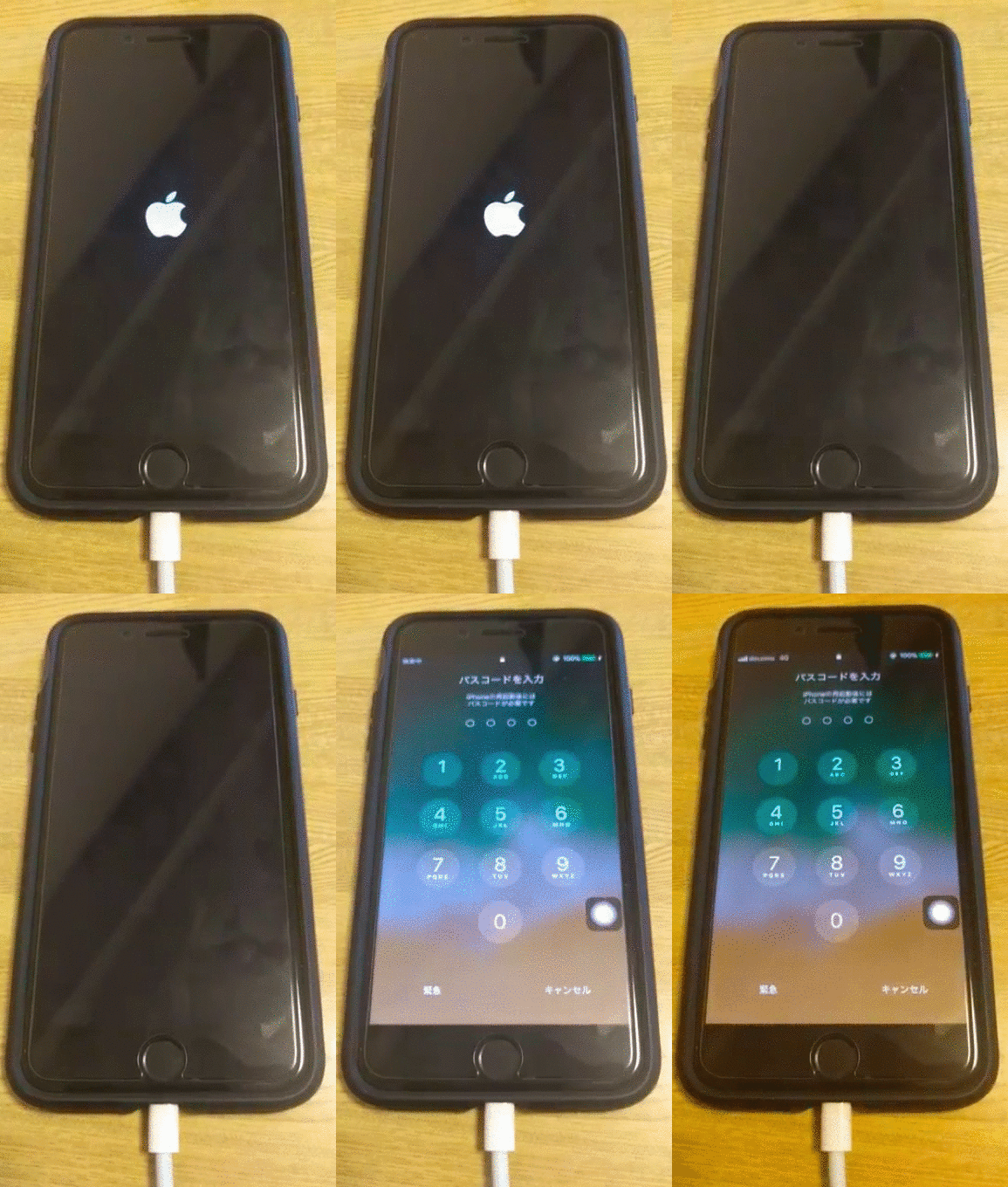
如果插入数据线后仍无法开始充电,请检查Lightning数据线是否存在问题。
在“恢复模式”下执行更新
如果您已尝试上述步骤,但由于以下症状仍无法继续,请尝试使用“恢复模式”更新 iOS。
- 电源打不开
- iTunes 无法识别我的设备/说它处于恢复模式
- Apple 徽标在屏幕上停留几分钟且没有进度条
- 将显示“连接到 iTunes”屏幕。
如果成功,问题可能会得到解决,而无需初始化 iPhone。
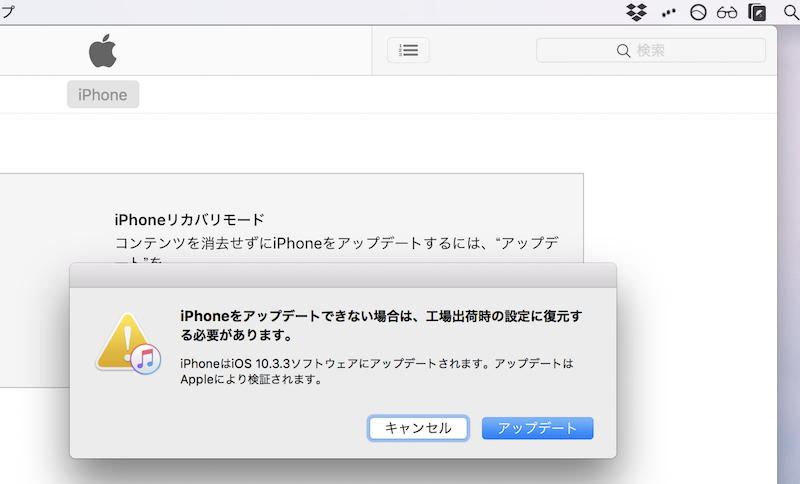
详细内容请参见相关文章【iPhone如何进入恢复模式!初始化 iOS 并通过恢复/更新解决问题] 进行了解释。
〆:重新启动您的 iPhone/iPad 并重置。
多于,如何强制重启你的iPhone/iPad!强制退出iOS以关机并重置这就是解释。
通过重新启动 iPhone/iPad,可以解决各种问题。
如果您无法使用正常方法关闭电源,请尝试本文介绍的方法。