
您是否检查过您的 iOS 序列号 (SERIAL)、制造号 (IMEI) 或型号?
所有信息均用于与 iOS 相关的研究(例如售后信息/以旧换新价格信息),但如果您的 iPhone 出现故障,您可能无法操作该设备,因此了解如何根据设备的情况进行研究会很有用。
在本文中,我们将介绍如何查找 iPhone 的序列号、制造编号和型号。
请查看假定“iPhone屏幕无法操作”和“iTunes无法识别”等各种情况的调查方法。
照片由皮克斯
何时在 iOS 上使用序列号/制造号/型号
如果您了解本文中介绍的每个数字信息,它们在各种情况下都会很有用。
序列号(SERIAL)
“序列号”是赋予每部 iPhone 或 iPad 的唯一信息,主要是在获得 Apple 的各种官方支持时需要的。
例如,您可以检查 Apple 产品的保修状态以及购买 AppleCare 延长保修的资格。检查保修状态和服务期限”页面就是其中之一。
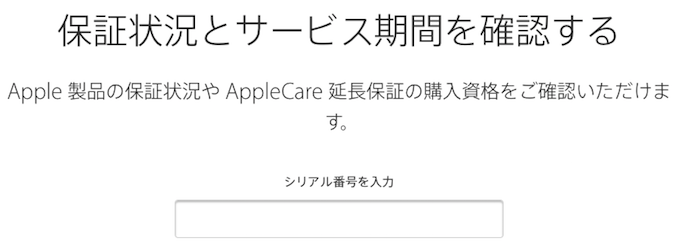
在此示例中,需要“序列号”。
该数组被确定为 12 位字母数字字符的字符串。
序列号 (IMEI)
“序列号”是为每部 iPhone 或 iPad 提供的唯一信息。例如,在从各移动电话公司提供的“网络使用限制确认网站”检查iPhone的运营商类型时需要这样做。
相关文章
如何检查和识别您的 iPhone 运营商!通过 IMEI 检查 SIM 锁定的 iOS 正在使用哪个移动运营商
您将需要它来检查您的 iPhone 是否已激活。
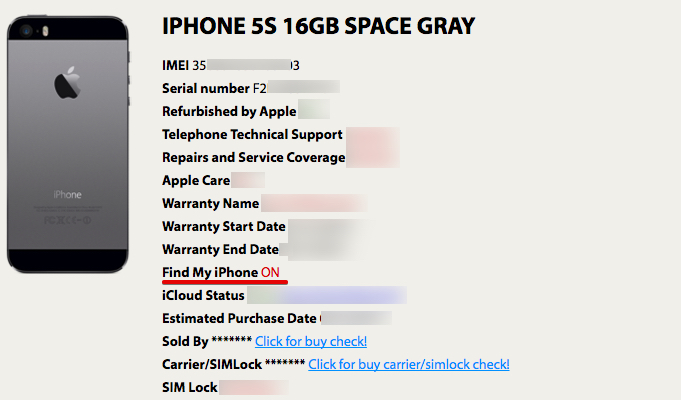
相关文章
[iOS] 如何提前查看激活锁是否激活!检查“查找我的 iPhone”是否打开或关闭
该数组被确定为仅包含数字的 15 位字符串。
型号
“型号”在 Apple 名称中称为“型号”,对每个 iPhone / iPad 规格(颜色、存储)具有统一的字符排列,例如在交易或销售时在线搜索购买价格时使用。
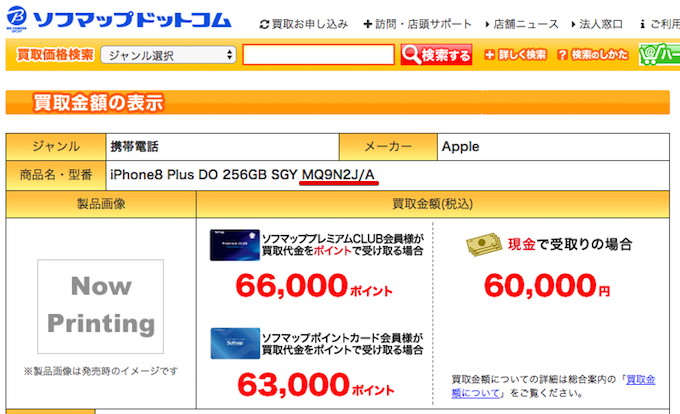
「软图”是显示购买金额的示例。红色下划线为型号。
例如,iPhone型号排列为“MQ9xxx/A”。
了解如何查看每个号码信息很有用!
如上所述,虽然每个数字信息都有一定的规律性,但很难全部记住,所以每次知道如何检查是有用的。
下面,我们将解释一些典型的方法。
本文以 iPhone 为例,iPad 操作步骤相同。
第 1 部分:从“设置”检查
如果您的 iPhone 已开机且可以操作屏幕,最简单的检查方法是前往“设置”。
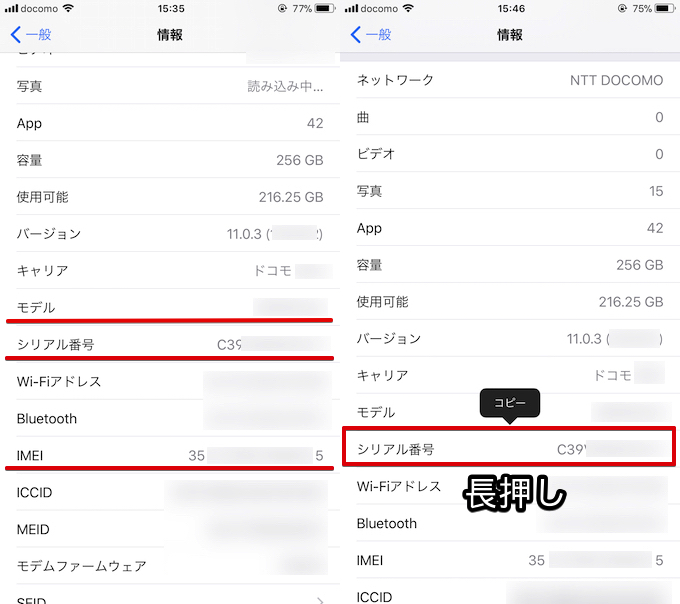
例如,在 iPhone 8 Plus (iOS 11.0.3) 上,打开“设置”→“常规”,然后打开“信息”。
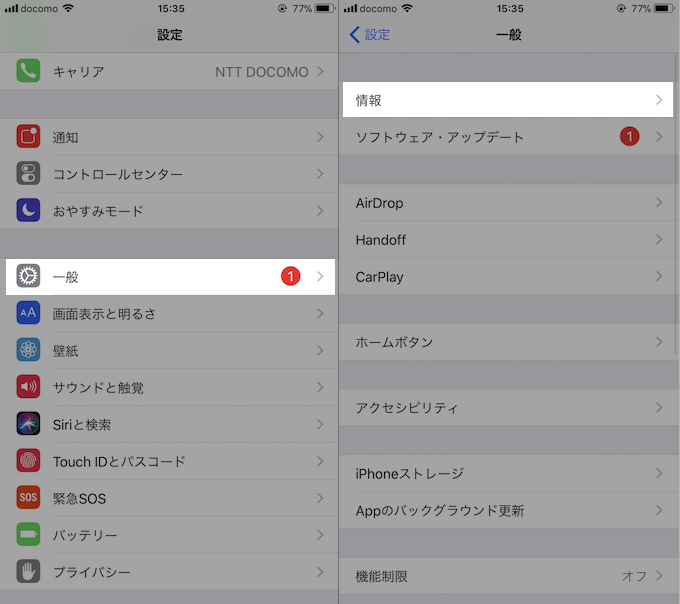
您可以从列表中查看“序列号”、“制造编号 (IMEI)”和“型号”。此外,您还可以通过按住目标信息来复制,这样可以防止您在输入长字符串时出错。
第 2 部分:从 iTunes 检查
如果由于某种原因您无法操作 iPhone 屏幕,请将其安装到您的 PC 上。iTunes我推荐使用该方法。但是,在这种情况下,无法显示型号。
检查 iTunes 设备管理屏幕
此方法仅限于过去连接过 iTunes 的 iPhone,但只要 Lightning 线的端子能够被识别,就可以通过 iTunes 查看序列号和制造号(IMEI)。
首先,在您的 PC(Windows/Mac)上准备 iTunes。
下载iTunes
之后,用 Lightning 数据线将其连接到目标 iPhone 并启动 iTunes。您可以在“最大容量”信息下查看“IMEI(制造编号)”和“序列号”。
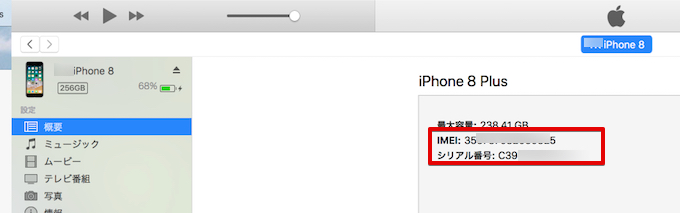
根据您的环境,可能会显示“IMEI(制造编号)”和“序列号”以外的信息,但您可以通过单击各个项目将显示切换到下一个信息,因此只需单击直到看到“IMEI(制造编号)”和“序列号”即可。
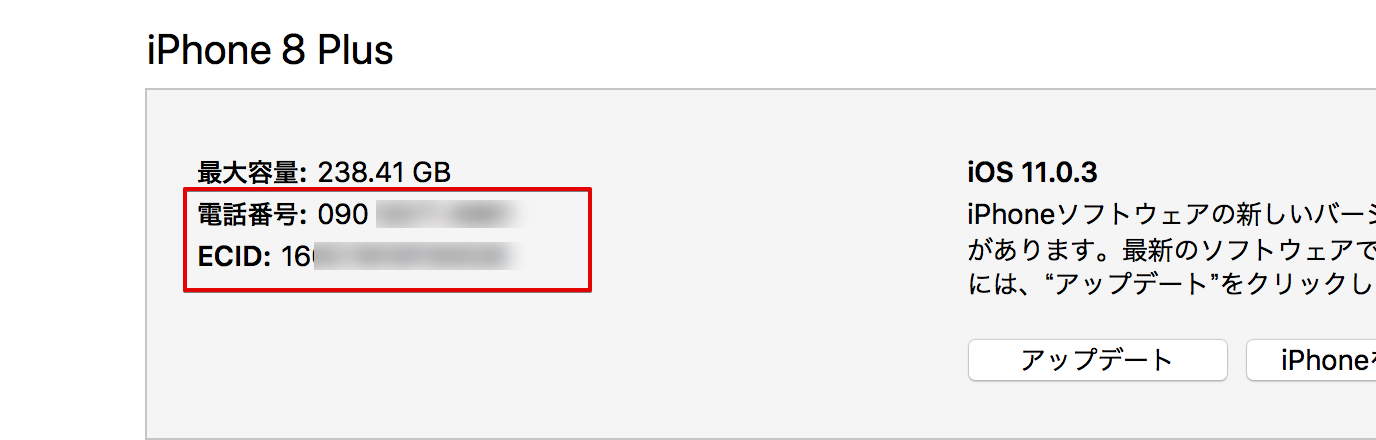
例如,您可以通过单击将显示切换为“电话号码”或“ECID”信息。
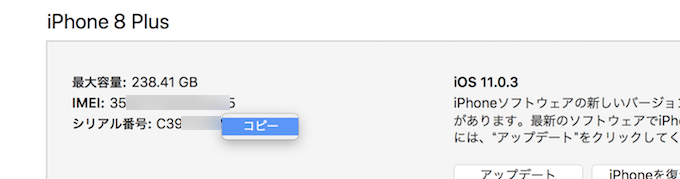
您还可以通过打开目标信息的“右键菜单”进行复制,这样可以防止您在长字符串中输入错误。
从iTunes备份信息中查看
如果您已经使用 iTunes 备份了 iPhone,即使您手边没有 iPhone,也可以查看备份历史记录。
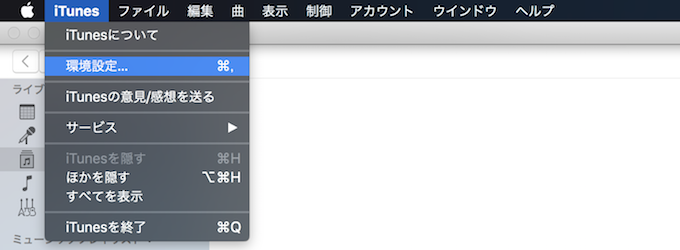
例如,对于Mac版本的iTunes(12.7.2.60),从菜单栏上的“iTunes”中打开“首选项”,
在“设备”选项卡中找到目标 iPhone 的备份历史记录,并将鼠标悬停在其上即可查看 IMEI(制造编号)和序列号。
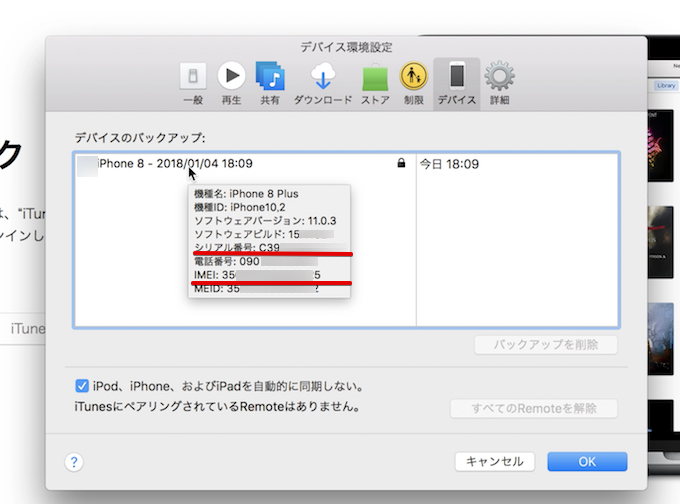
顺便说一下,它是无法复制的,所以如果您手头有 iPhone,我们建议您使用 Lightning 数据线连接并检查。
适用于首次被 iTunes 识别的 iPhone
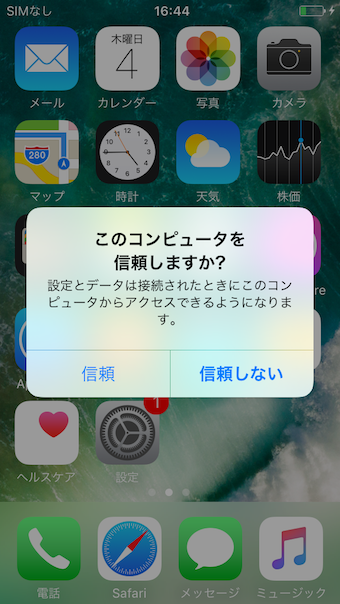
如果iPhone是第一次被iTunes识别,请在“信任这台电脑?”中选择“信任”。首次出现在iPhone端。
iTunes 端也需要类似的操作。
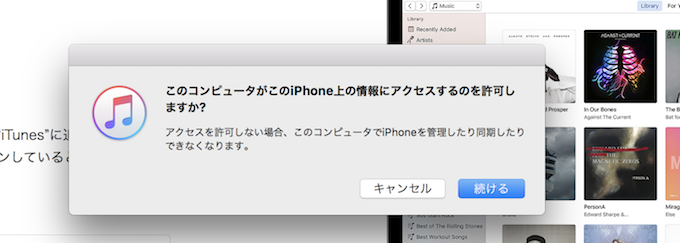
首先按照以下步骤操作,您将能够使用前面介绍的方法从设备管理屏幕检查 IMEI(制造编号)和序列号。
第 3 部分:从 Apple ID 管理站点检查
如果由于某种原因您无法操作 iPhone 屏幕并且 iTunes 无法识别它,或者您手边没有 iPhone,我们建议您使用已登录的 Apple ID 进行检查。但是,在这种情况下,无法显示型号。
「管理您的苹果帐户” 从网站上使用与目标 iPhone 关联的 Apple ID 登录,
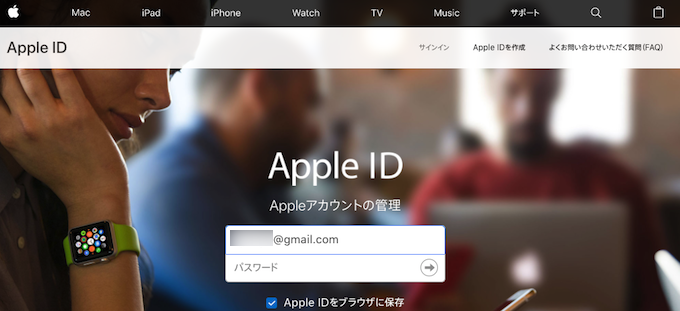
登录后,在管理页面的“设备”项中点击目标iPhone。
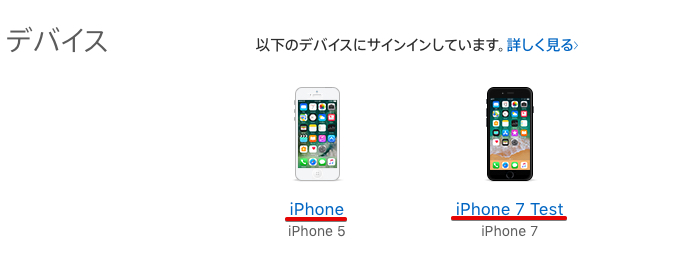
您可以检查“序列号”和“IMEI(制造编号)”。
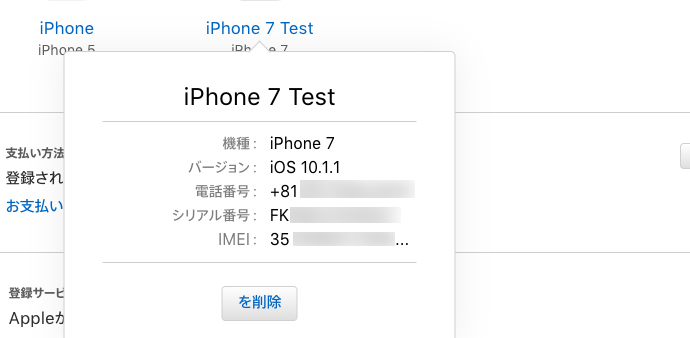
您还可以通过打开目标信息的“右键菜单”进行复制,这样可以防止您在长字符串中输入错误。
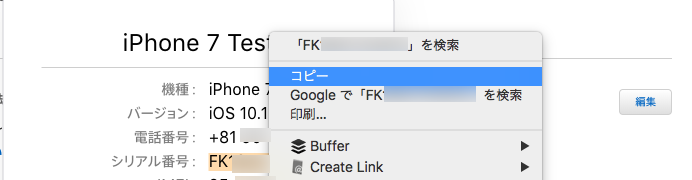
第 4 部分:从 iPhone 本身检查(主要仅 IMEI)
如果目前介绍的三种方法的前提条件都不能满足,
无法操作iPhone屏幕
iTunes 无法识别
我不知道登录时使用的 Apple ID
对于这样的iPhone,最后的手段就是直接读取刻在设备上的信息。
此方法根据 iPhone 系列的不同,刻印的位置和内容也有所不同,大多数情况下只能确认 IMEI(制造编号)。
检查 SIM 卡托盘中的 IMEI(序列号)
对于下面列出的某些型号,您可以检查插入 iPhone 的 SIM 卡托盘上印有的 IMEI(制造编号)。
iPhone 8
iPhone 8 Plus
iPhone 7
iPhone 7 Plus
iPhone 6s
iPhone 6s Plus
您还需要一个 SIM 卡针来取出 SIM 卡托盘,但如果型号满足条件,无论 iPhone 的状态如何,这都是一种可靠的检查方法。
从主机背面检查 IMEI(序列号)。
对于下面列出的某些型号,您可以检查印在 iPhone 背面的 IMEI(制造编号)。
iPhone 6
iPhone 6 Plus
iPhone SE
iPhone 5s
iPhone 5c
iPhone 5
如果您附有保护壳,只需将其取下,如果型号符合条件,则无论 iPhone 的状态如何,您都可以可靠地检查 iPhone 的状态。
检查 SIM 托盘中的 IMEI(制造编号)和序列号
对于下面列出的某些型号,您可以检查插入 iPhone 的 SIM 卡托盘上印有的 IMEI(制造编号)和序列号。
iPhone 3G
iPhone 3GS
iPhone 4(GSM 型号)
iPhone 4s
尽管符合条件的型号较旧,但这是从 SIM 托盘中检查 IMEI(制造编号)和序列号的可靠方法。
其他图案
对于第一代 iPhone,IMEI(制造编号)和序列号都印在设备背面。
此外,对于下面列出的某些型号,您可以检查主机背面的序列号。
此外,iPad(蜂窝型号)上还印有 IMEI(制造编号)。
第五部分:检查iPhone包装盒
如果您手头有 iPhone 包装,您可以从随附的条形码标签中查看 IMEI(制造编号)、序列号和型号。
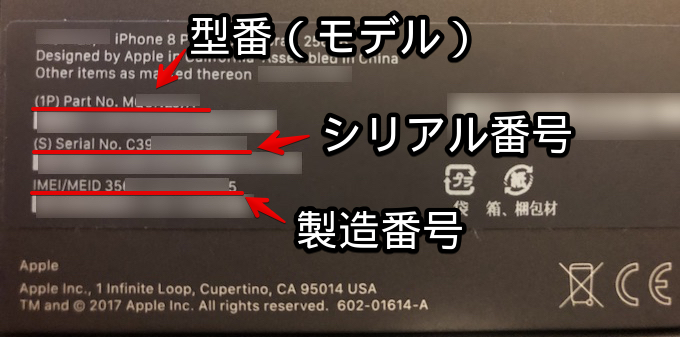
iPhone 8 Plus 条形码示例。
建议您留下包装盒,这样您以后出售(以旧换新)iPhone 时可以卖更高的价格,但如果包装盒碍事,至少留下条形码贴纸以便您快速检查不是很方便吗?
第 6 部分:从手机应用程序检查(仅限 IMEI)
如果您只想检查序列号 (IMEI),了解如何使用“电话”应用程序会很有用。
使用“键盘”输入下面的数字,序列号(IMEI)信息将显示在屏幕上。
*#06#
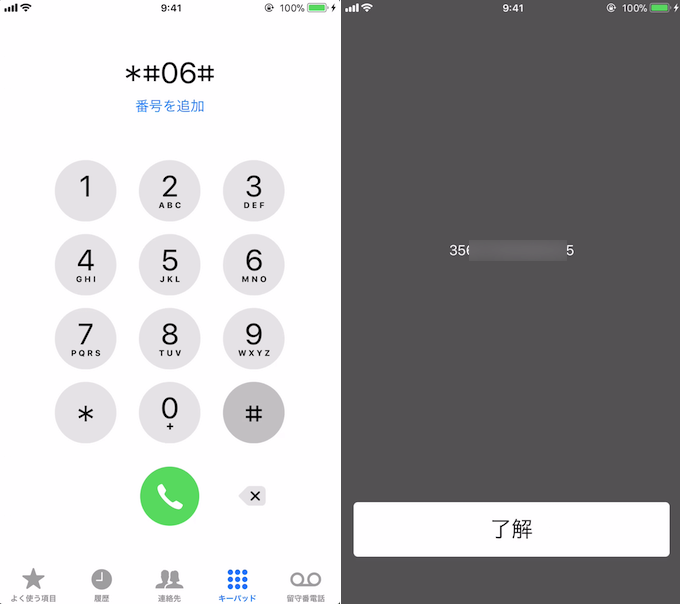
输入的“*#06#”不会记录在通话记录中,因此只要记住该字符串即可轻松查看。
另外,对于那些觉得记住字符串很麻烦的人,我们建议您将它们注册为“联系人”,这样您只需从电话簿中轻按一下即可显示序列号(IMEI)信息。
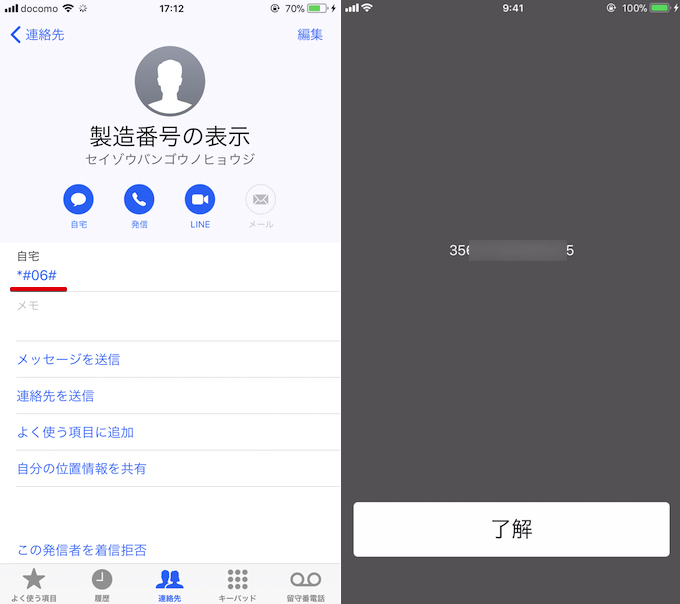
但这种方法的缺点是显示的序列号(IMEI)信息无法复制,因此存在输入错误的风险。
顺便说一句,这种方法不仅在iOS上很常见,在Android上也很常见,而且您还可以通过在“电话”应用程序的键盘上输入“*#06#”来显示序列号(IMEI)。
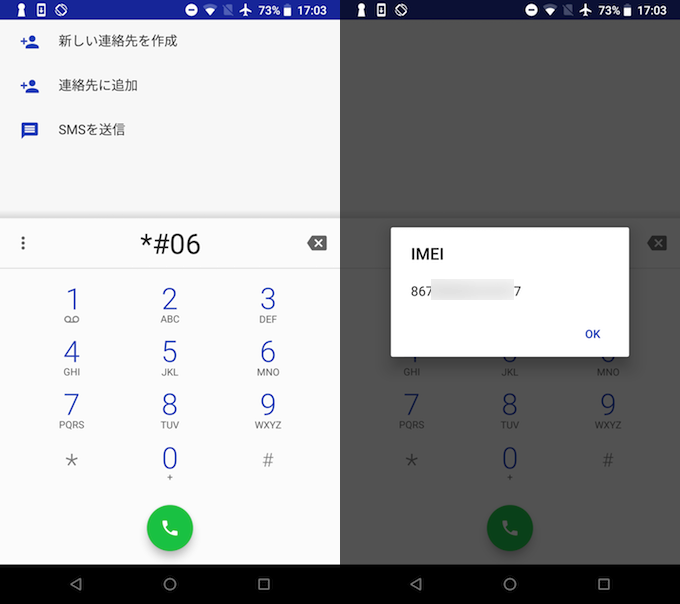
Nexus 6P (Android 8.1.0) 上的显示示例。
〆:准备立即检查。
多于,[iOS] 如何查看iPhone序列号和制造号(IMEI)!还显示型号这就是解释。
Apple 支持通常会要求提供序列号和制造编号 (IMEI) 来识别产品,因此了解如何使用此处介绍的方法之一快速检查产品会很有帮助。
另外,在很多情况下,了解型号作为销售(以旧换新)时识别产品的信息很有用,因此也请检查这一点。
请随意使用此作为参考。