
在本文中:如何让 iPhone 屏幕在触摸时不移动我会解释一下。
当您想要在不更改显示屏幕的情况下禁用触摸时,例如在智能手机上显示视频并让您的孩子触摸它时,这非常有用。
如何在引导访问中禁用触摸
iPhone的标准功能访问指南”被使用。
在 iOS 17 上测试。iPad 也是如此。
 从设置应用程序可达性→访问指南并继续执行该功能
 打开它。
打开它。
还密码设置从那里,设置专门用于引导访问的密码。
小心不要忘记这一点。
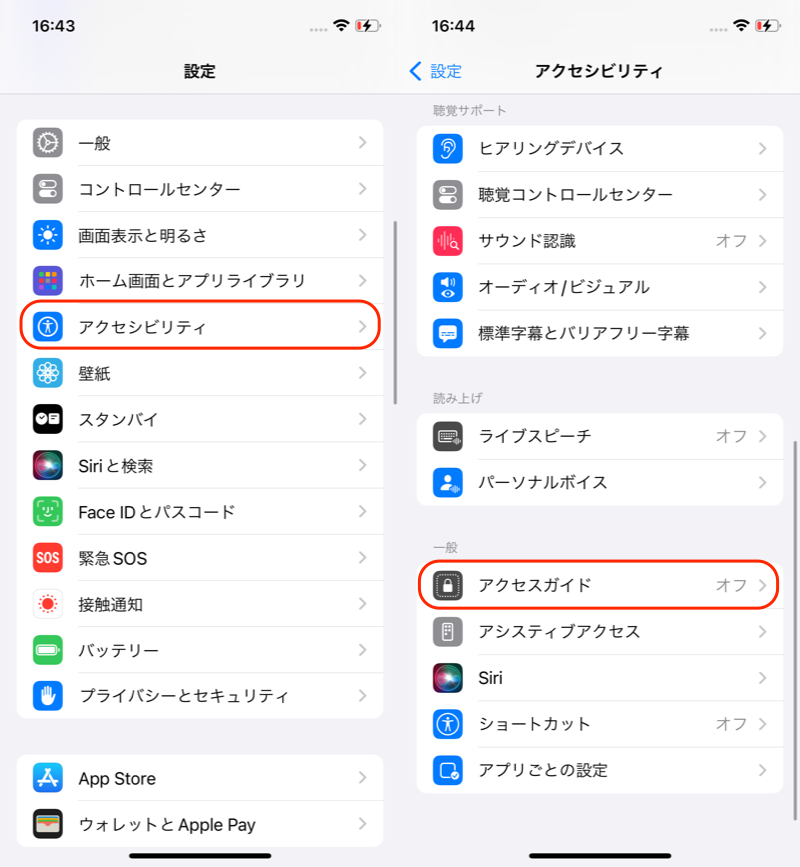
(左)辅助功能(右)访问指南
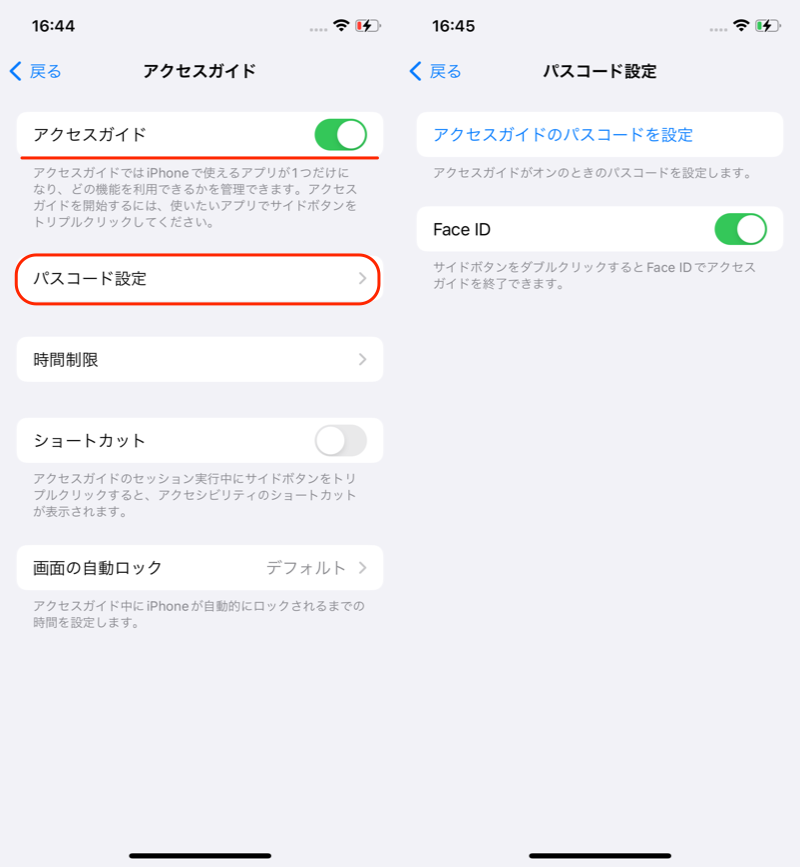
(左)打开引导访问(右)设置特殊密码
这就是高级设置的全部内容。
打开您想要禁用屏幕触摸的应用程序,并连续按三次侧面按钮以显示引导访问菜单。
对于配备 Face ID 以外的 iPhone,请单击主页按钮 3 次。
在选项菜单中触碰的 将其关闭,然后启动引导访问。
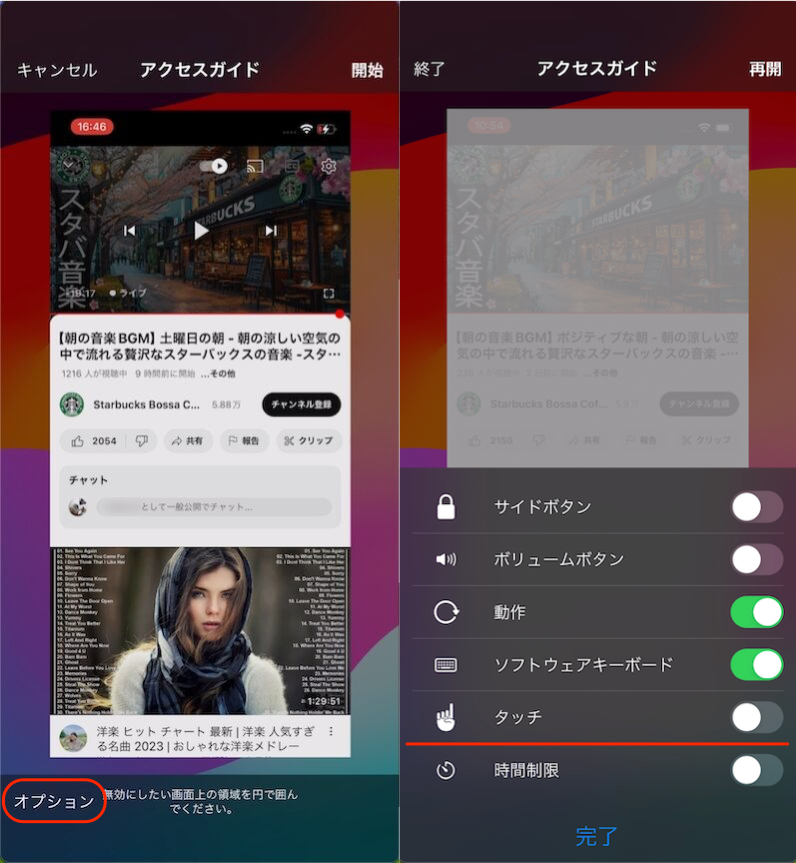
(左)打开选项 (右)关闭触摸
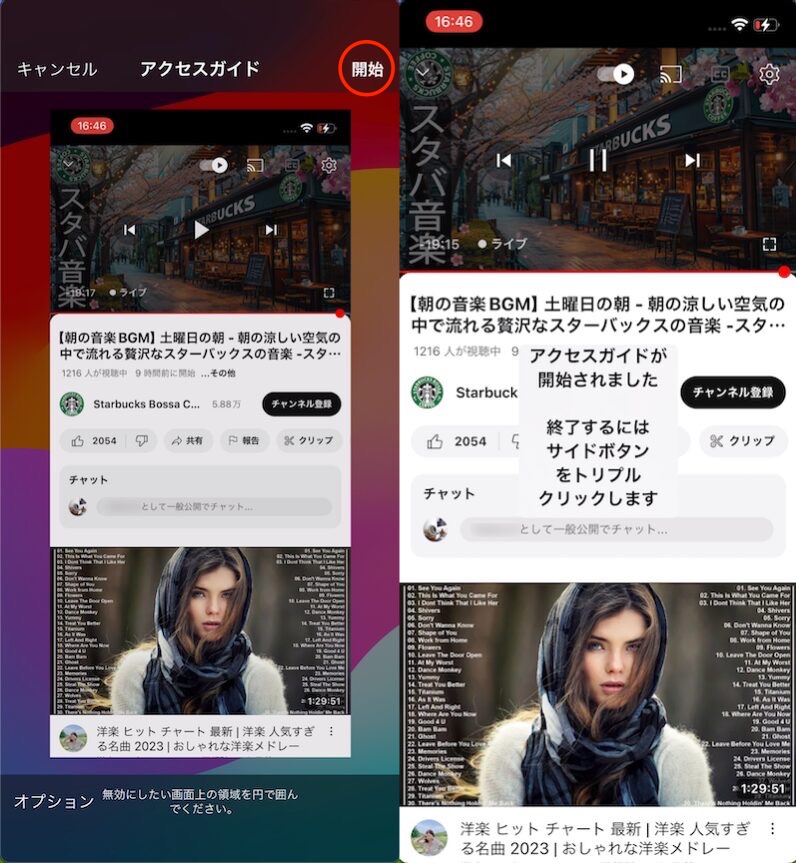
(左)开始(右)开始在 YouTube 上进行引导访问的示例
当引导访问运行时,点击/滑动屏幕没有响应。
如果屏幕有响应,则在选项菜单中触碰的 确保它已关闭。
这是我尝试使用 YouTube 应用程序拍摄的图像。
▼点击播放(无声音)
如果您想退出引导访问,只需连续按三下侧面按钮,然后输入您一开始设置的特殊密码即可。
对于配备 Face ID 以外的 iPhone,请单击主页按钮 3 次。
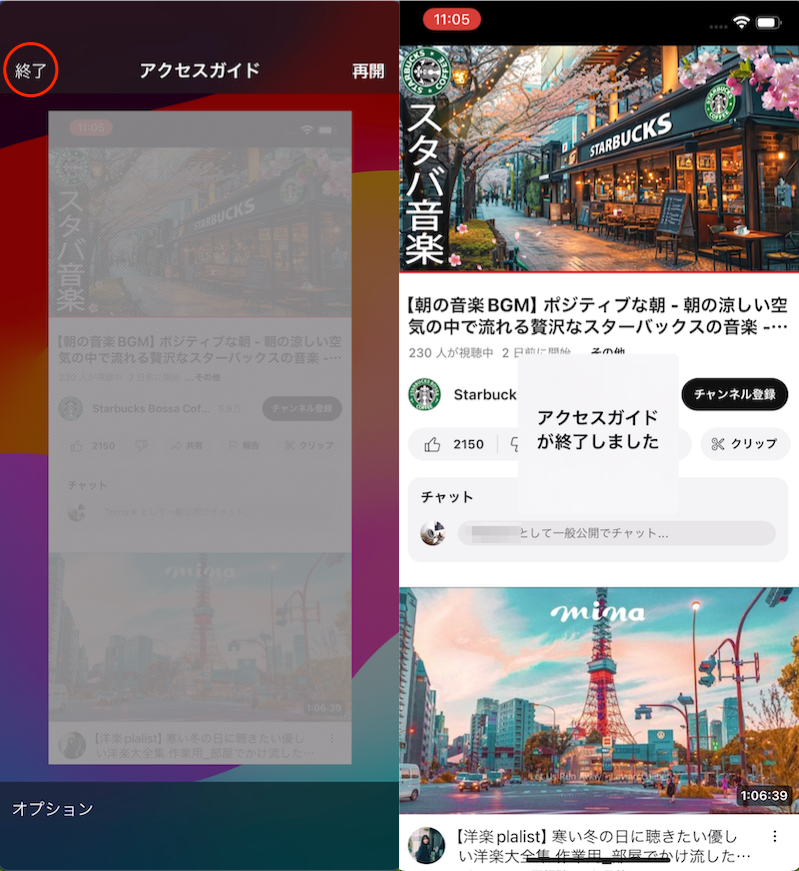
(左)端部 (右)访问导轨端部
顺便说一句,当引导访问正在运行时,侧面按钮和音量按钮也会被禁用。
可以在选项菜单中查看和自定义允许的操作列表。
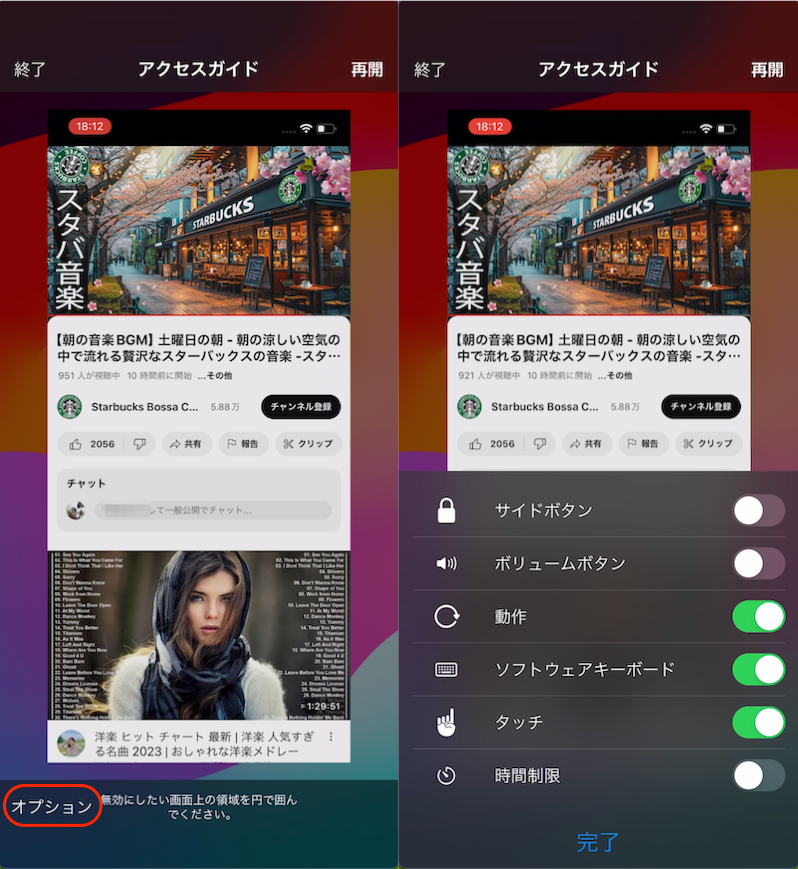
如果打开选项(左),您可以看到允许哪些操作(右)。
参考:如何仅禁用部分屏幕的触摸
您可能只想禁用某些区域的触摸,而不是整个屏幕。
预先从选项菜单中,触碰的打开它。
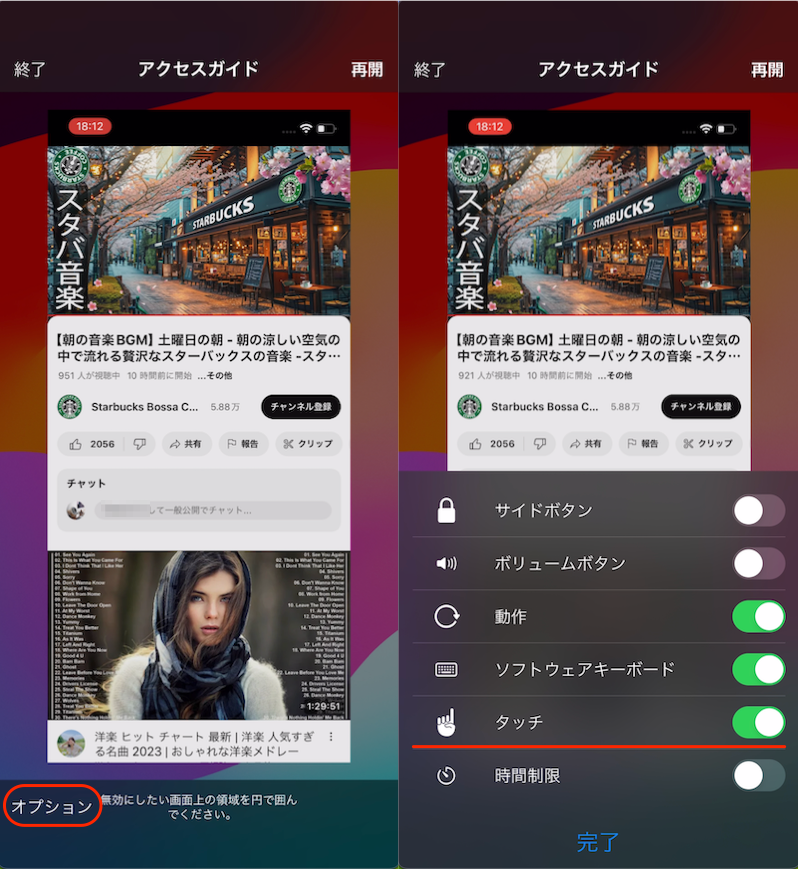
(左)打开选项(右)打开触摸
在引导访问开始之前,在屏幕上找到要禁用触摸的区域并用一根手指将其圈出。
绘制圆圈后,您可以通过拖动来微调范围。
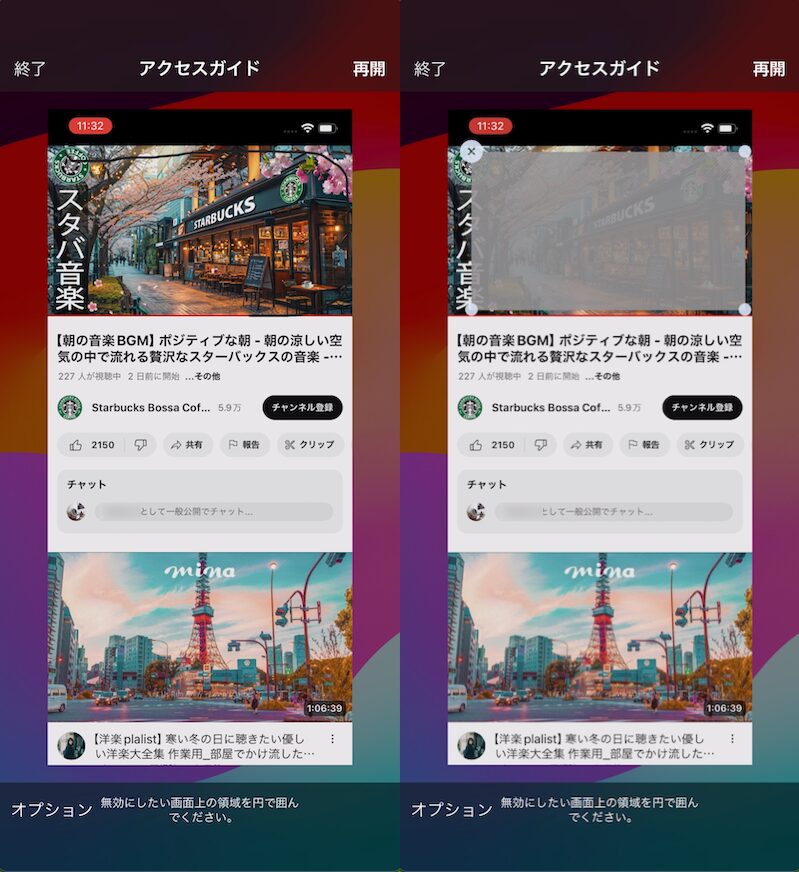
(左)用一根手指画出目标范围(右)目标范围确定
这是操作图像。
▼点击播放(无声音)
当引导访问运行时,圆圈区域内的触摸将被禁用,而其他地方的触摸将照常响应。
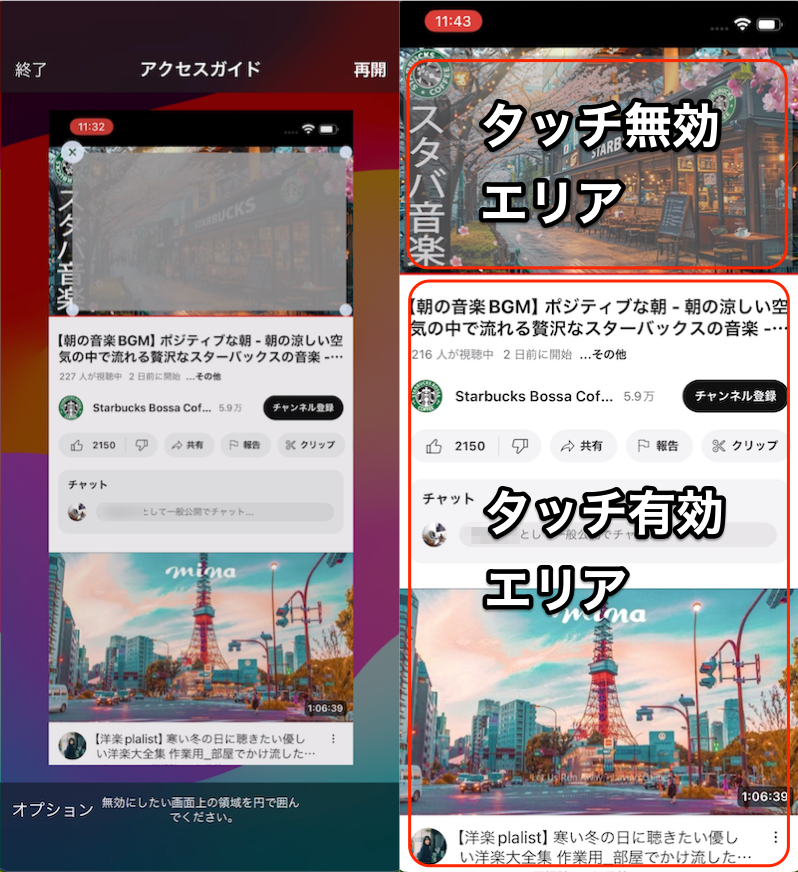
只有触摸禁用区域变得无响应。
〆:按原样锁定屏幕!
多于,如何在不更换屏幕的情况下禁用 iPhone 上的触摸!确保即使触摸屏幕也不会移动。这就是解释。
当您不希望他人未经许可操作您的智能手机时(例如将您的智能手机借给某人时),引导式访问非常有用。
如果您忘记了引导访问密码,可以通过三种方式解锁。
- 使用 Touch ID/Face ID 取消
- 使用屏幕锁定密码解锁
- 从备份恢复
只要满足条件,您就可以取消引导访问,同时保留您的 iPhone 数据。
详细内容请参见相关文章【如果您忘记了密码,如何解锁引导访问!更改 iPhone/iPad 上您不知道的密码] 进行了解释。
相关文章 iPhone 儿童推荐功能限制汇总