
 ios
iosiPhone标准 该相机具有多种模式,默认情况下,“照片”会自动启动。
- 照片
- 正方形
- 视频
- 肖像
- 全景
- 慢的
- 时间流逝
如果经常使用不同的模式,则每次都可以在它们之间切换。
在本文中,我们将向iPhone介绍这是保存您在相机上使用的最后一个模式的方法。
例如,使用此设置,如果您使用的最后一个模式是“视频”,则可以从一开始就开始以“视频”模式拍摄。
摄影作品Maurizio Pesce
如何在iPhone相机上保存默认模式
 从设置相机→保持设置展望,
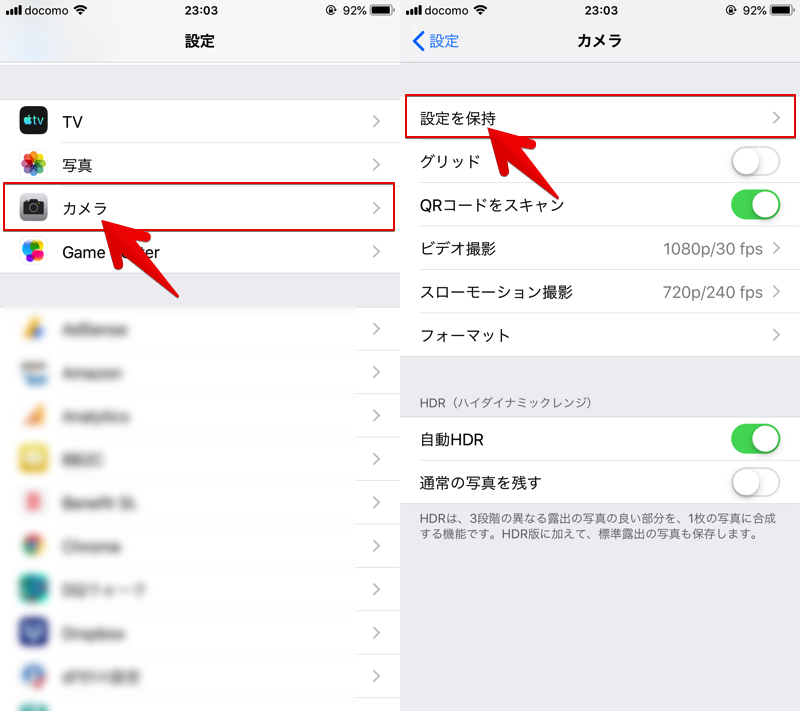
相机模式如果您启用它,没关系。
与此现在将保存相机使用的最后一个模式。
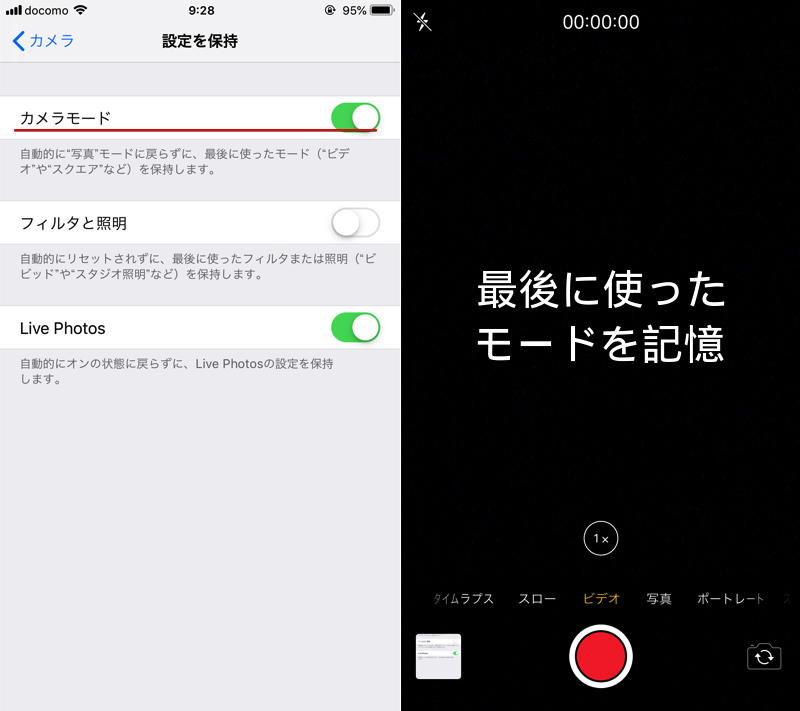
(右)在您上次使用的视频模式下启动相机的示例
请注意,如果您的iPhone的iOS版本小于10.2,则将不可用相机模式设置。
当前版本是设置一般→信息您可以检查一下。
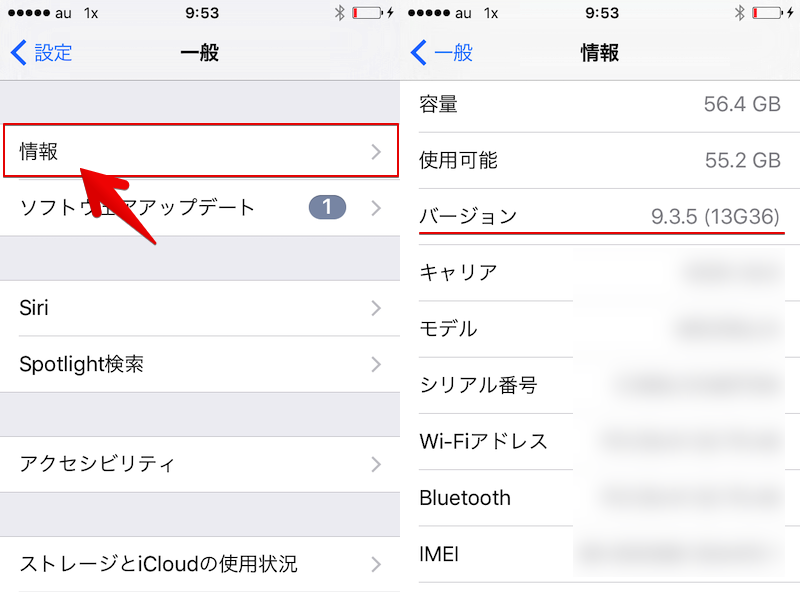
这是iOS 9.3.5的一个示例,因此未安装相机模式设置。
如果您无法更新到iOS 10.2或更高版本,则没有其他选择,因此您需要手动切换相机模式。
注意:其他可自定义的相机默认设置
在设置中,可以调整相机的各种初始设置。
在这里,我们将介绍两个例子:
- 如何将照片格式更改为传统格式(JPG)
- 如何用相机扫描QR代码
如何将照片格式更改为常规格式(JPG)
iOS 11上iPhone采用的照片格式是默认值heif(扩展是.heic)。
但是,由于兼容性很弱,因此,如果要在Windows或Android上显示照片,最好回到旧的“ JPG”。
从设置相机→格式展望,互换性优先只需检查一下即可。
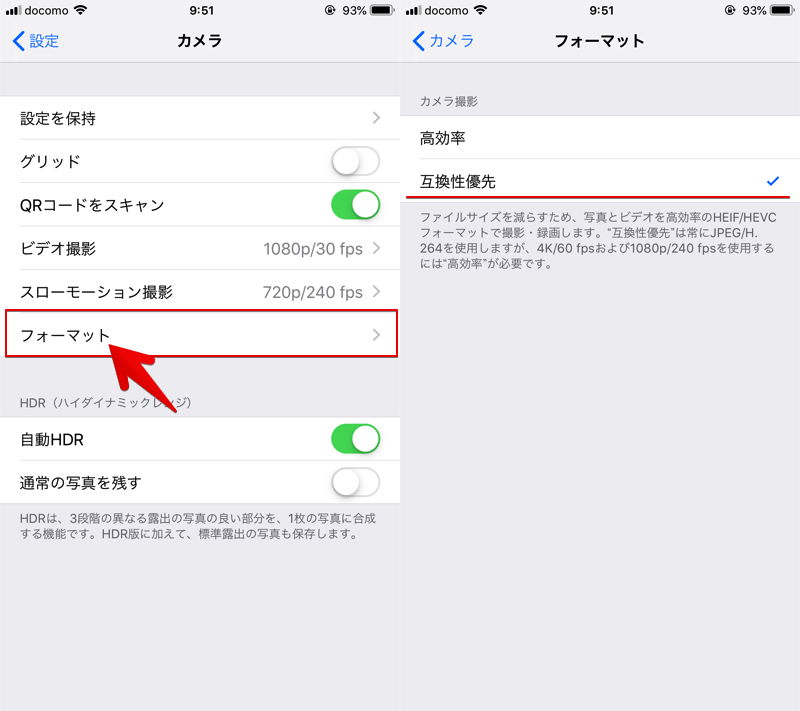
有关更多信息,请参阅相关文章[[ios]如何在iPhone上撤消照片格式heif!将HEIC转换为JPG并显示]解释。
如何用相机扫描QR代码
iOS 11的标准现在,您可以使用相机读取QR码。
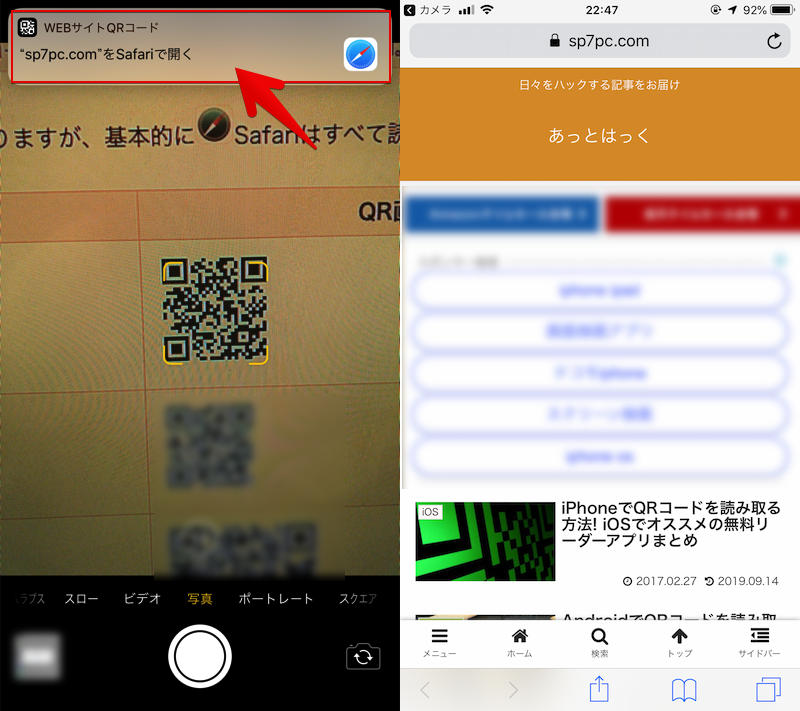
加载QR码并打开此站点的URL的一个示例。
此功能是设置相机在扫描QR码您可以对其进行调整/关闭。
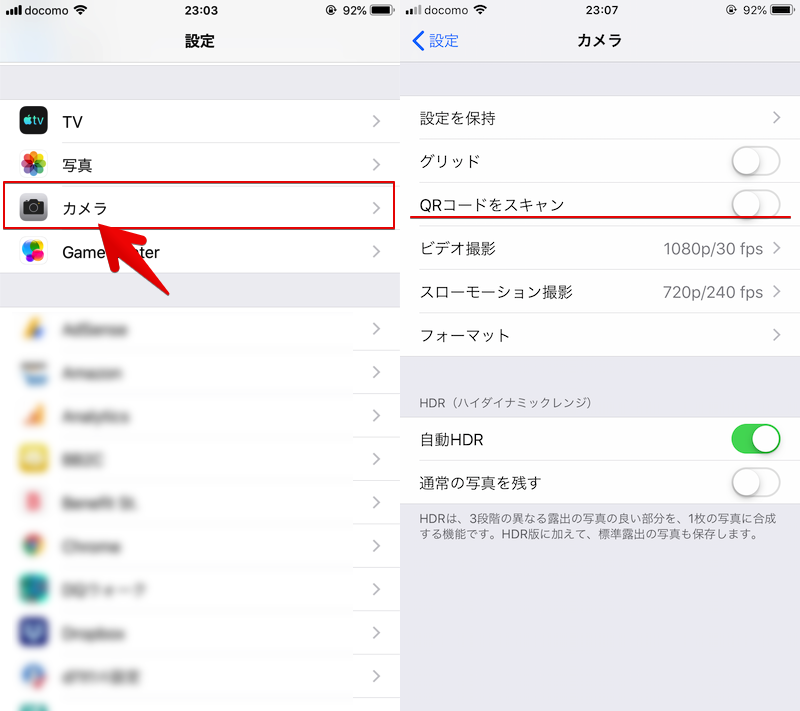
有关更多信息,请参阅相关文章[如何在智能手机上读取QR码!推荐的免费条形码读取器应用程序的列表[Android/iPhone]]解释。
う:建议您使用许多特定模式!
就这样,如何保存您在iPhone相机上使用的最后模式!使iOS默认设置以外的照片那是一个解释。
如果您想连续使用特定的相机模式,例如以下情况,这是一个方便的设置。
- 在“视频”模式下使用大量视频录制
- 旅行时经常使用“全景”模式
请务必尝试一下。