
iPhone 或 iPad 上的多个“”苹果ID”,如果你想得到 这可以通过“设置”应用程序来实现。
本文解释了这些步骤。
以iPhone 8 Plus(iOS 11.0.3)的设置界面为例进行说明。
从设置帐号及密码→添加账户并继续,
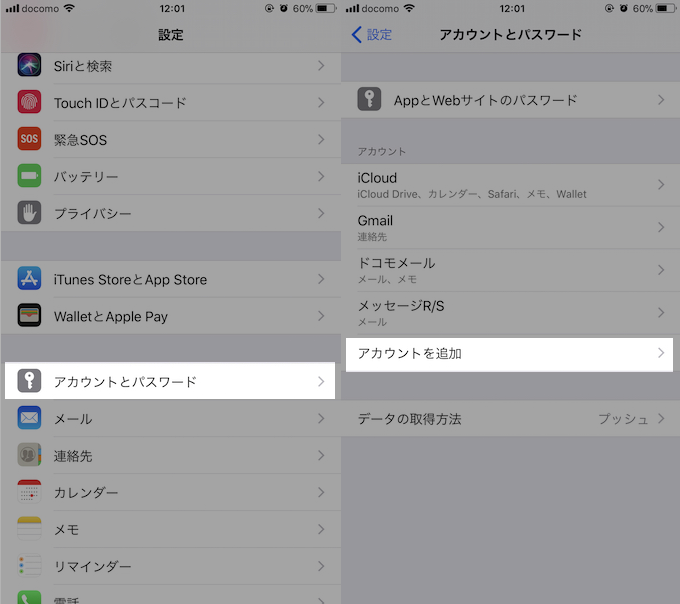
从帐户选项中点击“iCloud”。
这次,我们将创建一个新帐户,因此选择“创建新的Apple ID”。
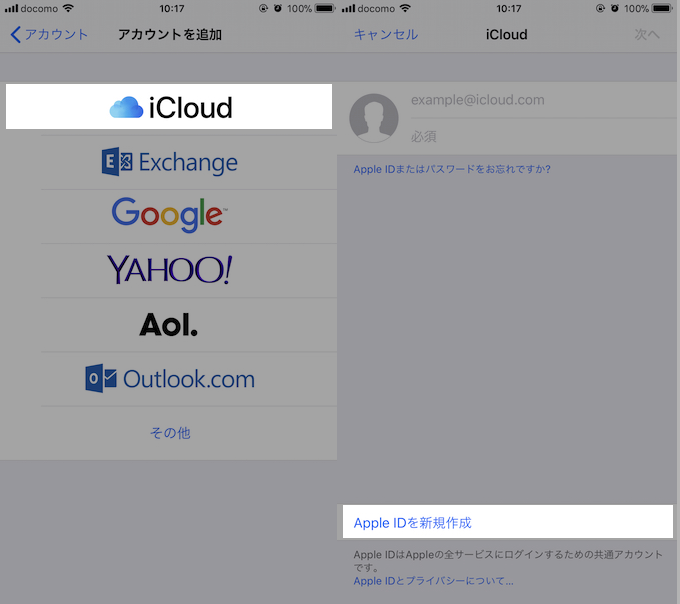
将出现一个屏幕,您可以在其中输入从现在开始创建的 Apple ID 信息的以下项目。
- 出生日期
- 姓・名
- 电子邮件地址/密码
- 手机号码
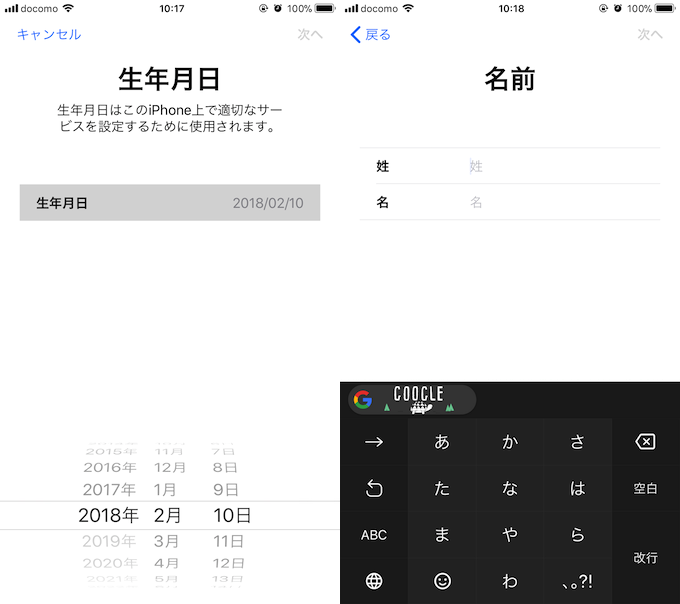
首先,您的出生日期。如果您未满 13 岁,则无法创建 Apple ID,因此在输入出生日期时要小心。
接下来,输入您的名字和姓氏。没有“汉字”规范; “平假名”、“片假名”、“英语”也可以。但是,即使您使用昵称注册,也必须填写“姓氏”和“名字”字段。
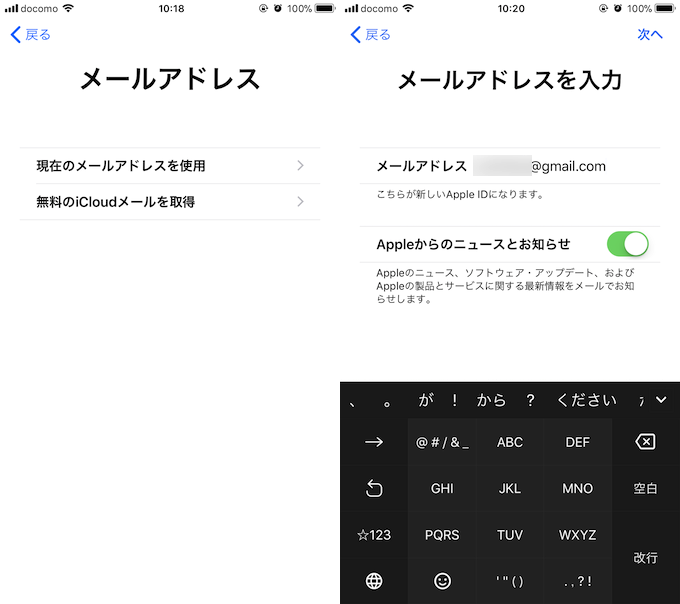
接下来是电子邮件地址。如果您已有电子邮件地址,例如 Gmail 或 Yahoo!邮件,选择“使用当前电子邮件地址”,否则选择“获取免费 iCloud 电子邮件”。
这次我们以使用 Gmail 为例进行注册。您在此处输入的地址将成为您的新 Apple ID。
之后,创建一个用于登录 Apple ID 的密码,因此请确保创建一个易于记住的密码。
您还需要注册您的电话号码以确认您的身份。如果您忘记密码,它也将用于重置您的密码。
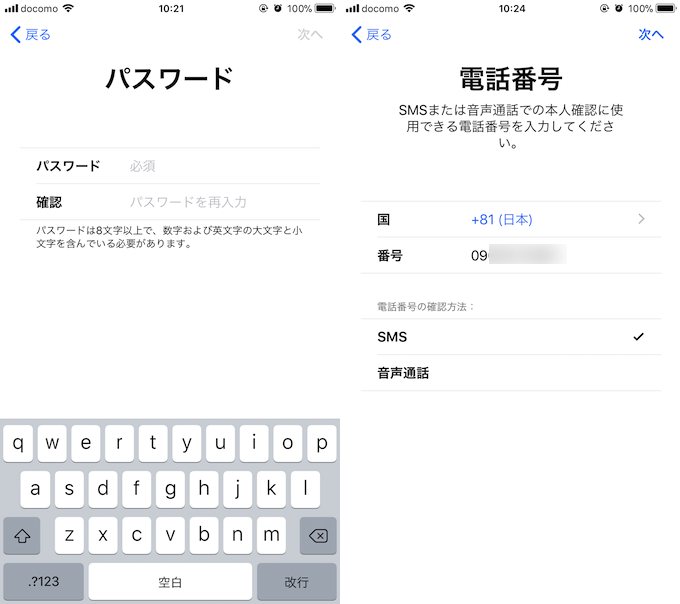
最后,如果您同意“服务条款”,您的Apple ID的创建就完成了。然而,此后,“帐户确认”通知将发送到注册的电子邮件地址,因此
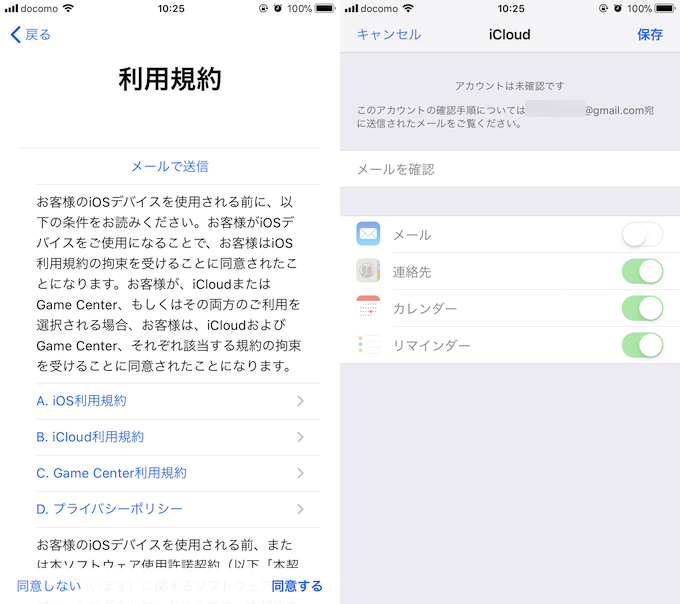
通过电子邮件中的链接打开官方 Apple ID 页面,然后输入您注册的密码。
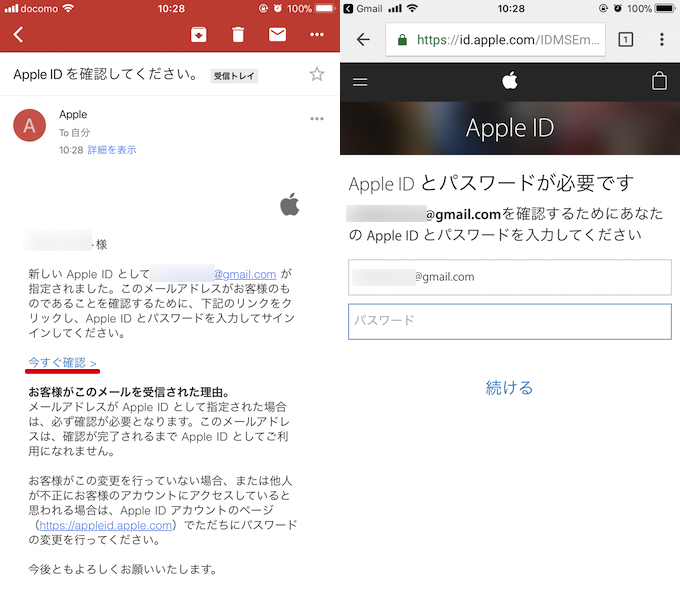
最后,如果显示“您的电子邮件地址已被确认”的消息,则过程完成。灰显的帐户现在应该可以使用了。
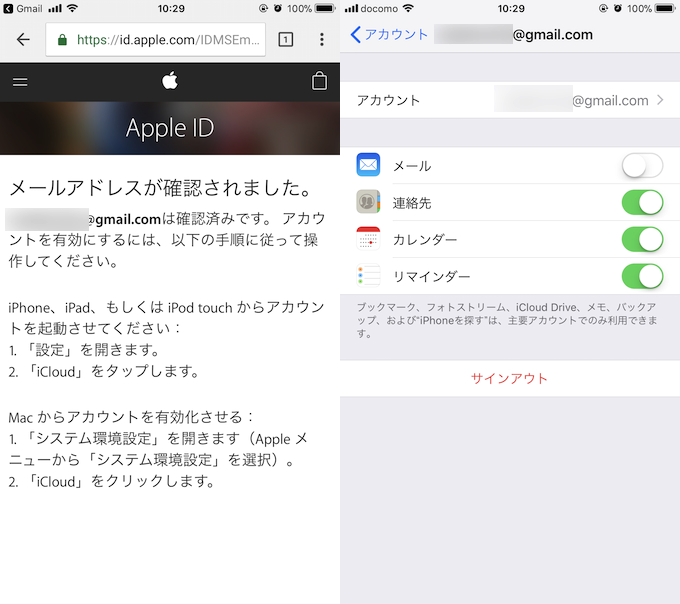
如果您已经在 iPhone 上使用 iCloud,您此次创建的 Apple ID 将被注册为“子帐户”,您将无法备份数据或使用“查找我的 iPhone”。
您可以通过注销“您已使用的 iCloud 帐户”并使用“添加的帐户”登录来更改主帐户。
补充:
创建Apple ID获取海外应用时
如果您要创建一个新的 Apple ID 以便从 App Store 获取仅在海外发行的 iPhone 应用程序,则过程将非常特殊。
详细内容请参见相关文章【[iPhone] 如何获取未在日本发布的外国应用程序!安装从 App Store 提前发布的 iOS 游戏] 进行了解释。
如何在 Android 或 Windows 上创建 Apple ID
「苹果ID通过访问官方网站,您可以为Apple产品以外的设备(例如Android和Windows)创建一个新的。
详细内容请参见相关文章【如何在 Android 上创建新的 Apple ID!在您的智能手机上注册 iCloud 帐户] 进行了解释。
〆:获取新的 Apple ID!
多于,如何在iPhone上创建多个Apple ID!在 iOS 上注册新的 iCloud 帐户这就是解释。
如果您出于某种原因想增加您的Apple ID,请尝试一下,因为它很容易获得。