
iCloud当您创建帐户时,系统会自动为您分配一个 iCloud 电子邮件地址。
参考 Apple 支持 – 使用 @icloud.com 电子邮件地址
由于 iCloud 是一项 Apple 服务,因此 Apple 支持网站还提供了假设在 iOS/macOS 设备或 iCloud.com(Web)上使用的说明。
不过,即使在 Android 上,您也可以在 Gmail 应用程序等电子邮件应用程序上使用 iCloud 电子邮件地址。
因此,在本文中,我们将介绍如何设置。
照片由林新辰
如何在 Android 上将 iCloud 电子邮件地址与 Gmail 结合使用
先决条件:关于 iCloud 电子邮件地址的类型
iCloud 电子邮件地址分为三种类型:
- @icloud.com
- @me.com
- @mac.com
您收到的 iCloud 帐户类型取决于您创建 iCloud 帐户的时间。
2012 年 9 月 19 日之后创建 iCloud 帐户
- 仅限 @icloud.com
2012 年 9 月 19 日之前创建 iCloud 帐户
- @me.com 和 @icloud.com
2008 年 7 月 9 日之前拥有@mac.com 电子邮件地址
- @icloud.com、@me.com 和 @mac.com
下面,我们将解释如何设置您的 Android 邮件应用程序以使用这些 iCloud 电子邮件地址。
作为本文的示例,电子邮件地址“@icloud.com”是在 Android Gmail 应用程序中设置的。
准备工作:如果您的Apple ID设置了“两步验证”
在此步骤中,您在 Gmail 应用程序中设置 iCloud 电子邮件地址时将需要“iCloud 密码”,但如果您使用 Apple ID2步确认”设置后,您将无法使用 iCloud 密码。
原因是非Apple官方服务的第三方应用程序(例如Gmail)不支持Apple ID的“两步验证”。
因此,您需要在 Apple ID 帐户页面上创建新的“第三方应用程序密码”。
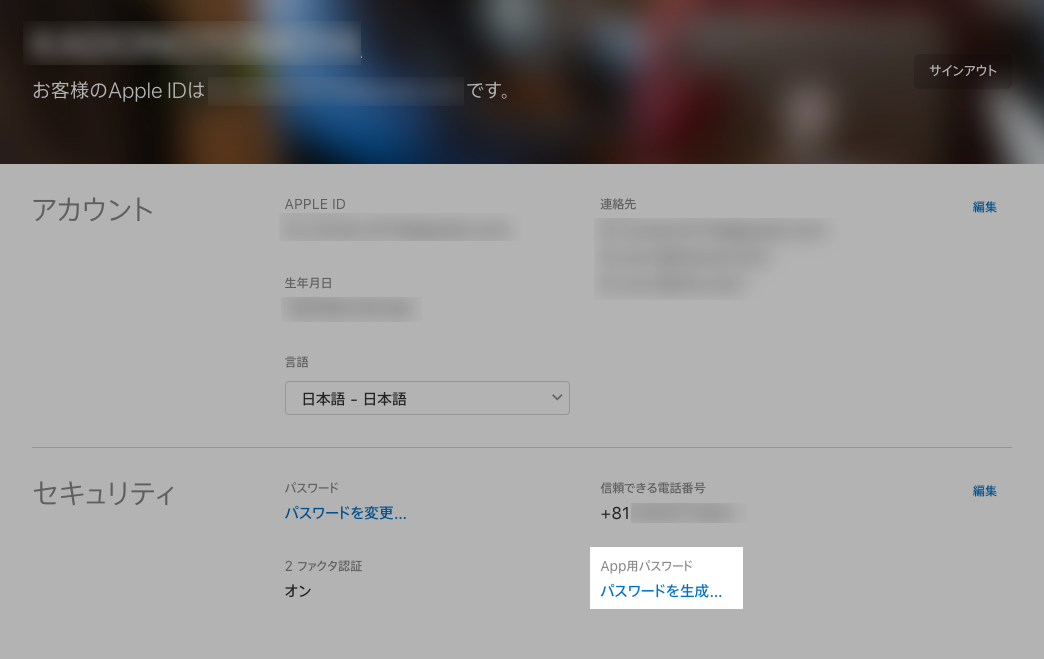
第一的,Apple ID 帐户页面登录并单击“安全”下“应用程序密码”下的“生成密码...”。
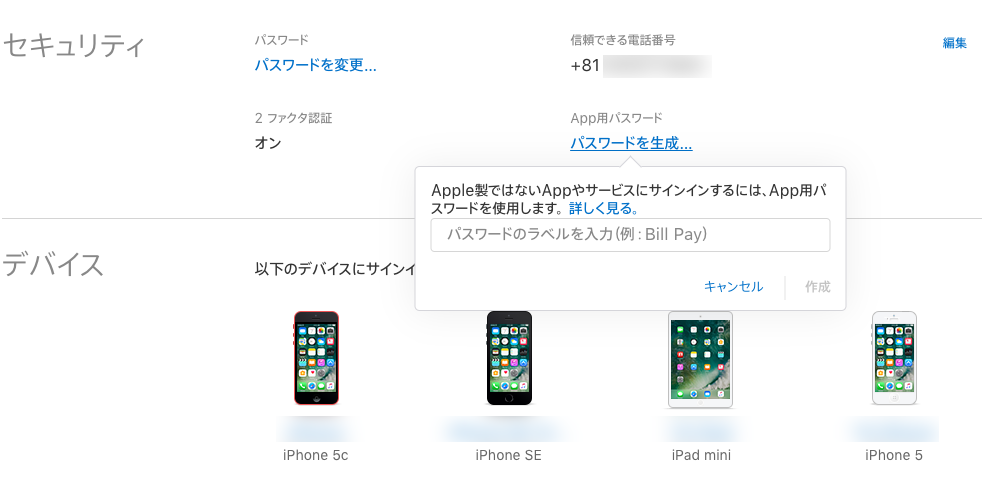
然后输入密码标签。这次我们将在Android上使用Gmail,所以写成“Android”会更容易理解。
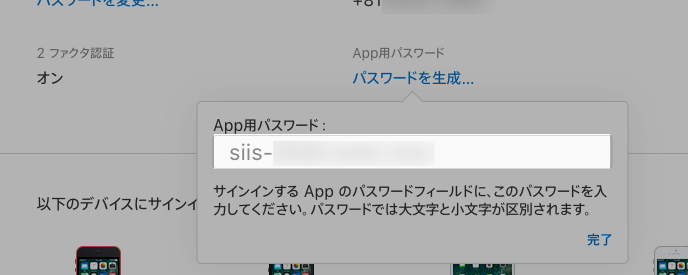
然后,Gmail 将生成一个用于设置您的 iCloud 电子邮件地址的密码,因此请记下该密码。
如果您的 Apple ID 设置了“两步验证”,这些是必要的准备工作。
以下说明如何在 Android Gmail 应用程序上实际设置 iCloud 电子邮件地址。
第 1 步:添加新 Gmail 帐户
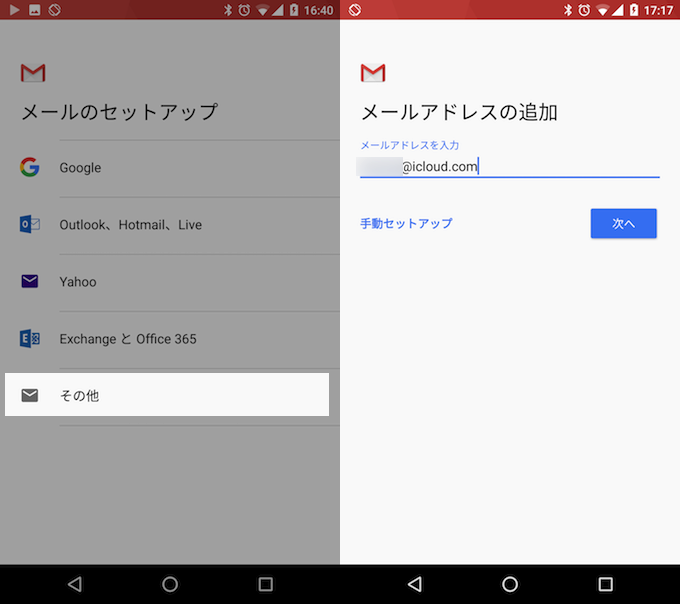
首先,打开Android Gmail应用程序,
从左上角菜单转到“添加帐户”。
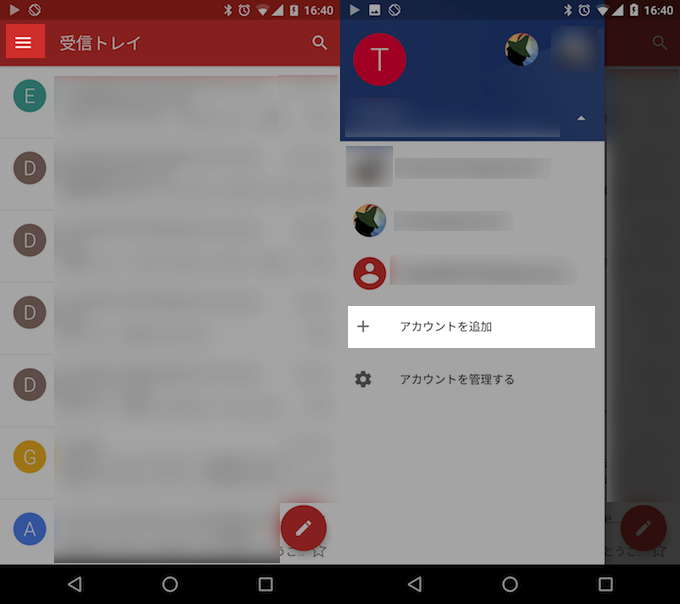
然后将出现您要设置的电子邮件地址类型,因此请转到“其他”,输入您要设置的 iCloud 电子邮件地址,然后点击“手动设置”。
第 2 步:设置邮件服务器
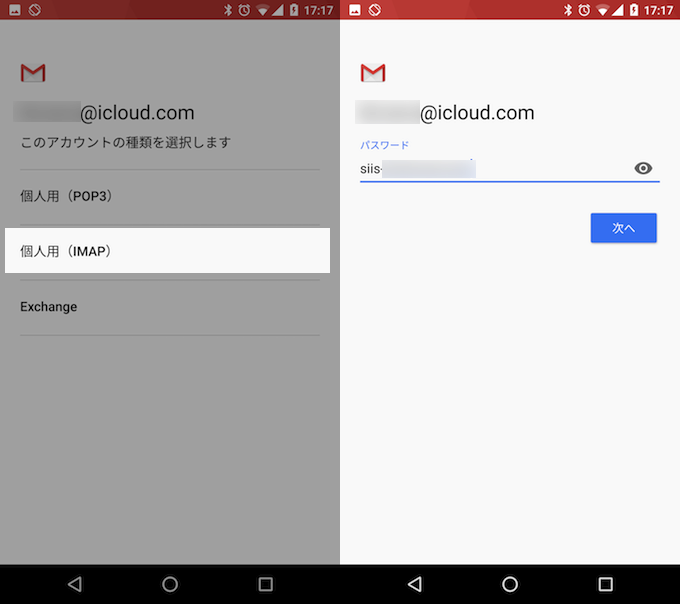
接下来,转到邮件服务器设置。由于 iCloud 不支持“POP”,因此选择“IMAP”并输入您的 iCloud 密码。
正如我之前所解释的,如果您的 Apple ID 设置为“两步验证”,请注意,您将需要输入生成的“应用程序密码”。
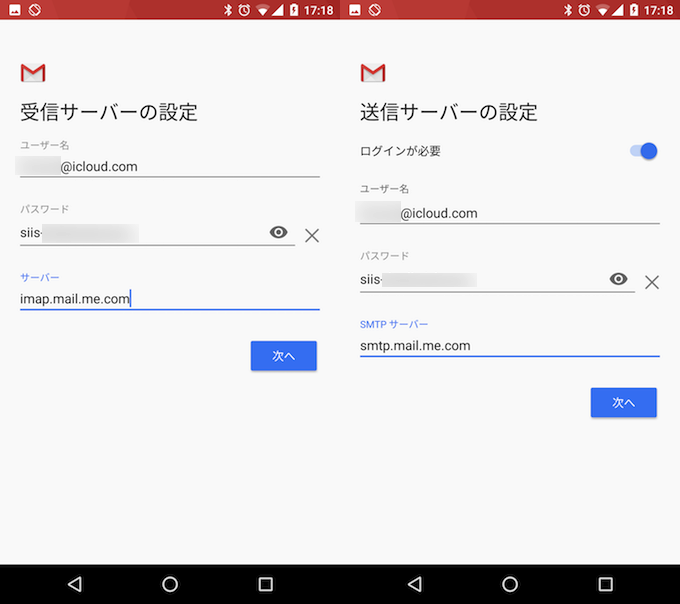
接下来,设置“传入服务器”和“传出服务器”。
- 用户名:iCloud 电子邮件地址
- 密码:iCloud 密码(或“应用程序密码”)
- 接收服务器:imap.mail.me.com
- 发送服务器:smtp.mail.me.com
参考 Apple 支持 - iCloud 邮件客户端的邮件服务器设置
成功配置服务器端后,您可以通过配置Gmail应用程序的操作设置(同步频率、来电通知等)来完成设置。
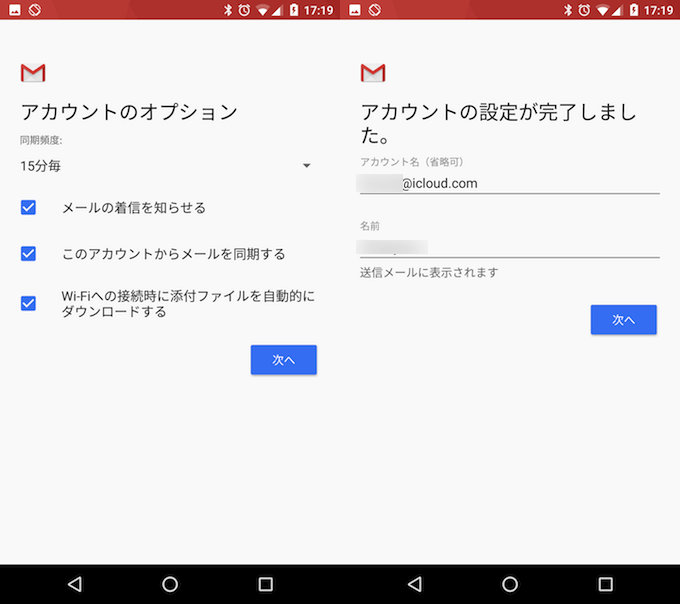
让我们检查您的 iCloud 电子邮件地址是否适用于 Gmail 应用。
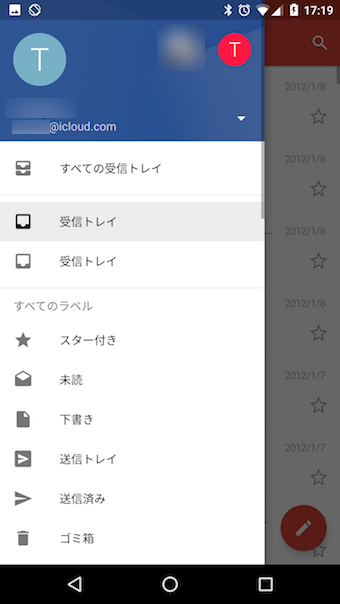
iCloud 还有各种其他服务,如果您考虑一下,您也可以在 Android 上使用它们。
例如,“查找我的iPhone”和“iCloud Drive”可以通过在浏览器上强制访问“iCloud.com”来在Android上进行操作。
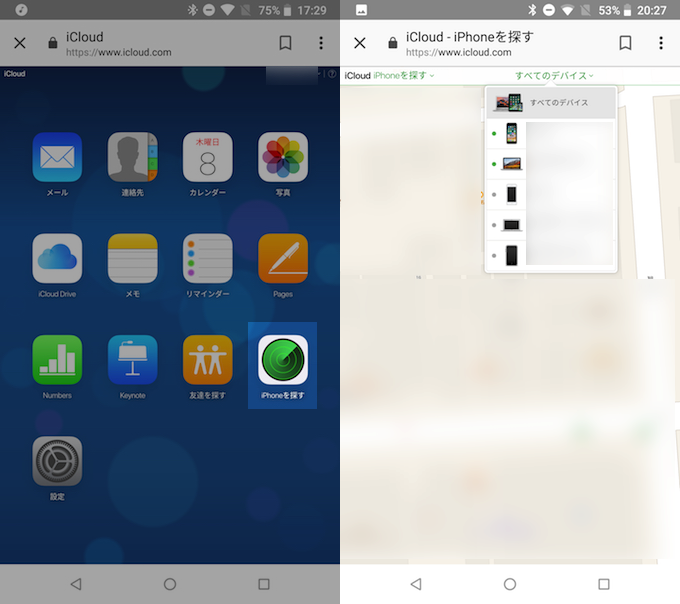
在Android上操作“查找iPhone”的示例。
其他功能也总结了,详细可以看相关文章【如何在 Android 上使用 iCloud!显示和操作“查找我的iPhone”和“iCloud Drive”] 进行了解释。
〆:在 Android 上也可以使用您的 iCloud 电子邮件地址!
多于,如何在 Android 上使用 iCloud 邮件!使用专用地址创建/发送/接收/同步电子邮件这是一个解释。
由于Apple ID相比之前引入了“两步验证”,看来很多人在iCloud密码部分遇到了麻烦,所以请小心。
您还可以在 Android 上使用 iCloud 电子邮件地址,因此请尝试一下。