
在本文中,如何强制停止应用程序我会解释一下。
里面还提到了卸载和禁用的区别,请看一下。
根据型号的不同,强制停止也称为“强制终止”。在本文中,它们被视为具有相同的含义。
在本部分中,我们将具体说明强制停止的步骤。
前提:什么是强制停止?它与残疾有何不同?
在 Android 上,可以对不需要的应用程序执行四种主要类型的操作。
- 应用程序卸载(删除)做
- 应用程序禁用做
- 应用程序非表示成为
- 应用程序强制停止做
这些是每个操作的一般特征。
其中,“强制停止”与“禁用”具有相似的特性,经常被拿来比较,但使用场景却有差异。
禁用的应用程序将保持不活动状态,其图标将消失,直到用户重新启用它。
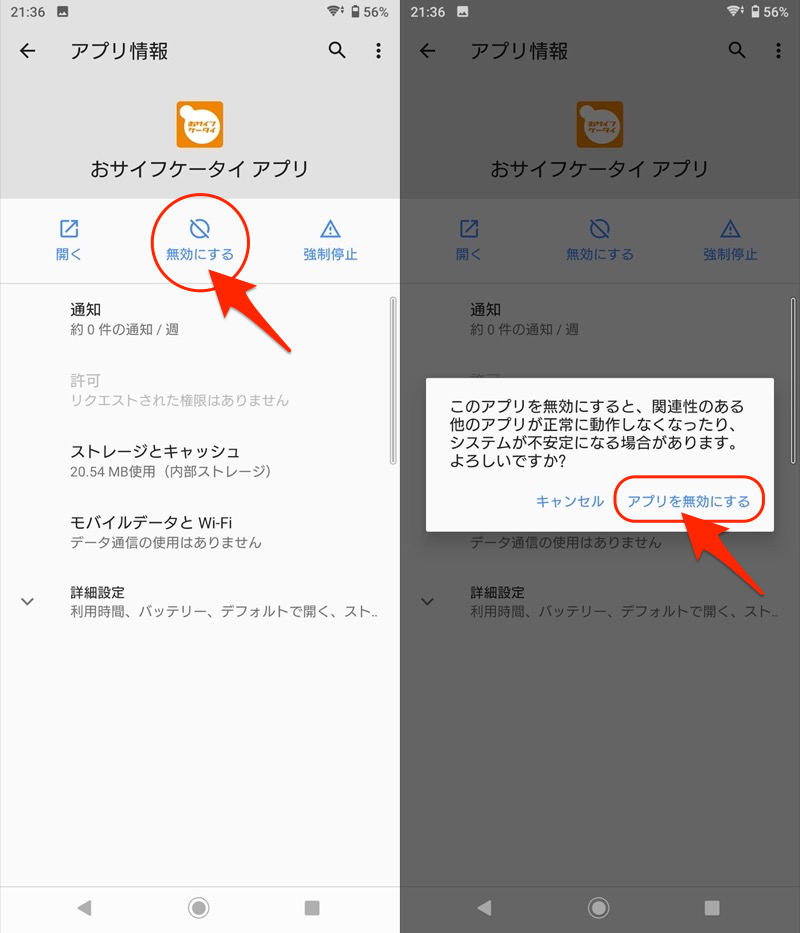
禁用 Osaifu-Keitai 应用程序的示例。图标消失并永远停止。
另一方面,强制停止是暂时停止应用程序运行的功能,并在一段时间后自动重新启动(图标不会消失)。
此外,对目标应用程序没有限制,因此即使是禁止禁用的预装应用程序也可以执行。
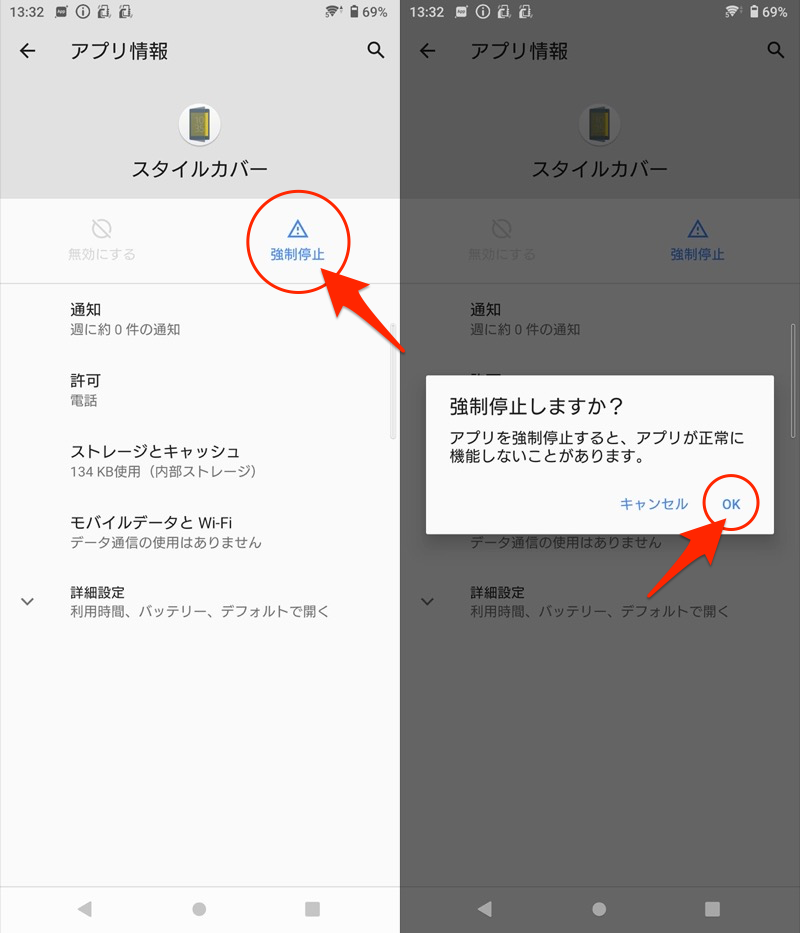
即使“禁用”菜单呈灰色且无法选择,您也可以强制停止它。
这样,强制终止仅具有暂时的效果,因此作为对不必要的应用程序的操作是不完整的。
另一方面,它作为一种功能很有用,可以暂时停止疑似存在某种错误或对整个智能手机产生负面影响的应用程序的运行。
请注意,根据应用程序的不同,有时可能会因强制停止而出现问题。例如,系统应用程序与Android的整体运行相关,不应该轻易停止。
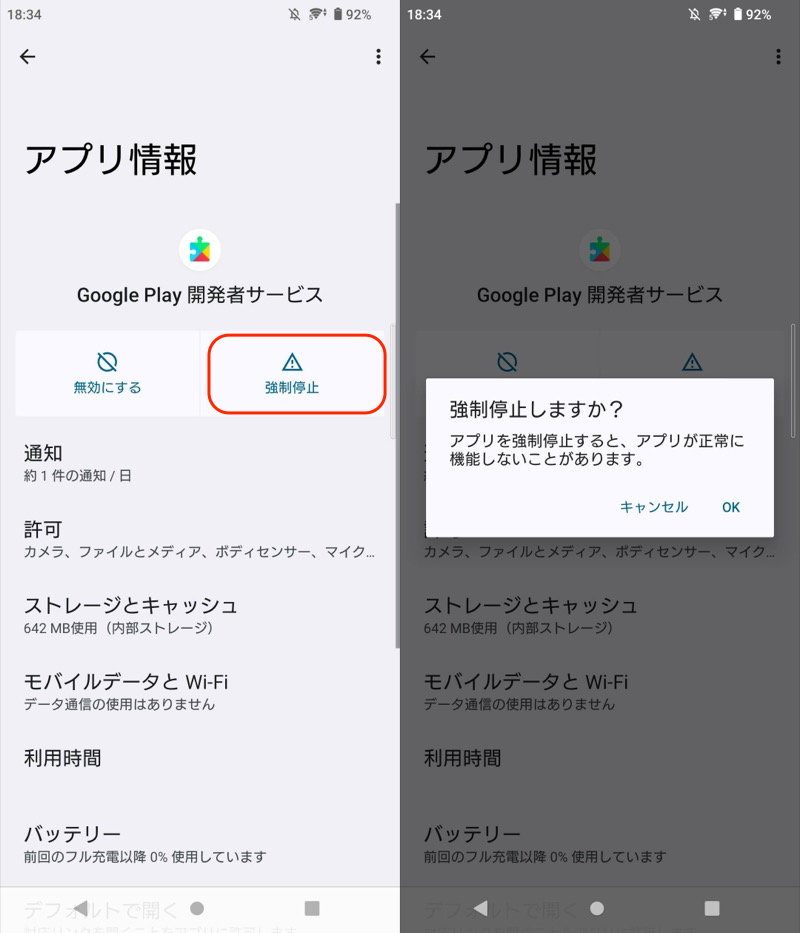
例如,不应强行停止 Google Play 服务。
第 1 步:强制停止应用程序
操作流程简单。
- 打开目标应用信息
- 强制停止应用程序
我将以 Xperia 10 II (Android 12) 为例进行说明。
 从设置应用程序→●显示所有应用程序并选择您想要强制停止的应用程序。
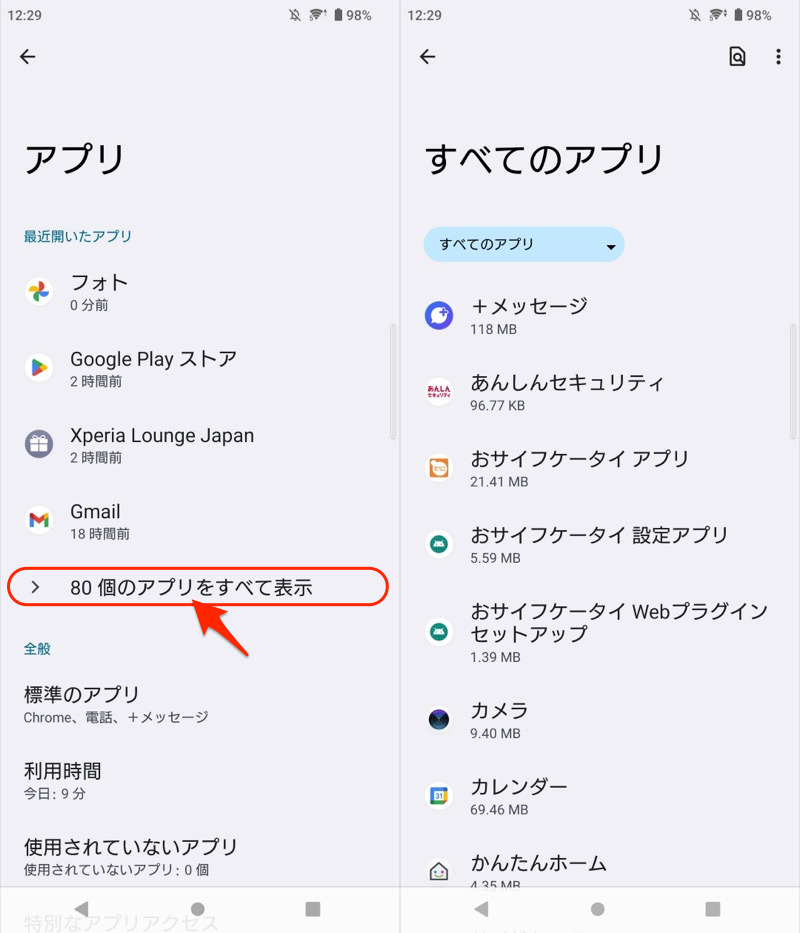
在应用程序信息屏幕上强制停止执行一下就OK了。
目标应用程序将停止在后台运行。
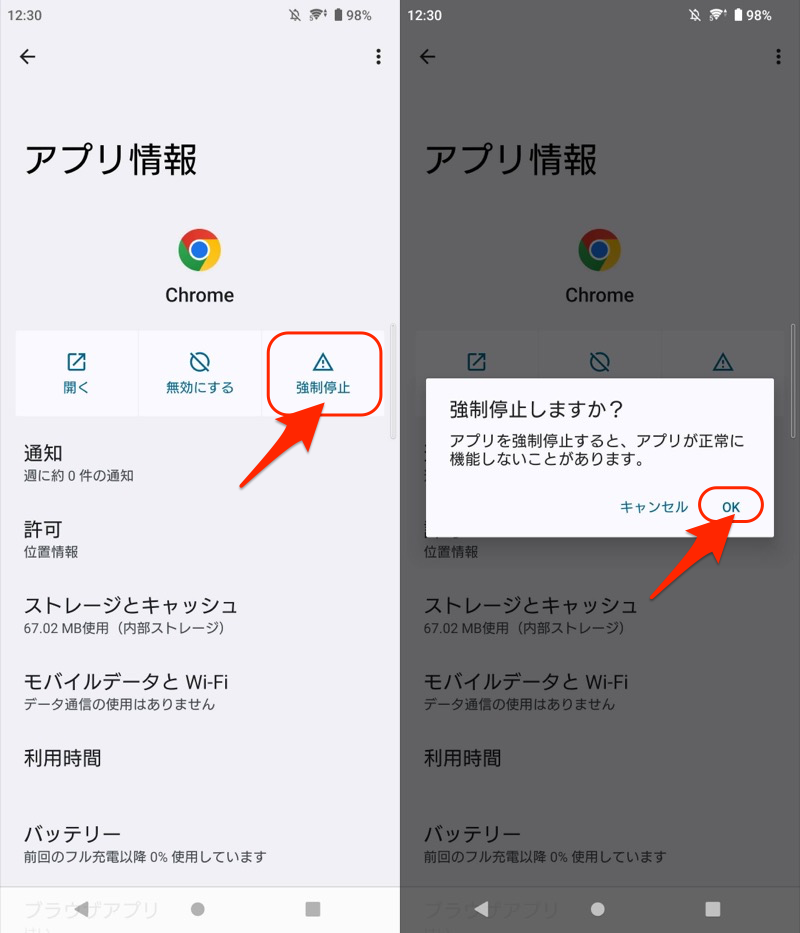
强制停止 Chrome 应用的示例。
如果强制停止如果呈灰色且无法点击,则表明应用程序已关闭。
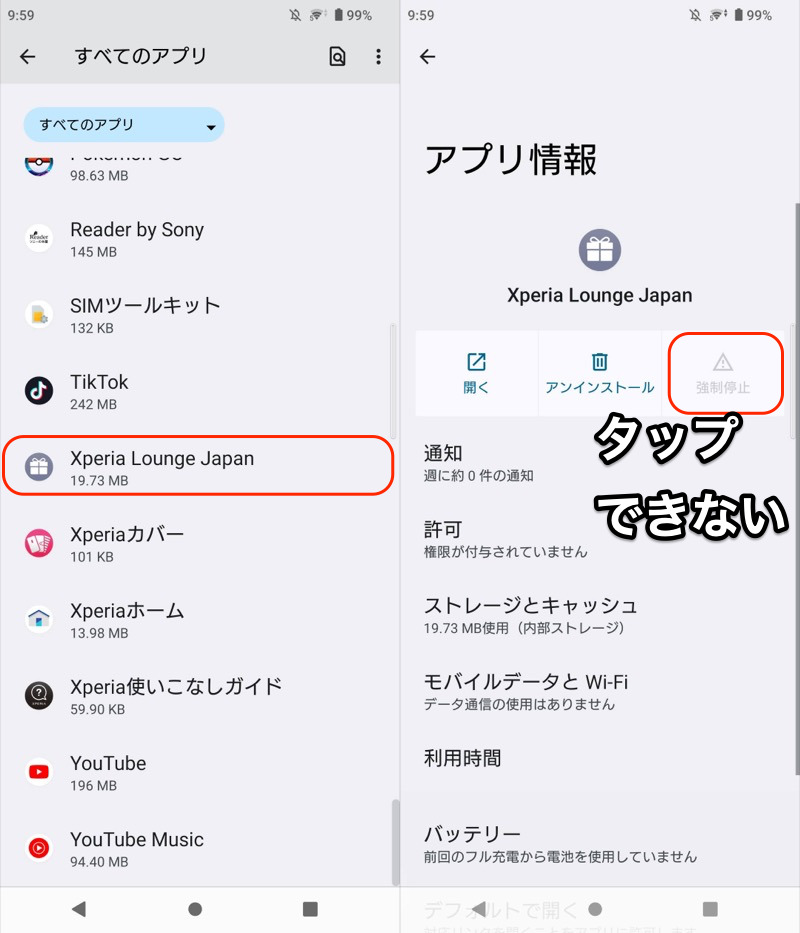
Xperia Lounge Japan 已经结束的示例。
第2步:解除应用程序的强制停止
如果您照常启动目标应用程序,强制停止将被取消。
另外,还可以通过“重启设备”或“等待一段时间”来自动取消。
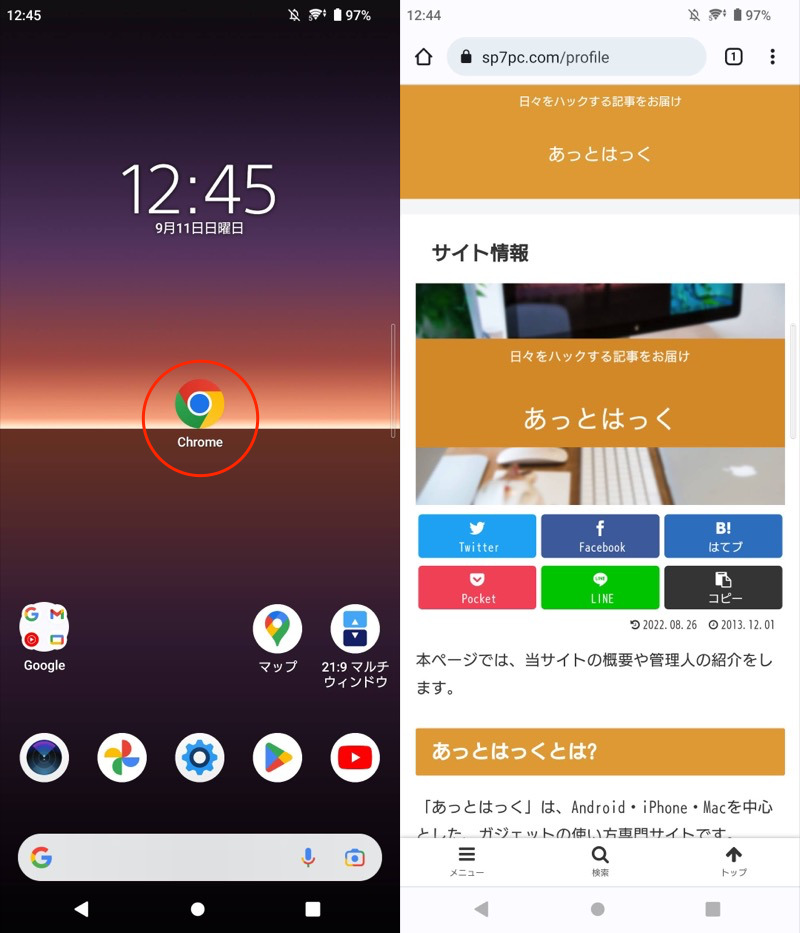
打开 Chrome 应用并取消强制停止的示例。
一个常见的误解是强制停止该按钮将呈灰色显示,因此即使再次点击也无法释放。
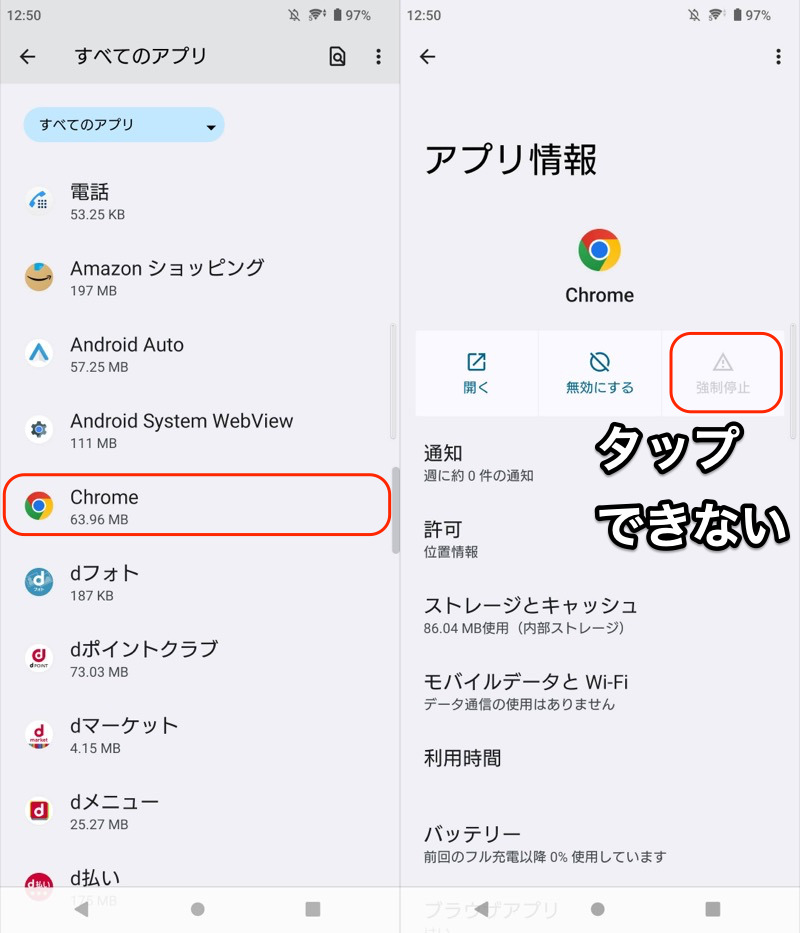
被强制停止的 Chrome 应用示例。该按钮呈灰色且无法点击。
参考:强制停止无法取消的原因及解决方法
如果您找不到想要强制停止的应用程序图标。
可能的原因有以下三个。
原因1:我卸载了它。
在应用程序信息屏幕上,强制停止旁边卸载您可能点击了一个按钮。
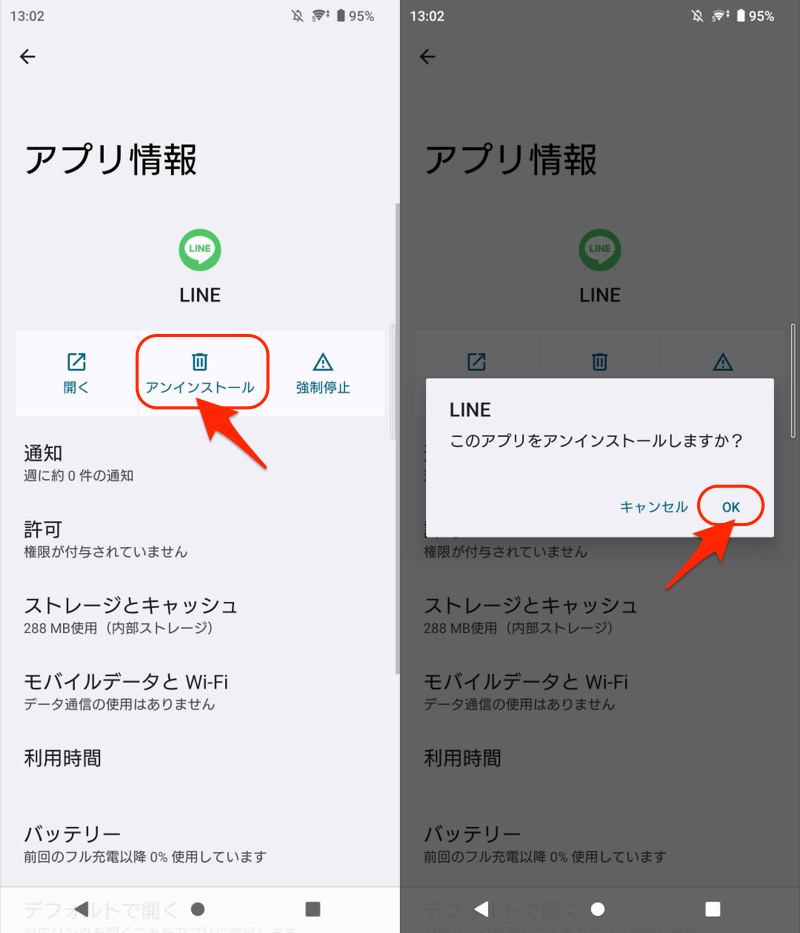
意外卸载 LINE 应用程序的示例。
 在 Play 商店中搜索相应的应用程序。
安装如果出现此按钮,您就会知道这是原因,因此请重新安装。
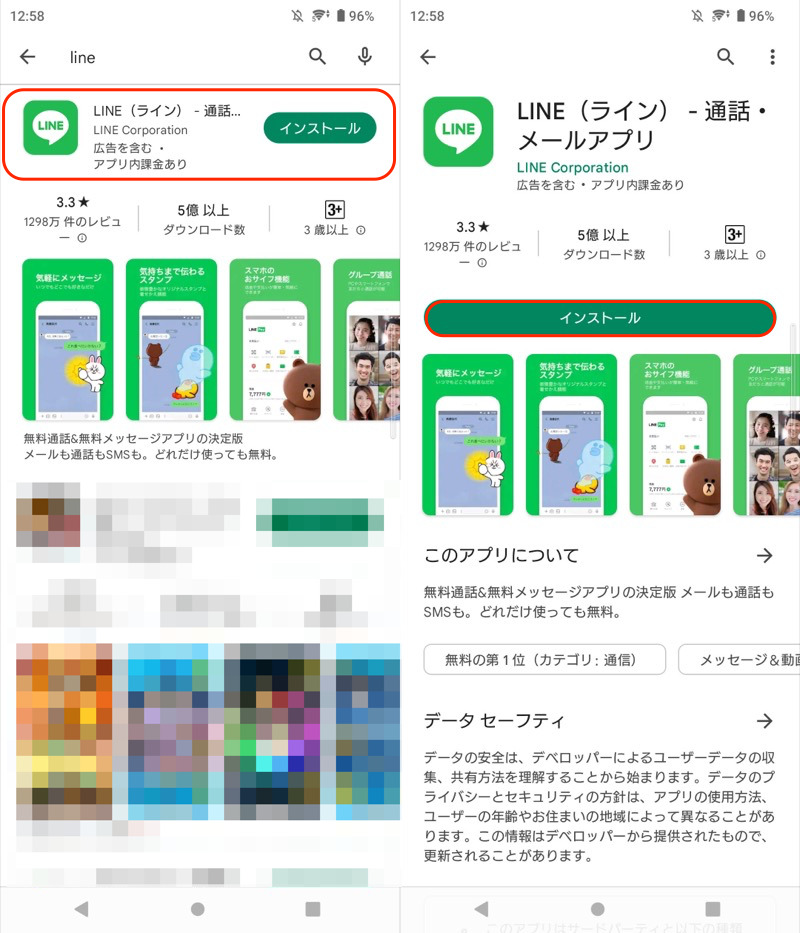
重新安装 LINE 应用程序的示例。
还,使能够如果出现此按钮,您就会知道原因是另一个“禁用”项目,因此请启用它。
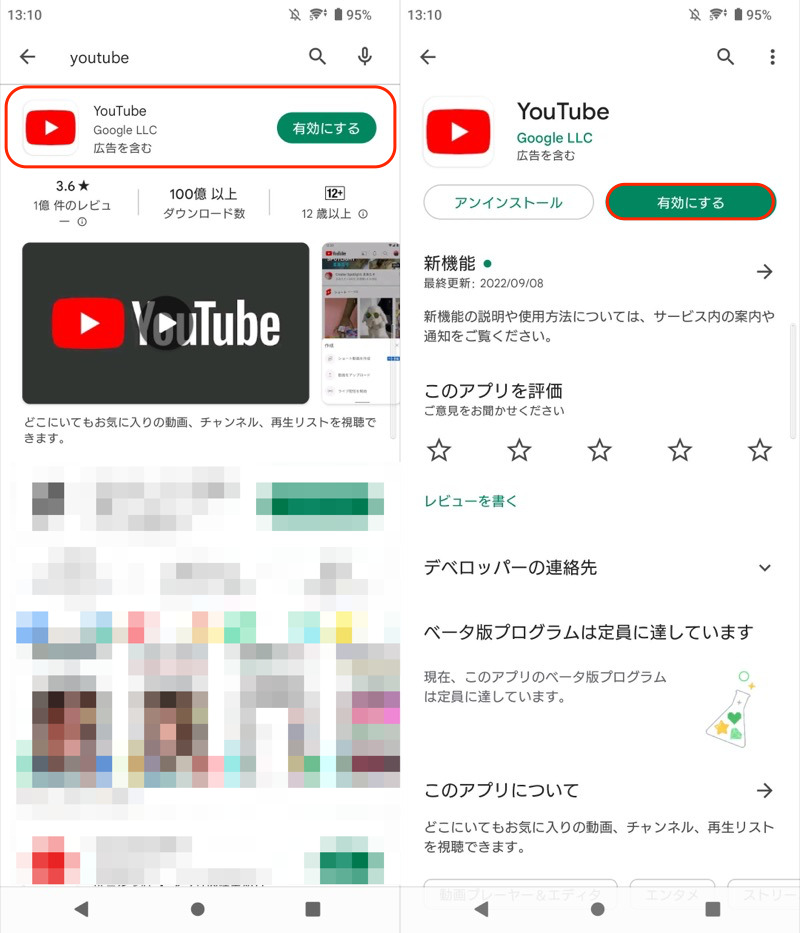
启用禁用的 YouTube 的示例。
另一方面,打开如果显示此按钮,则表示尚未卸载或禁用。
就像这样打开您可以通过启动应用程序来取消强制停止。
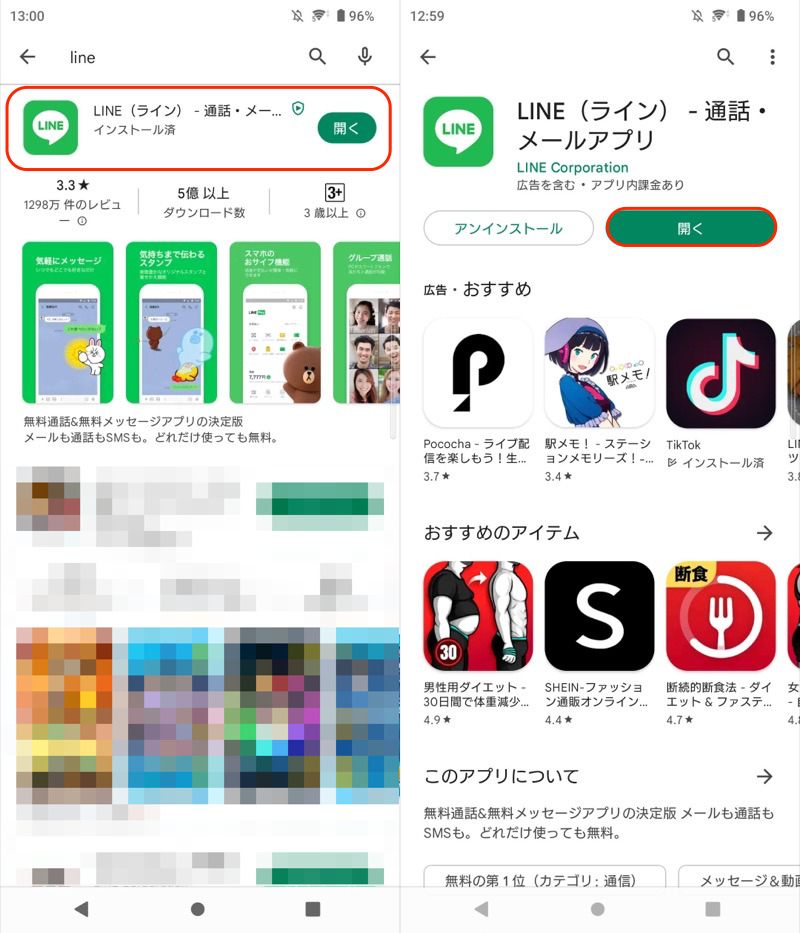
LINE 应用程序上显示的“打开”按钮示例。
原因2:禁用
在应用程序信息屏幕上,强制停止旁边禁用您可能点击了一个按钮。
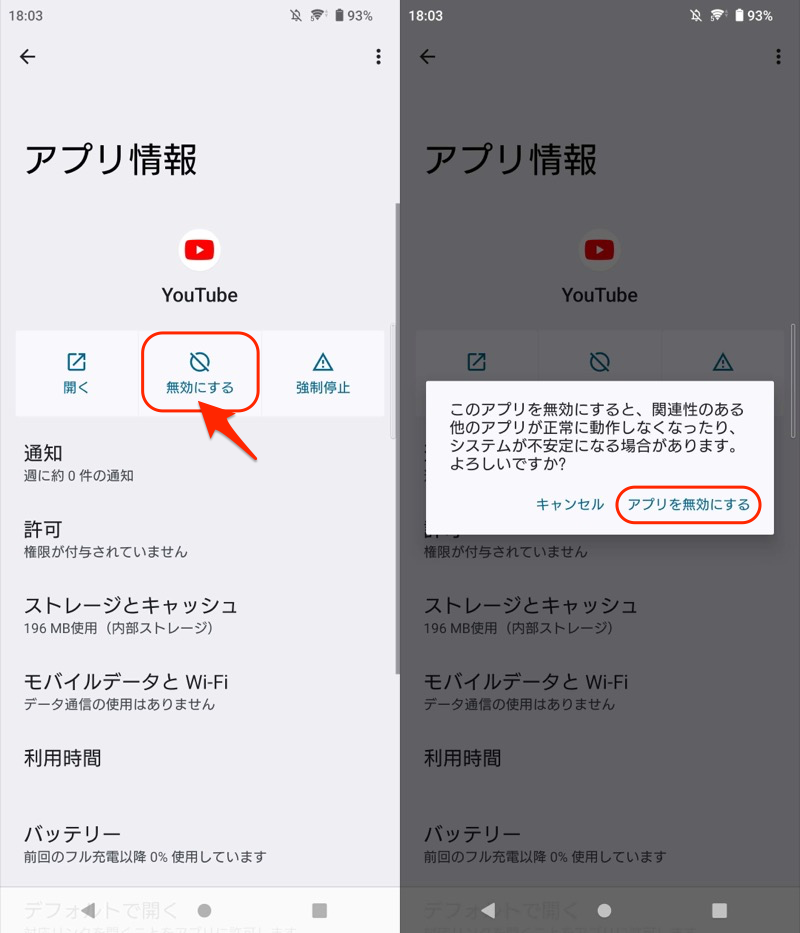
意外禁用 YouTube 应用的示例。
从“设置”中的应用列表中找到目标应用,使能够请执行。
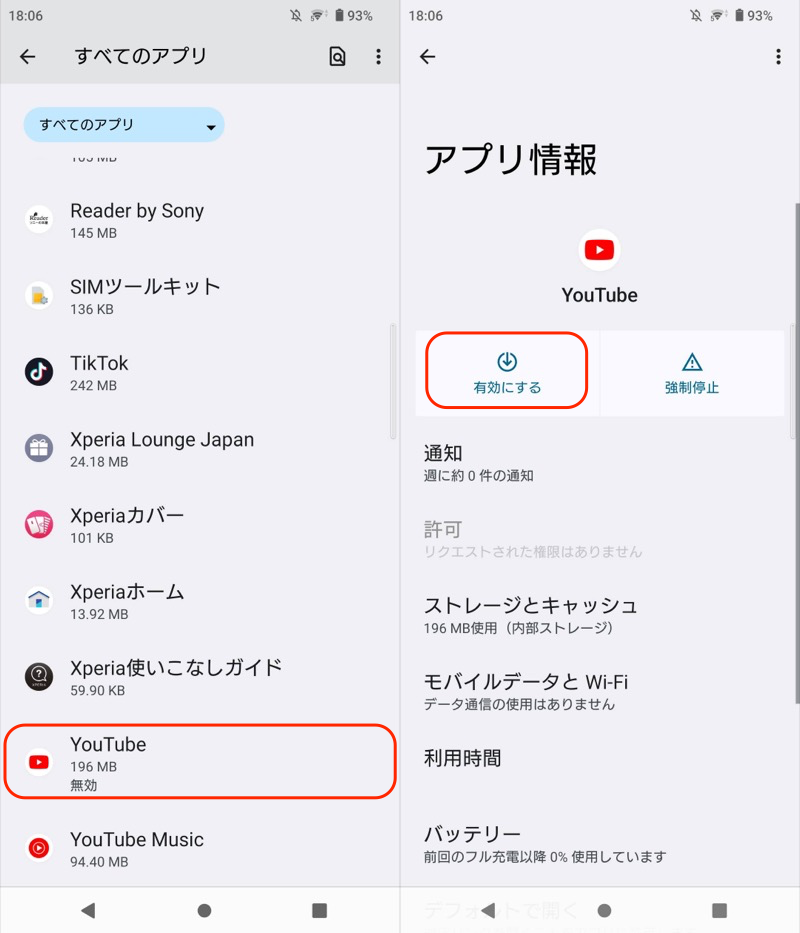
启用禁用的 YouTube 的示例。
如果找不到,请从菜单中找到显示系统应用程序请尝试切换到 .
默认情况下它是关闭的。
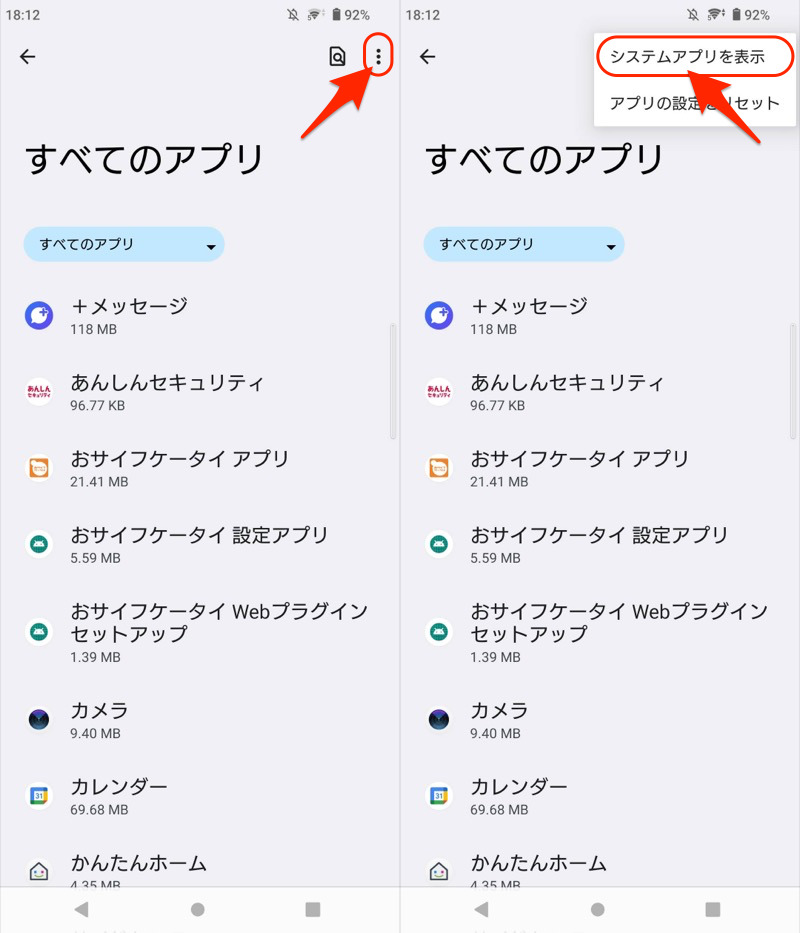
如果您仍然找不到它,可能是因为您卸载了它。
在Play Store中搜索对应的应用程序,安装如果出现按钮,请尝试重新安装。
重新安装 LINE 应用程序的示例。
原因3:图标被简单隐藏。
如果主屏幕上没有出现该图标,请尝试在抽屉中搜索它。
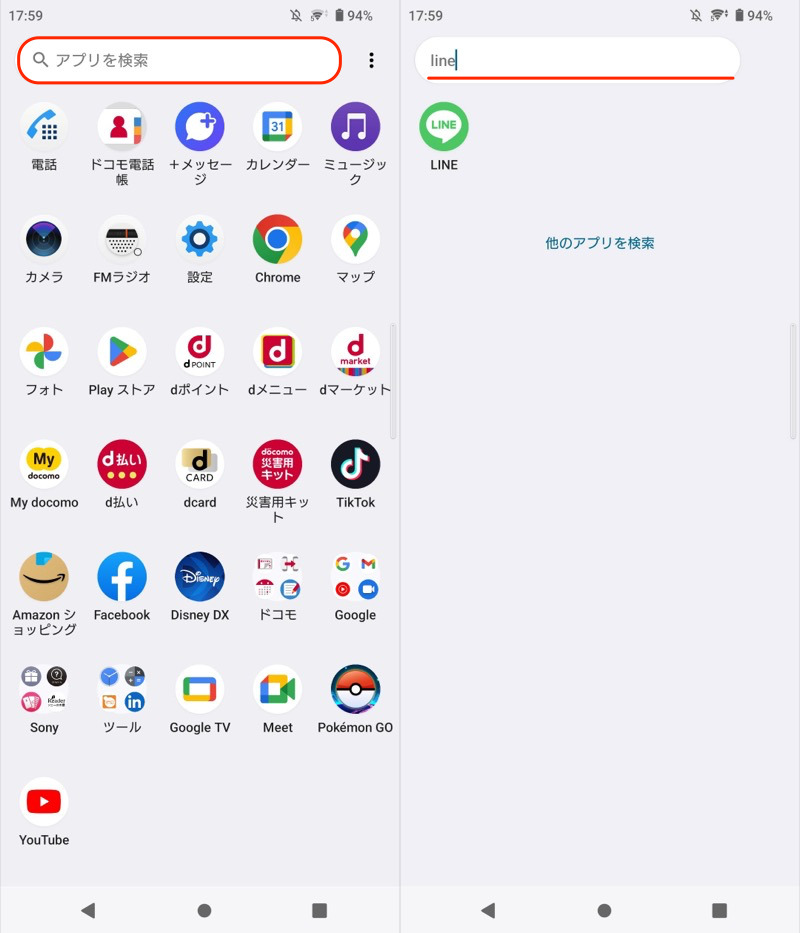
搜索抽屉上的 LINE 图标的示例。
此外,某些启动器应用程序(家庭应用程序)具有隐藏抽屉上的应用程序图标的功能。
请检查您的设置,看看是否无意中启用了任何功能。
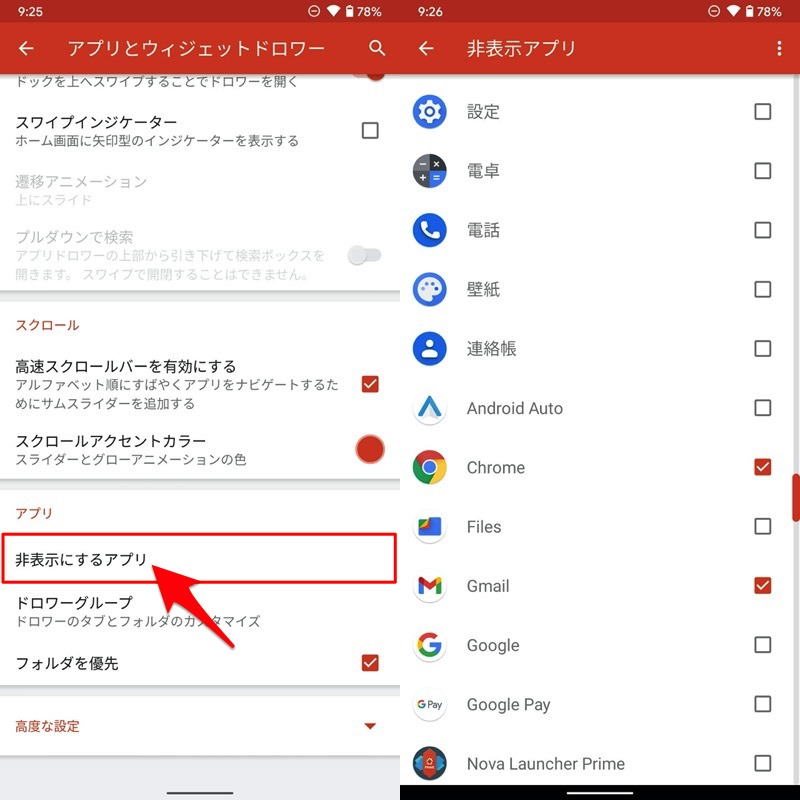
Nova 启动器的示例。
补充:关于强制终止应用程序的注意事项
本部分提供与强制停止相关的详细信息。
如何禁用电池优化,使其不会挂在后台
在 Android 上,应用程序在不需要时会停止运行以节省电量。省电功能配备:
如果您有一个应用程序想要在后台继续运行,但您在自动停止时遇到问题,则此设置可能是原因。
有多种步骤可以禁用电池优化,最常见的是通过“特殊应用程序访问”设置。
从设置应用程序和通知→特殊应用程序访问→省电功能并继续,
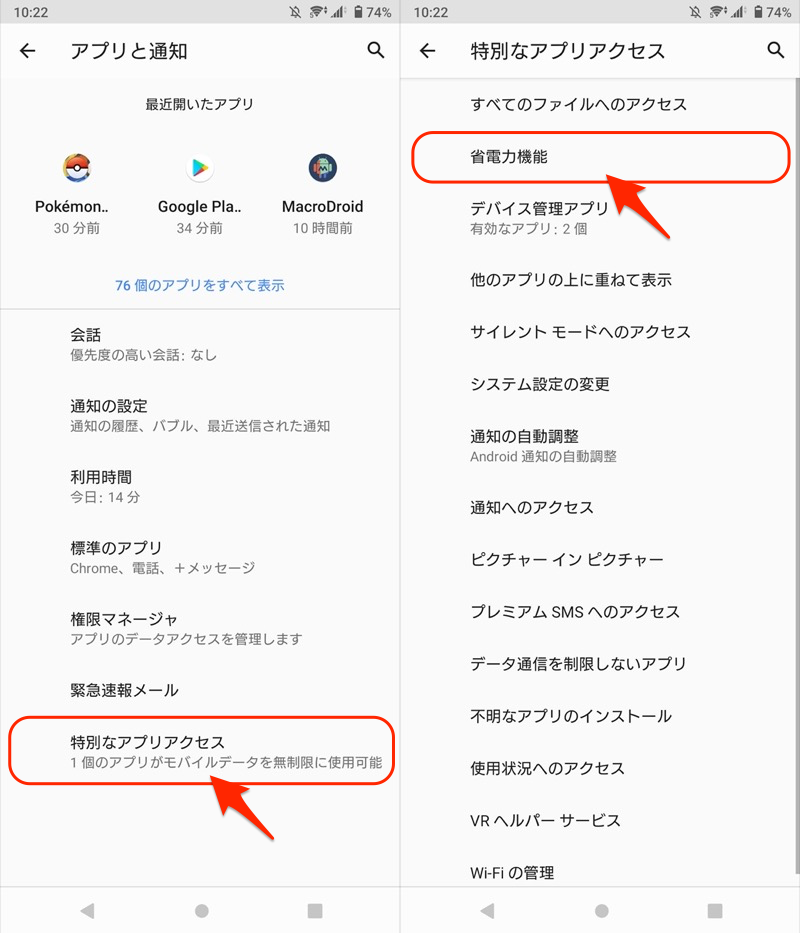
在下拉菜单中所有应用程序切换到并选择目标应用程序。不优化如果是这样,那就没问题了。
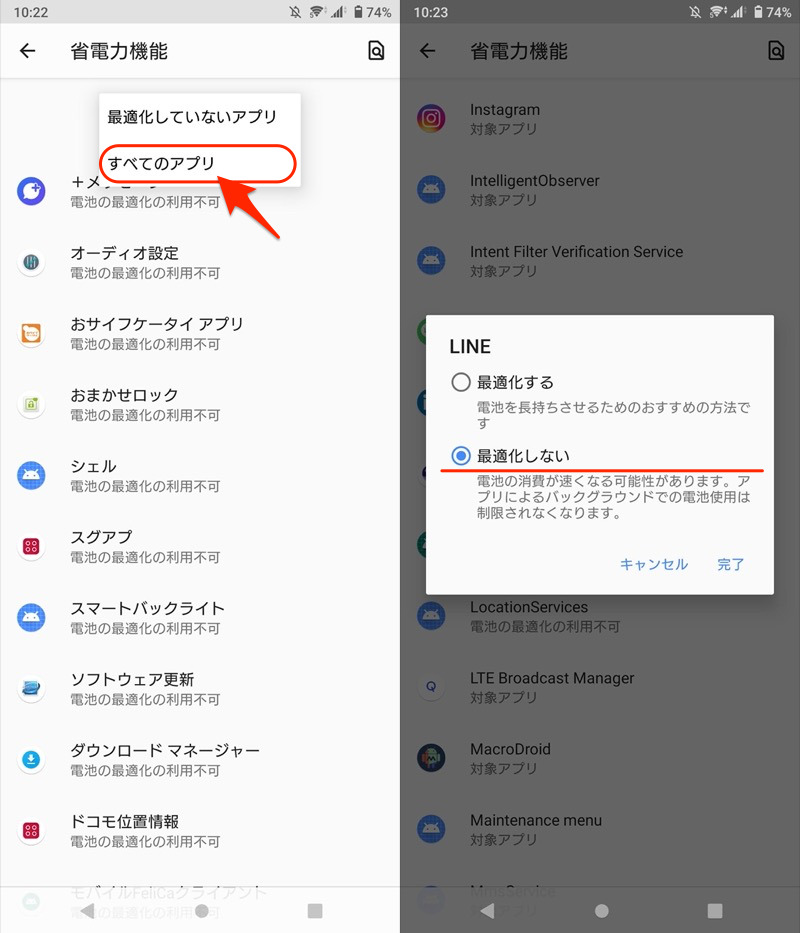
(右)未优化LINE应用的示例
该应用程序将不再受到在后台使用电池电量的限制,并将保持打开状态。
如何切换到安全模式并停止所有应用程序
如果您遇到某种故障并想要暂停所有第三方应用程序,安全模式很方便。
[什么是安全模式?] – 一种仅使用预装应用程序启动 Android 的诊断模式。
当您启动它时,屏幕上会显示“安全模式”,并且它会切换到干净的初始状态,没有安装任何应用程序或小部件。
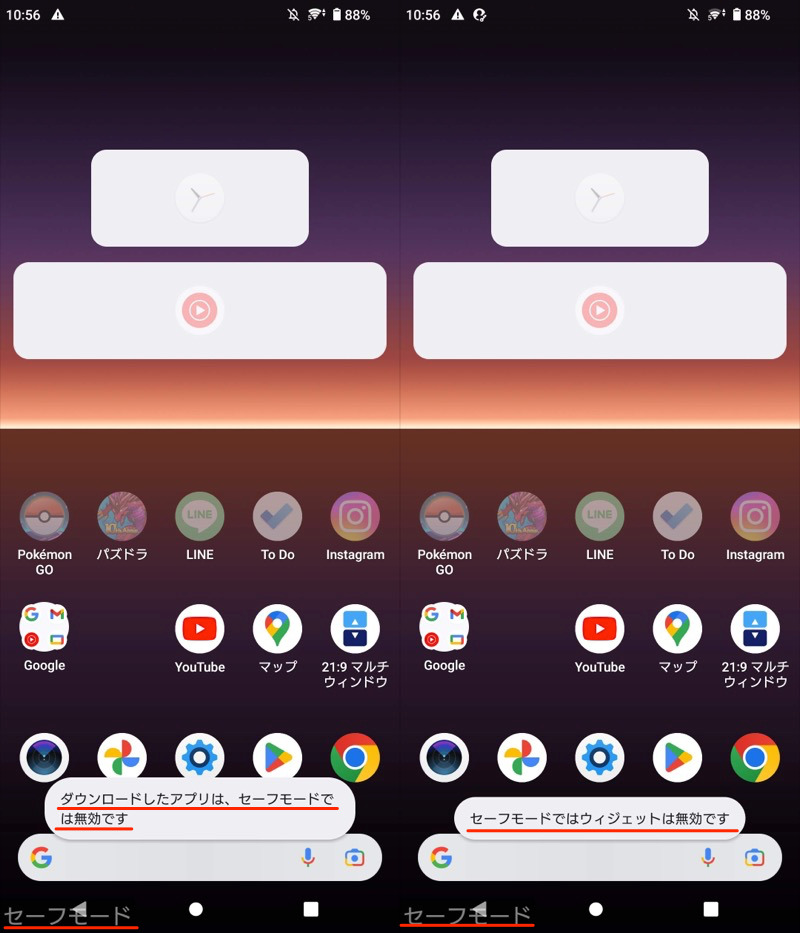
屏幕处于安全模式。 “安全模式”将显示在左下角,并且其他应用程序和小部件将被禁用。
例如,如果出现以下问题,您可以通过检查该应用程序在安全模式下是否再次出现来确定该问题是否由您下载的应用程序引起。
- 突然重启
- 冻结(屏幕冻结)
- 崩溃(应用程序突然崩溃)
- 运行缓慢
启动进入安全模式有多种步骤,最常见的是按住电源菜单中的“关闭电源”按钮。
这将重新启动您的计算机并使您进入安全模式。
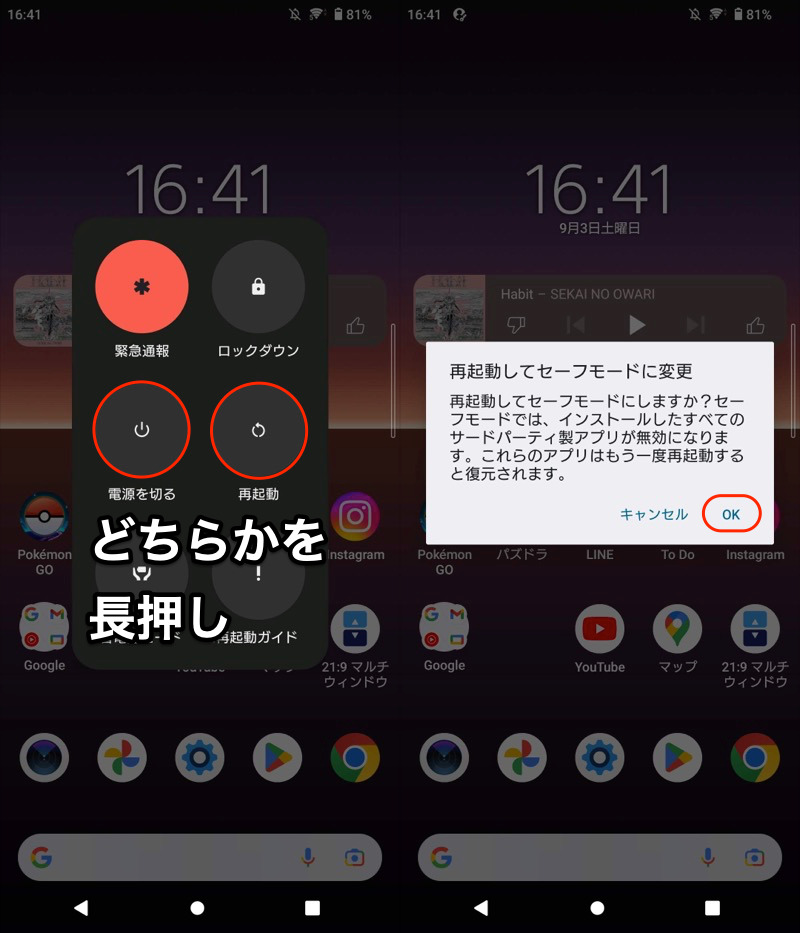
以 Xperia 10 II (Android 12) 为例。
“已停止”/“重复停止”错误的原因和解决方案
当您启动某个应用程序时,可能会出现错误消息。
- ●●(应用程序名称)已停止
- ●●(应用程序名称)反复停止
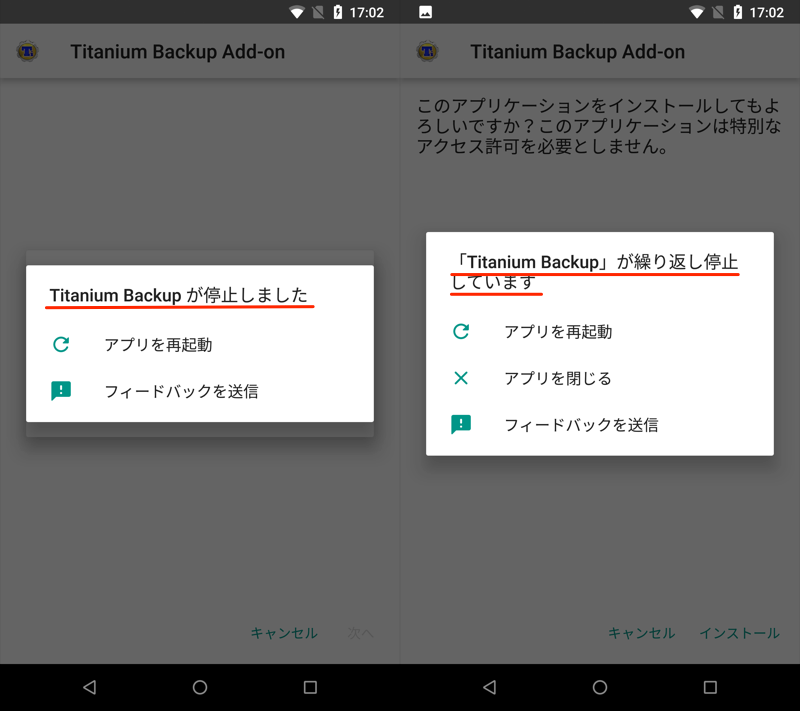
错误消息的示例。
此错误很可能是由于相关应用程序存在某种问题造成的。
然而,这种类型的智能手机错误很难识别,因此首先执行以下步骤来重置应用程序。
- 重新启动您的 Android 设备
- 将应用程序更新到最新版本
- 升级安卓操作系统
- 删除应用程序缓存
- 重新安装应用程序
- 将应用程序降级到旧版本
详细内容请参见相关文章【如何解决 Android 上“它已停止”应用程序崩溃的问题!针对“屡禁不止”通知采取措施] 进行了解释。
〆:暂时停止无法正常运行的应用程序!
多于,如何强制停止 Android 上的应用程序!强制关闭无法正常工作的应用程序这就是解释。
对于无法通过正常任务终止来停止的应用程序,您可以通过执行强制停止来强制终止它们。
使用前请先了解与同类卸载/禁用方法的区别。