
在本文中:Android 之间如何传输文件介绍一下。
请在您想要共享照片和数据的情况下使用它。
我们主要介绍四种方法。
- 使用附近共享(快速共享)
- 使用 Google 文件
- 使用蓝牙
- 使用 USB 电缆
这是每个的比较。
我们将按顺序说明具体步骤。
方法一:使用附近分享(快速分享)
2024 年,Nearby Share 这个名称与 Galaxy 系列中的等效功能 Quick Share 合并。如果您的设备显示“快速分享”,请参考以下步骤而不是“快速分享”。
Android 6 或更高版本标配的功能,附近分享允许您在 Android 设备之间共享文件。
这是该方法的一个特点。
首先,在快速设置面板中找到“附近共享”图块并将其打开。
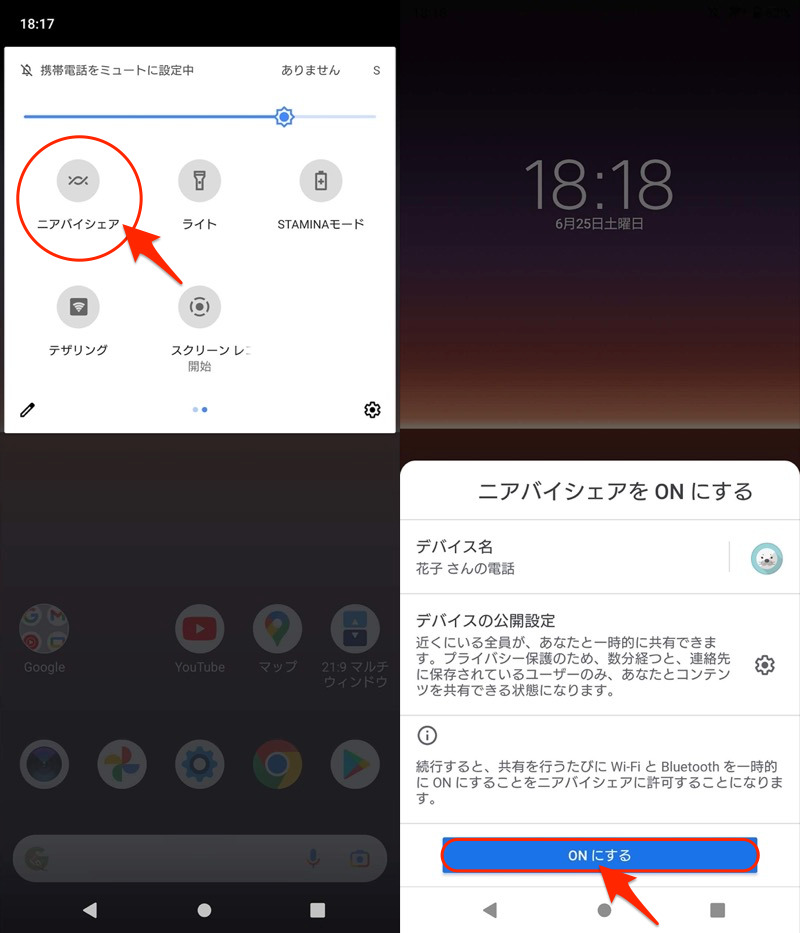
接下来,系统会要求您启用 Wi-Fi/蓝牙并设置公共范围。
当您位于接收端时,披露范围会影响对方(= 发件人)的显示方式。
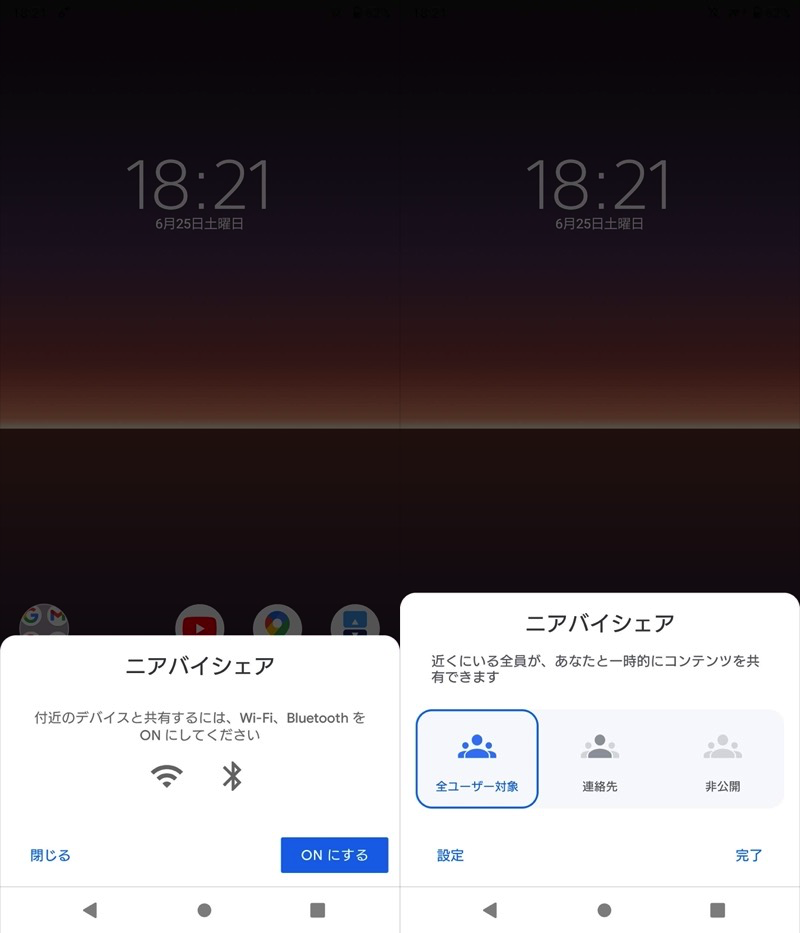
(左)启用 Wi-Fi 蓝牙 (右)设置公共范围
如果您已在发送端和接收端进行了配置,那么您就可以开始了。
让我们实际传输数据。
打开目标文件并从共享菜单中选择“附近共享”。
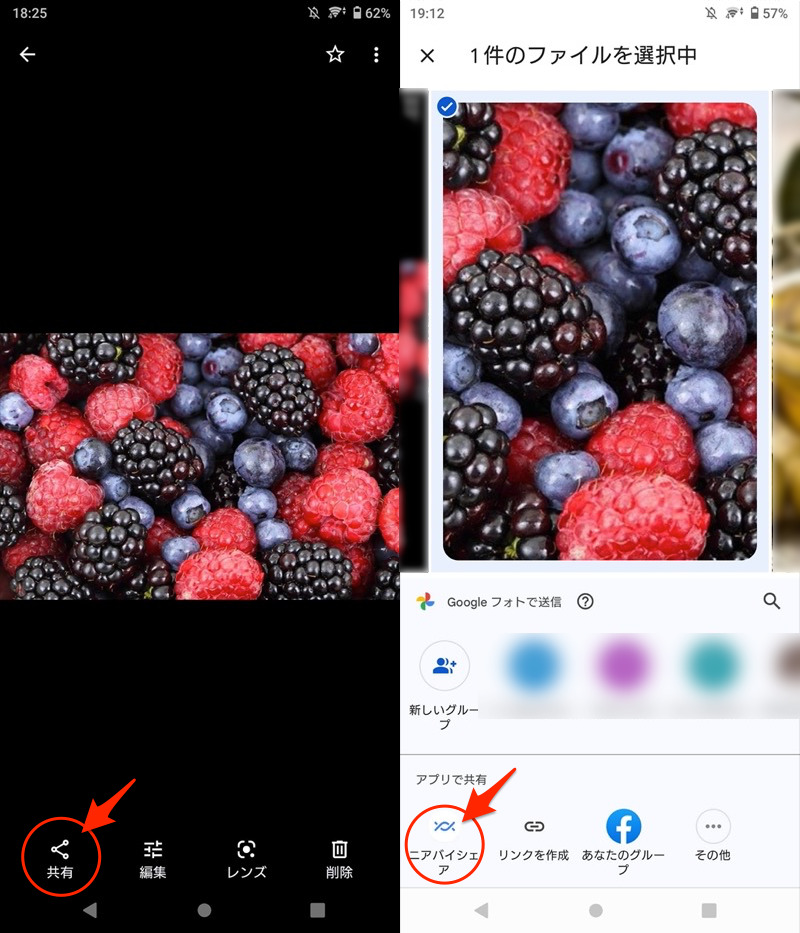
例如,尝试分享 Google 相册中的照片。
找到附近的接收设备并点击它。
根据接收方公开范围的设置,除非接收方允许,否则不会显示该消息。
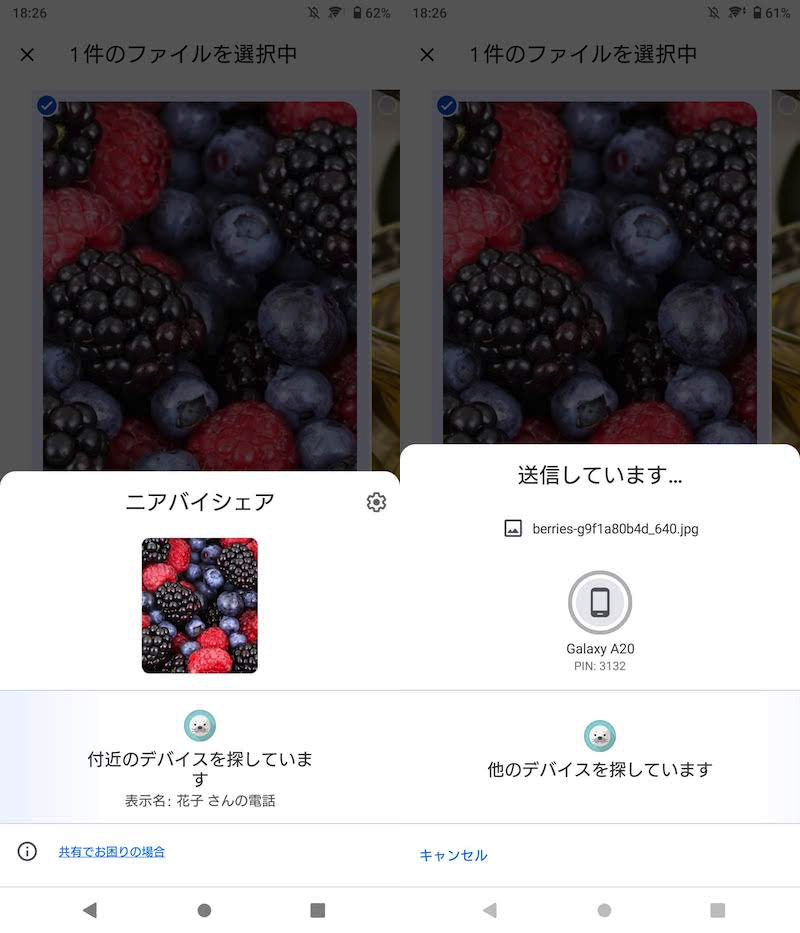
发件人屏幕。它搜索附近的设备(左)并找到接收设备 Galaxy A20(右)。
然后,通知将发送到接收设备,因此请检查它是否与发送设备上显示的 PIN 匹配,然后批准完成了。
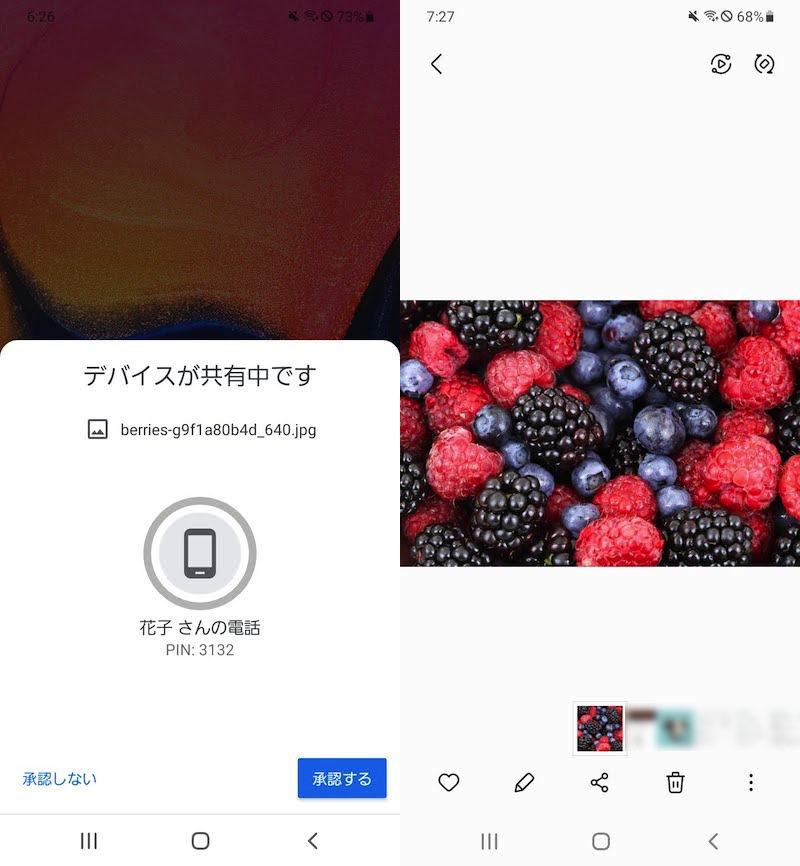
接收器的屏幕。将显示一条通知(左),您将能够接收该文件(右)。
如果您想关闭附近共享,请从快速设置面板打开附近共享设置,
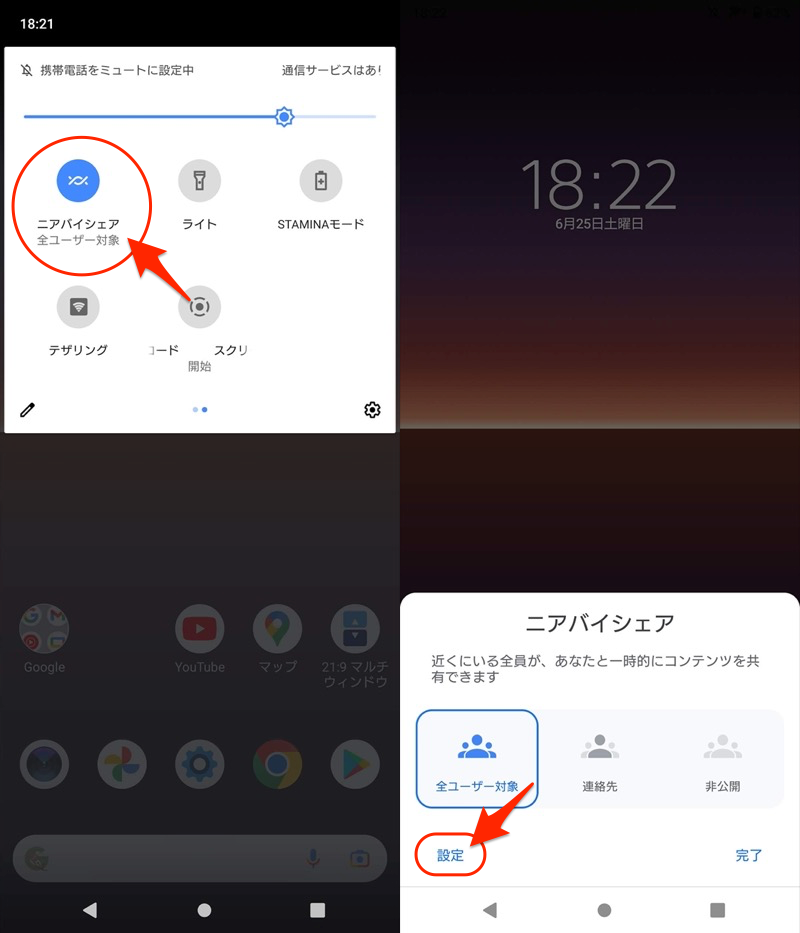
如果你把它关掉就可以了。
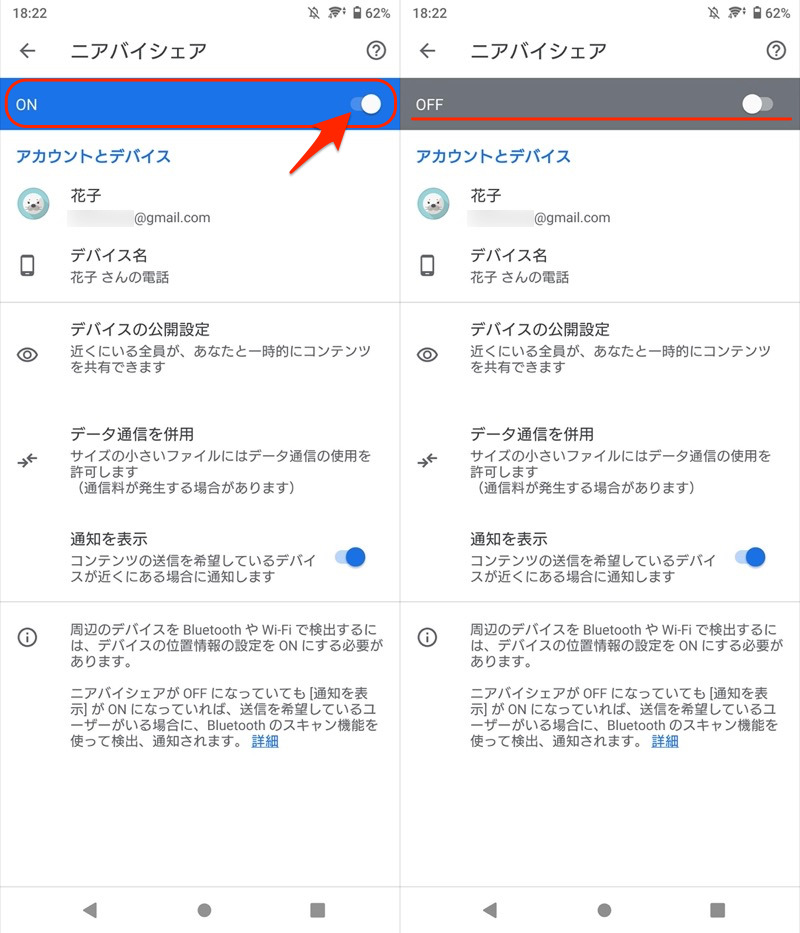
这是对附近共享的介绍。
不需要任何应用程序,因此一旦您习惯了它,它就是在 Android 设备之间共享数据的最简单方法。
相关文章 如何接收附近分享(快速分享)
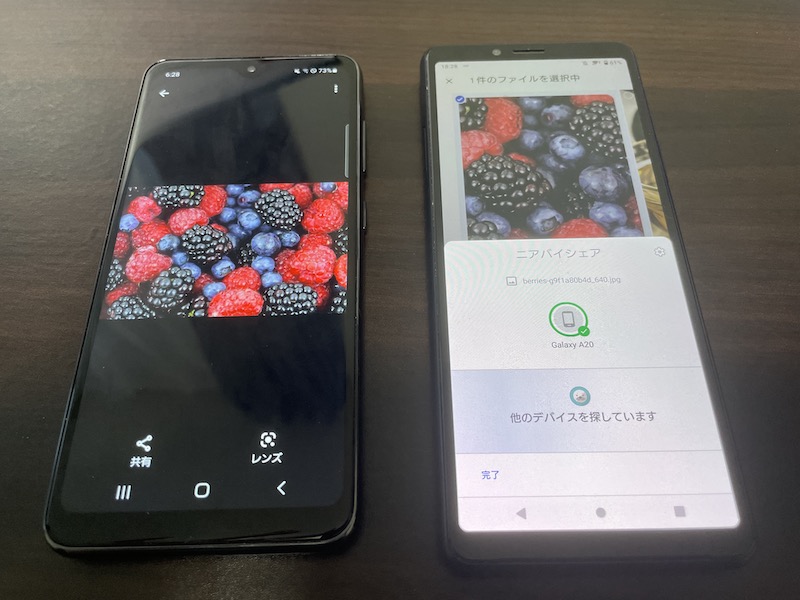
使用附近共享传输两部智能手机。
方法 2:使用 Google 文件
谷歌官方应用程序 Google 提供的文件您可以使用 Wi-Fi Direct 在 Android 设备之间共享文件。
这是该方法的一个特点。
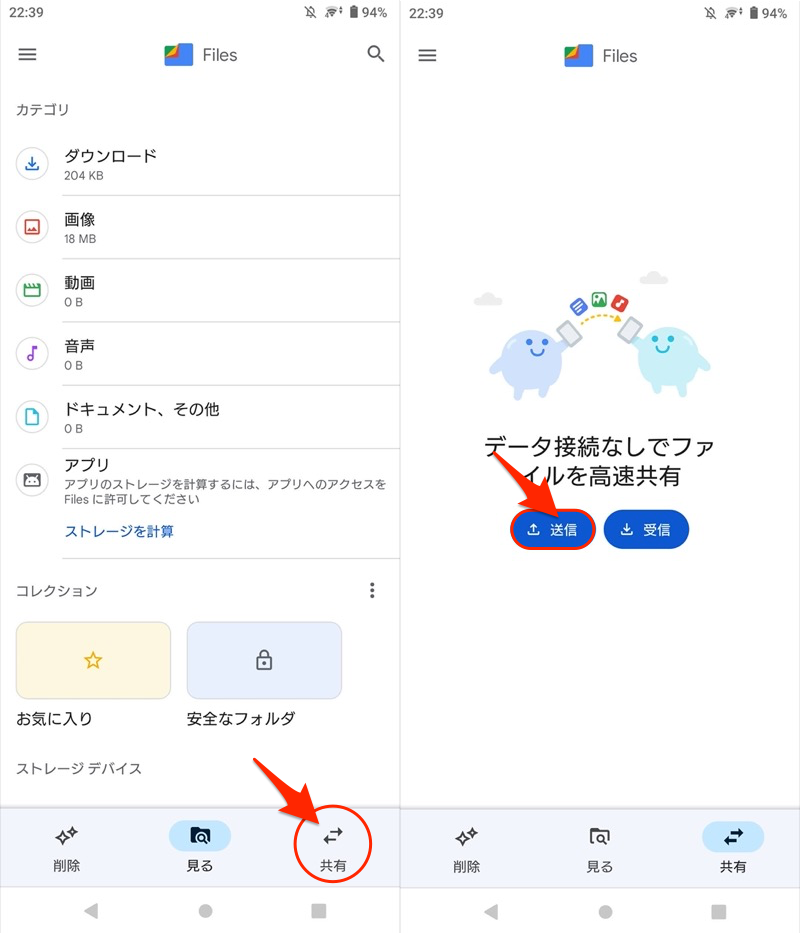
首先在发送端打开共有从菜单中发送选择。
系统将要求您酌情授予访问权限。按照屏幕提示进行操作(以下不再赘述)。
确定一个易于理解的名称,以便收件人可以识别您的设备。
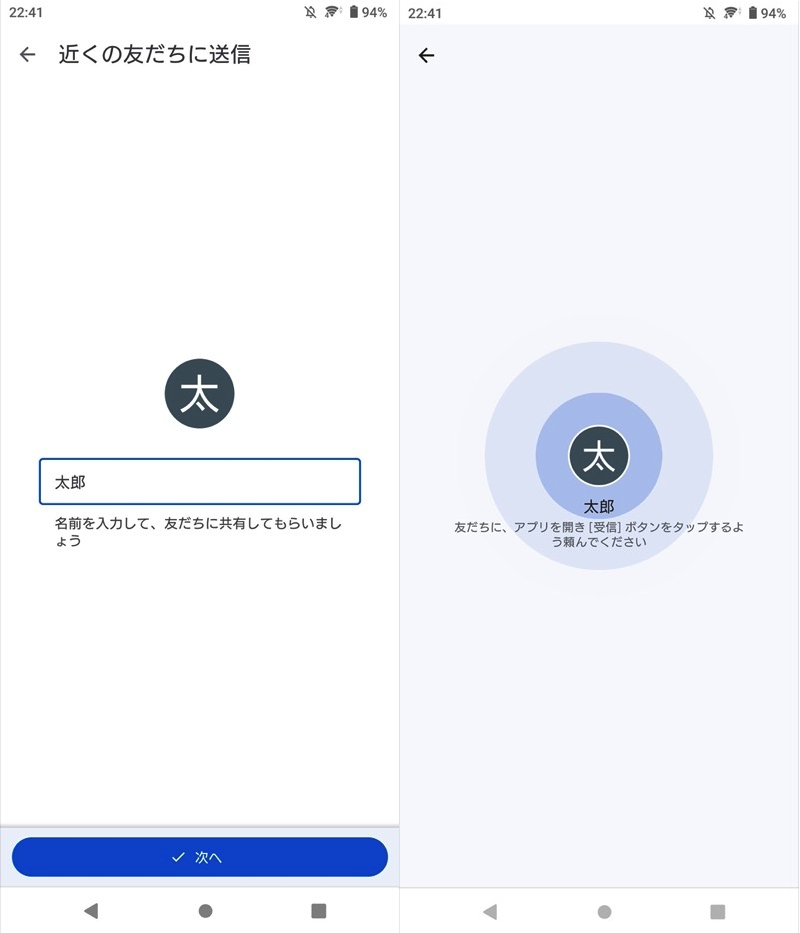
例如,假设发件人的名字是“太郎”。
发件人在此阶段等待。
然后在接收端并以同样的方式共有从菜单中接待选择。
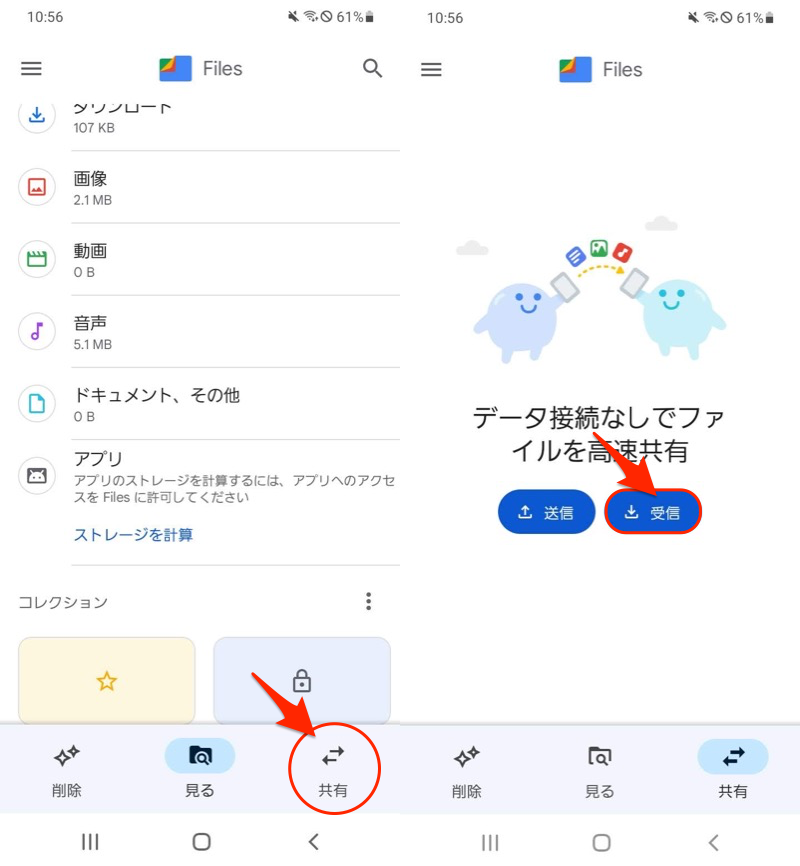
确定一个易于理解的名称,以便发件人可以识别您的设备。
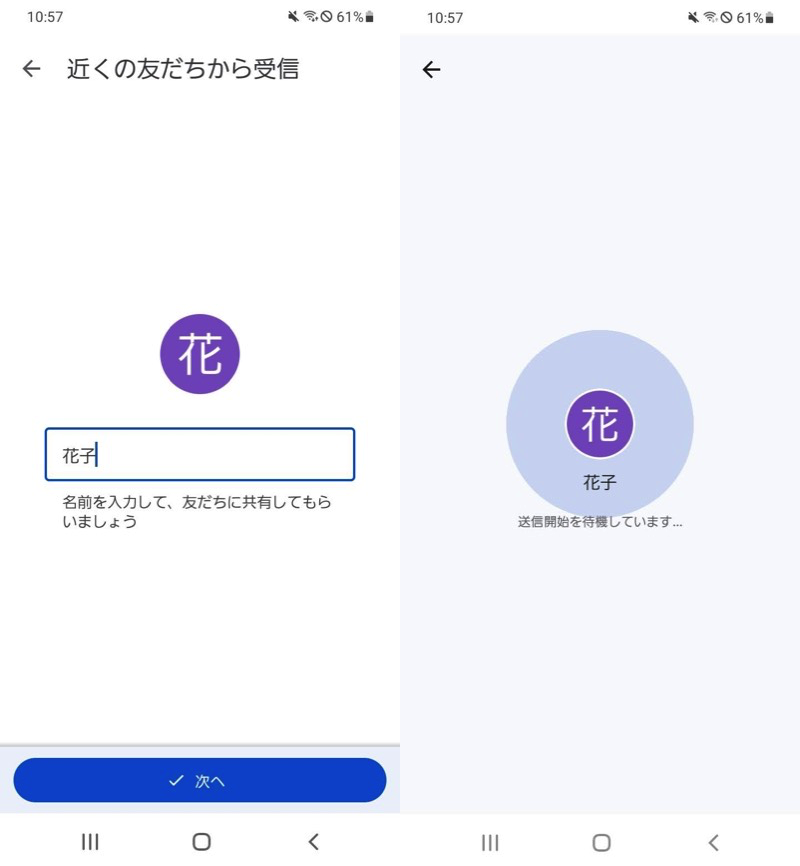
例如,假设接收者的名字是“Hanako”。
接收方也在这个阶段等待。
现在发送方和接收方都已准备就绪。
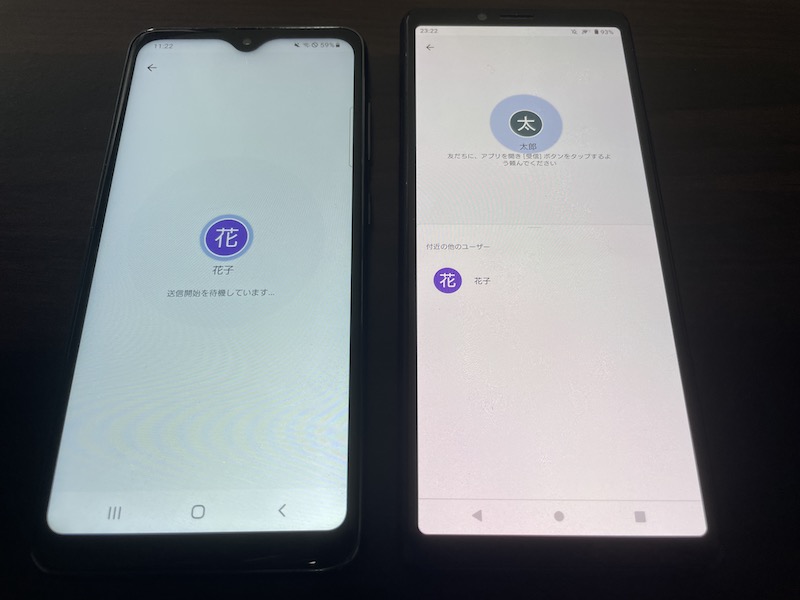
左边的智能手机是接收器,右边的智能手机是发送器。
首先,接收方的用户名将显示在发送方的屏幕上,然后进行连接。
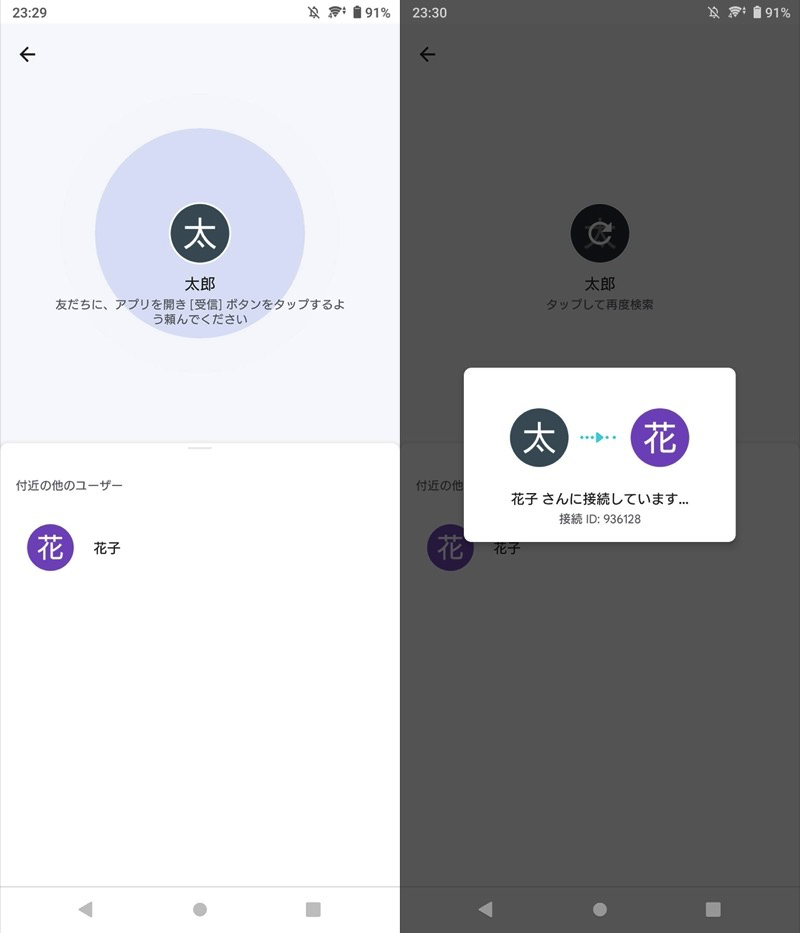
发件人屏幕。获取到连接ID后,进行接收端的操作。
接收端会显示连接请求,因此请确认连接ID没有差异后再允许。
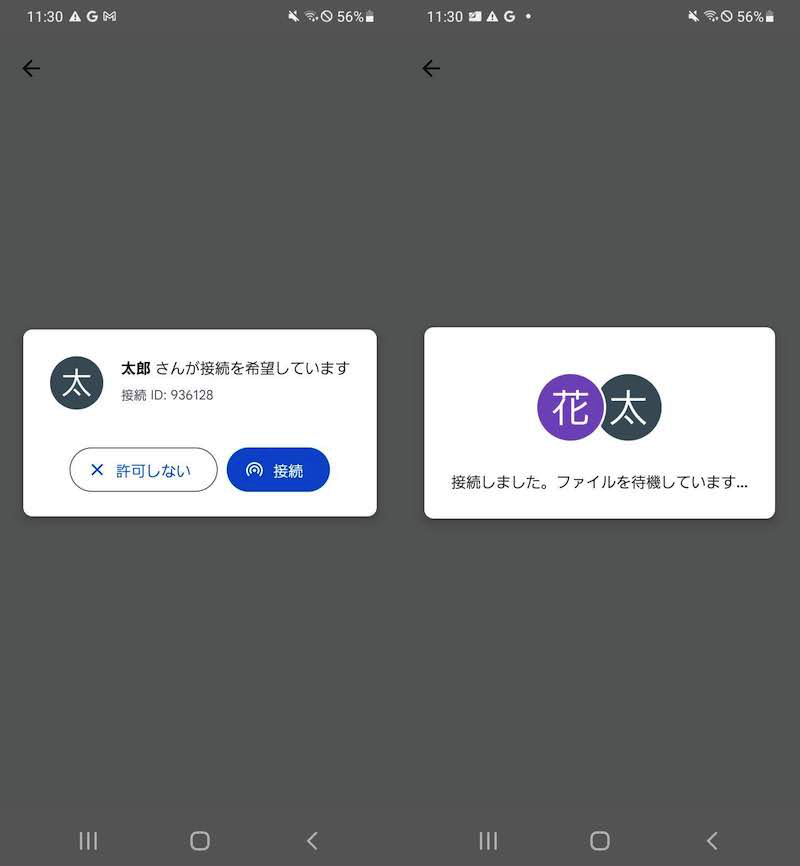
接收器的屏幕。检查显示的连接 ID。
两台设备现已暂时连接。
您所要做的就是在发送端选择您想要共享的文件并发送。
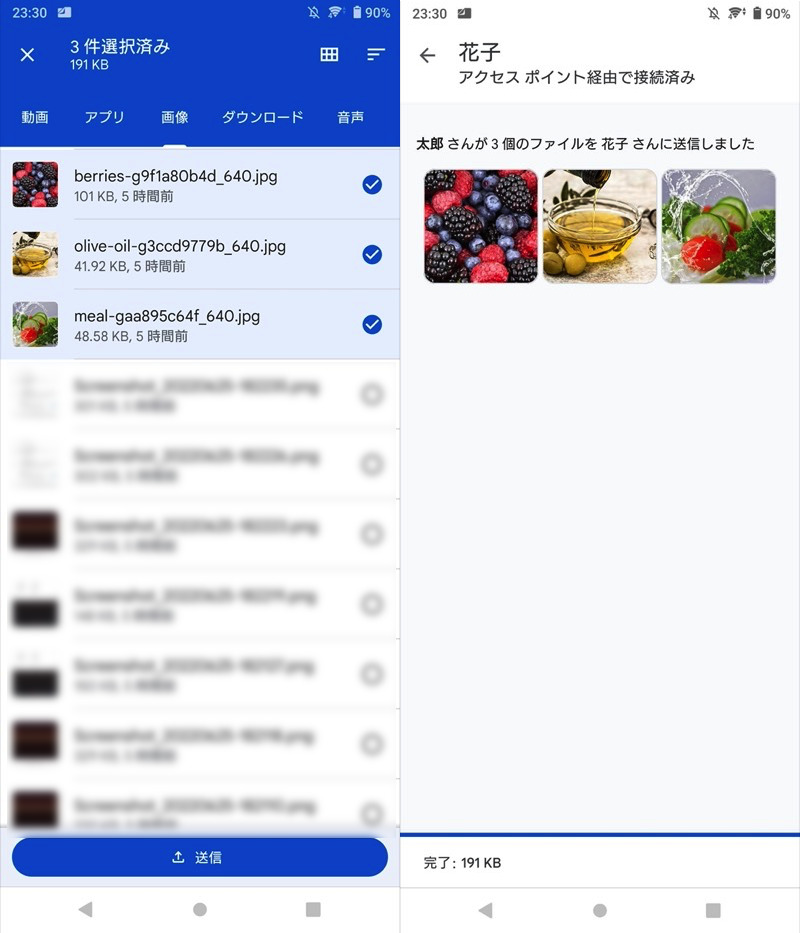
发件人屏幕。检查目标文件并点击发送。
接收方确认文件已收到,如果保存在内部存储器中,则说明文件完整。
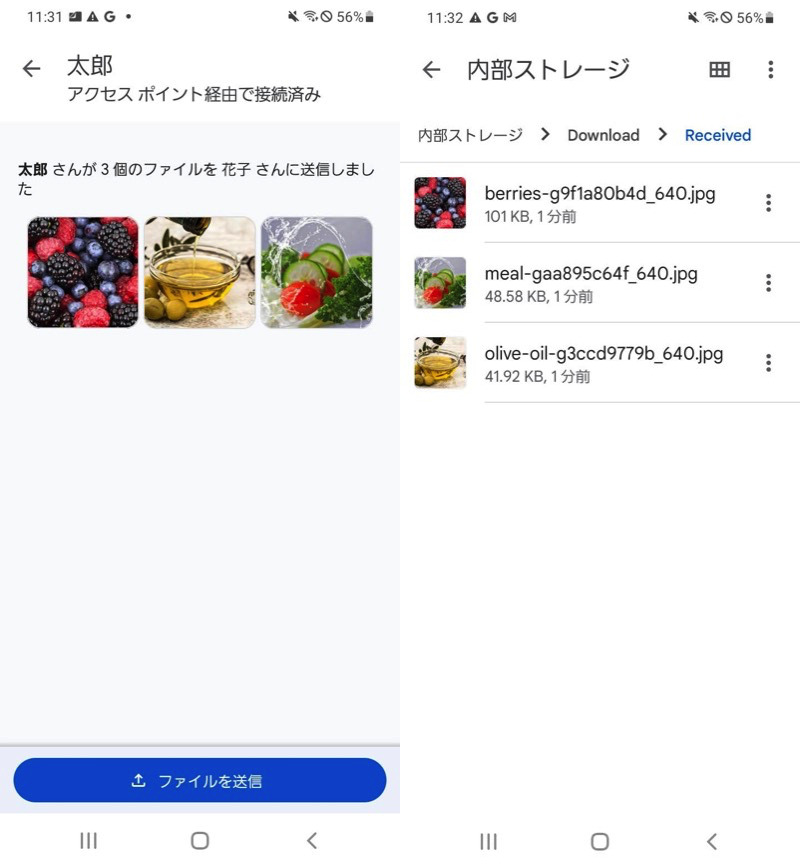
接收器的屏幕。接收到的文件保存在“下载”中的“已接收”文件夹中。
如果您无法成功连接,请在两台设备上检查以下内容。
- 将设备移得更近
- 确保定位功能已开启
- 检查蓝牙是否打开
- 暂时打开和关闭飞行模式
多于,这是对 Google 文件的介绍。
由于它是 Google 官方应用程序,因此它也是一个作为常规文件管理器的有用应用程序。
请过来。
方法三:使用蓝牙
智能手机的标配功能蓝牙使用 ,即使没有互联网连接,您也可以在 Android 设备之间共享文件。
这是该方法的一个特点。
首先,将两部智能手机配对。
我们将以发送端的 Xperia 10 II 和接收端的 Galaxy A20 的屏幕为例进行说明。
彼此提前 确保蓝牙已打开。
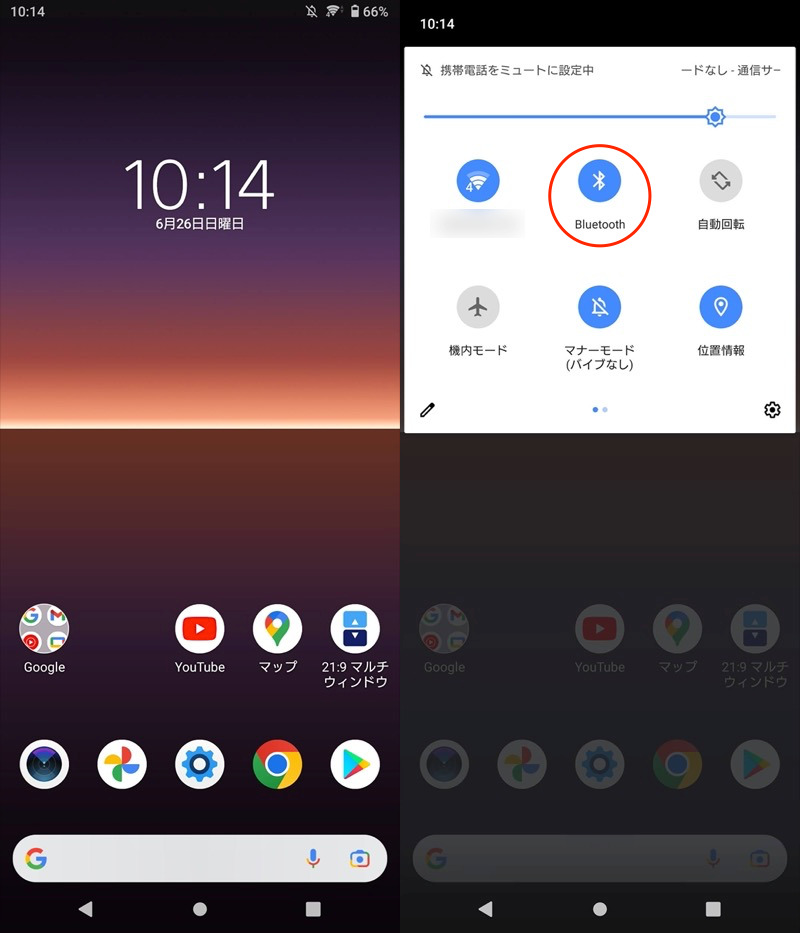
Xperia 10 II 的屏幕示例。您可以从快速设置面板进行检查。
接下来,在任一智能手机上, 从设置设备连接→与新设备配对并继续,
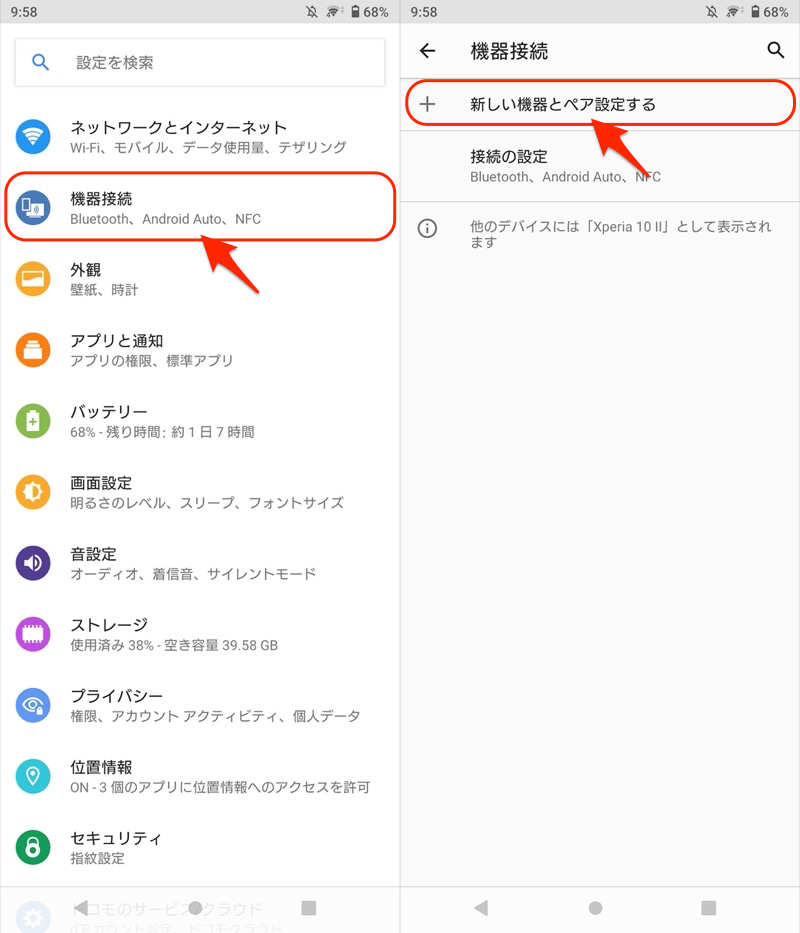
Xperia 10 II 设置屏幕示例。
当你找到对方的设备后,一对选择。
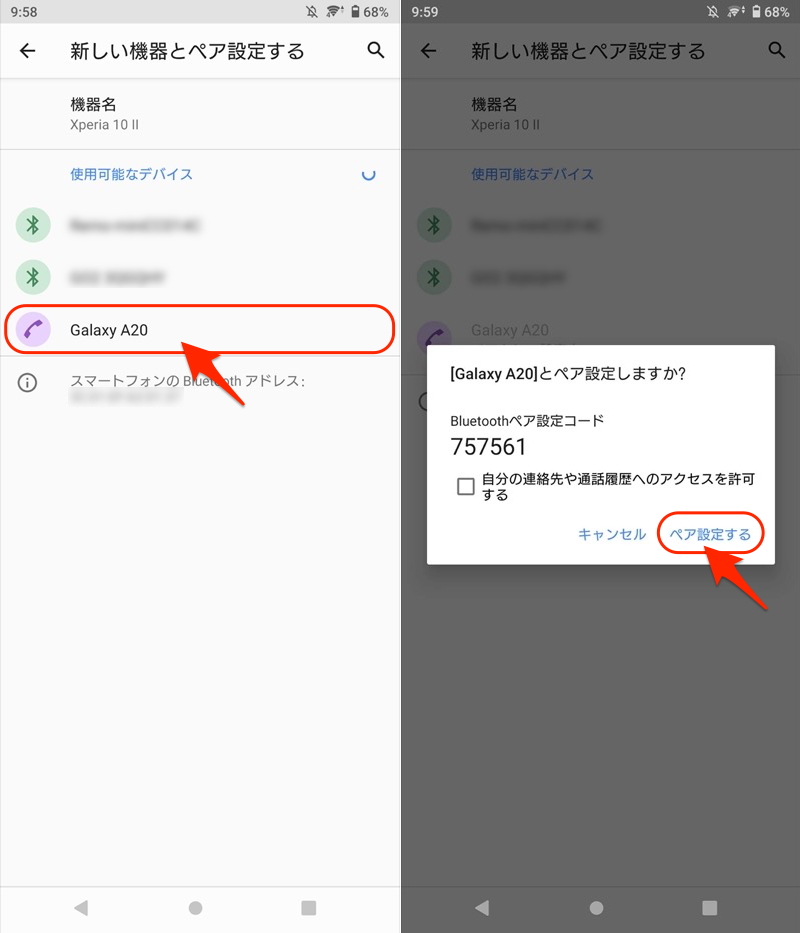
在 Xperia 10 II 上发出配对请求的示例。
然后配对请求将出现在对方的屏幕上,因此请确认代码匹配并允许。
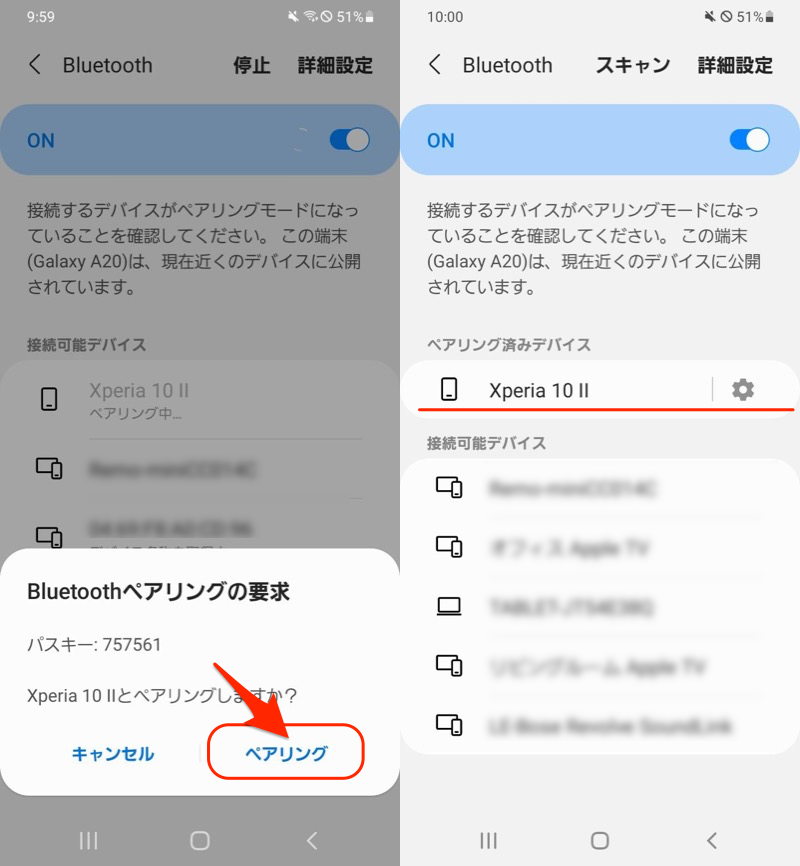
在 Galaxy A20 上允许配对请求的示例。
蓝牙配对现已完成。
让我们实际传输数据。
打开目标文件并从共享菜单中选择“蓝牙”。
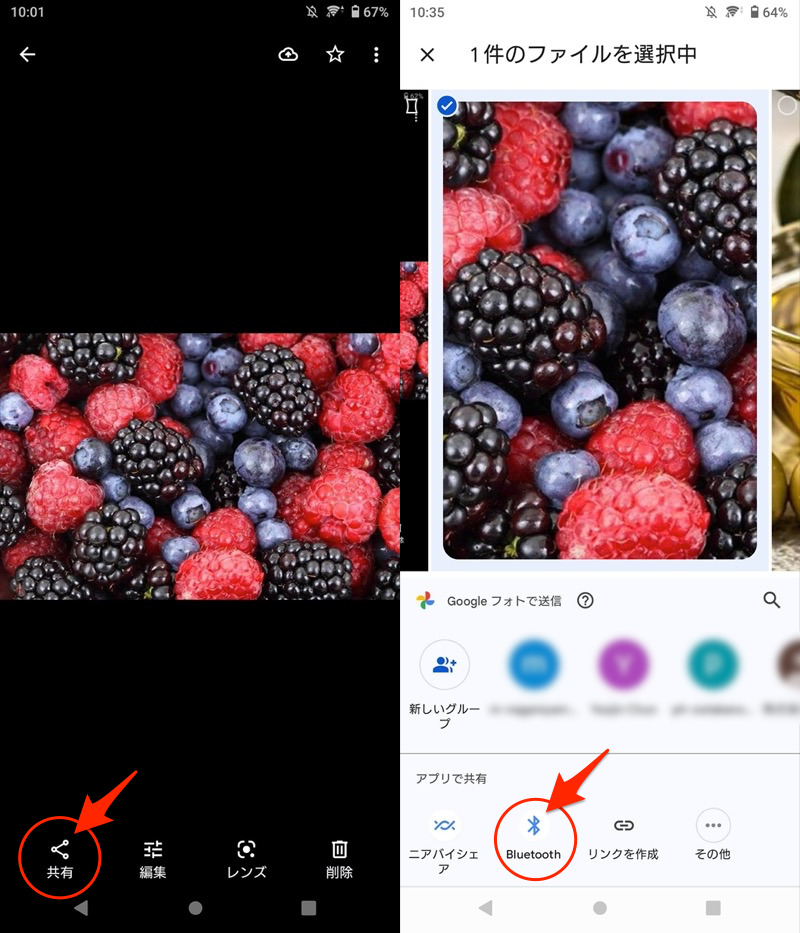
例如,尝试分享 Google 相册中的照片。
将显示已配对的伙伴,因此只需发送即可。
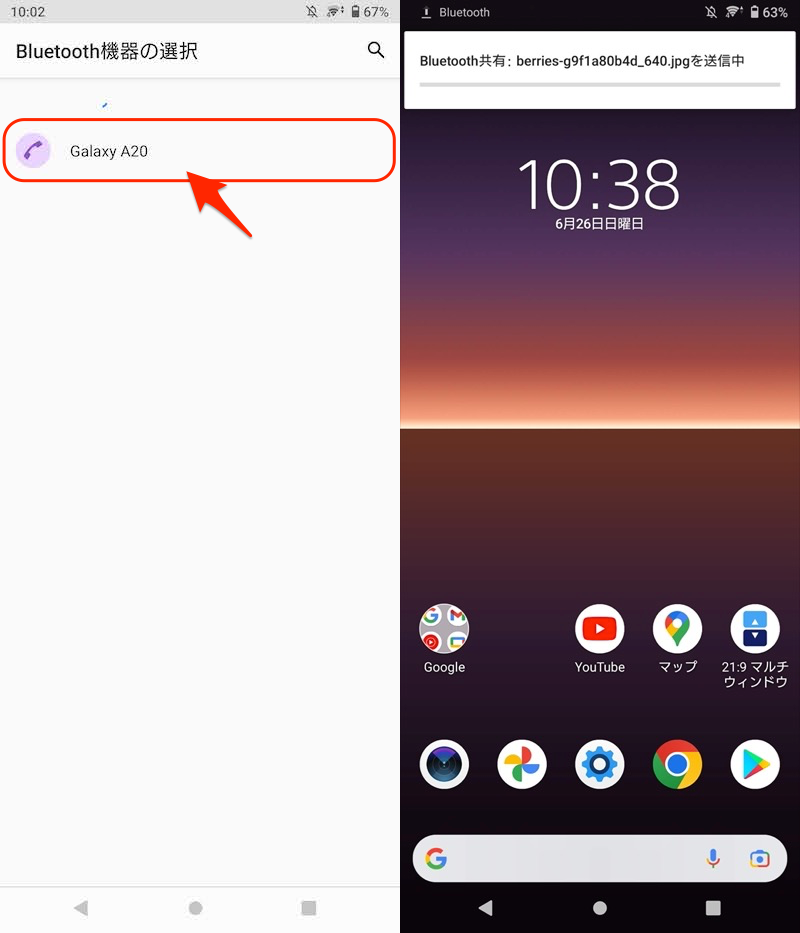
发件人屏幕。将显示配对伙伴 Galaxy A20。
然后通知将发送到接收设备,承认完成了。
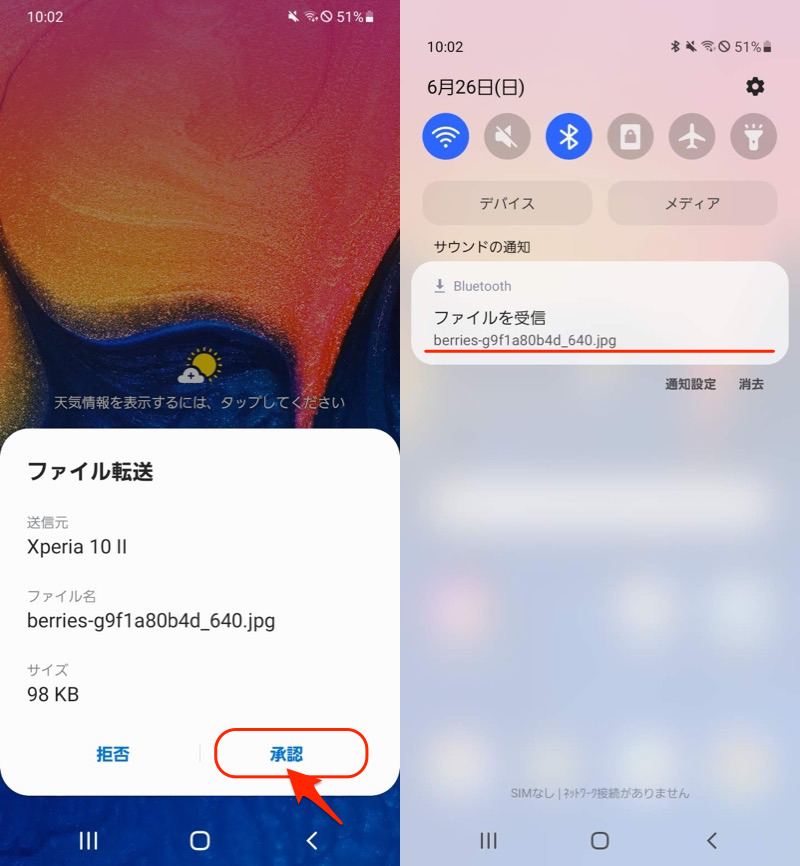
接收器的屏幕。您将收到来自配对伙伴的文件,因此请批准它。
这是对蓝牙的介绍。
如果您先设置配对,则无需任何准备即可传输数据。
如果您想尽可能不使用应用程序共享小文件,这是推荐的方法。
方法 4:使用 USB 电缆
连接两部智能手机USB线如果有的话,您可以在 Android 设备之间共享文件。
这是该方法的一个特点。
预先准备与要连接的智能手机的端子形状相匹配的 USB 电缆。
USB Type-C 智能手机之间可以双向传输数据。
使用 USB 电缆将它们相互连接。
此时,请解锁两个智能手机屏幕。
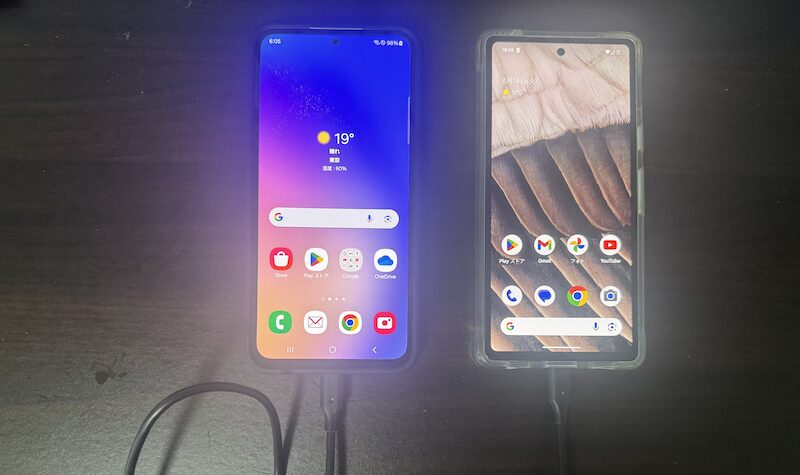
在 Galaxy A54 和 Pixel 7a 之间连接 USB 电缆的示例
在发送者的智能手机(接收文件操作的智能手机)上,点击通知并将 USB 连接用途切换为“文件传输”。
如果无法切换,请将 USB 控制(管理)设置为“此设备”。
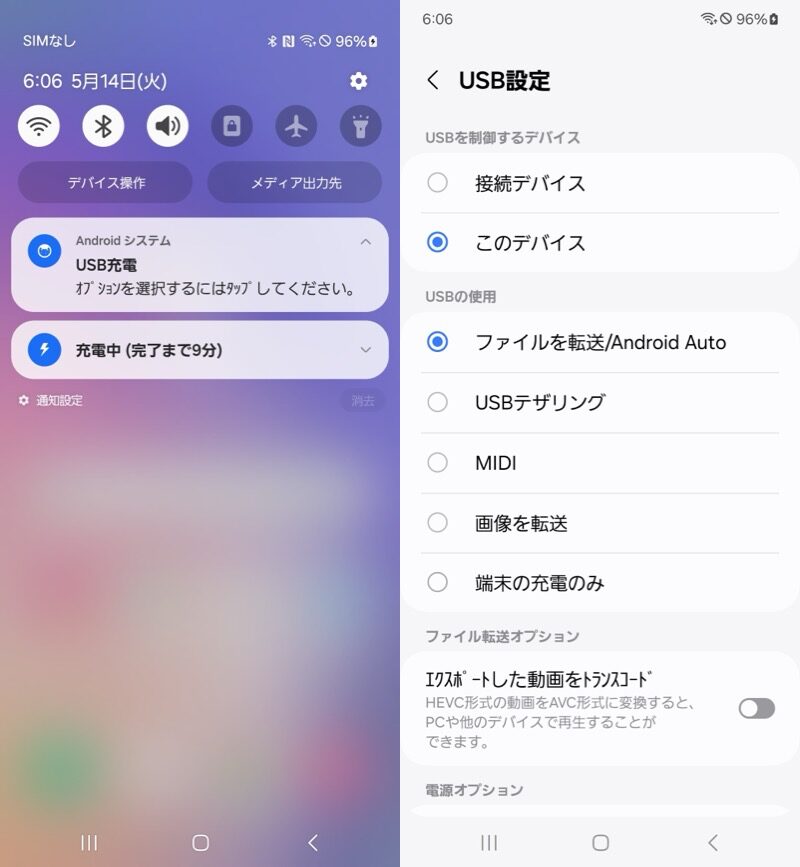
在 Galaxy A54 上,点击通知(左)并切换到“文件传输”(右)。
接收方(执行文件操作的一方)智能手机上将显示通知,因此选择 MTP 主机。
现在您可以查看对方的内部存储空间了。
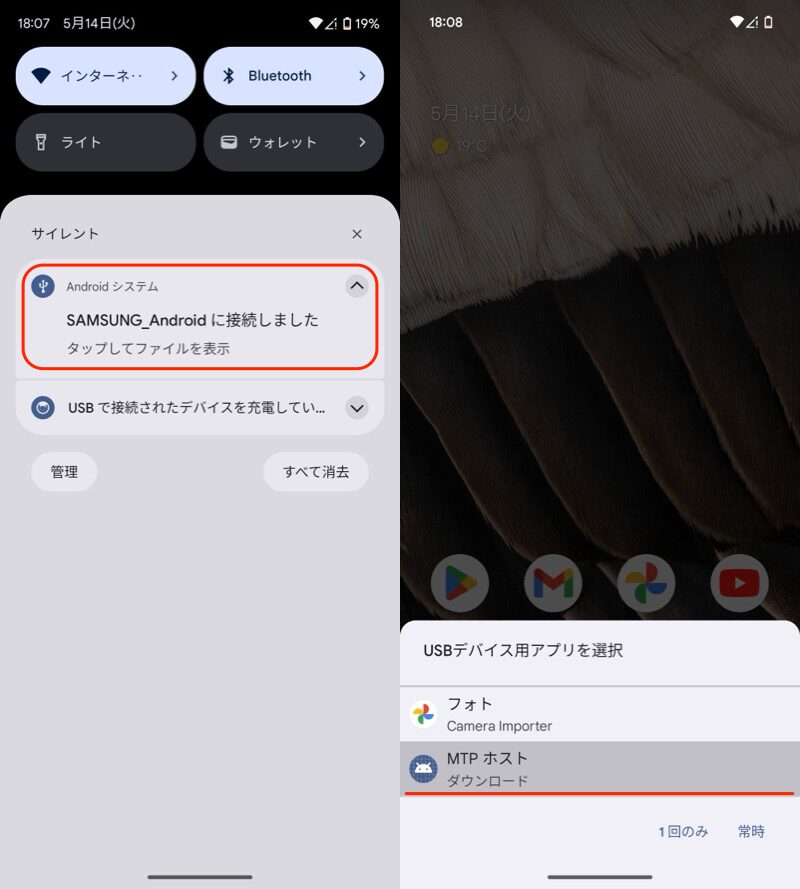
Pixel 7a 一侧会出现一条通知,表明它已连接到 Galaxy A54。
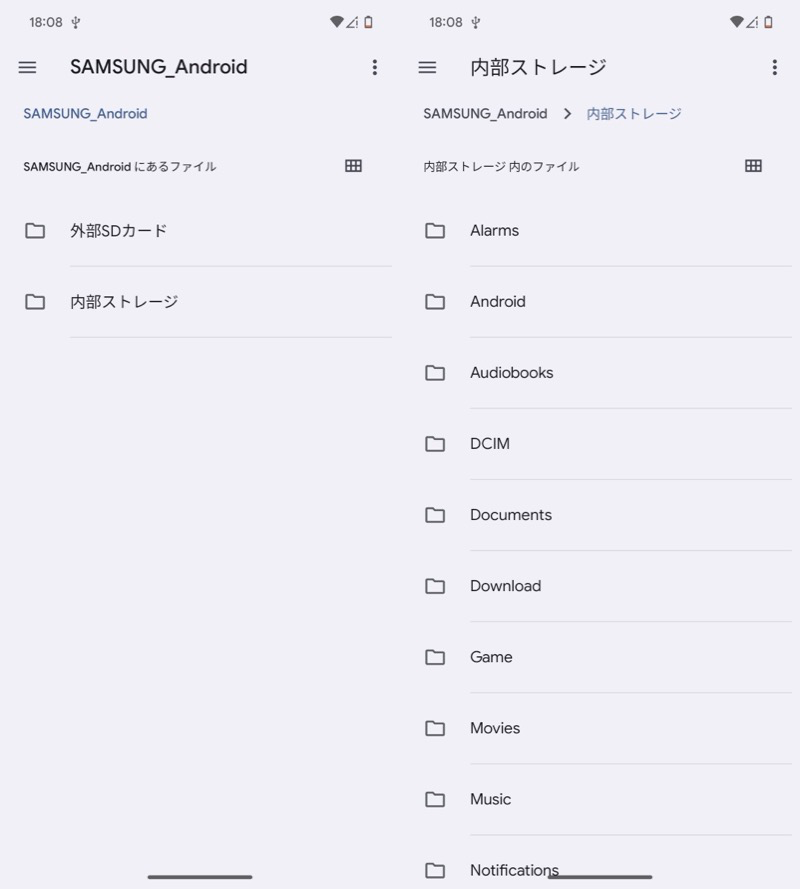
您可以从 Pixel 7a 一侧查看 Galaxy A54 的内部存储空间。
这是对 USB 电缆的介绍。
如果您不介意准备电缆的麻烦,那么它在传输速度和安全性方面是最稳定的。
相关文章 如何使用 USB 线在 Android 设备之间传输文件
参考:其他方式(通过LINE/通过云端/通过SD卡发送)
以下是一些其他常见方法。
- 通过 LINE 发送
- 通过云发送
- 通过SD卡发送
通过 LINE 发送
 您还可以通过电子邮件、SNS 应用程序等发送。
这是与经常互动的人(例如家人和朋友)分享的最简单方法。
另一方面,也存在一些缺点,例如可以传输的文件的限制以及文件大小的自动压缩。
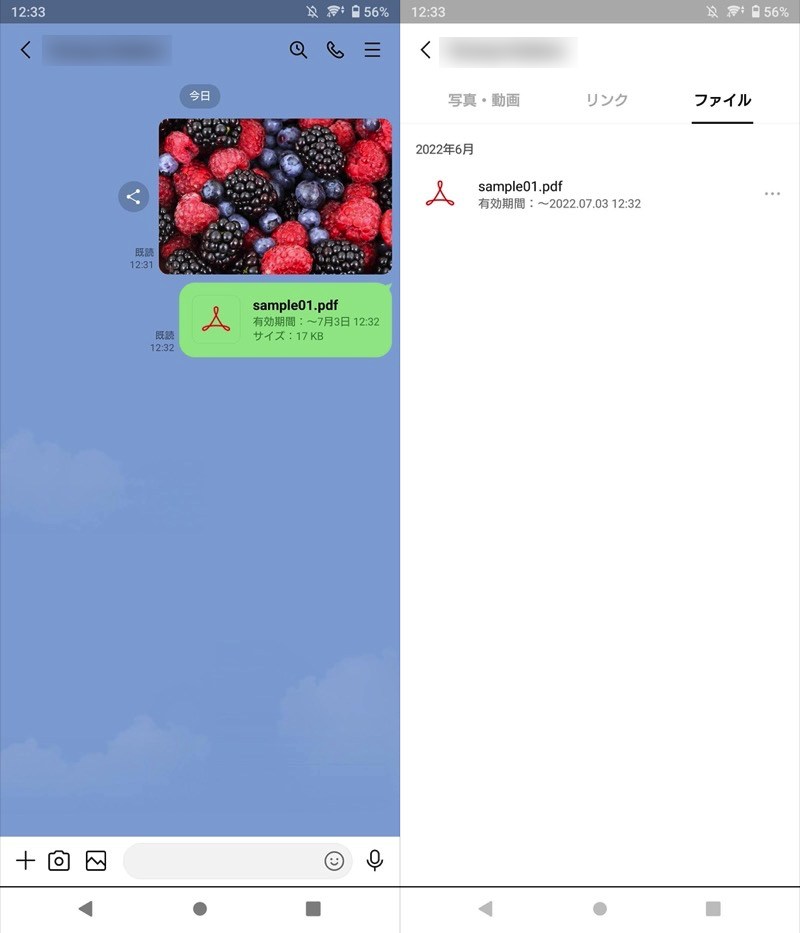
在 LINE 上分享的示例。传输的数据可以按类型集中管理。
通过云发送
 或者
或者 、
、 如何通过各种在线存储发送,例如
它适合共享一定量的数据,并且对于定期备份目的也很有用。
另一方面,获取帐户等提前准备工作很麻烦,而且免费计划通常有容量限制。
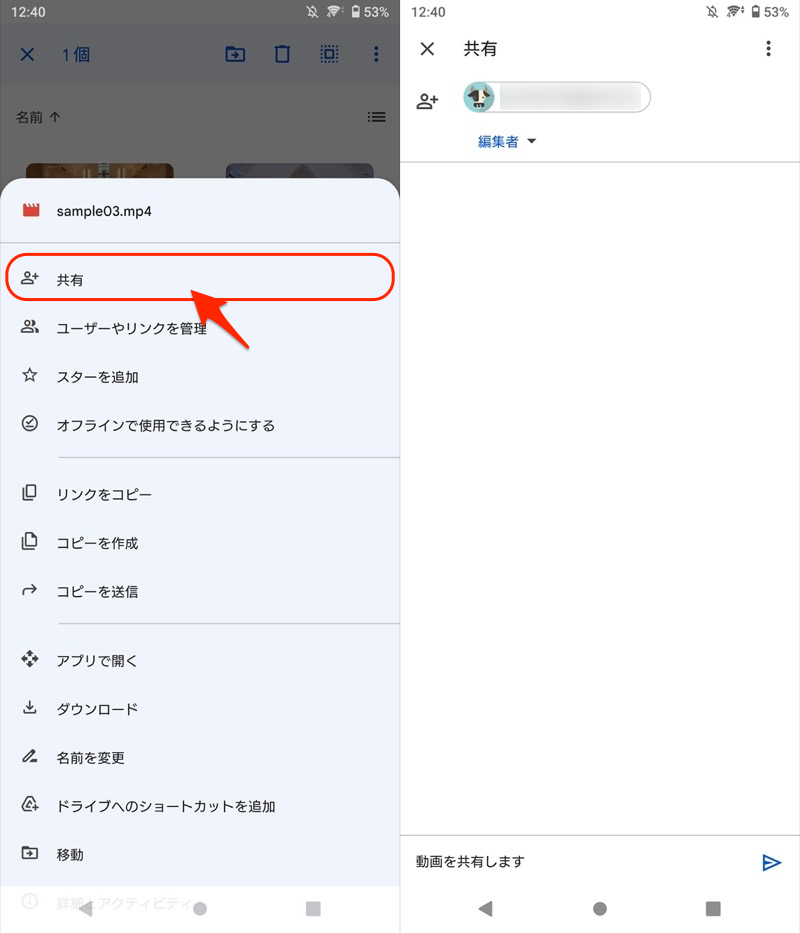
在 Google 云端硬盘上共享的示例。它还支持视频等大文件。
通过SD卡发送
这是通过 SD 卡、USB 存储器、计算机等外部存储介质发送的方法。
由于不需要互联网环境,并且没有容量限制,因此可以稳定地交换大量数据。
另一方面,准备外部存储介质很困难,并且需要注意的是,兼容性因智能手机型号而异。
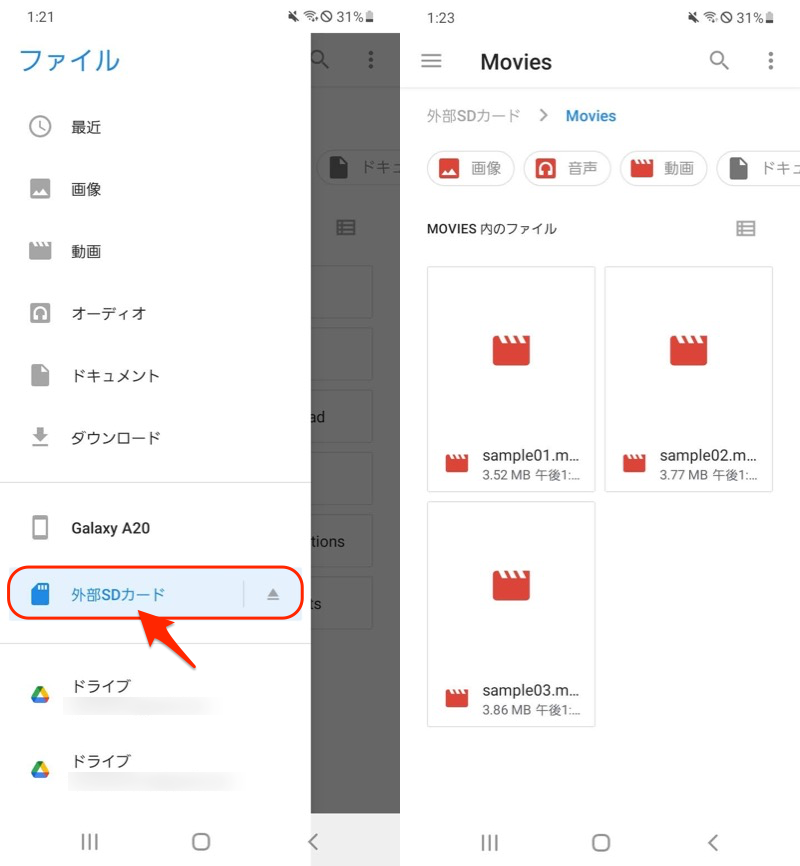
通过SD卡共享的示例。在卡的容量范围内可以交换任何文件格式。
〆:让我们在智能手机之间快速共享文件吧!
多于,如何在Android设备之间共享文件!在智能手机之间传输数据这就是解释。
如果您经常在 Android 智能手机之间交换数据,请参阅本指南。
参考 android.com – 如何在 Android 上共享文件?我们还介绍了文件共享的好处、注意事项和使用场景。
参考 android.com – 了解如何使用 Android 智能手机传输文件以及共享照片和数据!
参考 Google 文件帮助 – 将文件和应用程序发送给附近的人