
它已成为日常生活中必不可少的工具。线”,但它的功能之一是“阅读”功能,可以让您查看您向其发送消息的人是否已打开该消息。
虽然这是一个有用的功能,即使您没有收到回复,也可以间接知道您的消息是否已传达,但它也有一个缺点,如果您不快速回复,会让您感到不耐烦,这就是创造“读读”一词的原因。
因此,如果您可以只检查内容而不让收件人知道您已打开邮件(而不将其标记为已读),那就会很方便。
因此,在本文中,我们将介绍如何在不将 Android 版 LINE 通知标记为已读的情况下查看其内容。
不仅说明了标准功能可以实现的功能,还说明了如何通过准备单独的应用程序,在不读取照片的情况下检查照片,所以一定要看看。
照片由嘿保罗工作室
先决条件:解决“您有新消息”问题
由于最近LINE规格的变化,即使显示消息通知,内容也只是简单地写为“新消息。”,如果不实际打开LINE应用程序本身就无法确认。

本文的要点“如何检查内容而不将其标记为已读”,都假设您已经解决了“您有新消息”这个问题。
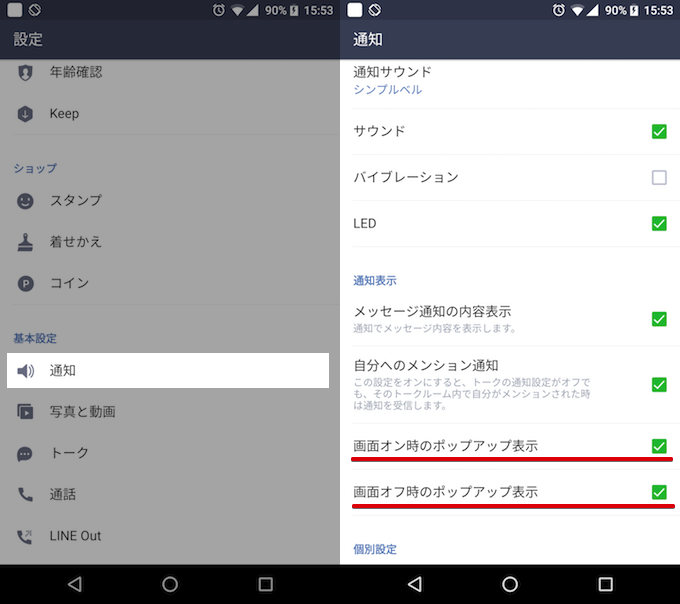
然而,该设置最初可以通过“设置”→“通知”进行。
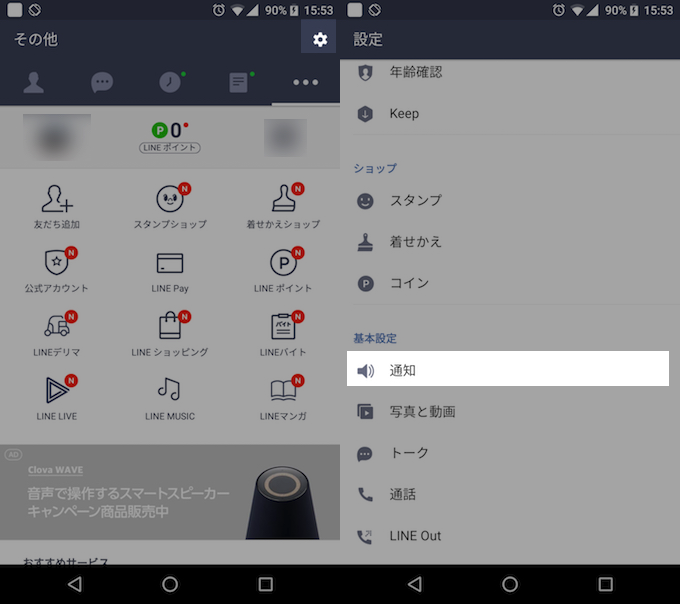
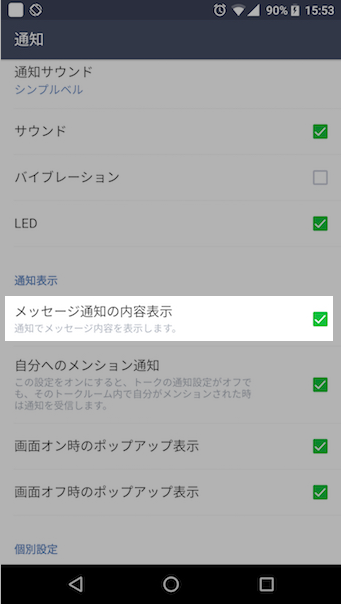
您应该可以通过选中“显示消息通知内容”选项来解决该问题,但仍然存在显示消息“新消息已到达”的情况,而这实际上也发生在我的环境中。
显然,这个问题是由加密通话消息的通信方法引起的。信函封口” 可能涉及到设置,当我禁用默认打开的设置时,
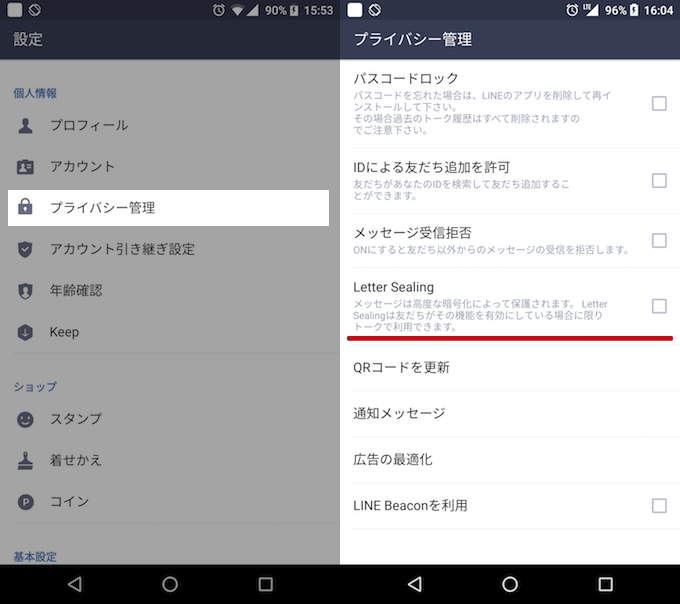
您可以从“设置”→“隐私管理”关闭“信封”设置。
事件得到了改善。
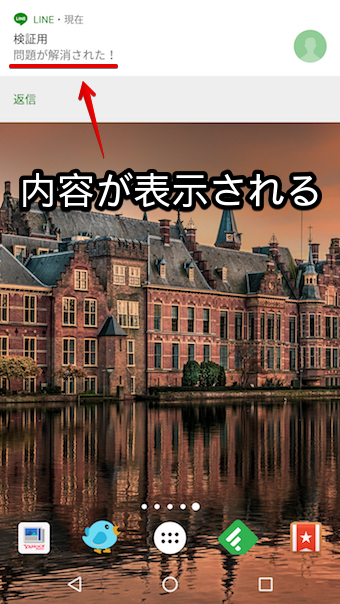
请参考以上几点,首先检查LINE通知内容是否正常显示。
在 Android 版本的 LINE 上,可以通过三种方式检查内容而不将其标记为已读。
- 检查飞行模式
- 检查通知弹出屏幕
- 在专用应用程序屏幕上查看
我将依次解释每一个。
检查飞行模式
一个相当著名的琐事是如何在 Android 网络设置为“飞行模式”的情况下打开 LINE 聊天室。
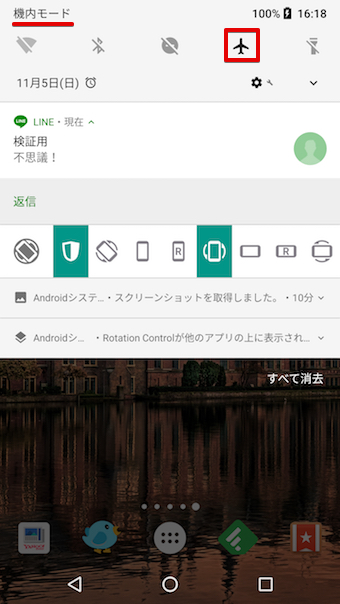
虽然显示收到的消息的内容,但标记为“已读”的消息不会发送给收件人,从而可以“检查内容而不将其标记为已读”。
如果您在“飞行模式”打开时连接到 Wi-Fi,该消息将被标记为已读,因此请关闭 Wi-Fi。
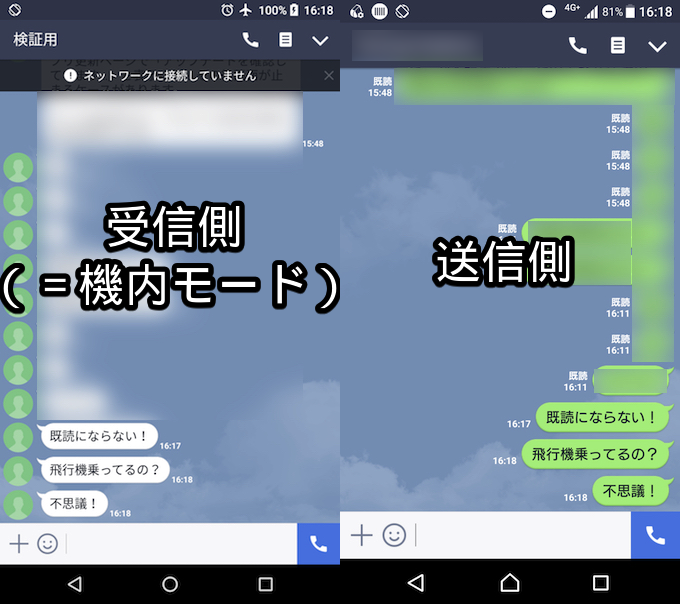
虽然您可以在飞行模式下在接收方查看消息,但发送方不会将消息标记为已读。
然而,这个技巧有两个注意事项。
切换到“飞行模式”的时机是在收到消息后。
当Android的“飞行模式”开启时,“已读”消息将不会发送给对方,并且您将无法接收对方的新消息。
因此,如果您想查看新消息,则需要重新关闭“飞行模式”,但这样做会出现以下问题。
当您关闭“飞行模式”时,已读列表将一次性添加。
如果Android的“飞行模式”打开,标记为“已读”的消息将不会发送给对方,但接收端的LINE应用程序会知道该消息“标记为已读”。
因此,如果您关闭“飞行模式”哪怕一次来检查新消息(=通信环境恢复正常),所有待处理的“已读”消息都会一次性发送给对方。
如上所述,这种方法只能让你暂时“检查内容,而不将其标记为已读”,而且由于让你的智能手机始终保持“飞行模式”并不现实,因此它的缺点是对方会立即知道。
检查通知弹出屏幕
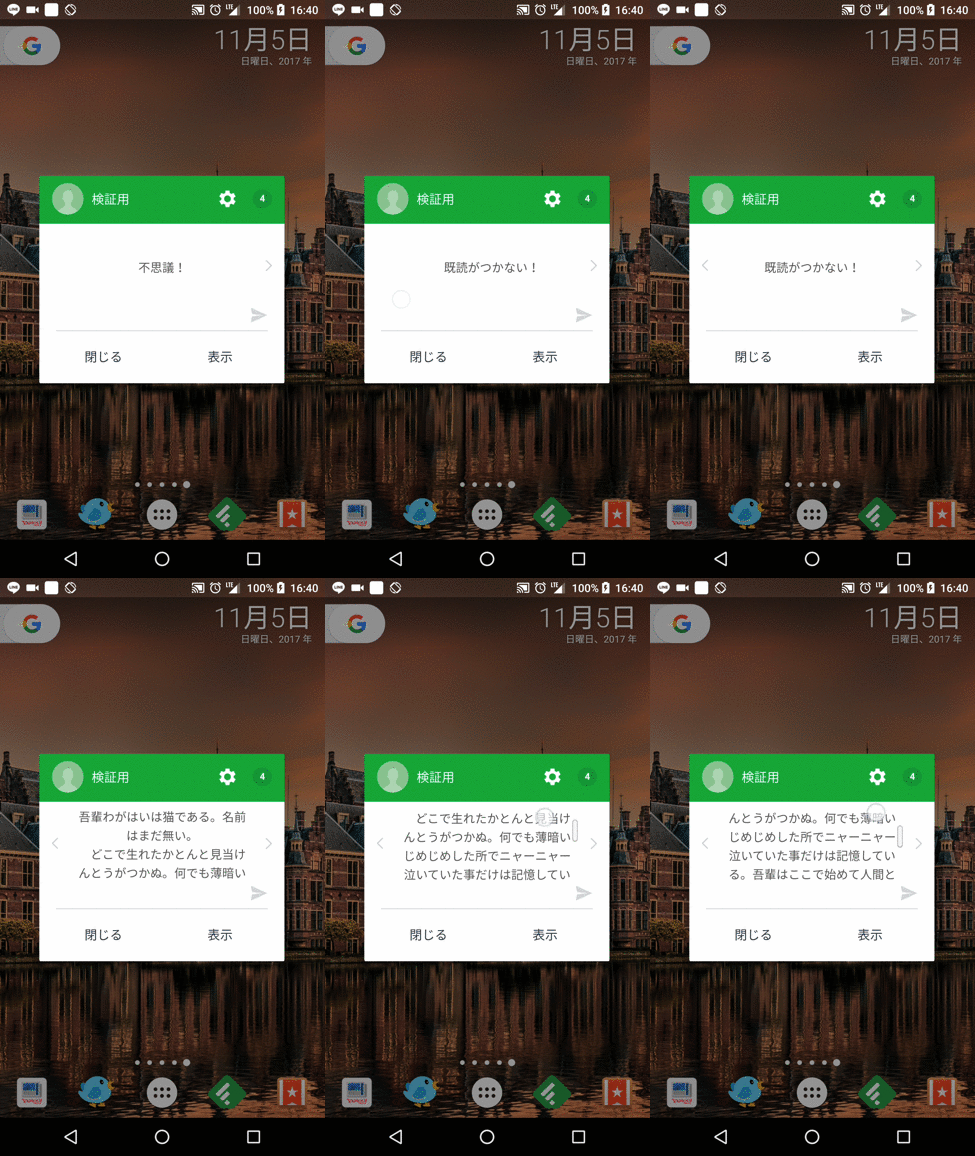
接下来,当您在LINE上收到消息时,您可以在屏幕上暂时显示的“通知弹出窗口”上查看内容。
除了通过向左或向右滑动查看多条消息外,您还可以通过向上或向下滑动查看长文本。当然,如果在这种状态下查看,“已读”就不会被标记。
要启用此功能,请转到“设置”→“通知”,然后选中“屏幕打开/关闭时显示弹出窗口”框。
这个技巧有两点需要注意:
一旦关闭弹出窗口,您将无法再次检查。
“通知弹出窗口”是一个有用的功能,但是一旦关闭它,就无法再次显示它,因此您最终打开 LINE(将其标记为已读)。
LINE 消息突然到来,因此如果您在错误的时间关闭弹出窗口,您可以结合本文提到的另一个技巧来检查内容,而无需将其标记为已读。请随意使用它作为参考。
任何人都可以在不解锁锁屏的情况下查看您的消息
如果您在上述 LINE 设置中也勾选了“屏幕关闭时显示弹出窗口”,即使您在睡眠模式下收到通知,您也可以从“弹出窗口”中查看内容,而无需将其标记为已读,但由于无需解锁,因此存在被第三方看到的风险。
虽然它很方便,但请注意在设置之前存在隐私问题。
在专用应用程序屏幕上查看
我要介绍的最后一件事是一种技术,允许您使用专门检查 LINE 消息而不将其标记为已读的特殊应用程序来检查 LINE 消息。
有几个此类应用程序,例如“未读使用此应用程序,您不仅可以检查消息内容,还可以检查照片,而无需在专用屏幕上将其标记为已读。
获取应用程序后,按照屏幕上的说明进行操作并允许“访问通知”以完成初始设置。
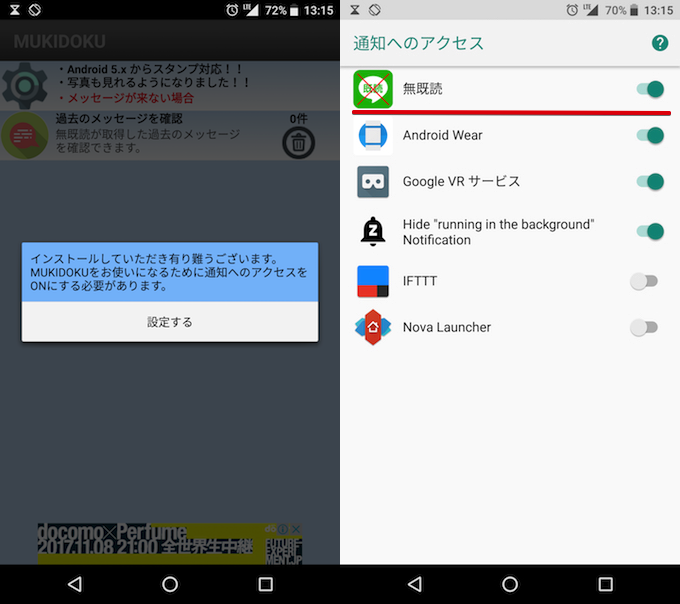
从现在开始,您将可以在“未读”应用程序上查看新的 LINE 消息。
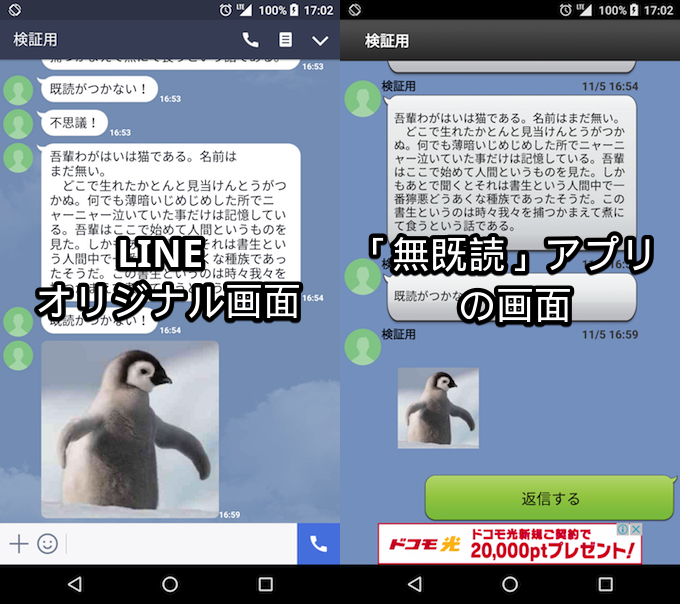
和LINE原来的屏幕相比没有太大区别。
您可以稍后查看内容而无需将其标记为已读,还可以查看照片,因此在功能方面没有明显的缺点。如果让我猜的话,我会说,由于它是第三方应用程序,因此存在隐私问题。
补充:与LINE相关的其他有用信息汇总
该博客还包含大量有关如何更好地使用 LINE 的信息。
例如,LINE有以下原则。
- 无法在同一设备上操作多个 LINE 帐户
通过使用 LINE 应用程序的备份功能,您可以在同一智能手机上的多个帐户之间切换,同时保留聊天记录。
类似的技巧和琐事可以在相关文章中找到[与 LINE 相关的有用琐事集合!使用技巧在 iPhone/Android 上使用 LINE] 进行了总结和解释。
〆:检查您的消息而不必担心它们被阅读!
多于,如何查看Android版LINE通知的内容而不将其标记为已读!您还可以检查照片而不将其标记为已读!这是一个解释。
当你很忙或者收到难以相处的消息时,你可以使用我这次介绍的小技巧来查看消息而不将其标记为已读,这绝对可以减轻你“我得赶紧回复!”的压力。
请尝试一下。