
在本文中,打开/关闭 iPhone 网络共享功能的快捷方式我会解释一下。
如果这种情况经常发生,那么了解一下是很有用的。
如何添加网络共享快捷方式
此方法需要 iOS 16 或更高版本。
预装应用程序 捷径使用 ,您可以在主屏幕上放置网络共享图标,然后只需轻按即可将其打开或关闭。
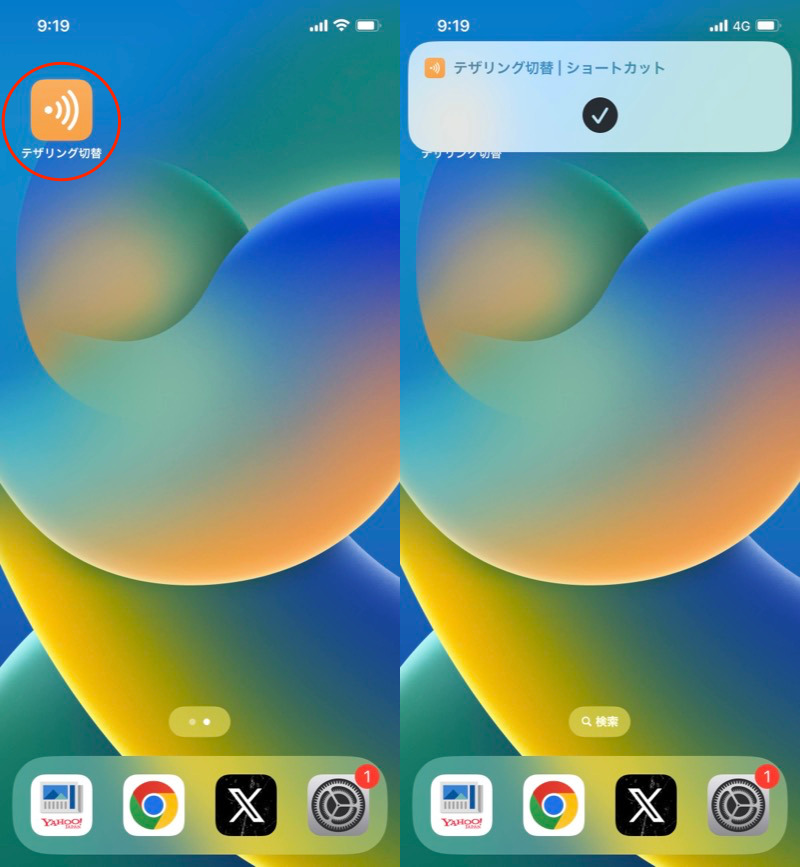
只需点击图标即可将其打开/关闭。
如果您已经删除了“快捷方式”应用程序,请重新安装它。
这个链接请从这里获取预先创建的快捷方式“Tethering Switch”。
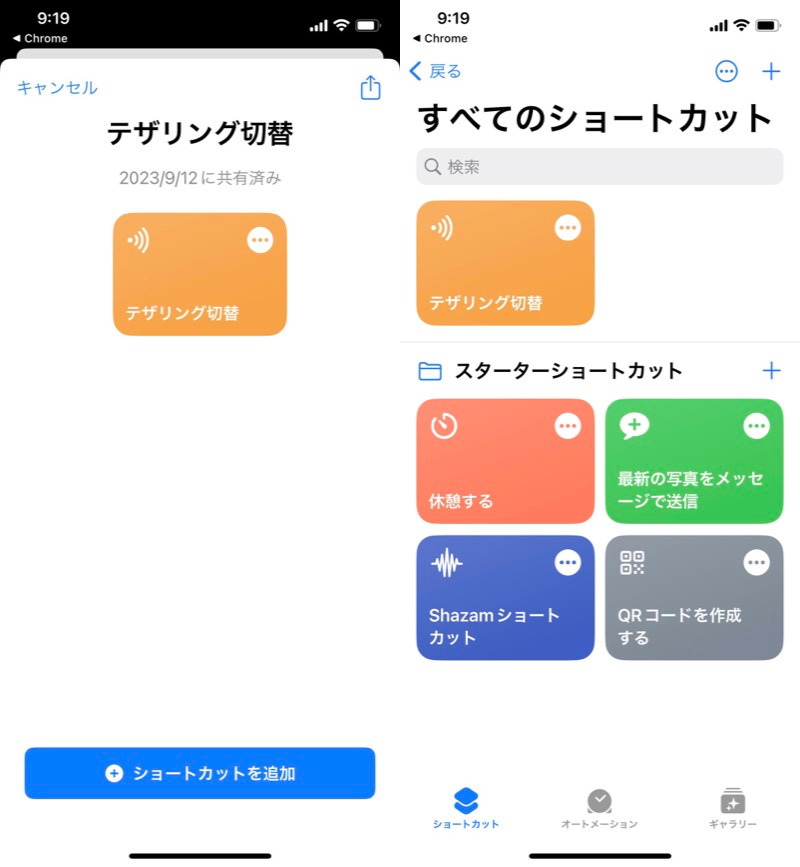
(左)添加快捷方式 (右)显示在快捷方式列表中
在快捷编辑菜单中, 向下箭头图标添加到主屏幕选择。
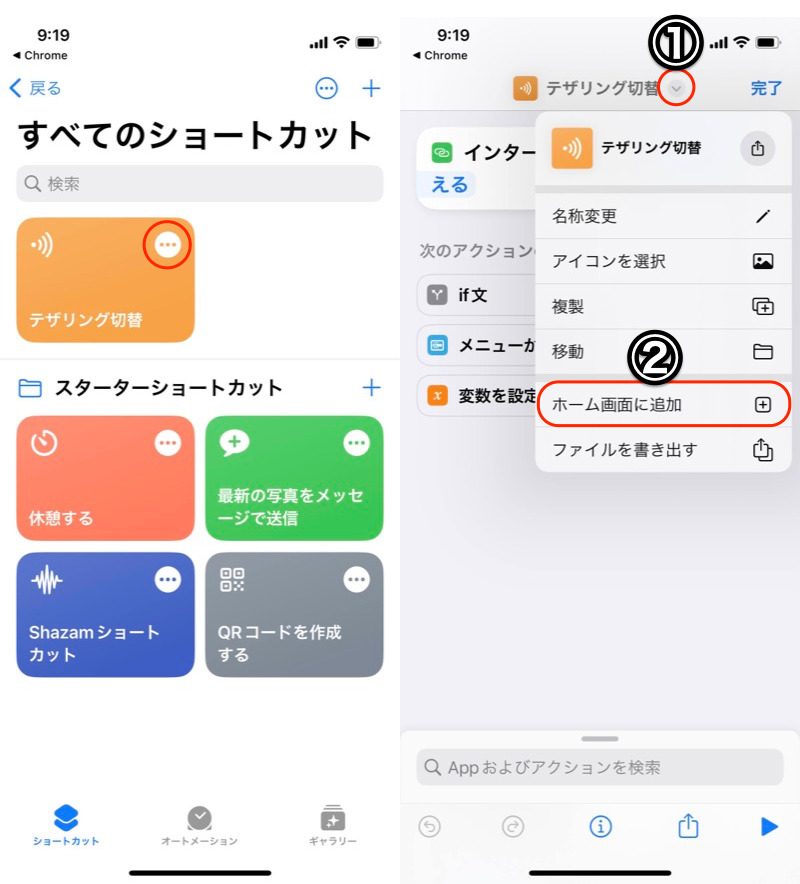
(左) 打开红框编辑菜单 (右) ① 向下箭头图标 → ② 添加到主屏幕
添加主屏幕上将创建一个快捷方式图标。
在此屏幕上,您可以自由更改图标图像和名称。请根据您的喜好选择。
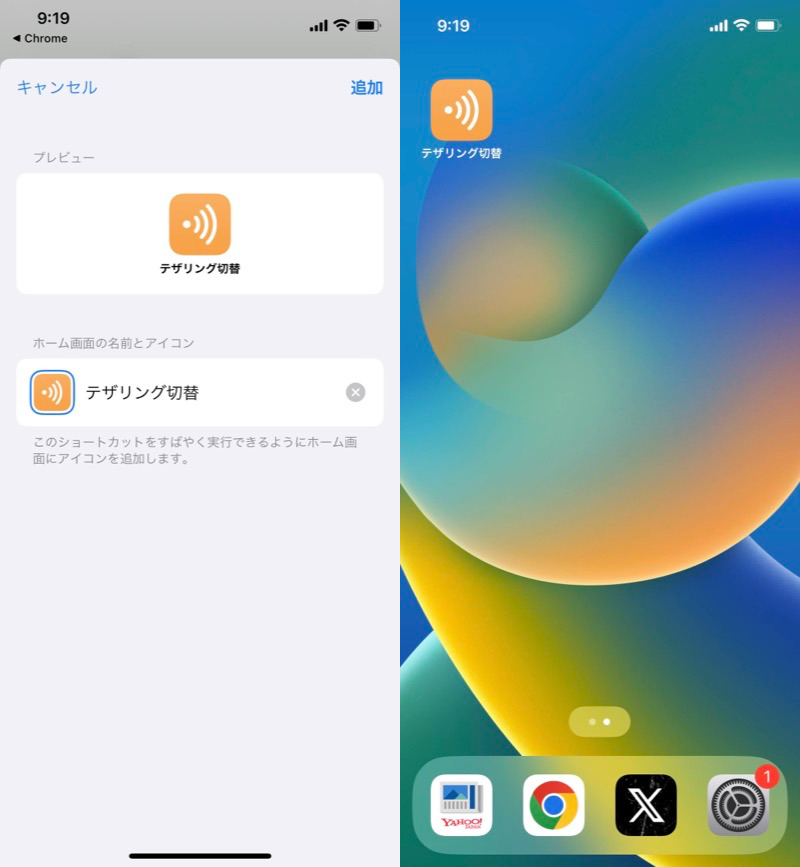
(左)添加快捷方式(右)显示在主屏幕上
点击主屏幕上的图标可打开/关闭网络共享功能。
(左)点击图标 (右)快捷方式被执行
顺便说一句,您创建的快捷方式也可以放置为小部件。
当您想要制作更大的图标或从锁定屏幕运行小部件时,这非常有用。
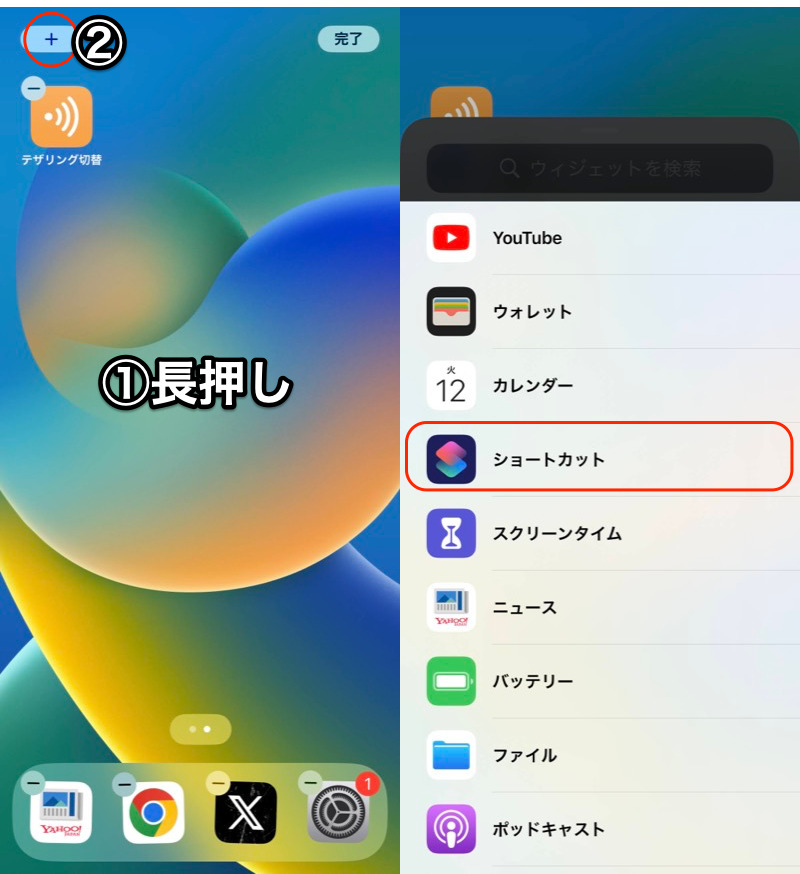
(左)① 长按空白处 → ② + 图标 (右)快捷方式
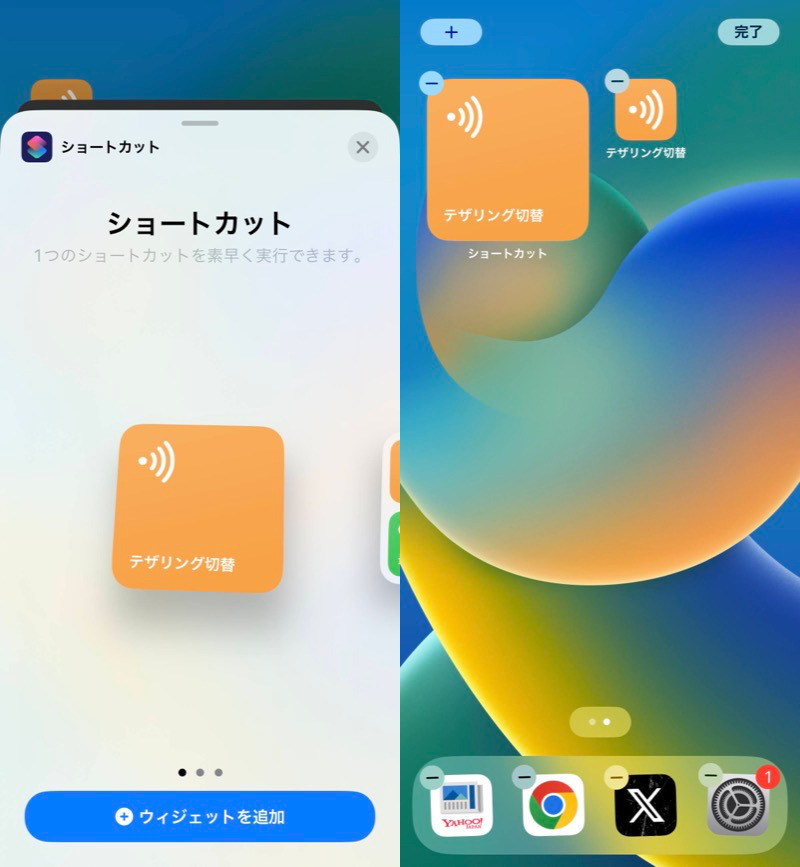
添加网络共享切换小部件
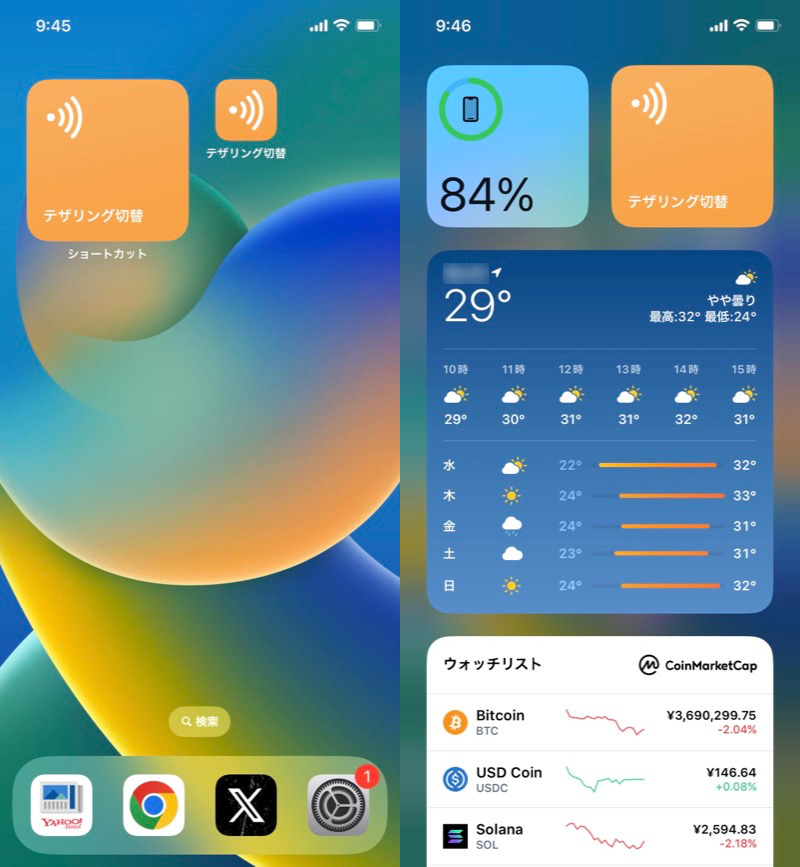
(左)主屏幕小部件(右)锁定屏幕小部件
补充:关于互联网共享的注意事项
添加详细信息。
如何从控制中心切换
从屏幕右上角向下滑动以打开控制中心。
对于 iPhone SE、iPhone 8 及更早版本,从屏幕底部边缘向上滑动。
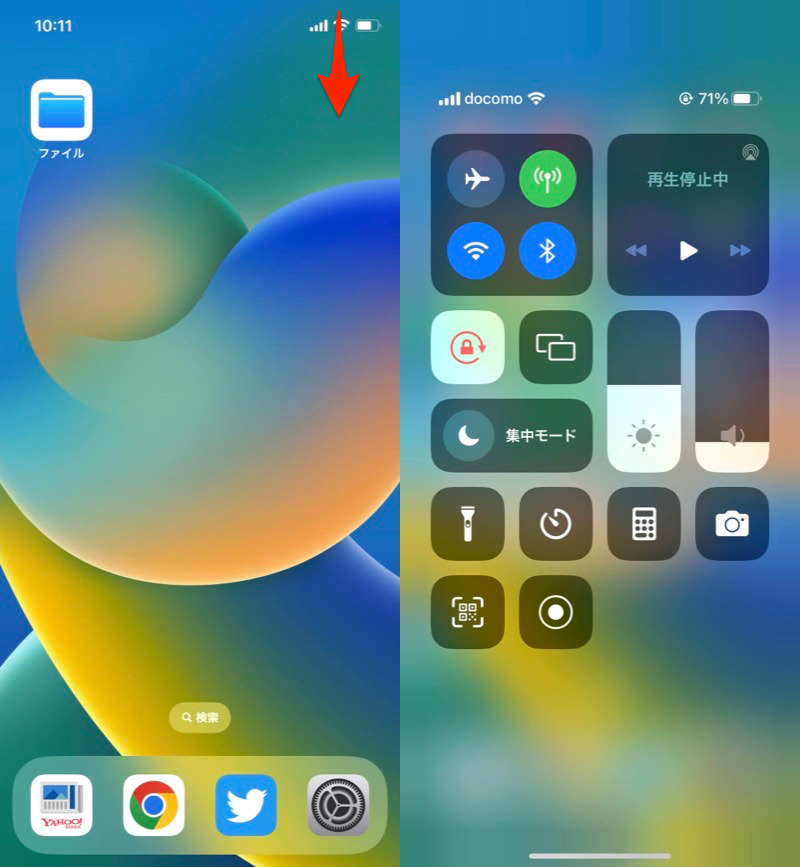
(左)向下滑动红色箭头(右)将显示控制中心。
长按左上方的控制组  您可以打开/关闭互联网共享。
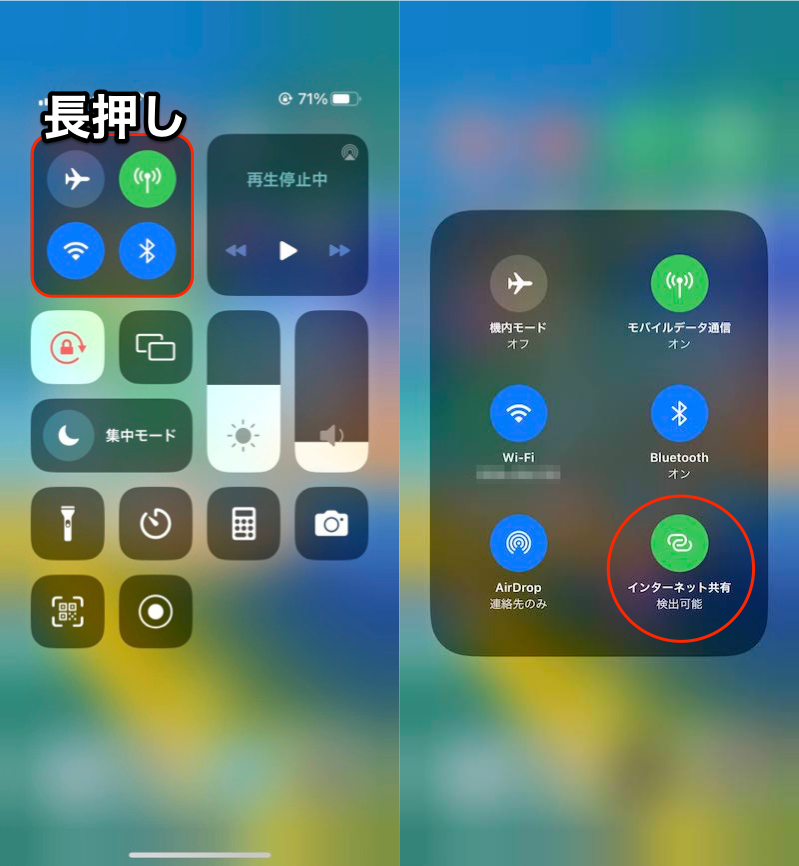
(左)长按红框 (右)可以切换网络共享
如何在“设置”应用中直接打开网络共享页面
使用快捷方式,您可以在主屏幕上放置快捷方式图标并只需点击它即可。  您可以直接在“设置”应用程序中打开网络共享页面。
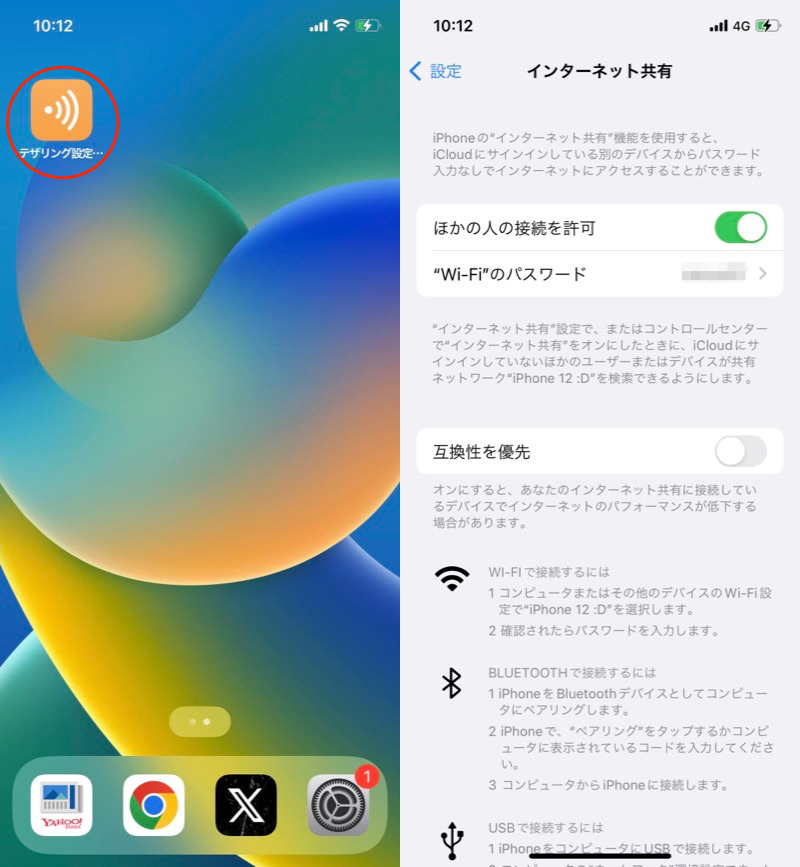
只需点击即可打开设置详细信息页面。
这个链接从此处获取预先创建的快捷方式“打开网络共享设置”。
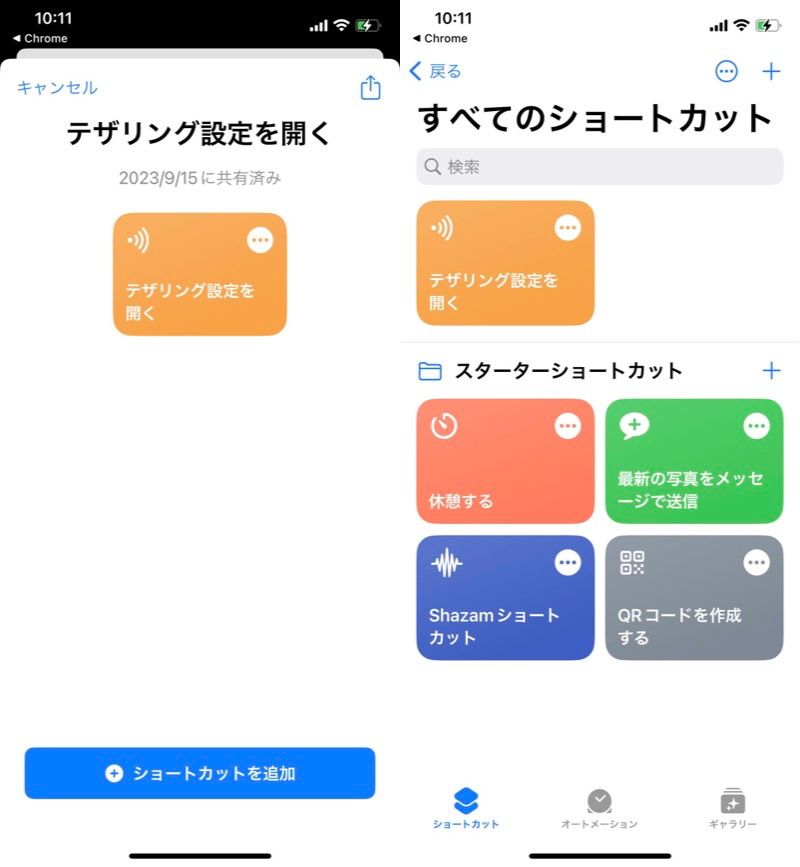
(左)添加快捷方式 (右)显示在快捷方式列表中
在快捷编辑菜单中, 向下箭头图标添加到主屏幕选择。
添加主屏幕上将创建一个快捷方式图标。
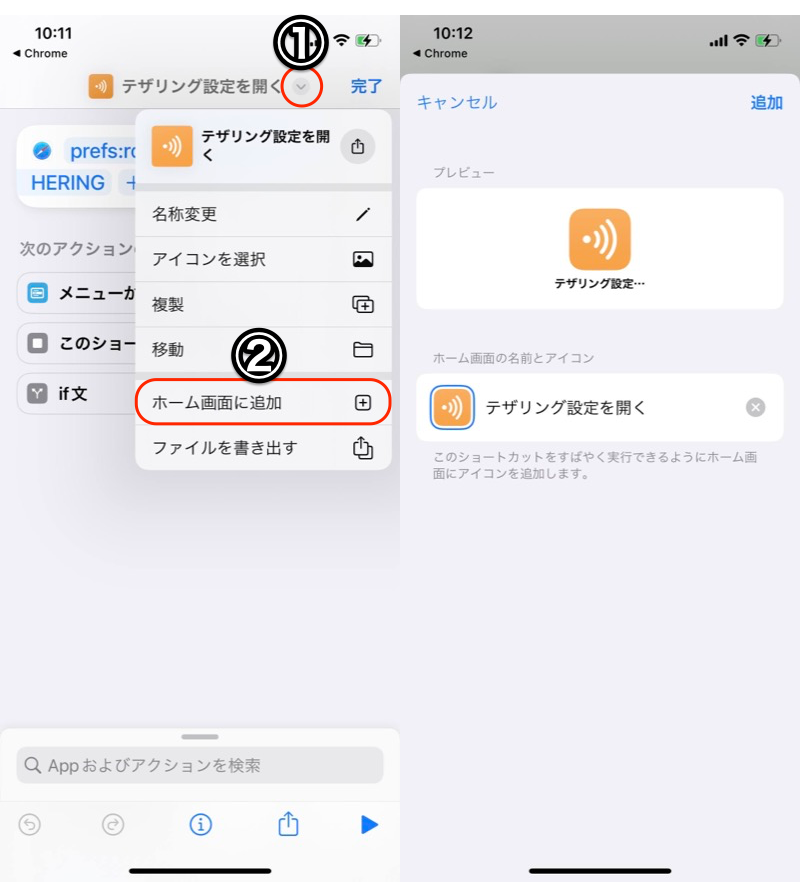
(左)① 向下箭头图标 → ② 添加到主屏幕 (右)添加快捷方式
点击主屏幕上的图标即可 将打开“设置”应用程序的互联网共享(=网络共享)页面。
(左)点击图标 (右)网络共享设置页面打开
〆:打开/关闭接入点!
多于,如何在 iPhone 上设置网络共享快捷方式!打开和关闭互联网共享这就是解释。
您可以通过在主屏幕上设置快捷方式在网络共享之间轻松切换。