
在本文中:如何删除 iPhone/iPad 上 Google 搜索结果中显示的“人们也搜索过”和“人们也问过这个”我会解释一下。
如果您觉得它“令人不安”或“烦人”,请尝试一下。
如何删除“其他人也搜索/问过这个”
前提:“其他人也搜索/提问”是什么意思?
此功能显示在 Google 搜索结果中。
尽管它们的名称相似,但它们的功能不同。
根据搜索词,可能存在不返回任何内容的模式。
▼也可以在这里搜索其他人
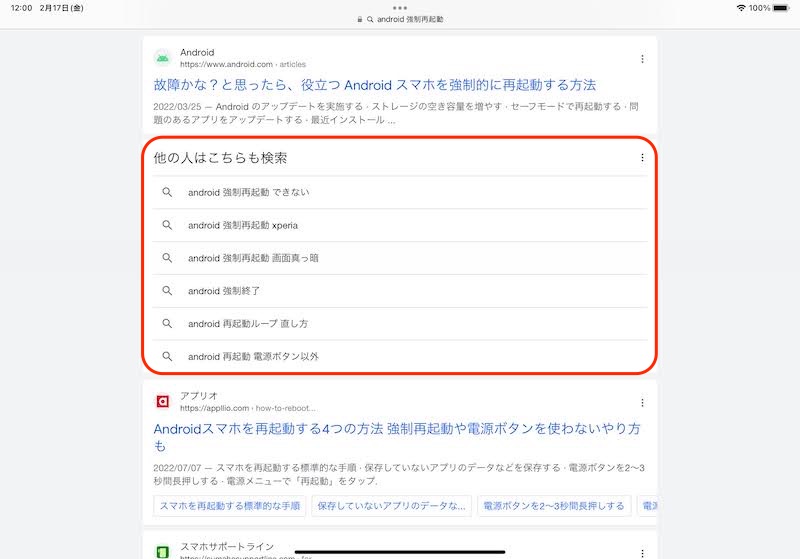
在 iPad 上搜索“android 强制重启”的示例。它显示在页面中间的红框周围。
▼其他人也问这个问题
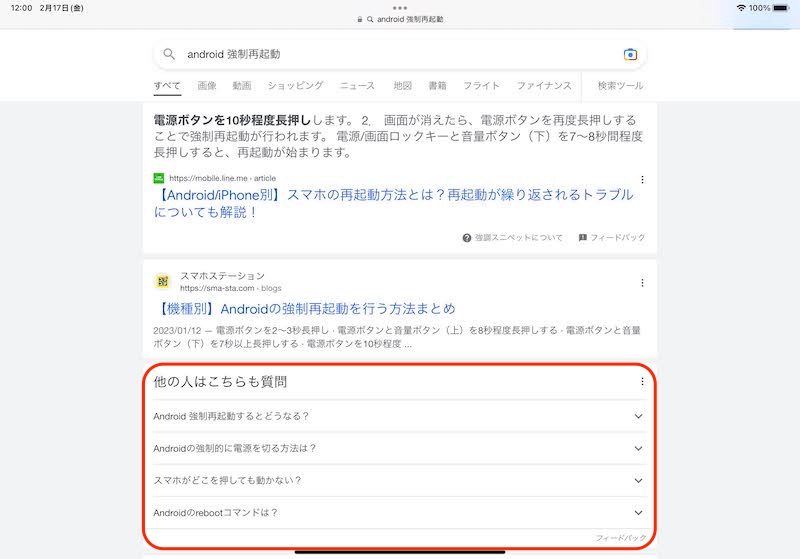
在 iPad 上搜索“android 强制重启”的示例。它显示在页面中间的红框周围。
不幸的是,作为一项标准的 Google 功能,无法删除“其他人也搜索/询问过此内容”。
因此,在这一部分中,我们将介绍应用自定义CSS以始终隐藏它的步骤。
[什么是 CSS?] – 自定义网页设计的代码。这看起来可能很困难,但即使是初学者也可以按照下面介绍的步骤轻松操作。
从 iOS 15 (iPadOS 15) 开始, 您现在可以安装 Safari 扩展来自定义其功能。
这是主要的工作流程。
- 准备一个可以在 Safari 中实现自定义 CSS 的扩展
- 覆盖 CSS 代码
如何:将自定义 CSS 与 Safari 扩展一起应用
应用程序 改造安装。
作为初始设置,系统会要求您启用扩展。
 在设置应用程序中狩猎之旅→功能强化→改造继续并启用它。
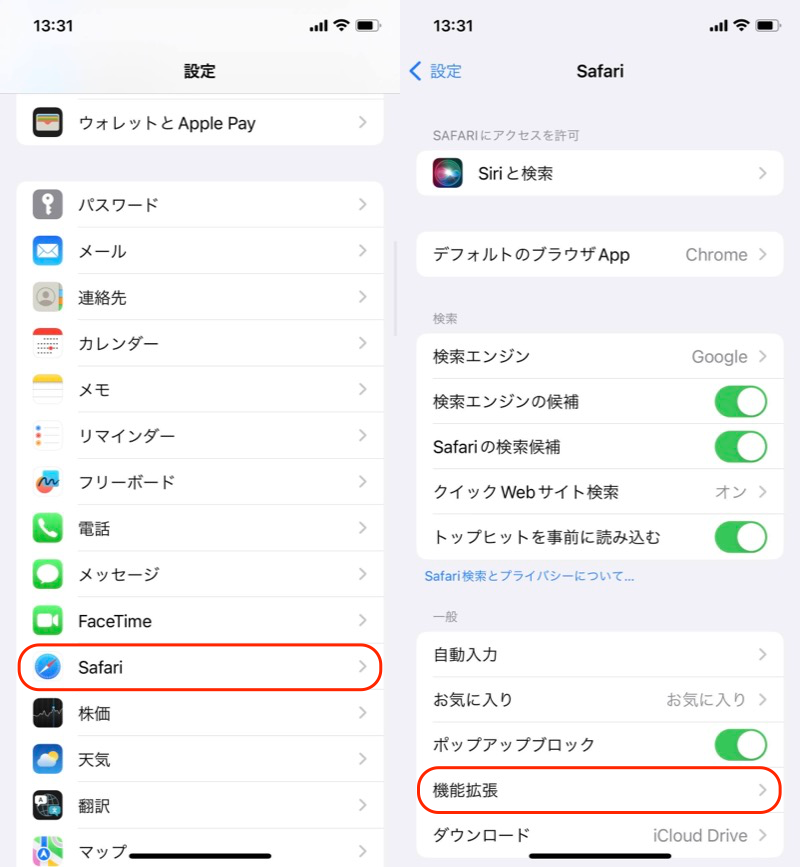
在“设置”应用程序中,转到 Safari → 扩展。
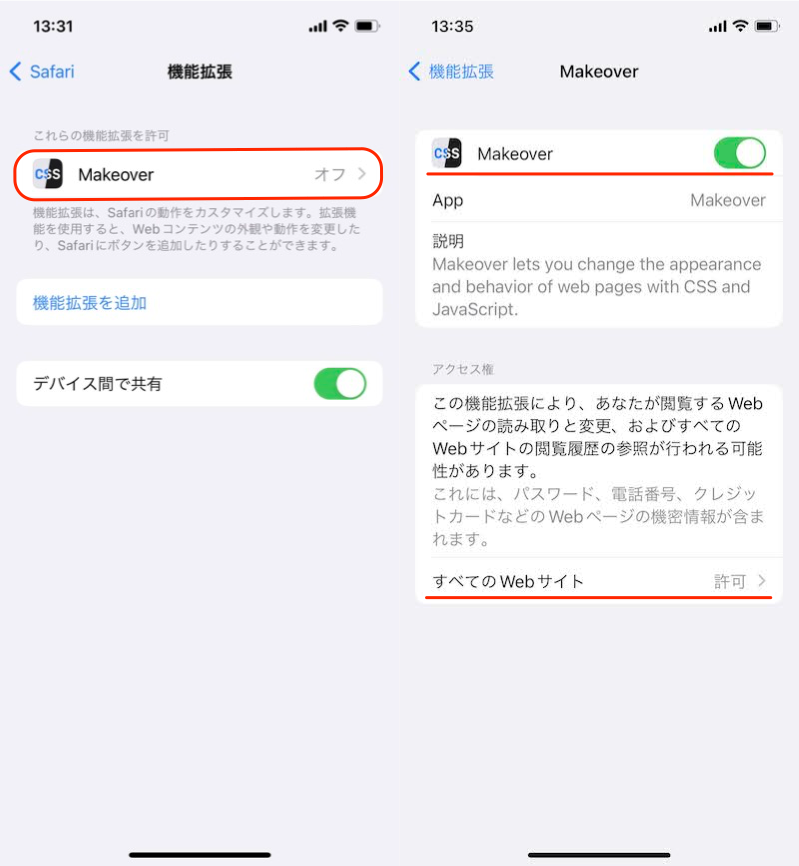
(左)选择Makeover (右)激活上排功能,并允许下排所有网站
接下来,注册 CSS 代码。
打开Safari,在任意页面点击搜索栏左侧的“Aa”,改造继续。
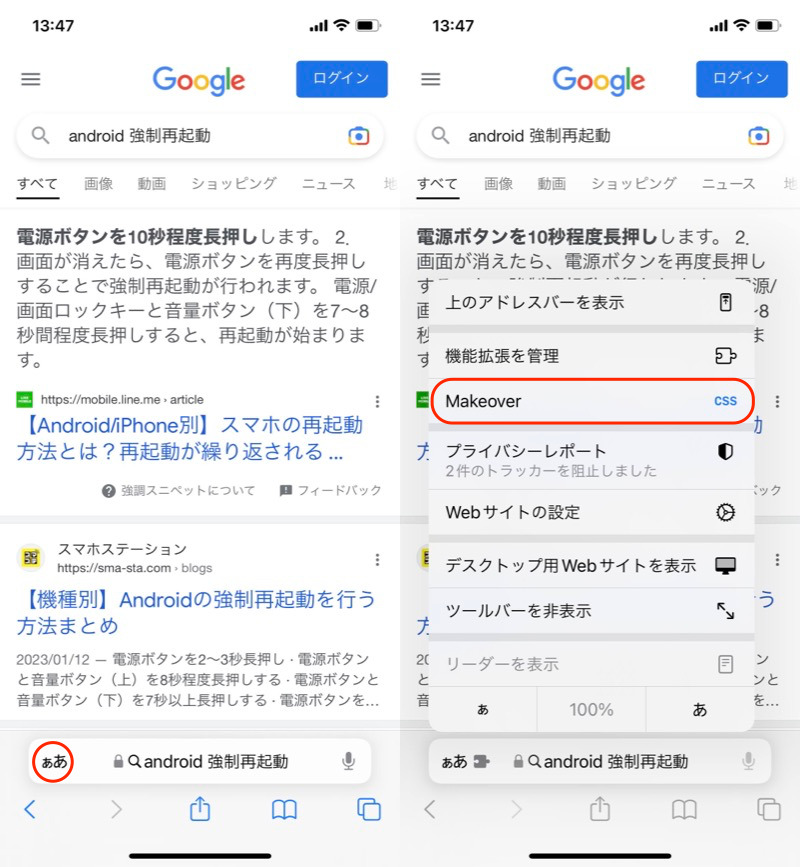
(左)点击“Aa”(右)打开化妆
将以下内容注册为 CSS 代码。
.ouy7Mc {
display: none !important;
}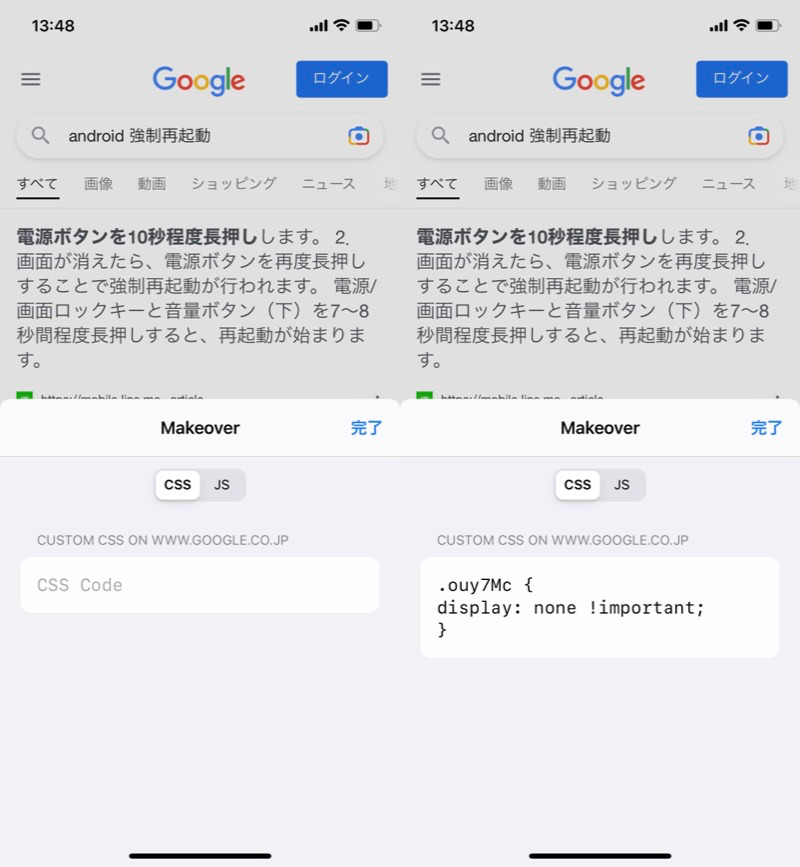
将代码复制并粘贴到 CSS 代码字段(左)和代码(右)中。
如果“其他人也搜索/询问”都被隐藏,则说明成功。
▼对于其他人来说,这也是搜索消失的一个例子。
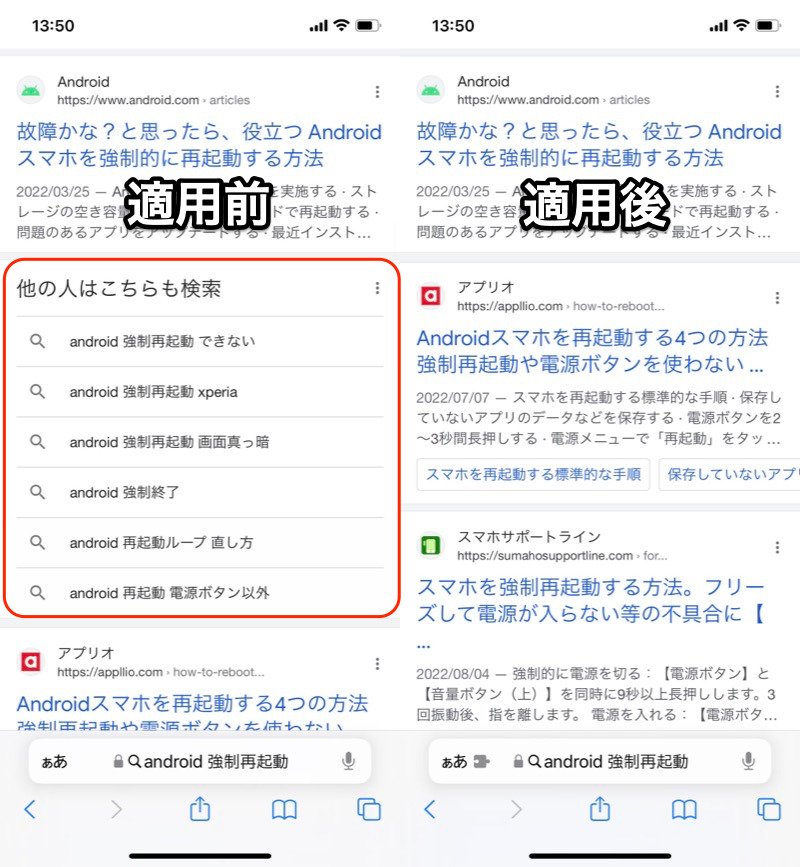
红框(左)中的显示在应用后消失(右)。
▼对于其他人来说,这也是问题消失的一个例子
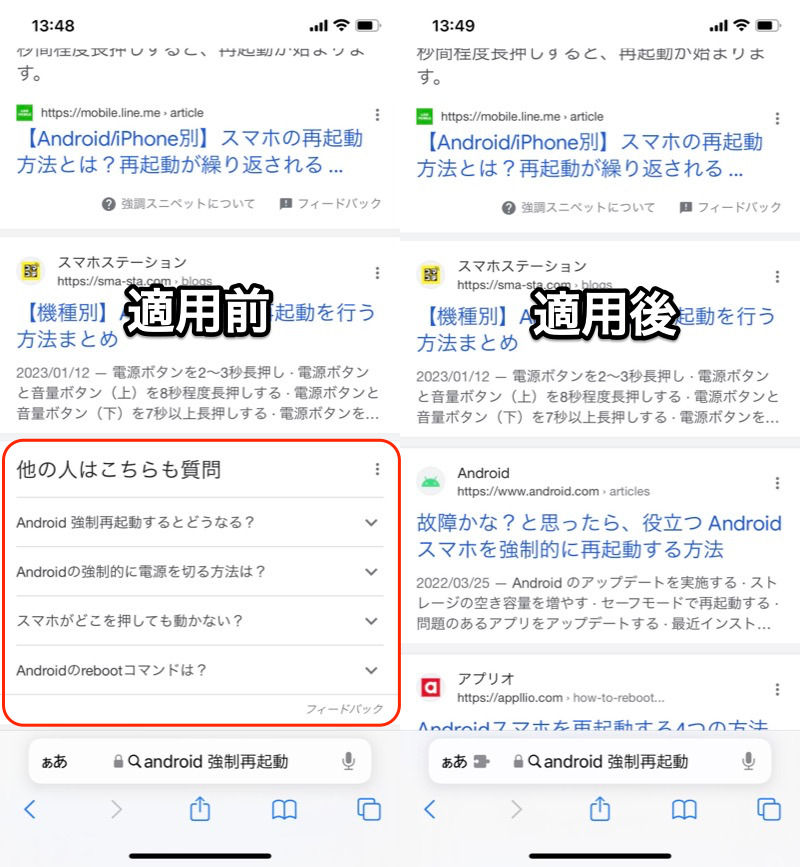
红框(左)中的显示在应用后消失(右)。
以下是如何将其恢复到原始状态。
如果您想暂时禁用它,管理扩展捻如果你关闭改头换面就可以了。
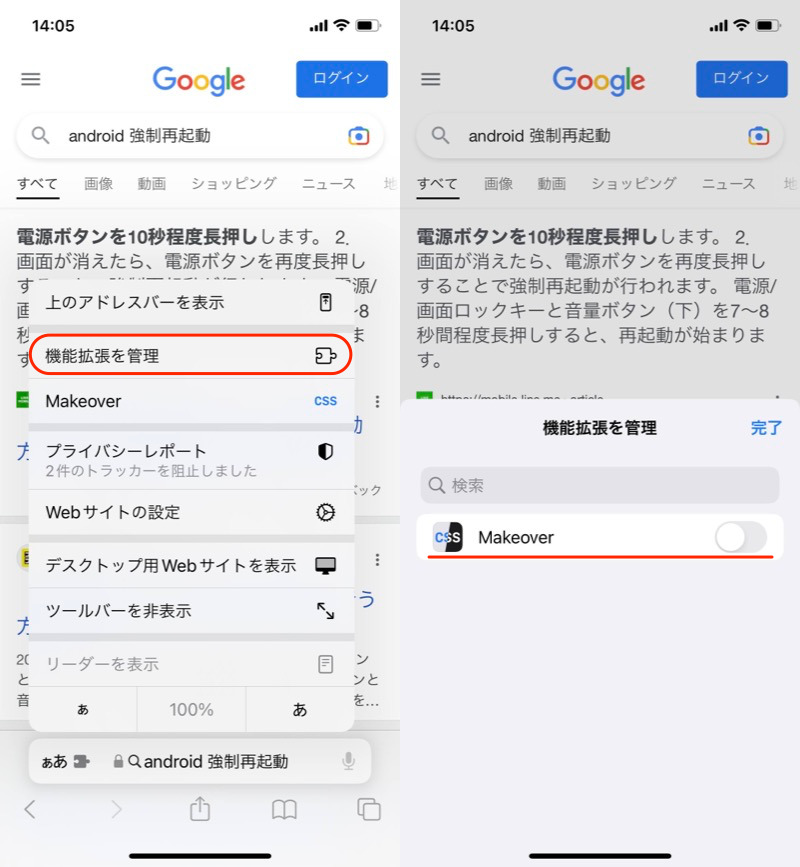
(左)打开“管理扩展程序”(右)关闭
参考:如果在 iPad 上无法正常应用
您可以通过点击搜索字段左侧的“啊”来检查 Safari 的显示格式。
如果当前显示的是“For PC”,使用上面介绍的方法“其他人也搜索/询问”不会消失。
iPad 的情况尤其如此。
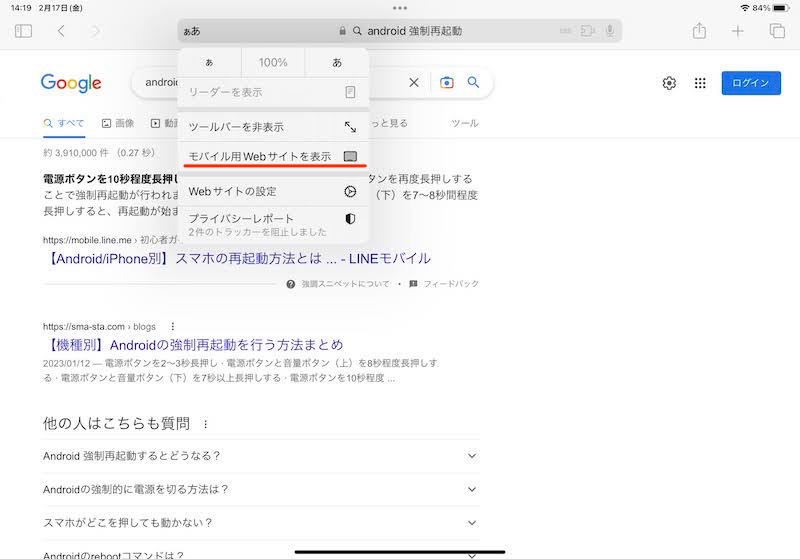
iPad 搜索结果显示在桌面网站上的示例。
在这种情况下,注册额外的 CSS 代码即可解决该问题。
除了前面介绍的下面的代码之外,
.ouy7Mc {
display: none !important;
}
注册下面的代码。
.AUiS2 {
display: none !important;
}
.cUnQKe {
display: none !important;
}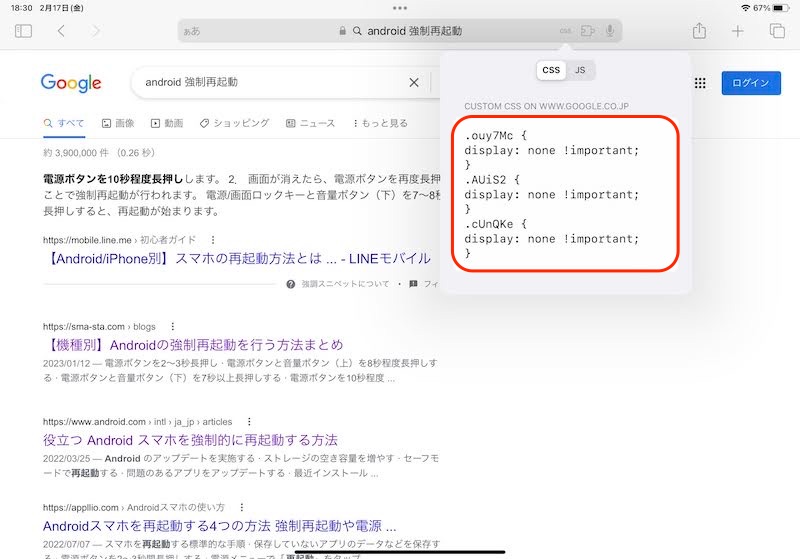
总共将注册 3 种 CSS 代码模式。
现在Safari 显示格式为手机网站・桌面版网站无论哪种情况,“其他人也搜索/询问”都将被隐藏。
〆:关闭智能手机或平板电脑上的“其他人也可以搜索/询问”!
以上、如何在iPhone上删除“其他人也搜索/询问”!禁用 iPad 上 Google 搜索的侵入式显示这就是解释。
文章中改造我介绍了任何可以在 Safari 中实现自定义 CSS 的扩展都可以以相同的方式使用。
自 2021 年 iOS 15 发布以来,已经发布了新的扩展,因此如果您感兴趣,请寻找它们。
首次设置后,它将自动隐藏,以便更轻松地查看搜索结果。
请过来。
参考Apple 支持 – 获取扩展以自定义 iPhone 上的 Safari
参考 改造(开发者网站)