
在App Store中,您可以查看过去在iPhone上安装的应用程序的历史记录。
即使您从设备上卸载该应用程序,此历史记录仍会与您的 Apple ID 关联,因此当您重新安装该应用程序或想要将其安装在其他设备上时,它会非常有用。
另一方面,您可能想要删除将来不会使用的应用程序或如果留在历史记录中会令人尴尬的应用程序。
因此,在本文中,我们将介绍如何删除过去从iOS App Store安装的应用程序的历史记录。
这就是本文的重点。
- 过去的应用程序历史记录可以对 iPhone 隐藏。
- 隐藏的应用程序历史记录可以从 iTunes 重新显示
- 无法永久删除隐藏的已购买项目(替代方法需要创建新的 Apple ID)
更多细节将在下面解释。
删除过去的应用程序历史记录的步骤因您使用的 iOS 版本而异。
- iOS 11或更高版本:可以使用iPhone上的操作隐藏
- iOS 10 或更早版本:可以从计算机版本的 iTunes 中隐藏
然而,自从 2017 年秋季左右更新的 iTunes 12.7 以来,管理 iOS 版本的 App Store 就变得不可能了,所以目前删除应用程序历史记录的唯一方法是从 iPhone 上。
下面将解释该过程。
本文内容已使用iPhone 8 Plus(iOS 11.2.5)进行验证。
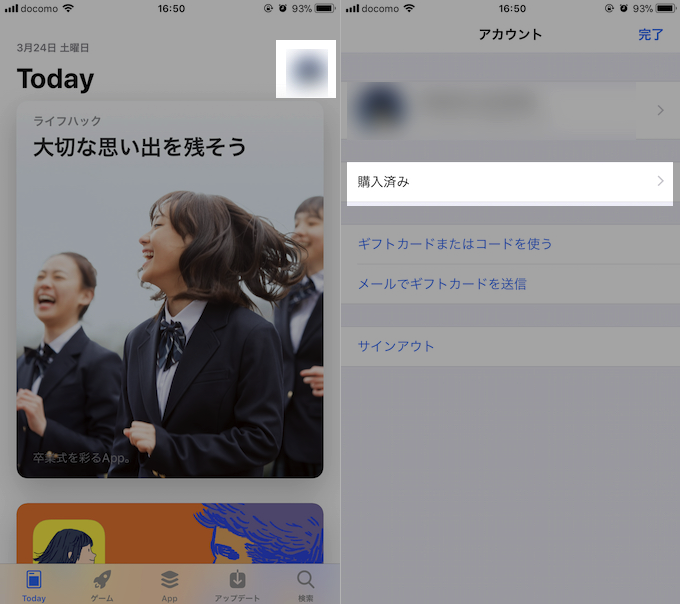
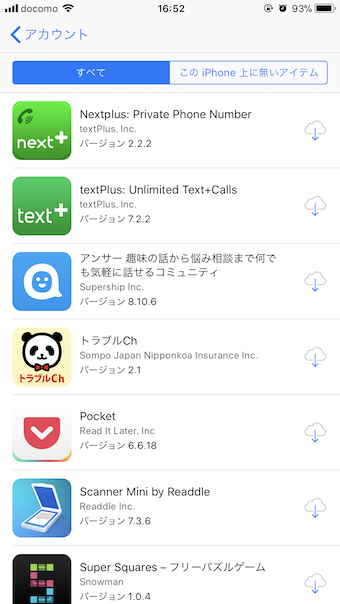
从 App Store 的“帐户”菜单转到“已购买”。
之后,找到目标应用程序,从右边缘向左滑动,点击出现的“隐藏”按钮,它将从列表中消失。
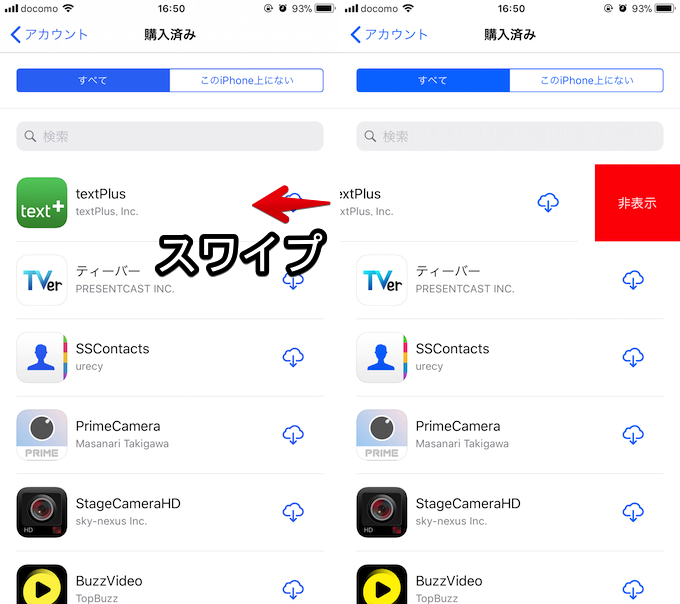
隐藏应用程序“textPlus”的示例。
尝试 ”特维尔” 尝试隐藏该应用程序。
隐藏的“以前的”应用程序在应用程序搜索结果中显示为带有云图标,因此它们是具有购买历史记录的应用程序。
另一方面,隐藏的“稍后”应用程序在搜索结果中显示为“已获得”,因此它是一个没有购买历史的应用程序。
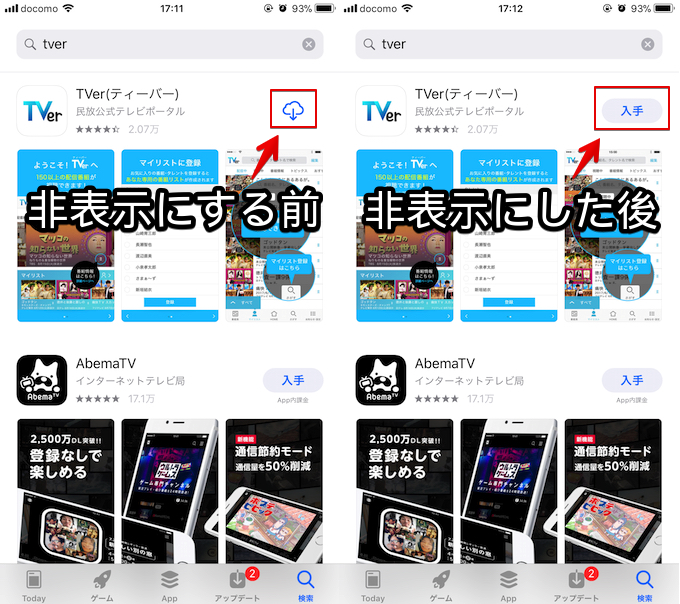
左侧屏幕示例带有隐藏的“之前”屏幕,右侧屏幕示例带有隐藏的“之后”屏幕。
如何取消隐藏隐藏的 App Store 应用程序
您还可以取消隐藏已隐藏的 iOS App Store 应用程序。
但是,它无法在iPhone上操作,PC 版 iTunes是必须的。
本文内容已使用 macOS 版本的 iTunes (iOS 12.7.3.46) 进行验证。
启动 iTunes 并从菜单栏上的“帐户”转到“查看我的帐户...”。
请检查您在PC版iTunes上登录的Apple ID是否与您的iPhone上的帐户相同。
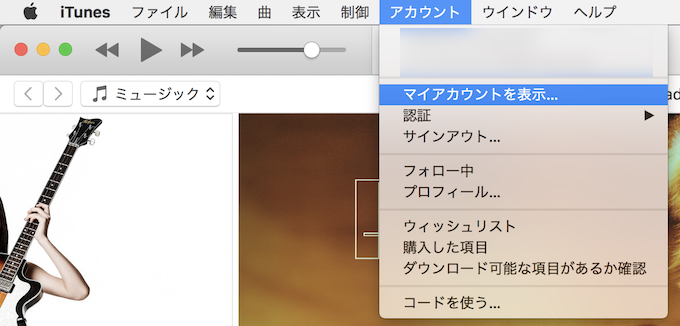
登录以打开您的帐户信息。
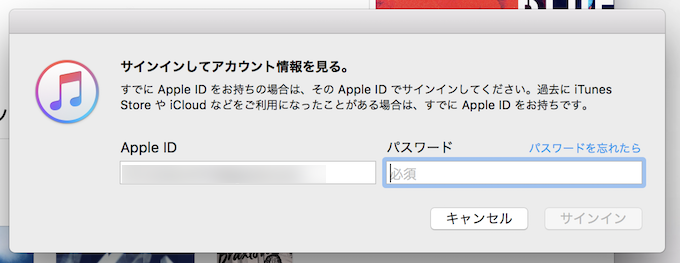
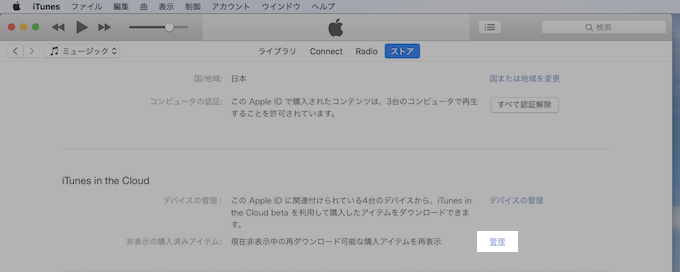
从“云中的 iTunes”项目中选择“管理”隐藏的已购买项目。
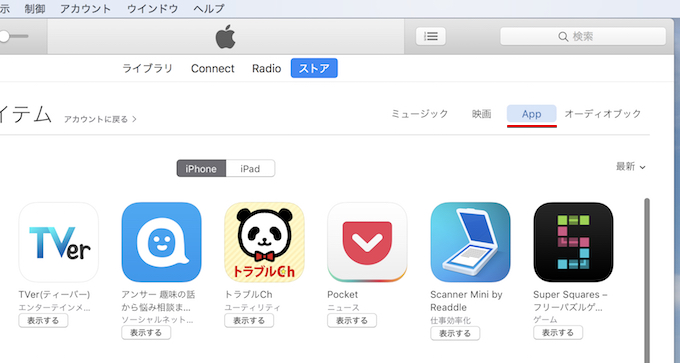
当您将菜单更改为“应用程序”时,会出现隐藏的应用程序列表,因此找到您想要重新显示的项目并单击“显示”。
更改也将反映在 iPhone App Store 上。
如果没有立即生效,请尝试重启App Store。
如何永久删除隐藏的已购买物品
您可以检查 iPhone 上隐藏的应用程序。
从 App Store 的帐户菜单中,点击该图标并转到隐藏的已购买项目。
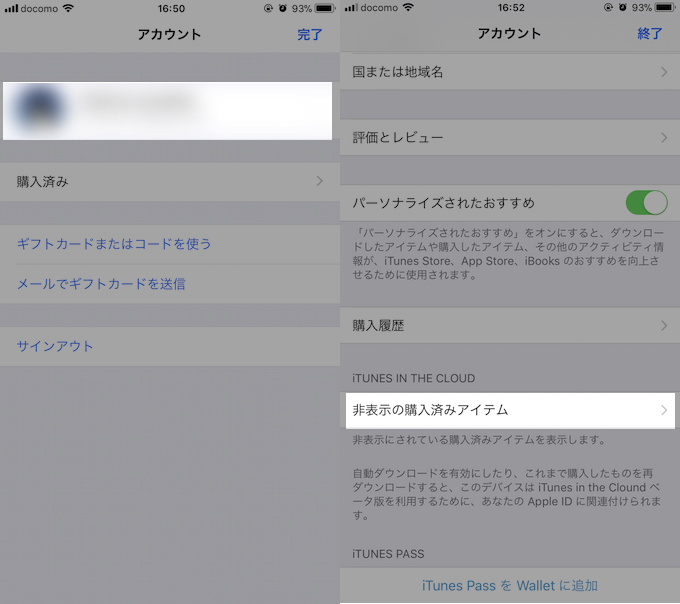
您可以从列表中查看。
不幸的是,这些信息无法完全删除。
“隐藏购买的物品”信息与您的 iCloud 帐户绑定,而不是您的设备,因此即使您初始化 iPhone,只要您使用同一 Apple ID 登录,它就会显示。
如果您不想让某个应用程序显示在“隐藏的已购买项目”中,您可以通过创建新的 Apple ID 并登录来清除历史记录。
有关在 iPhone 上创建新 Apple ID 的说明,请参阅相关文章 [如何在iPhone上创建多个Apple ID!在 iOS 上注册新的 iCloud 帐户] 进行了解释。
〆:删除过去不必要的应用历史记录!
多于,[iOS] 如何删除过去从App Store安装的应用程序的历史记录!删除 iPhone 下载痕迹这就是解释。
这就是本文的重点。
- 过去的应用程序历史记录可以对 iPhone 隐藏。
- 隐藏的应用程序历史记录可以从 iTunes 重新显示
- 无法永久删除隐藏的已购买项目(替代方法需要创建新的 Apple ID)
如果您已经使用 iPhone 多年,您可能已经积累了大量的应用程序安装历史记录。
如果您想整理不再使用的应用程序,请尝试本文。