
Counter-Strike 2 (CS2) 是 CS: GO 的更新版本,具有更好的图形和用户界面。它仍然保留了前一款游戏的大部分核心元素,这使得它对大众很有吸引力。如果您想监控游戏的性能,那么您来对地方了。在本指南中,我将介绍如何在 CS2(反恐精英)中显示 FPS。
您可以通过多种方式查看在 Counter-Strike 2 中获得的游戏内帧数。您可以使用控制台命令、使用 Steam 获取 FPS 计数器或使用启动选项。我在下面介绍了所有不同的方法,以便您可以选择最适合您的选项。
1.使用Steam获取FPS计数器
Steam 中内置了 FPS 计数器。您所需要做的就是启动 Steam,进入上方菜单中的设置,然后进入游戏内选项卡。
您可以在此处打开“游戏内 FPS 计数器”设置。
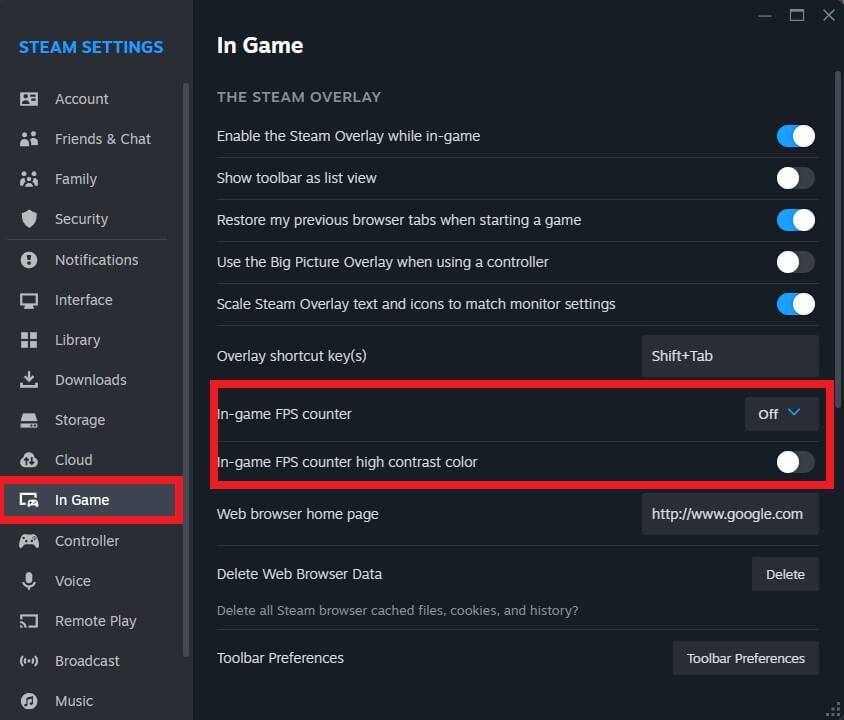
您还可以启用“游戏内 FPS 计数器高对比度颜色”选项,为其赋予独特的颜色,并使其在游戏时更容易看到。
这就是您需要做的全部。现在,当您启动 CS2 时,您将在屏幕上看到 FPS。
如果您不想再看到 FPS 计数器,则可以返回 Steam 中的游戏内设置并关闭“游戏内 FPS 计数器”设置。
2. 使用启动选项获取 FPS 计数器
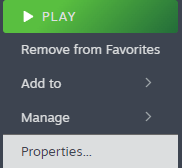
您可以在启动选项中添加命令来获取 CS2 和其他 Steam 游戏中的 FPS 计数器。启动 Steam,右键单击 CS2,然后选择属性。
找到“启动选项”框并输入命令“cl_showfps 1”。
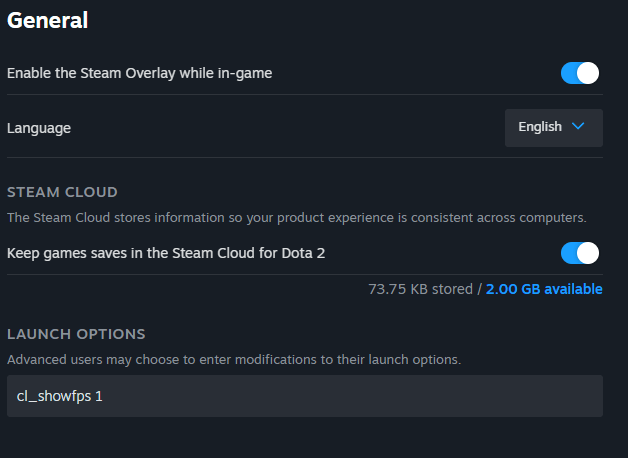
关闭菜单并启动游戏即可获取 FPS 计数器。
3. CS2 FPS 计数器控制台命令
开发者控制台允许您对《反恐精英 2》进行一定程度的自定义,其中包括获取游戏内 FPS 计数器。按波浪号键 (~) 并在控制台中输入命令“cl_showfps 1”。
阅读更多:所有 CS2 排名和排名系统说明
如果操作正确,FPS 计数器将显示在屏幕的右上角。您可以使用命令“cl_showfps 0”关闭 FPS 计数器,这会在您不再需要时从屏幕上删除 FPS 计数器。
您可以使用命令“cl_showfps 2”、“cl_showfps 3”、“cl_showfps 4”和“cl_showfps 5”获取更多信息。
此外,还有一个新的 HUD 遥测命令,可用于显示 FPS、延迟和主要 FPS 下降。如果您想使用此功能,请使用命令“cl_hud_telemetry_serverrecvmargin_graph_show 1”。
解读 CS2 中的 FPS
每秒帧数是一个很酷的指标,但这意味着什么?数字越高越好吗?一般来说,FPS 越高,游戏体验就越好,但您需要合适的屏幕才能充分利用所有这些帧。假设根据 FPS 计数器,您获得 120 FPS,但您的屏幕为 60 FPS 或 Hz,那么您就无法利用 PC 提供的性能。您需要升级到 120 FPS 或 Hz 显示器才能充分利用。
- 30 帧/秒:按照现代标准,30 FPS 相当低。如果您在 CS2 中获得 30 FPS,那么它是可以玩的,但体验不会很理想,我建议您降低设置或升级硬件以达到 60 FPS 标记。
- 60-75 帧/秒:60 FPS 及以上是大多数游戏玩家的目标。这将为您带来理想的游戏体验,尤其是像 CS2 这样的射击游戏。大多数《反恐精英》玩家对 60 FPS 感到满意。如果您的 FPS 降至 60 以下,则可能会破坏体验。
- 75-120 帧/秒:这是高刷新率领域,您需要一台功能强大的 PC 和高刷新率显示器才能充分利用 PC 的硬件。在竞技游戏中,较高的刷新率可以为您在执行动作和对敌人做出反应时提供显着的优势。
- 120+ FPS:凭借相对强大的游戏 PC 和合适的显示器,当您的帧速率超过 120 FPS 时,您可以获得非凡的游戏体验。我喜欢玩 144 FPS 的射击游戏,因为这是一种非常流畅的体验。虽然市面上有刷新率超过 240 的显示器,但我不建议使用高于 144 Hz 或 FPS 的显示器,除非钱不是问题并且您正在寻找前沿技术。
这就是在 CS2 中显示 FPS 的方法。您还可以查看 CS2 中最亮的武器皮肤以及最好的步枪皮肤和手套组合。